


Când sunteți începător și gestionați mai multe bloguri WordPress, publicarea conținutului la momentul potrivit poate fi o luptă constantă. Administrăm noi înșine mai multe bloguri, așa că știm exact cât de stresant poate fi acest lucru fără configurația corectă.
S-ar putea să vă treziți stând până târziu pentru a publica postări sau să vă grăbiți să le publicați în timpul zilelor de lucru aglomerate, ratând adesea cele mai bune momente pentru a ajunge la audiența dvs.
Dar noi suntem aici să vă spunem – există o cale mai bună!
Funcția de programare a WordPress poate transforma complet modul în care gestionați conținutul – a făcut-o pentru noi. În loc să ne grăbim să publicăm postări la ore specifice, acum setăm totul în avans și lăsăm WordPress să facă munca pentru noi.
Indiferent dacă administrați un blog pentru o mică afacere sau gestionați conținut pentru clienți, posibilitatea de a programa postări în avans este un element care schimbă jocul. În acest ghid pas cu pas, vă vom arăta exact cum să programați postările dvs. WordPress pentru a fi publicate automat la orice dată și oră alegeți.
Iată o prezentare generală rapidă a ceea ce vom acoperi în acest post:
De ce să programezi postări în WordPress?
Programarea postărilor este esențială pentru a rula un blog de succes.
Poți scrie conținut în avans și poți seta date specifice de publicare, ajutându-te să menții un program de postare consecvent, fără a te grăbi să respecți termenele limită.
Fiecare site web are ore de trafic de vârf, când majoritatea cititorilor sunt activi. Programând postările pentru aceste momente aglomerate, poți ajunge la mai mulți cititori și obține mai multe vizualizări.
Programarea îți permite, de asemenea, să planifici în funcție de viața ta. Când ești în vacanță sau ocupat cu alte sarcini, blogul tău poate rămâne activ, deoarece postările vor fi publicate automat la datele pe care le alegi.
Acum că știi beneficiile, să vedem cum să programezi postări în WordPress.
Cum să programezi o postare în WordPress?
După ce ai terminat de scris postarea de pe blog, trebuie să cauți sub fila „Postare” din coloana din dreapta a ecranului de editare.
Sub panoul „Rezumat”, trebuie să faceți clic pe linkul „Imediat” de lângă opțiunea „Publicare”.

Acest lucru vă va afișa un selector de dată și oră.
Acum poți selecta data și ora la care dorești să publici această postare.
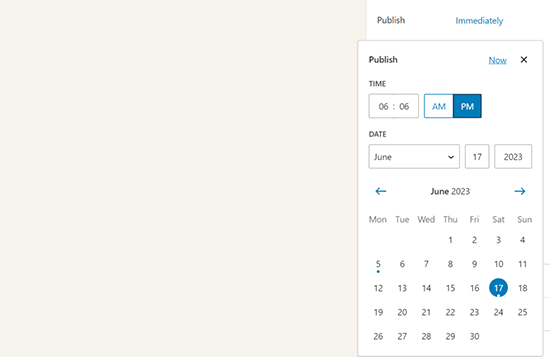
Poți selecta o dată și o oră viitoare pentru a programa articolul tău în WordPress.
Puteți selecta, de asemenea, o dată anterioară folosind același instrument pentru a data înapoi postarea dvs. de pe blog.
Când selectați o dată viitoare, veți observa că butonul Publicare din partea de sus se va schimba în „Programare...”.
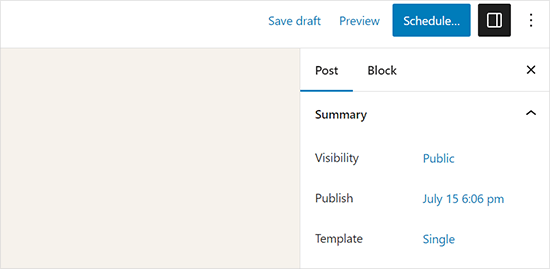
Pur și simplu faceți clic pe butonul ‘Programare’, iar WordPress va programa postarea dvs.
Postarea programată va fi publicată automat la data și ora alese de dumneavoastră.
Cum să programați postările WordPress în editorul clasic
Dacă folosești editorul clasic WordPress, atunci îți recomandăm cu tărie să începi să folosești editorul de blocuri WordPress.
Editorul de blocuri este rapid, modern, intuitiv și te ajută să creezi conținut mai bun pentru blogul tău.
Totuși, dacă dorești în continuare să folosești vechiul editor clasic, iată cum programezi postări în WordPress.
După ce ai terminat de scris postarea, caută sub caseta meta „Publicare” din coloana din dreapta a ecranului de editare și dă click pe linkul „Editare” de lângă opțiunea „Publică imediat”.
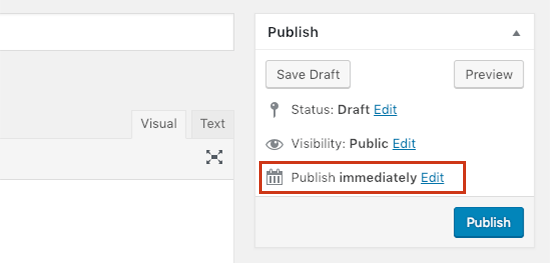
Acum îți va afișa opțiunile de dată și oră.
Continuați și introduceți data și ora la care doriți să publicați postarea de blog și faceți clic pe butonul ‘OK’.
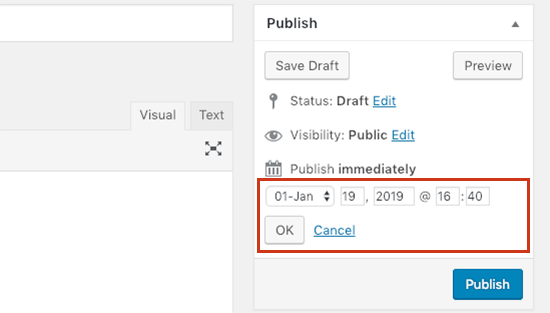
Veți observa că butonul albastru „Publică” se va schimba acum în „Programează”. Continuați și faceți clic pe butonul „Programează” pentru a salva modificările.
WordPress va publica acum postarea de pe blog la data și ora introduse de dvs.
Tutorial video
Depanșarea postărilor programate în WordPress
Pe măsură ce site-ul dvs. web crește, veți gestiona și programa în mod regulat postări WordPress. Iată câteva sfaturi utile care vă vor ajuta să vă gestionați eficient postările programate în WordPress.
Cum să-mi folosesc propriul fus orar în WordPress?
Trebuie să schimbați setările de fus orar WordPress, astfel încât site-ul dvs. să folosească fusul orar preferat pentru a publica postări programate.
Cum să vizualizați toate postările programate în WordPress?
Pur și simplu accesați pagina Postări » Toate postările din administratorul WordPress și apoi faceți clic pe linkul ‘Programate’ de deasupra tabelului postărilor. Acesta va afișa toate postările WordPress programate din coadă.
Ce să faceți dacă postările programate în WordPress au ratat programul?
Pentru a executa sarcini programate, WordPress folosește un sistem numit WP Cron. Dacă cron-ul nu poate fi executat din cauza unei configurări greșite pe serverul dvs. de hosting WordPress, atunci postările dvs. programate vor rata programarea și nu vor fi publicate.
Dacă observați că blogul dvs. este afectat de acest lucru, puteți instala pluginul Missed Scheduled Posts Publisher.
Pentru a afla mai multe, poți consulta articolul nostru despre cum să rezolvi eroarea de postare programată ratată în WordPress: cum să rezolvi eroarea de postare programată ratată în WordPress.
Cum să anulezi programarea unei postări WordPress?
Puteți anula programarea unei postări WordPress editând postarea și schimbând starea acesteia din ‘Programată’ în ‘Schiță’.
În noul editor implicit WordPress, veți găsi opțiunea de a comuta la schiță în partea de sus.
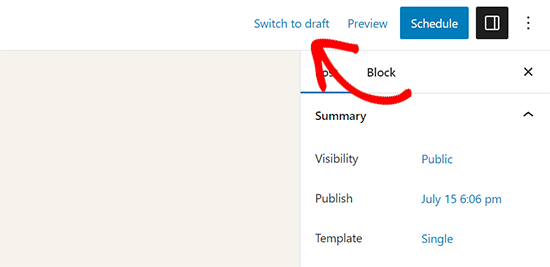
Făcând clic pe el, postarea va fi anulată și salvată ca schiță.
Pe de altă parte, dacă folosiți vechiul editor clasic, veți găsi opțiunea Schiță în caseta meta Publicare.
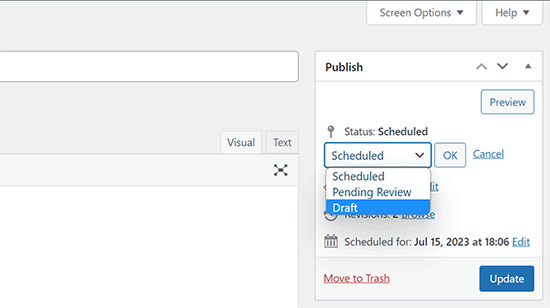
După ce ați schimbat o postare programată într-un draft, puteți continua să lucrați la ea sau o puteți publica imediat dacă doriți.
Pot programa și pagini WordPress?
Da, puteți programa o pagină WordPress la fel cum ați programa o postare normală de blog.
Pot programa modificări la o postare sau pagină publicată în WordPress?
Implicit, nu puteți programa modificări la o postare sau pagină pe care ați publicat-o deja. Orice modificări pe care le faceți la o postare publicată vor deveni live imediat ce o salvați.
Totuși, poți folosi pluginul PublishPress Revisions pentru a face actualizări programate de conținut.
Pentru mai multe detalii, vă rugăm să consultați tutorialul nostru despre cum să programați actualizările de conținut în WordPress.
Odată ce te obișnuiești să programezi postări pentru site-ul tău, s-ar putea să vrei să explorezi și alte domenii ale sarcinilor de pe site-ul tău pe care le poți automatiza.
Am compilat un ghid detaliat despre crearea fluxurilor de lucru automate în WordPress care te va învăța cum să economisești timp la sarcinile de rutină ale site-ului web prin automatizare.
Sperăm că acest articol v-a ajutat să învățați cum să programați cu ușurință postările dvs. de pe blog în WordPress. De asemenea, ați putea dori să consultați ghidul nostru despre cele mai bune momente pentru a publica postări de blog.
Dacă ți-a plăcut acest articol, te rugăm să te abonezi la canalul nostru de YouTube pentru tutoriale video WordPress. Ne poți găsi, de asemenea, pe Twitter și Facebook.


Jiří Vaněk
Am înțeles corect presupunând că articolele programate sunt gestionate de CRON-ul propriu al WordPress? Va funcționa acest lucru chiar dacă am dezactivat CRON-ul intern al WordPress și apelez URL-ul CRON al WordPress folosind CRON-ul intern al serverului la fiecare 5 minute?
Suport WPBeginner
În mod normal, postările ar folosi CRON-ul WordPress, dar dacă ați configurat CRON-ul pentru a utiliza un alt instrument, atunci ar trebui să posteze totuși folosind celălalt serviciu CRON.
Admin
Jiří Vaněk
Mulțumesc pentru confirmare. Deoarece am propriul meu server, am dezactivat CRON-ul intern al WordPress și rulez manual URL-ul CRON pe care îl are WordPress la fiecare 10 minute folosind CRON-ul Linux direct pe server. Aveți perfectă dreptate; funcționează excelent așa.
Christoph
Mulțumesc pentru acest tutorial grozav.
Am o categorie de 10 postări și vreau ca una dintre ele să fie publicată, în timp ce celelalte 9 să fie nepublicate. După o săptămână, alta va intra în vigoare, iar ultima va fi nepublicată. Există un programator care poate face asta?
Suport WPBeginner
În acest moment, nu avem o metodă recomandată pentru configurarea acestuia.
Admin
Dennis Str
Salut!
Pot publica o postare în buclă? De exemplu, o postare care va fi afișată în fiecare an pe 20 iunie.
Doresc să creez o categorie de istorie unde utilizatorul va vedea zilnic (365 de zile pe an) articolul zilei respective automat.
Mulțumesc
Suport WPBeginner
You would want to look at the Tao Scheduled Update plugin at the bottom of this article
Admin
Dennis Str
Am văzut că a durat mult timp pentru a fi actualizat, dar îți mulțumesc foarte mult pentru răspunsul tău.
Helly
wow informații bune domnule îmi place foarte mult blogul tău mulțumesc mult
Suport WPBeginner
Glad you like our content
Admin
Pranaya Nair
Acest lucru a fost destul de util. Vă mulțumesc mult!
Suport WPBeginner
Glad our guide was helpful
Admin
Keshav Vanjara
Câte postări sunt necesare pe zi
Suport WPBeginner
That is a personal preference and availability question. The answer changes by person and time they have available
Admin
Lussa Perfectă
Veste bună, mă gândeam mereu cum voi face să-mi programez postarea. Dar nu am putut să aflu. Dar vă mulțumesc foarte mult. Am găsit ceva care mă va ajuta.
Suport WPBeginner
Glad our article could be helpful
Admin
Andrea
Vă mulțumesc foarte mult pentru pagina dvs.!
Suport WPBeginner
You’re welcome, glad you like our tutorials
Admin
Jackie
Mulțumesc FOARTE mult pentru acest post! Nu sunt începătoare în WordPress, având un site din 2009. Cu toate acestea, m-am simțit ca o începătoare completă cu noul editor! (Pe care inițial am gemut la schimbare, dar acum îl găsesc destul de drăguț.) Mă angajez să postez o dată pe săptămână la aceeași oră și am vrut să-mi programez postarea în avans. Tab-urile NU sunt intuitive, de exemplu, dacă vrei să „programezi” o postare, de ce ai da click pe un link care spune „imediat”??? Foarte confuz. Am greșit deja apăsând pe Publicare și a trebuit să șterg și să refac postarea pentru că odată publicată, nu o poți retrage. Am salvat acest articol pentru referință până când îl voi stăpâni. Până atunci, sunt sigură că vor schimba din nou lucrurile! În lumea tehnologiei, vom fi mereu începători. Cu mare recunoștință! Jackie
Suport WPBeginner
Glad our article could help clear up some of the confusion
Admin
Rex
Bună ziua. Articolele dvs. sunt întotdeauna atât de utile. Mulțumesc.
Caut o modalitate de a seta o postare individuală (sau posibil postări dintr-o categorie desemnată) să fie republicată în mod regulat (cum ar fi săptămânal, duminica, la fiecare 10 zile sau similar). Aceasta ar funcționa independent de orice alte scheme globale de republicare. Nu găsesc nimic pe google.
Mulțumesc pentru ajutor.
locloc
Am postat un produs și când am actualizat acel produs, acesta a fost programat automat pentru mine trei zile mai târziu. Nu știu ce se întâmplă. Te rog să mă ajuți!
Sanjay Sajeev
Salut, este un sfat excelent și simplu de programare pe care l-ai distribuit aici.
Dar am o îndoială. Îmi va afecta blogul dacă programez mai mult de 5 postări pentru a fi publicate pe zi? Îmi va afecta performanța SEO a blogului meu?
Suport WPBeginner
Programarea postărilor dvs. nu ar trebui să afecteze SEO-ul site-ului dvs.
Admin
helal
Salut tuturor!
Există o modalitate de a seta o oră implicită pentru toate postările? Vreau ca toate postările mele să fie publicate la o anumită oră din zi, voi seta doar data una câte una
maggie
Am programat o postare și aceasta a apărut de trei ori pe pagina principală. Am vrut să apară o singură dată, dar acum nu mai am idee ce am făcut ca să apară de trei ori :( Ajutor?
Suport WPBeginner
Salut Maggie,
Puteți șterge postările duplicate. Dacă acest lucru se întâmplă din nou, vă rugăm să verificați pluginurile sau să contactați furnizorul de găzduire pentru ajutor.
Admin
Drew
Se pare că butonul „schedule” este defect în versiunea curentă de wordpress.. 4.9+
În versiunea noastră, 6 site-uri WordPress acum nu afișează butonul „programare”. Chiar și după schimbarea datei postării programate, butonul „Publică” nu revine la „Programare”, așa cum făcea anterior.
Of..
Suport WPBeginner
Salut Drew,
Funcționează bine la noi. Vă rugăm să încercați acești pași de depanare WordPress pentru a afla ce cauzează această problemă.
Admin
Patrick
Nu pot programa postări deloc. Nici măcar nu pot da click pe buton! Nu se întâmplă nimic. Ar fi de ajutor... Plec curând în vacanță și trebuie să programez ceva. Mulțumesc mult.
Irina
I can’t see the calendar button anymore. Why is that? It was there a few days ago, yesterday it disappeared and now can’t find it anymore. I can only publish on the spot, but no way to schedule it anymore.
Emily
Și eu. Poate a dispărut??? Sigur nu l-ar mai scoate ca opțiune?!
Anand
Este acest format orar 24 de ore?
Nicki Brunton
Am o pagină pe care o actualizez zilnic, există vreo modalitate de a programa, să zicem, actualizările pentru o săptămână pentru acea pagină? În loc să o actualizez zilnic...
Chris Klosowski
Nicki,
Ai putea să verifici pluginul h Revisionary dacă nu ai făcut-o deja.
S-ar putea să te apropie de ceea ce cauți.
Hà Duy Tuân
Hi Wpbeginner..!
I want to everyone can see Schedule posts at my site..
What can i do now??
thanks for support
Suport WPBeginner
Poți încerca pluginul „SOUP – Show off Upcoming Posts”.
Admin
Amelia
Întrebare, Postările mele programate funcționează perfect, dar pe blogul meu, pe pagina principală, unde aveți o listă a diferitelor postări de blog și o opțiune „citește mai mult” pentru fiecare, există acest cerc aleatoriu pe toate postările programate.
Nu prea vreau ca toată lumea să știe care au fost programate și care au fost publicate live. Există vreo modalitate de a elimina acest lucru?
Edmond
Bună, tocmai mi-am programat postarea, dar când vine ziua și ora, nu se întâmplă nimic. Văd doar publicare astăzi, chiar dacă ora a trecut.
Aqsa Tariq
Salut, articolele mele programate dau eroare pe ambele site-uri pe care le întrețin – cum pot verifica dacă există erori? Am deja prea multe plugin-uri instalate și nu vreau să adaug altul pentru asta... mă întreb doar de ce apare eroarea și ce pot face pentru a o remedia?
Mulțumesc,
Lisa Braithwaite
Nu văd o opțiune pentru programare AM sau PM. În setările mele, folosesc un ceas de 12 ore, nu de 24 de ore, dar se pare că trebuie să folosesc ora de 24 de ore aici. Sau îmi scapă ceva?
Mark
Mulțumesc pentru informații. Totul pare să meargă bine la început. Fac o modificare la o pagină pe care nu vreau să o fac vizibilă decât peste câteva zile. Aleg data/ora și apăs pe programare. Problema este că, în următoarele câteva zile, ori de câte ori accesez pagina, primesc o eroare de tip „oops, pagina nu a fost găsită”. Odată ce ajunge ora programată, modificarea este aplicată și totul funcționează din nou perfect. Vă rog să mă ajutați, acest lucru mă înnebunește!
Mulțumesc,
Mark
Suport WPBeginner
Pagina nu va apărea decât la ora programată pentru publicare. Dacă dorești să vezi pagina înainte de publicare, trebuie să te conectezi la tabloul de bord WordPress. Mergi la Articole sau Pagini și localizează articolul/pagina pe care ai programat-o. Vei găsi un link de previzualizare sub titlul articolului/paginii.
Admin
Donna
Uau! Nu m-am gândit niciodată că va fi o soluție atât de ușoară. Vă mulțumesc foarte mult!
Michael A Terndrup
Acest lucru este excelent și pentru biserici, corect, atunci când au un serviciu de închinare special
Kori Miller
Salut. Pe unul dintre blogurile mele, programarea nu funcționează. După ce apăs editare și ok, butonul de programare nu apare. Aveți idei de ce s-ar putea întâmpla acest lucru pe un site, dar nu și pe celelalte? Toate sunt actualizate la cea mai recentă versiune WP. Mulțumesc!
Irina
I’m having the same issue, just 2 years later. No idea how to fix it…
Echipa WPBeginner
Adăugați ora în format de 24 de ore. De exemplu, 13:00 pentru ora 1 PM.
Melissa {Persnickety Plates}
Îmi scapă unde alegi am/pm?
Nathan Pierce
Nu înțeleg cum ora la care vin vizitatorii mei se leagă de ora la care ar trebui să postez.
Dacă vin vinerea la 16:30 (în timp ce așteaptă să se termine săptămâna de lucru), nu ar trebui să postez oricând înainte de vineri la 16:30? Vreau să fiu sigur că conținutul este deja acolo când vin. Dacă public la 16:30 și cineva vine puțin mai devreme, la 16:27, va rata postarea mea. Chiar dacă public cât mai devreme, joi sau luna trecută, conținutul va fi acolo așteptându-i când vor veni vinerea aceasta la 16:30.
Ce îmi scapă?
Anders Riise Koch
Folosesc programarea mai mult pentru a-mi elibera timpul. Dacă am o săptămână de postări programate, nu trebuie să stau jos în fiecare zi, să mă gândesc ce să scriu, să scriu postarea și să o public imediat. Îți permite să ai o zi liberă fără ca blogul tău să fie neglijat.
Twiford Ministries
Mulțumesc! Călătorim mult. Acest lucru este perfect! De asemenea, dorim să avem aproximativ 10 postări programate înainte de a ne lansa oficial site-ul, astfel încât să nu fim atât de presați – suntem începători în acest domeniu!
Debbie Roberts
Vă mulțumesc pentru acest post. Am crezut că trebuie să instalez un plugin pentru a programa postări, nu aveam idee că este atât de simplu!
rahul
Chiar și după ce am primit AdSense!!
Există întotdeauna multe de învățat !!
Basics are good .. thanks
Mike
Mulțumesc pentru postare. Nici măcar nu știam că există această funcție. E bine să înveți ceva nou în fiecare zi!
Vasant Sakpal
ohh… captură bună… folosesc wordpress de 1 an, dar nu am observat această opțiune. mulțumesc pentru partajare
Echipa WPBeginner
Te rugăm să consulți ghidul nostru despre cum să repară eroarea postării programate lipsă în WordPress.
Angélica Costa
Aveți sugestii despre ce să fac în legătură cu problema „programare lipsă”?