


Ați dorit vreodată o „mașină a timpului” pentru site-ul dvs. WordPress? O modalitate de a anula modificările după ce ați apăsat deja butonul de actualizare?
Cu siguranță am fost în această situație în timp ce ne gestionam propriul blog. De aceea ne bazăm pe una dintre cele mai puternice funcții integrate ale WordPress: reviziile postărilor.
Această funcție acționează ca o plasă de siguranță, salvând automat un istoric al modificărilor dvs. Face restaurarea unei versiuni anterioare a unei postări sau pagini simplă.
În acest ghid pentru începători, vă vom arăta exact cum să utilizați reviziile postărilor pentru a anula eficient modificările în WordPress.
💡Pași rapizi: Cum să anulați modificările în WordPress
- Deschideți postarea sau pagina pe care doriți să o editați.
- În panoul din dreapta, găsiți și faceți clic pe fila „Revizii”.
- Utilizați glisorul din partea de sus a ecranului pentru a naviga prin versiunile anterioare.
- Odată ce găsiți versiunea dorită, faceți clic pe butonul „Restaurați această revizie”.
Notă: Acest articol acoperă cum să anulați modificările la postările WordPress. Dacă doriți să anulați actualizările WordPress, consultați ghidul nostru despre cum să reveniți la o versiune anterioară a WordPress.
Ce sunt reviziile postărilor?
WordPress vine cu un sistem puternic pentru a stoca istoricul reviziilor pentru fiecare postare sau pagină pe care o scrii.
Pentru fiecare draft la care lucrezi, WordPress salvează automat o revizie temporară. Acest tip de revizie se numește auto-salvare.
WordPress stochează o salvare automată la fiecare 60 de secunde. De asemenea, înlocuiește automat versiunea mai veche cu noua salvare automată.
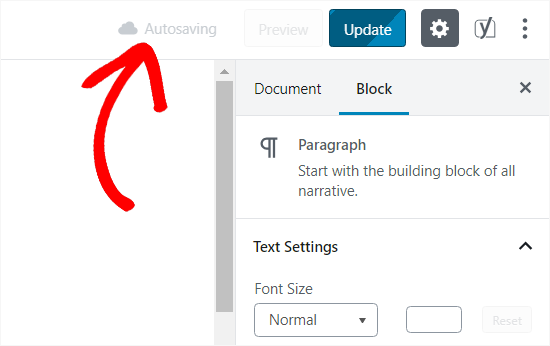
Funcția de salvare automată vă ajută să restaurați conținutul dacă ceva nu merge bine înainte de a-l putea salva. De exemplu, dacă browserul dvs. s-a blocat sau computerul dvs. a înghețat în timp ce scriați, atunci puteți restaura ultima dvs. schiță din salvarea automată.
WordPress salvează, de asemenea, reviziile postărilor de fiecare dată când un utilizator face clic pe butonul de salvare, actualizare sau publicare. Spre deosebire de salvările automate, aceste revizii sunt stocate permanent în baza de date WordPress.
Puteți localiza, răsfoi și reveni la oricare dintre aceste revizii din ecranul de editare a postării.
Funcționalități utile de flux de lucru ca acestea sunt ceea ce fac din WordPress cea mai platformă de blogging populară de pe planetă.
De ce ar trebui să folosiți reviziile postărilor
Aproape fiecare utilizator WordPress poate beneficia de revizuirile postărilor. Scrierea unui conținut excelent necesită multă ajustare și editare. Revizuirile postărilor vă permit să vedeți procesul dvs. și să aveți o imagine de ansamblu asupra modului în care postarea dvs. a evoluat.
Puteți apoi comuta între diferite stări ale ciornei dvs., puteți face modificări și puteți face ca articolul dvs. să fie perfect pentru publicare.
Pentru site-uri WordPress cu mai mulți autori, reviziile postărilor permit editorilor să gestioneze cu ușurință munca mai multor autori. Puteți vedea cine a făcut modificări la un articol, ce modificări au făcut și așa mai departe.
Acestea fiind spuse, să aruncăm o privire la cum să folosim revizuirile postărilor pentru a îmbunătăți postările și paginile dvs. WordPress.
Cum să folosiți revizuirile postărilor pentru a anula modificările în WordPress
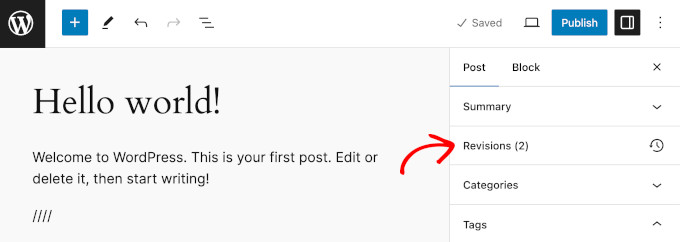
WordPress afișează numărul de revizii sub panoul „Postare” pe ecranul de editare a postării/paginii în editorul de blocuri WordPress.
Puteți găsi acest lucru în partea dreaptă a ecranului editorului de postări. Făcând clic pe fila „Revizii” veți ajunge la ecranul reviziilor postărilor.
Ecranul de revizuire a postării afișează cea mai recentă revizuire a postării, cu o bară de defilare în partea de sus.
Glisarea butonului de pe bara de defilare vă va duce la revizii anterioare ale postării.
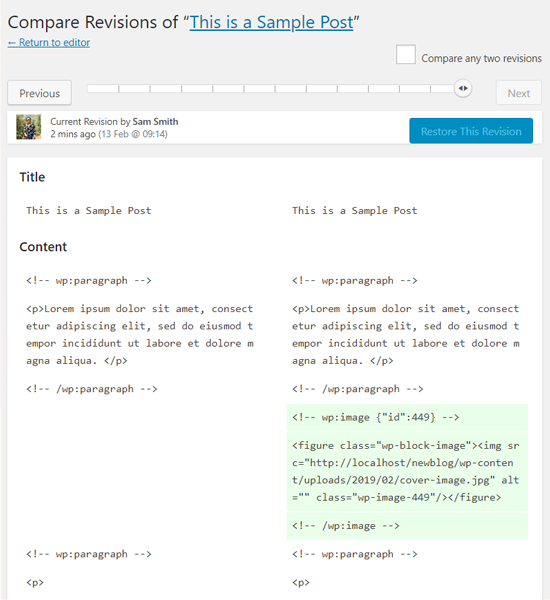
Modificările făcute în fiecare revizie vor fi evidențiate. Conținutul care a fost eliminat din versiunea mai veche este marcat cu roz, în timp ce conținutul nou care a fost adăugat este afișat cu verde. Acest lucru face ușor de observat diferențele dintr-o privire.
În partea de sus, puteți vedea utilizatorul care a făcut aceste modificări, ora și alte informații.
WordPress vă va anunța, de asemenea, dacă o revizuire este o salvare automată sau o schiță.
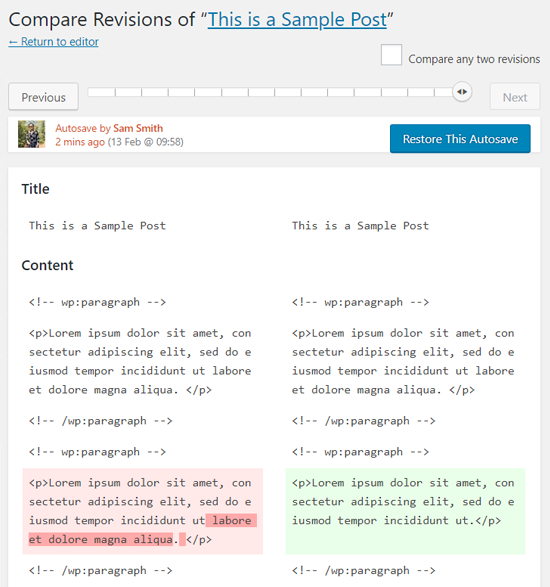
Puteți folosi butoanele următoare și anterioare pentru a naviga între revizii.
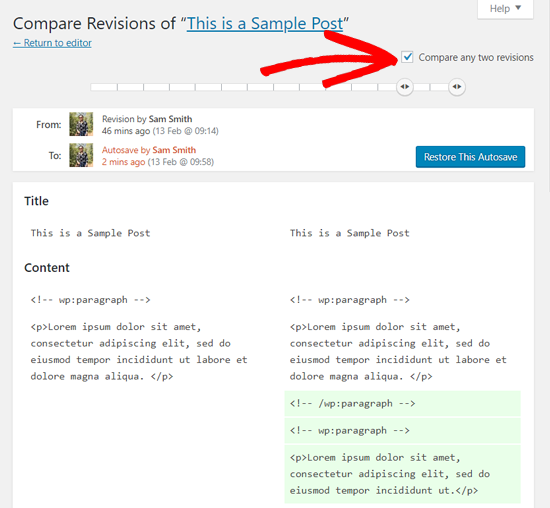
În plus, puteți bifa căsuța de sus care spune „Compară oricare două revizuiri”. Făcând acest lucru, butonul barei de derulare se va împărți în două, iar dvs. puteți lua fiecare buton la o revizuire diferită și puteți compara diferența dintre două revizuiri îndepărtate.
Pentru a restaura o revizie, puteți pur și simplu să faceți clic pe butonul „Restaurați această revizie” sau „Restaurați această salvare automată”.
WordPress va restaura revizia selectată ca revizie curentă a postării și apoi o puteți salva ca schiță.
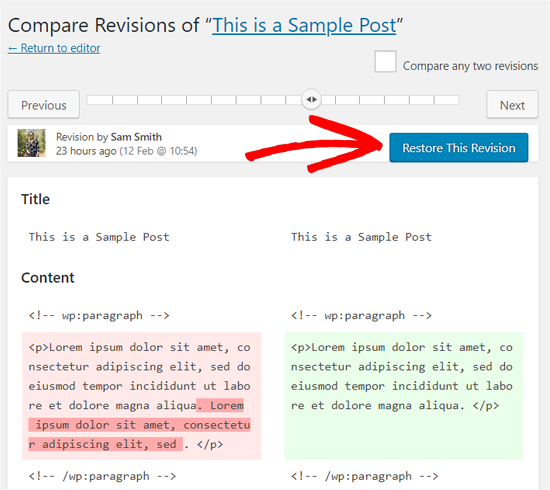
Rețineți că restaurarea unei versiuni anterioare nu șterge cea mai recentă. În schimb, WordPress salvează conținutul restaurat ca o revizie nouă.
De exemplu, dacă sunteți în prezent la revizia #12 și decideți să restaurați revizia #8, WordPress va copia conținutul din #8 și îl va salva ca noua revizie #13. Astfel, nu pierdeți niciodată din munca dvs.
Utilizarea reviziilor postărilor cu editorul vechi WordPress
Dacă nu ați actualizat WordPress la Gutenberg și încă folosiți vechiul Editor Clasic, veți găsi reviziile postărilor în caseta meta Publicare pe panoul din dreapta al ecranului de editare a postării/paginii.
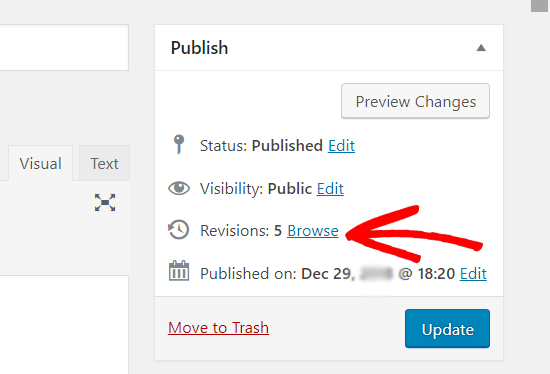
Pentru a vizualiza revizuirile postărilor, puteți pur și simplu să faceți clic pe linkul „Browse” de lângă numărul de revizuiri. În afară de aceasta, revizuirile postărilor funcționează similar atât în Editorul Clasic, cât și în Gutenberg.
Limitarea sau ștergerea reviziilor postărilor în WordPress
O preocupare comună este dacă prea multe revizii pot încetini un site web. Aceasta este o întrebare validă, dar răspunsul este, în general, nu, cel puțin nu pentru vizitatorii dvs.
WordPress este conceput pentru a omite reviziile postărilor atunci când încarcă site-ul dvs. pe partea frontală. Le caută doar pe ecranul de editare a postării sau atunci când le parcurgeți activ.
Cu toate acestea, fiecare revizie crește dimensiunea bazei de date WordPress. În timp, acest lucru poate duce la fișiere de backup mai mari ale site-ului web și poate încetini ușor procesul de creare a acestor backup-uri.
Pentru a limita reviziile postărilor, pur și simplu adăugați acest cod în fișierul wp-config.php al site-ului dvs. WordPress:
define( 'WP_POST_REVISIONS', 10 );
Nu uitați să înlocuiți 10 cu numărul de revizii pe care doriți să le păstrați pentru fiecare postare.
Puteți șterge, de asemenea, reviziile vechi ale postărilor. Dacă sunteți sigur că nu veți avea nevoie niciodată de acele revizii, iată cum le puteți șterge.
Mai întâi, trebuie să faceți un nou backup WordPress al site-ului dvs. Acesta este un pas critic de siguranță, deoarece veți șterge permanent părți din baza de date. Un backup vă va permite să restaurați site-ul web dacă ceva nu merge bine.
Apoi, trebuie să instalați și să activați pluginul WP-Optimize. Pentru mai multe detalii, consultați ghidul nostru pas cu pas despre cum să instalați un plugin WordPress.
La activare, accesați pagina WP-Optimize » Database și bifați căsuța de lângă opțiunea „Curăță toate reviziile postărilor”.

Acum faceți clic pe butonul „Rulează optimizarea” pentru a șterge toate reviziile postărilor. După ce ați șters reviziile, puteți dezinstala pluginul.
Notă: Ștergerea revizuirilor nu va împiedica WordPress să salveze revizuiri pentru postările dvs. viitoare.
Dacă nu preferați instrucțiuni scrise, atunci urmăriți tutorialul nostru video.
Tutorial video
Întrebări frecvente despre anularea modificărilor în WordPress cu reviziile postărilor
Iată câteva întrebări pe care cititorii noștri le-au pus frecvent despre anularea modificărilor în WordPress:
Puteți restaura o versiune anterioară a unei postări sau pagini folosind funcția de revizie din WordPress?
Da, absolut. Restaurarea unei versiuni anterioare este scopul principal al funcției de revizii ale postărilor. În editorul de postări, pur și simplu faceți clic pe fila „Revizii” din panoul din dreapta, găsiți versiunea dorită și faceți clic pe butonul „Restaurați această revizie”.
Pot anula o actualizare WordPress?
Pentru a anula o actualizare de temă sau plugin, trebuie să efectuați un „rollback”, care necesită de obicei un plugin specific. Consultați ghidul nostru despre cum să faceți rollback la actualizările WordPress pentru un ghid complet.
Cum anulez modificările editate în WordPress?
Cel mai simplu mod de a anula modificările editate este cu funcția încorporată de revizuiri ale postărilor. Accesează ecranul de revizuiri din editorul de postări, folosește glisorul pentru a găsi momentul în timp la care dorești să revii și apasă pe „Restaurează această revizuire” pentru a reveni la conținutul tău.
Sperăm că acest articol v-a ajutat să înțelegeți cum să folosiți reviziile postărilor pentru a anula modificările în WordPress. De asemenea, ați putea dori să consultați ghidul nostru despre cum să programați automat postările blogului dvs. WordPress sau selecția noastră de experți a celor mai bune teme WordPress compatibile cu Gutenberg.
Dacă ți-a plăcut acest articol, te rugăm să te abonezi la canalul nostru de YouTube pentru tutoriale video WordPress. Ne poți găsi, de asemenea, pe Twitter și Facebook.



Jiří Vaněk
Referitor la revizii, nu sunt sigur de un lucru. Ați menționat că reviziile nu încetinesc site-ul. Cu toate acestea, am întâlnit mai multe site-uri cu sute de articole publicate și un număr mare de revizii stocate. Acest lucru a însemnat că au existat peste 10.000 de revizii (uneori mai multe) în baza de date. Nu numai că a umplut baza de date, dar site-ul a început efectiv să încetinească și să genereze erori, posibil din cauza bazei de date supraîncărcate. După utilizarea pluginului Sweep pentru a șterge reviziile, site-ul s-a accelerat semnificativ și a încetat să mai genereze erori. Deci, se pare că dacă există prea multe revizii, acestea pot umple baza de date și pot face ca site-ul să încetinească sau să genereze erori atunci când baza de date rămâne fără spațiu. Nu ar fi mai bine să monitorizați în mod regulat numărul de revizii și să le mențineți la un nivel rezonabil?
Suport WPBeginner
Ar depinde de dimensiunea site-ului, dacă serverul rămâne fără spațiu din cauza revizuirilor, atunci există o șansă bună ca site-ul să fie suficient de mare încât să fie necesar să luați în considerare un nou furnizor de găzduire, deoarece acest lucru ar putea însemna că în curând veți întâmpina din nou eroarea cu postări noi în general. Pe termen scurt, ați putea căuta să eliminați și să limitați revizuirile, dar pe termen lung am recomanda să consultați articolul nostru de mai jos!
https://www.wpbeginner.com/beginners-guide/when-should-you-change-your-wordpress-web-hosting-top-7-key-indicators/
Admin
Jiří Vaněk
Mulțumesc pentru linkul către articol. Am văzut întotdeauna revizuirile mai mult ca pe un bau-bau decât ca pe un ajutor, așa că am deprins obiceiul de a le șterge în mod regulat. Cu toate acestea, în timpul muncii mele, am întâlnit site-uri web cu aproximativ 20.000 de revizuiri și acolo am observat unele încetiniri. Cu siguranță voi citi articolul, deoarece este bine să știi când ai putea atinge limitele găzduirii tale.
Madeleine Eames
Ce se întâmplă dacă spune că revizia a fost ștearsă?
Suport WPBeginner
Dacă site-ul dvs. spune că revizuirea a fost eliminată, atunci revizuirea ar fi putut fi ștearsă, ceea ce v-ar împiedica să o utilizați.
Admin
Mona
Ce se întâmplă dacă primii mei dezvoltatori nu aveau reviziile activate. Apoi am avut un nou dezvoltator, mi-am stricat site-ul, apoi am activat reviziile. Vor funcționa în continuare pentru a reveni la data de dinainte ca acestea să fie activate?
Suport WPBeginner
Dacă reviziile ar fi fost dezactivate, nu ați fi avut revizii de dinainte ca aceasta să fie activă.
Admin
Sunil
Mulțumesc mult, foarte informativ, mi-am șters accidental tot conținutul și am actualizat site-ul, dar am urmat pașii dvs. și da, este din nou înapoi...
Suport WPBeginner
Glad our guide was able to help
Admin
Reggie
Mulțumesc mult pentru asta. Am suprascris accidental o postare când credeam că lucrez la o clonă a acesteia. M-am simțit atât de rău, dar asta m-a salvat!
Suport WPBeginner
Glad our guide was helpful
Admin
Milosh
Am aplicat o mulțime de modificări și am salvat, și am apăsat accidental o tastă greșită unde toate modificările mele au fost anulate. ACEASTA MI-A SALVAT ZIUA! Mulțumesc mult!
Suport WPBeginner
Glad our guide was able to help
Admin
marybeth
Mulțumesc mult. Acest plugin mi-a economisit ore întregi.
Suport WPBeginner
Glad our recommendation could help
Admin
Mark Hallowell
Când dau clic pe cele 26 de revizuiri, mă duce la Compararea revizuirilor paginii „pagină”, dar este complet gol. Aveți idei cum pot vedea revizuirile mele?
Suport WPBeginner
Nu avem un motiv specific pentru această problemă în acest moment; ca punct de plecare, am recomanda să parcurgeți ghidul nostru de depanare de mai jos:
https://www.wpbeginner.com/beginners-guide/beginners-guide-to-troubleshooting-wordpress-errors-step-by-step/
Admin
Terri Zwierzynski
Nu găsesc secțiunea Revizii când editez o pagină.
Văd blocul Stare și vizibilitate în dreapta (Vizibilitate, Data publicării, Autor, Mutare la coș) și apoi blocul Permalink. Niciun listă de revizii nicăieri… s-a schimbat ceva în WordPress 5.5??
Suport WPBeginner
Ați dori să vă asigurați că postarea are versiuni salvate la care să reveniți. Este posibil să aveți pluginuri sau setări care limitează sau elimină reviziile postărilor de pe site-ul dvs.
Admin
Chloe Young
Este posibil să preluați ceva dintr-o revizuire anterioară și să-l aduceți la cea curentă fără a schimba totul?
Suport WPBeginner
Ați putea copia conținutul și să-l lipiți în versiunea curentă, dar în prezent revenirea la o revizie ar prelua toate diferențele versiunii anterioare.
Admin
dd solei
sugestie – ar fi grozav dacă ați putea include o captură de ecran a „UNDE” să merg pentru a ajunge la „Revizii”. Am folosit-o înainte, dar nu-mi amintesc cum să mă întorc la ea. Speram că articolul dvs. mă va ajuta, dar, din păcate, este inutil pentru mine, deoarece nu am idee unde se află „panoul „Document” de pe ecranul de editare a postării/paginii”. Există o filă pentru Pagini și o filă pentru Postări. Unde este ecranul de editare a postării/paginii??
Suport WPBeginner
Când editați o anumită pagină sau postare cu editorul de blocuri, ar trebui să vedeți editarea documentului în partea dreaptă a paginii.
Admin
Chris Feddersen
Bună ziua,
Sunt un începător complet. Lucrez pentru o mică afacere, care avea un site web existent. Am încercat să schimb aspectul site-ului web și am pierdut site-ul web original și tot conținutul acestuia salvând și publicând pe noua temă. Există vreo modalitate de a restaura site-ul web original?
Suport WPBeginner
Da, vă puteți conecta la site-ul dvs. web folosind un client FTP. Accesați folderul /wp-content/themes/ și descărcați toate fișierele și folderele din interior pe computerul dvs. ca backup. După aceea, ștergeți toate folderele temei (folosind FTP), cu excepția celui pe care ați lucrat ultima dată pe site-ul dvs.
Admin
nabhdeep
Anulare revizie pentru pagina principală??? Vă rog să mă ajutați.
Vicki O'Dell
Este ceva ce a fost întrerupt? Nu există în versiunea curentă pe care o am. Tocmai am pierdut o postare bună de 1.000 de cuvinte și nici măcar nu știu cum s-a întâmplat. Sunt atât de dezamăgit.
Philip
Am restaurat o versiune mai veche folosind Revizii. Există vreo modalitate de a anula acest lucru și de a reveni la cea mai nouă versiune din nou?
Suport WPBeginner
Da, noua dvs. versiune este, de asemenea, stocată ca o revizie.
Admin
Graeme
Am ajuns pe această pagină căutând ajutor pentru a anula modificările aduse temelor și altor schimbări. Această pagină este utilă în a confirma că postările sau paginile pot fi „revizuite”, dar asta nu este ceea ce am nevoie.
Cum anulez alte tipuri de modificări salvate?
mannat kaur
Trebuie să știu cum să anulez modificările făcute pe pagina principală?????// vă rog ajutați-mă cât mai curând posibil
Salvador
Există o modalitate de a anula publicarea în general?
Eram în secțiunea de teme, am dat clic pe „personalizare” și din greșeală am dat clic pe „salvare și publicare”… pagina nu era nici pe departe finalizată, așa că site-ul original a dispărut și am rămas blocat cu un site fără conținut încă.. ajutor!
Charlie Sasser
Am știut mereu că asta există, dar nu am folosit-o cu adevărat. Mulțumesc că ați adus asta în discuție.
Care este impactul și performanța asupra bazei de date? Există o metodă încorporată sau un plugin bun care va șterge selectiv versiunile vechi din baza de date?
Suport WPBeginner
impactul asupra bazei de date nu este atât de semnificativ, decât dacă aveți mulți autori care lucrează la mai multe postări în orice moment. Puteți șterge cu ușurință reviziile vechi ale postărilor.
Admin
Ralph Ferro Jr., Esq
Acesta este un articol instructiv foarte practic și grozav – aș dori să aveți mai multe de acest gen, care sunt destinate începătorilor. De exemplu, când se fac mărturii – se taie și nu permite două pagini – cum se poate remedia acest lucru?
cum schimbi meniul pentru a avea un aspect de buton folosind un obiect de inserat în descrierile paginii tale, mai degrabă decât text simplu.
acesta a fost scris bine și foarte ușor de urmat – unele sunt scrise pentru programatori…