


Poate fi descurajant să construiești un site web nou doar pentru a descoperi că este invizibil pe Google. Primim des această întrebare și, de multe ori, totul se reduce la un pas simplu pe care mulți începători îl omit.
La WPBeginner, am învățat de la început că trebuie să spui motoarelor de căutare că site-ul tău există. Trimiterea manuală a site-ului tău este cea mai rapidă modalitate de a fi observat și de a începe să atragi trafic.
Gândește-te la asta ca la trimiterea unei invitații formale, astfel încât Google să știe să treacă și să-ți vadă conținutul. Este un proces rapid, gratuit, care face o diferență uriașă.
În acest ghid, îți vom arăta exact cum să-ți trimiți site-ul web tuturor motoarelor de căutare majore, pas cu pas.

Deoarece acesta este un ghid cuprinzător, nu ezitați să utilizați linkurile rapide de mai jos pentru a sări direct la diferite secțiuni ale acestui articol.
- De ce ar trebui să-mi trimit site-ul web motoarelor de căutare?
- Cum să-ți trimiți site-ul web către Google
- Cum să creezi un XML Sitemap cu All in One SEO
- Cum să-ți trimiți site-ul web către Bing, Yahoo și DuckDuckGo
- Cum să verificați dacă site-ul dvs. web a fost indexat
- Ar trebui să folosești un serviciu de trimitere a site-ului web?
- Depanare și Întrebări frecvente
- Tutorial video
- Resurse suplimentare despre trimiterea site-urilor web către motoarele de căutare
De ce ar trebui să-mi trimit site-ul web motoarelor de căutare?
Pornirea unui nou site web este entuziasmantă, dar asigurarea că oamenii îl găsesc este esențială. În loc să așteptați ca motoarele de căutare să vă descopere site-ul, trimiterea acestuia de către dvs. poate ajuta la obținerea mai rapidă a atenției.
Trimiterea site-ului dvs. către motoarele de căutare a fost de mare ajutor pentru WPBeginner. Am văzut cum ne-a sporit vizibilitatea și ne-a conectat cu mai mulți cititori.
Dacă abia începi o afacere nouă sau un blog, atunci motoarele de căutare sunt cele mai importante surse de trafic gratuit pe site. Ele îți permit să-ți dezvolți afacerea online fără mulți bani.
La WPBeginner, utilizarea strategiilor de trafic organic ne-a ajutat să ne extindem fără efort. Este o metodă testată și dovedită pentru a ajunge la mai mulți oameni.
Partea cea mai bună este că trimiterea site-ului tău este simplă și gratuită. Servicii precum Google Search Console oferă, de asemenea, instrumente care ne oferă informații valoroase. Aceste instrumente sunt coloana vertebrală a abordării SEO a WPBeginner.
Să vă arătăm cât de ușor este să vă trimiteți site-ul WordPress. Acest mic pas poate face o mare diferență în succesul site-ului dvs.
Cum să-ți trimiți site-ul web către Google
Google este cel mai mare și mai popular motor de căutare de pe planetă. Pentru majoritatea site-urilor web, Google este adesea cea mai mare sursă de trafic a acestora.
Pentru a-ți trimite site-ul web către Google, trebuie să te înregistrezi la Google Search Console. Este un instrument gratuit care ajută proprietarii de site-uri web să vadă cum performează site-ul lor în rezultatele căutării Google.
Înregistrarea este gratuită și ușoară. Pur și simplu accesează site-ul Google Search Console și apasă butonul „Start now”. Poți folosi contul tău Google existent pentru a te conecta sau poți crea unul nou.
Apoi, Google îți va solicita să introduci numele de domeniu al site-ului tău.
Recomandăm utilizarea opțiunii prefix URL aici, deoarece este mai ușor de verificat. Această metodă oferă o etichetă HTML simplă pentru verificare, ceea ce este perfect pentru începători, deoarece nu necesită modificări complexe DNS.
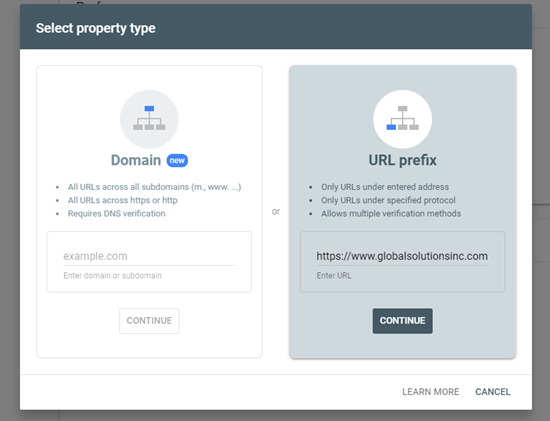
După ce ați ales această opțiune, utilizați metoda etichetei HTML pentru a vă verifica site-ul web și a-l trimite către Google.
Pur și simplu trebuie să dai clic pe opțiunea etichetei HTML pentru a o extinde și apoi să copiezi codul dând clic pe butonul „Copiere”.
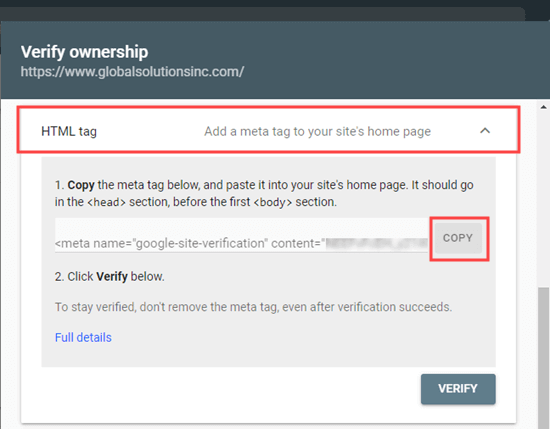
Acum există mai multe moduri de a adăuga acest cod pe site-ul dvs. Vă vom arăta cele mai simple două metode și puteți alege una care vi se potrivește cel mai bine.
1. Adăugarea codului de verificare în WordPress folosind All in One SEO
Cel mai simplu mod de a face acest lucru este folosind All in One SEO, care este cel mai bun plugin SEO pentru WordPress de pe piață. Acesta vă permite să vă optimizați site-ul pentru motoarele de căutare fără a învăța jargon SEO.
Mai întâi, trebuie să instalați și să activați pluginul All in One SEO. Pentru mai multe detalii, consultați ghidul nostru pas cu pas despre cum să instalați un plugin WordPress.
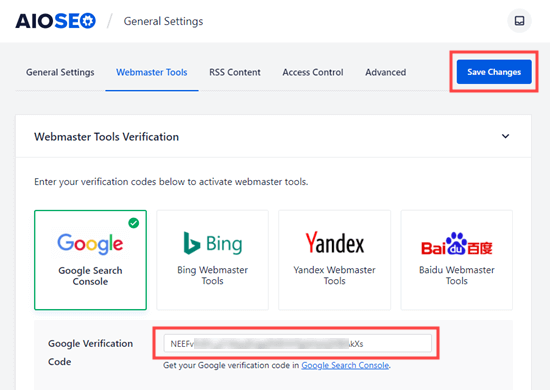
Apoi, trebuie să vizitați pagina All in One SEO » General Settings » Webmaster Tools și să faceți clic pe opțiunea „Google Search Console”.

Apoi, vei lipi doar codul de verificare în caseta „Cod de verificare Google”. Din eticheta HTML completă pe care ai copiat-o, ai nevoie doar de șirul lung de litere și numere care apare în interiorul ghilimelelor content="".
Nu uitați să faceți clic pe butonul „Salvare modificări” din partea de sus a ecranului.
2. Adăugarea codului de verificare în WordPress folosind WPCode
Dacă nu utilizați pluginul All in One SEO, atunci puteți folosi WPCode pentru a adăuga codul de verificare Google Search Console pe site-ul dvs. WordPress. WPCode este cea mai ușoară și sigură modalitate de a adăuga cod pe site-ul dvs.
Mai întâi, trebuie să instalați și să activați pluginul gratuit WPCode. Pentru mai multe detalii, consultați ghidul nostru pas cu pas despre cum să instalați un plugin WordPress.
După activare, accesează pagina Code Snippets » Header & Footer din administratorul WordPress. Apoi, pur și simplu lipește întreaga etichetă meta HTML în caseta „Header”.
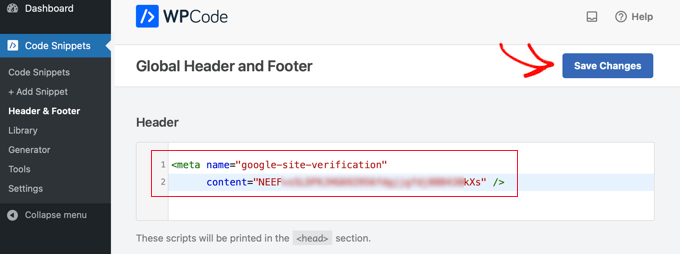
În cele din urmă, asigurați-vă că faceți clic pe butonul „Salvare modificări” din partea de sus a paginii.
Verificarea site-ului dvs. în Google Search Console
După ce ați adăugat meta-eticheta pe site-ul dvs. folosind oricare dintre metode, trebuie să reveniți la Google Search Console și să apăsați butonul „Verify” pentru metoda etichetei HTML.
Ar trebui să vezi acum un mesaj de succes în Google Search Console pentru a te anunța că site-ul tău a fost verificat.
Dacă aveți nevoie de mai mult ajutor, consultați ghidul nostru pas cu pas despre cum să adăugați site-ul dvs. WordPress în Google Search Console.
Cum să creezi un XML Sitemap cu All in One SEO
Un hartă site XML în WordPress este o listă a întregului conținut de pe site-ul dvs. web, inclusiv toate postările și paginile dvs. Ajută roboții motoarelor de căutare să descopere conținutul dvs. mai rapid și să înceapă să-l afișeze în rezultatele căutării.
În actualizarea WordPress 5.5, hărțile de site XML au fost adăugate ca o funcționalitate încorporată. Cu toate acestea, aceste hărți de site sunt foarte de bază și nu pot fi personalizate ușor.
Vă recomandăm să folosiți All in One SEO (AIOSEO) pentru a crea harta site-ului dvs., deoarece include un generator cuprinzător de hărți ale site-ului. Vă permite să vă personalizați hărțile XML ale site-ului, excluzând conținutul inutil sau duplicat.
AIOSEO vine, de asemenea, cu mai multe alte hărți de site, cum ar fi o hartă de site video, hartă de site pentru știri, și hartă de site RSS. Toate acestea vă pot ajuta să obțineți un avantaj competitiv și să vă clasați mai sus în SEO.
Mai întâi, trebuie să instalezi și să activezi pluginul All in One SEO. Pentru mai multe detalii, vezi ghidul nostru pas cu pas despre cum să instalezi un plugin WordPress.
După activare, All in One SEO va crea automat fișierul sitemap.
Pentru a o vizualiza, accesați pur și simplu pagina All in One SEO » Sitemaps din administratorul WordPress. Apoi, apăsați butonul „Open Sitemap”.
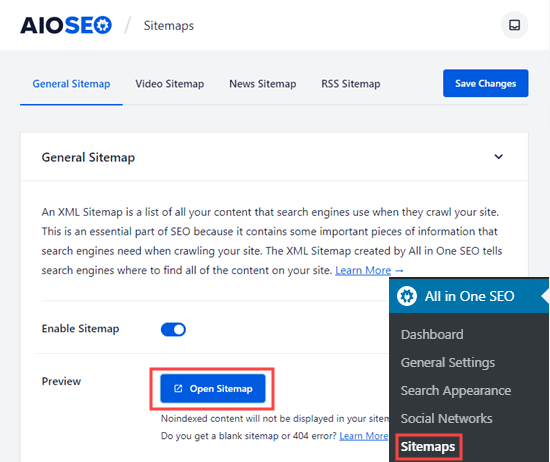
Acest lucru te va duce la indexul sitemap-ului tău, care este o listă principală a tuturor sitemap-urilor individuale pe care AIOSEO le-a creat pentru conținutul tău.
Acestea sunt toate URL-urile hărților site create de All in One SEO.
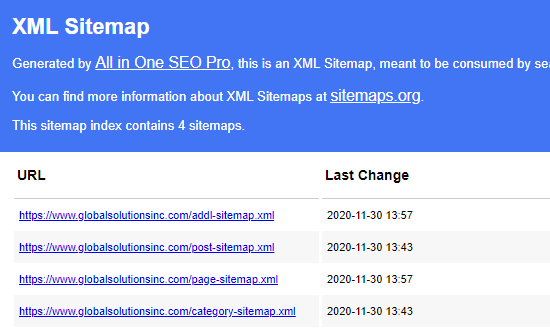
Notă: All in One SEO creează mai multe hărți ale site-ului, deoarece este o practică recomandată să împărțiți hărțile mari ale site-ului. Folosind hărți diferite pentru diferite tipuri de conținut, hărțile site-ului dvs. se vor încărca rapid și vor fi de o dimensiune gestionabilă chiar și pe măsură ce site-ul dvs. crește.
Vă rugăm să păstrați această pagină deschisă sau să salvați URL-ul paginii, deoarece veți avea nevoie de el mai târziu în tutorial.
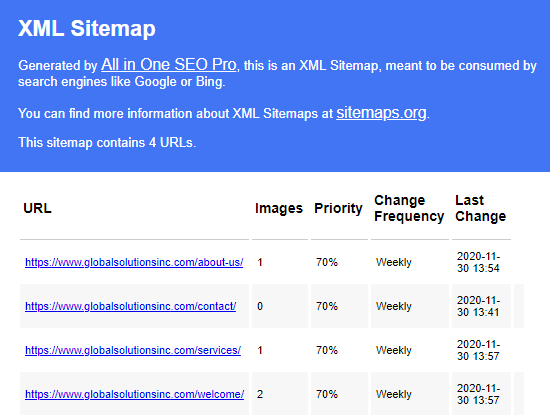
Dacă doriți, puteți face clic pe oricare dintre linkuri pentru a vedea conținutul listat în fiecare sitemap individual. Iată sitemap-ul pentru paginile de pe site-ul nostru demo.
Adăugarea hărții site-ului XML în Google Search Console
Acum că ați generat harta site-ului XML, următorul pas este să ajutați Google să o descopere rapid. Cel mai simplu mod de a face acest lucru este utilizând Google Search Console.
Pur și simplu conectați-vă la contul dvs. Google Search Console, apoi faceți clic pe linkul „Hărți site” din bara de instrumente din stânga.
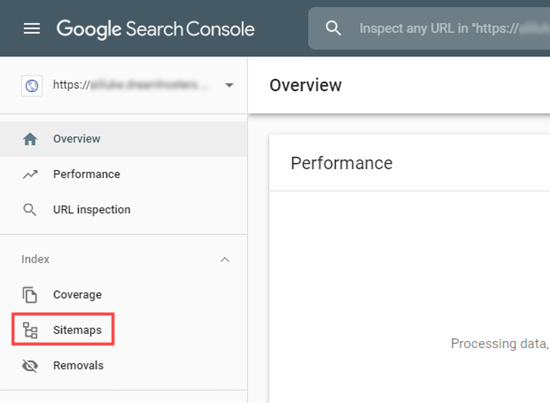
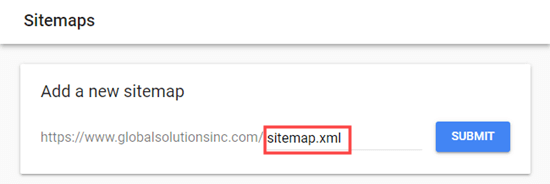
Google Search Console a adăugat deja domeniul site-ului dvs. web aici.
Tot ce trebuie să faci este să tastezi „sitemap.xml” în casetă și să apeși butonul „Trimite”.
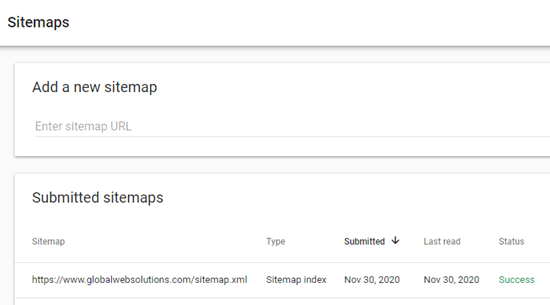
Ar trebui să vedeți un mesaj care confirmă că harta site-ului a fost trimisă cu succes.
Veți vedea, de asemenea, harta site-ului dvs. în lista „Hărți site trimise”.
Cum să-ți trimiți site-ul web către Bing, Yahoo și DuckDuckGo
Google este cel mai mare motor de căutare din lume, deținând peste 92% din cota de piață. Cu toate acestea, alte motoare de căutare precum Bing, Yahoo și DuckDuckGo pot fi în continuare o sursă semnificativă de trafic pentru site-ul dvs.
Trimiterea site-ului dvs. web către Bing
Pentru a trimite URL-uri către indexul Bing, trebuie să te înregistrezi pentru Instrumente pentru webmasteri Bing.
Doar faceți clic pe butonul „Autentificare” pentru a începe. Apoi, conectați-vă folosind contul dvs. Microsoft, Google sau Facebook.
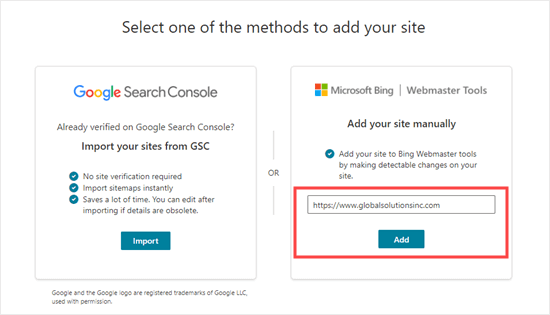
Apoi, Bing îți va cere să adaugi site-ul tău. Recomandăm să folosești opțiunea „Adaugă site-ul manual”. Funcționează fiabil și nu necesită să-ți fi verificat site-ul cu Google Search Console.
După aceea, pur și simplu introdu adresa URL a site-ului tău (numele domeniului), apoi apasă butonul „Add”.
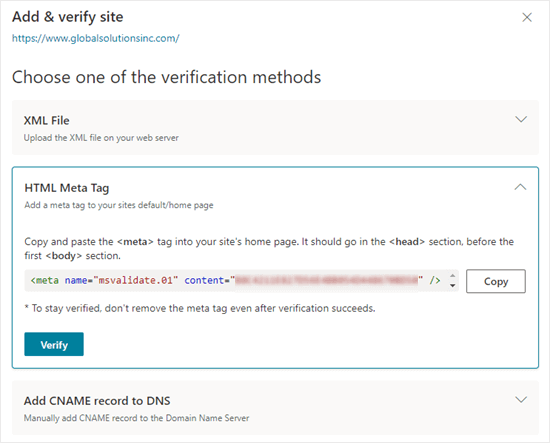
Apoi, veți vedea câteva opțiuni de metodă de verificare.
Mai întâi, faceți clic pe metoda Etichetă Meta HTML. Aceasta va deschide detaliile.
Apoi, faceți clic pe butonul „Copiere” pentru a copia meta tag-ul.
Cel mai simplu mod de a adăuga eticheta meta pe site-ul dvs. este să folosiți All in One SEO. În tabloul de bord WordPress, accesați pagina All in One SEO » Setări generale » Instrumente pentru administratori web.
Apoi, faceți clic pe opțiunea „Instrumente pentru webmasteri Bing”.
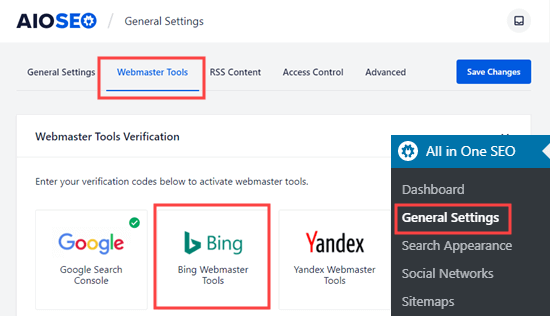
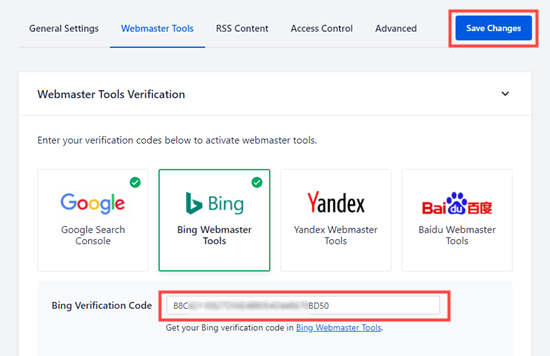
Aceasta va deschide caseta unde puteți introduce codul de verificare Bing.
Aceasta este șirul lung de numere și litere care formează valoarea conținutului în meta tag-ul Bing.
Alternativ, puteți instala pluginul gratuit WPCode.
După activare, accesează pagina Code Snippets » Header & Footer din administratorul WordPress. Apoi, pur și simplu lipește întreaga etichetă meta HTML în caseta „Header”.
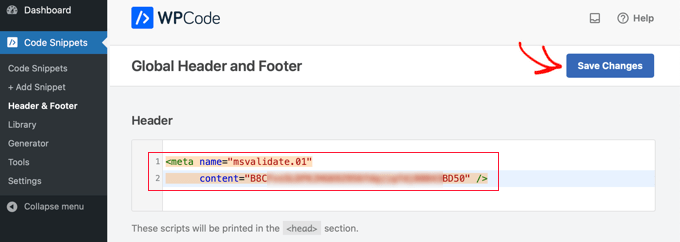
Nu uitați să faceți clic pe butonul „Salvați modificările” din partea de sus a paginii.
După aceea, trebuie să reveniți la Bing Webmaster Tools și să faceți clic pe butonul „Verificare”. Ar trebui să vedeți un mesaj de succes care să vă anunțe că site-ul dvs. a fost adăugat.
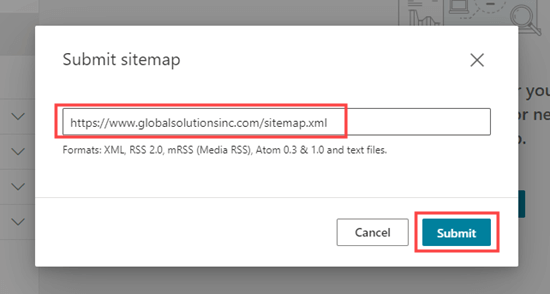
Apoi, faceți clic pe fila „Sitemaps” din bara laterală stângă și faceți clic pe butonul „Submit sitemap”.
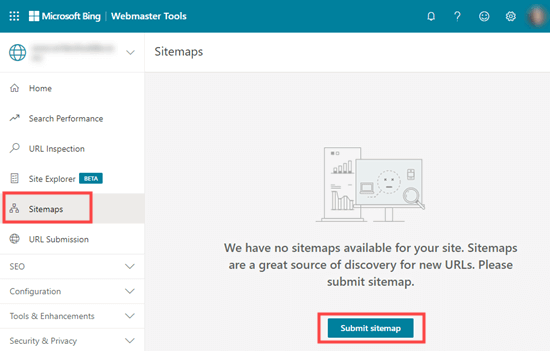
Trebuie să lipiți URL-ul indexului de hartă a site-ului pe care All in One SEO l-a creat pentru dvs. Acesta ar trebui să fie numele domeniului dvs. cu sitemap.xml la sfârșit.
După aceea, pur și simplu faceți clic pe butonul „Trimite”.
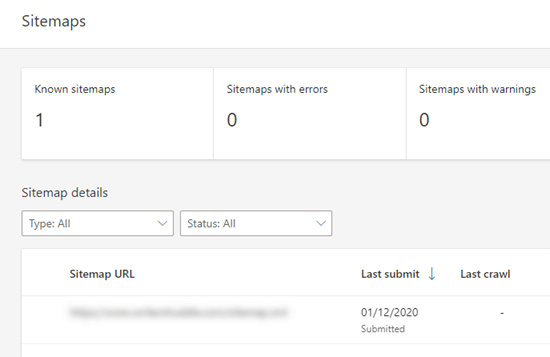
Veți vedea acum harta site-ului dvs. în tabelul hărților site-ului din Bing Webmaster Tools.
Sitemap-ul dvs. trimis va apărea acum în tabel, iar Bing va începe procesarea acestuia.
Trimiterea site-ului dvs. web către Yahoo și DuckDuckGo
Acum că ți-ai trimis site-ul web către Bing, acesta a fost trimis automat și către Yahoo. În plus, atunci când DuckDuckGo efectuează o căutare, acesta folosește rezultatele căutării Bing.
Acest lucru înseamnă că, prin trimiterea site-ului dvs. către Bing, îl veți avea, de asemenea, indexat automat atât pe Yahoo, cât și pe DuckDuckGo.
Cum să verificați dacă site-ul dvs. web a fost indexat
Cel mai simplu mod de a verifica dacă site-ul tău a fost indexat este să mergi pur și simplu pe pagina principală a motorului de căutare ales și să tastezi site:numelesitetului.com ca termen de căutare.
Pentru site-ul WPBeginner, am tasta site:wpbeginner.com în motorul de căutare.
Dacă site-ul dvs. a fost indexat, atunci ar trebui să vedeți o listă a conținutului dvs. Pagina dvs. de pornire va fi de obicei în partea de sus.
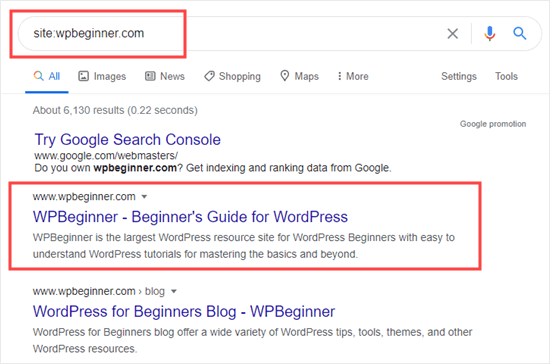
Acest lucru funcționează pentru toate motoarele de căutare majore, inclusiv Google, Yahoo, Bing și DuckDuckGo.
Ar trebui să folosești un serviciu de trimitere a site-ului web?
Nu, nu ar trebui să folosești un serviciu de trimitere de site-uri web pentru a-ți trimite blogul WordPress sau site-ul către motoarele de căutare. Acestea nu oferă nicio valoare reală.
Ei percep o taxă premium pentru un serviciu pe care îl poți face cu ușurință singur. Nu există niciun beneficiu suplimentar în utilizarea serviciilor de trimitere a site-urilor web sau de trimitere către motoarele de căutare.
Mai important, aceste servicii de trimitere pot trimite site-ul dvs. către surse spam, ceea ce poate dăuna SEO-ului site-ului dvs.
Depanare și Întrebări frecvente
Deoarece WPBeginner este cel mai mare site de resurse gratuite pentru WordPress, am auzit aproape fiecare întrebare legată de acest subiect. Iată câteva probleme comune și întrebări frecvente pe care le auzim despre trimiterea site-ului dvs. către motoarele de căutare.
1. Cât timp va dura până când site-ul meu va apărea în motoarele de căutare?
Poate dura câteva zile sau săptămâni până când site-ul dvs. va apărea în motoarele de căutare. Depinde de motoarele de căutare să indexeze site-ul dvs. Nu puteți forța Google sau orice alt motor de căutare să vă indexeze site-ul mai repede.
Cu toate acestea, ar trebui să urmați instrucțiunile noastre de mai sus pentru a ajuta motoarele de căutare să vă găsească site-ul cât mai ușor posibil. Obținerea unui număr mare de backlink-uri către site-ul dvs. poate, de asemenea, să accelereze procesul.
2. De ce nu apare site-ul meu în motoarele de căutare?
Mai întâi, verifică dacă site-ul tău este vizibil pentru motoarele de căutare. În panoul de administrare WordPress, accesează pagina Setări » Citire și asigură-te că nu este bifată căsuța „Descurajează motoarele de căutare să indexeze acest site”.
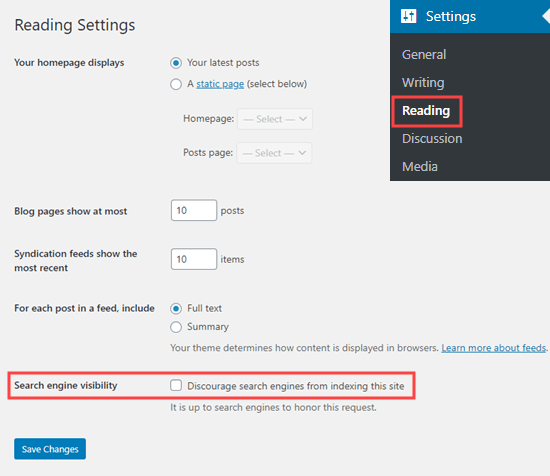
Dacă căsuța este bifată, atunci oprește motoarele de căutare să acceseze site-ul dvs. WordPress. Pur și simplu debifați-o, apoi faceți clic pe butonul „Salvează modificările”.
Dacă această setare este corectă, atunci pur și simplu trebuie să aveți răbdare. Poate dura o zi sau cam așa pentru ca Google Search Console să vă proceseze harta site-ului.
3. De ce site-ul meu nu primește trafic de la motoarele de căutare?
Dacă nu primiți trafic pe site-ul dvs., atunci acesta ar putea fi clasat foarte jos în paginile cu rezultate ale motoarelor de căutare (SERP). Ar trebui să utilizați All in One SEO pentru a obține recomandări detaliate despre SEO-ul site-ului dvs. (optimizare pentru motoarele de căutare).
În special, este important să folosiți cuvintele cheie în mod corespunzător în conținutul site-ului dvs..
Puteți folosi, de asemenea, aceste instrumente de cercetare a cuvintelor cheie pentru a scrie conținut mai optimizat SEO și pentru a implementa sfaturile noastre dovedite pentru a crește traficul site-ului dvs. web.
4. Cum îmi pot trimite gratuit site-ul web motoarelor de căutare?
Toate metodele pe care le-am acoperit mai sus sunt gratuite. Recomandăm să nu plătești pentru ca site-ul tău să fie trimis la motoarele de căutare.
Este gratuit să creezi conturi cu Google Search Console și Bing Webmaster Tools. Niciunul dintre acestea nu costă bani.
5. Cum îmi găsesc motoarele de căutare site-ul?
Motoarele de căutare folosesc software automatizat pentru a căuta constant pe web pagini noi. Acest software este cunoscut sub mai multe denumiri, cum ar fi boți de căutare, web crawlere sau spideri. Procesul de căutare a paginilor noi se numește „crawling”.
Programul de scanare web parcurge linkurile pentru a găsi pagini noi. Acesta este motivul pentru care o hartă a site-ului XML este atât de importantă. Aceasta conține linkuri către tot conținutul de pe site-ul dvs. și informații despre acesta pe care programul de scanare web le poate înțelege.
6. Există o listă de site-uri de trimitere pe care o pot folosi?
Nu trebuie să vă faceți griji cu privire la trimiterea către multe motoare de căutare. Cel mai important este Google.
Odată ce ați trimis site-ul dvs. la Google, este o idee bună să îl trimiteți și la Bing. Acest lucru ajută Yahoo și DuckDuckGo să vă găsească site-ul.
Celelalte motoare de căutare la care ar trebui să vă gândiți să trimiteți sunt cele locale. De exemplu, ați putea trimite site-ul dvs. către Yandex dacă doriți să obțineți mai mulți vizitatori din Rusia.
7. Cum urmăresc traficul site-ului web provenit de la motoarele de căutare?
Cel mai simplu mod de a urmări traficul motoarelor de căutare este prin utilizarea MonsterInsights. Este cel mai bun plugin Google Analytics pentru WordPress și vă permite să vedeți de unde provin utilizatorii dvs., ce pagini vizualizează și ce fac pe site-ul dvs. web.
Pentru instrucțiuni detaliate, urmați ghidul nostru despre cum să instalezi Google Analytics în WordPress.
All in One SEO oferă, de asemenea, un add-on pentru Statistici de Căutare care vă permite să vedeți informații din Google Search Console direct în tabloul de bord WordPress. Puteți vizualiza statistici SEO pentru site-ul dvs., puteți descoperi cuvintele cheie cu cea mai bună performanță și multe altele.
Tutorial video
Resurse suplimentare despre trimiterea site-urilor web către motoarele de căutare
Sperăm că acest articol v-a ajutat să învățați cum să vă trimiteți site-ul web motoarelor de căutare. S-ar putea să doriți să vedeți și câteva articole detaliate legate de indexarea site-ului dvs. WordPress pe platforme specifice de căutare:
- Cum îmi pot lista site-ul WordPress pe Google? (Ghid pentru începători)
- Cum să vă trimiteți site-ul WordPress la Google News (Pas cu Pas)
- Cum să adăugați site-ul dvs. web în Bing Webmaster Tools
- Cum să-ți optimizezi SEO-ul site-ului pentru DuckDuckGo
- Cum să adăugați site-ul dvs. WordPress în Yandex Webmaster Tools
- Cum să împiedici motoarele de căutare să acceseze un site WordPress
- Cum să ascunzi o pagină WordPress de Google
Dacă ți-a plăcut acest articol, te rugăm să te abonezi la canalul nostru de YouTube pentru tutoriale video WordPress. Ne poți găsi, de asemenea, pe Twitter și Facebook.


Olaf
Google a simplificat și a făcut procesul de conectare a unui domeniu la consola sa foarte simplu și ușor de utilizat. În contrast, Bing nu a fost la fel de direct când am încercat prima dată. În ceea ce privește DuckDuckGo, găsirea informațiilor despre faptul că ei nu au de fapt o consolă este aproape imposibilă. Puține surse menționează că se bazează pe Bing, ceea ce este o informație excelentă pe care mulți oameni nu o știu și nu este discutată pe scară largă. Sunteți unul dintre puținele site-uri care acoperă acest lucru. Felicitări pentru informații atât de complete, doamnelor și domnilor.
Mrteesurez
După ce am configurat totul, am efectuat o căutare pentru a verifica dacă postările mele sunt indexate urmând această metodă, site:mysite.com, Nu toate postările sunt afișate, înseamnă că celelalte nu sunt indexate sau ce?
Suport WPBeginner
You can check in Google Search Console for information on your pages that are not indexed.
Admin
Mrteesurez
Ok, mulțumesc pentru răspunsul tău, îl voi verifica cu siguranță pentru a ști care este cu adevărat cauza problemei, deoarece folosesc AIOSEO pentru a-mi optimiza site-ul. Apreciez sprijinul tău.
Jiří Vaněk
Deci, am înțeles corect că Yahoo nu are o consolă pentru administratori web și totul depinde doar de înregistrarea la Bing? Mi-am conectat site-ul web la Yandex, Google și Bing, plus că acum am indexul activat. Deci presupun că este suficient ca bază?
Suport WPBeginner
Corect, dacă ți-ai trimis site-ul către Bing, atunci ar trebui să fii și pe Yahoo. Ar trebui să ai un punct de plecare bun pentru ca site-ul tău să apară pe diferitele motoare de căutare.
Admin
Jiří Vaněk
Mulțumesc pentru clarificare. Am totul configurat la fel pentru Google și Bing. De aceea m-a uimit faptul că marea majoritate a traficului meu pe site provine de la Google, un procent mic de la Bing și practic nimic de la Yahoo. Dar cel mai probabil vor fi algoritmi diferiți ai roboților lor.
Suraj Gowardipe
Ce ghid incredibil de util pentru începători! Trimiterea site-ului dvs. către motoarele de căutare este un pas esențial în stabilirea prezenței dvs. online, iar acest articol îl explică într-un mod ușor de înțeles, chiar și pentru cei care abia încep în lumea gestionării site-urilor web.
Instrucțiunile pas cu pas și limbajul ușor de înțeles fac din acest ghid o resursă esențială pentru oricine dorește să îmbunătățească vizibilitatea site-ului său. Nu este vorba doar despre trimiterea site-ului tău; este vorba despre preluarea controlului asupra destinului tău online. Acest articol le oferă începătorilor cunoștințele necesare pentru a naviga cu încredere peisajul digital.
Fie că ești un începător sau cineva care dorește să-și reîmprospăteze cunoștințele, acest ghid pentru începători este o lectură obligatorie. Felicitări autorului pentru simplificarea unei sarcini potențial descurajante și pentru că a făcut-o accesibilă tuturor!
Suport WPBeginner
Vă mulțumim pentru cuvintele frumoase și ne bucurăm că ghidul nostru v-a fost de ajutor!
Admin
Boateng
Mulțumesc pentru tutorialele detaliate. A funcționat pentru mine, atât pe Google Search Console, cât și pe Bing Search Console.
Suport WPBeginner
Mă bucur că ghidul nostru a fost util!
Admin
Lyndie
Mulțumesc FOARTE mult pentru acest articol. Minunat și foarte amănunțit, cu multe poze pentru un începător ca mine. Învăț totul singur și a fost copleșitor. Articolul tău a fost o gură de aer proaspăt. Serios.
Suport WPBeginner
Glad our article was helpful!
Admin
Aileen Martin
Vă mulțumesc mult pentru asta. Tocmai mi-am trimis site-ul către Google și Bing folosind instrucțiunile dvs. și totul a mers perfect. Instrucțiunile au fost excelente, clare și logice. Aș dori ca toate articolele să fie scrise așa!!
Suport WPBeginner
Glad our article was helpful
Admin
jenni
grozav și mulțumesc pentru postarea ta
Suport WPBeginner
You’re welcome
Admin
Jaap bal
Cum urmăresc traficul site-ului web provenit de la motoarele de căutare?
Suport WPBeginner
Poți folosi instrumente precum Google Analytics, pe care le acoperim în ghidul nostru de mai jos:
https://www.wpbeginner.com/beginners-guide/how-to-install-google-analytics-in-wordpress/
Admin
Lana Mimes
Excelent, instrucțiuni ușor de urmat. Exact așa cum livrează întotdeauna Syed și echipa sa! Vă mulțumim pentru un articol grozav, bine scris și ușor de înțeles.
Suport WPBeginner
Glad you like our content
Admin