


Găsirea imaginii perfecte pentru postarea ta de WordPress este o senzație grozavă. Dar vine adesea cu o grijă persistentă că îți va încetini site-ul web sau îți va afecta SEO-ul.
Este o preocupare validă. Abordarea greșită poate duce la vizitatori frustrați și la clasamente mai scăzute în căutări. Știm cât de important este să obținem acest echilibru corect pentru un site de succes.
Prin experiența noastră în gestionarea a mii de articole, am dezvoltat un proces simplu care menține paginile încărcate rapid, în timp ce imaginile lucrează pentru SEO-ul tău. Este metoda pe care ne bazăm în fiecare zi.
În acest ghid, te vom ghida prin acești pași exacți. Vei învăța cum să adaugi corect imagini într-un mod care ajută site-ul tău să crească.
Importanța încărcării corecte a imaginilor în WordPress
Uneori, utilizatorii copiază direct o imagine din sursă și o lipesc în conținutul site-ului lor. Din păcate, acest lucru poate cauza probleme precum pagini lente, experiență slabă a utilizatorului și SEO slab.
Când adăugați imagini pe site-ul dvs. WordPress, este important să o faceți corect. Aceasta înseamnă utilizarea formatului corect al fișierului, a numelui fișierului și a textului alternativ.
Ar trebui, de asemenea, să utilizați nume descriptive pentru fișierele imagine. De exemplu, în loc să încărcați un fișier generic precum IMG_9021.jpg, ar trebui să îl redenumiți într-un mod descriptiv precum reteta-de-cookie-cu-ciocolata.jpg înainte de a-l încărca.
Acest pas simplu oferă motoarelor de căutare un indiciu despre ce este imaginea, ceea ce vă poate ajuta SEO-ul.
Adăugarea corectă a imaginilor înseamnă, de asemenea, redimensionarea imaginilor astfel încât să se încarce rapid și să arate bine pe toate dispozitivele. O regulă generală pentru postările de blog este să redimensionezi imaginile la o lățime maximă de 1200 de pixeli.
Unele formate de imagine precum JPEG sunt mai comprimate decât altele. Asta înseamnă că imaginile JPEG vor ocupa mai puțin spațiu pe serverul tău și vor dura mai puțin timp pentru a se încărca.
Folosind aceste formate, împreună cu un plugin de compresie a imaginilor, puteți îmbunătăți experiența utilizatorului pe site-ul dvs. web.
Blocul de imagini WordPress vă permite să adăugați manual informații SEO importante, cum ar fi textul alternativ, fiecărei imagini. Acest lucru poate crește clasamentul site-ului dvs. și poate îmbunătăți accesibilitatea paginilor dvs. web pentru persoanele cu dizabilități.
Acestea fiind spuse, să vedem cum să adăugăm corect imagini în WordPress. Vom acoperi mai multe metode și puteți folosi linkurile rapide de mai jos pentru a sări la diferite secțiuni ale tutorialului nostru:
- Cum să adăugați imagini în editorul de blocuri (Gutenberg)
- Cum să adaugi imagini în editorul clasic
- Adăugați imagini în biblioteca media WordPress
- Cum să optimizați o imagine pentru SEO WordPress
- Bonus: Permite utilizatorilor să încarce imagini în WordPress
- Întrebări frecvente despre adăugarea imaginilor în WordPress
- Resurse suplimentare
Cum să adăugați imagini în editorul de blocuri (Gutenberg)
Puteți adăuga cu ușurință imagini în editorul de blocuri WordPress folosind blocul Imagine.
Mai întâi, trebuie să deschideți pagina/postarea existentă sau nouă unde doriți să adăugați o imagine.
Odată ajuns acolo, apasă pe butonul „Adaugă bloc” (+) din colțul din stânga sus al ecranului pentru a deschide meniul de blocuri. De aici, trebuie să găsești blocul „Imagine” și să îl adaugi la postare sau pagină.
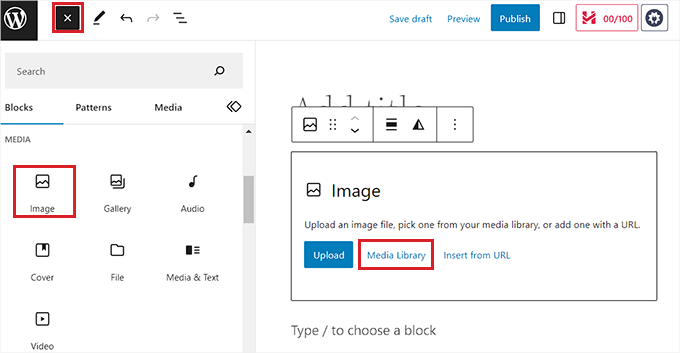
Odată ce ai adăugat blocul, vei vedea butoanele „Încărcare” sau „Bibliotecă media”. Recomandăm să dai clic pe butonul „Bibliotecă media”. Acest lucru îți permite să adaugi text alternativ și titluri *înainte* de a insera imaginea în conținutul tău.
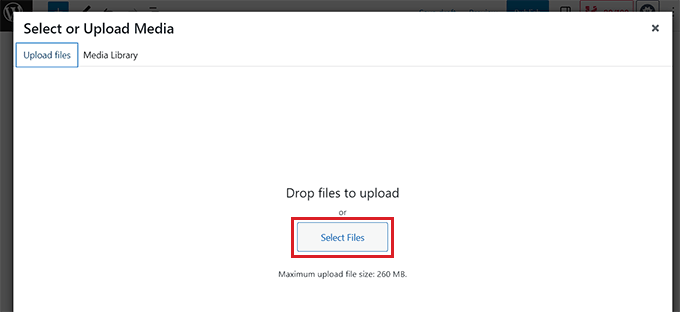
Aici, puteți comuta la fila „Upload Files” dacă doriți să încărcați o imagine de pe computerul dvs.
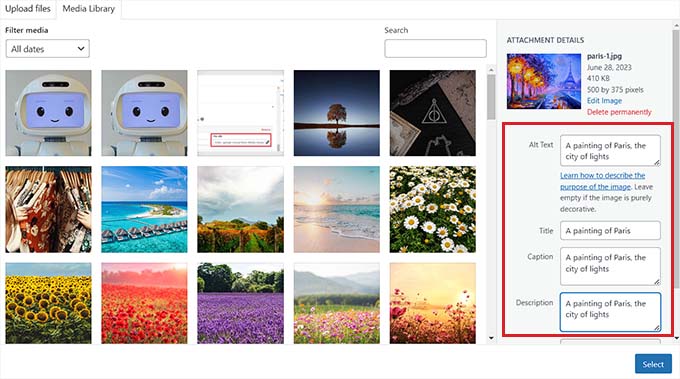
Cu toate acestea, dacă doriți să adăugați o imagine din Biblioteca media, atunci puteți face acest lucru și comutând la fila „Biblioteca media”.
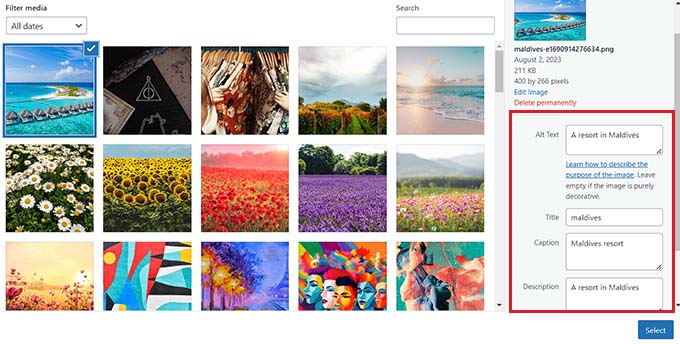
În panoul „Detalii atașament” din dreapta, puteți adăuga informații importante. Asigurați-vă că completați câmpul „Text alternativ” cu o scurtă descriere a ceea ce arată imaginea. Acest lucru este crucial pentru SEO și pentru vizitatorii care folosesc cititoare de ecran.
Puteți adăuga, de asemenea, un „Titlu”. Acesta este utilizat în principal pentru a vă organiza fișierele în Biblioteca media, deși unele teme îl pot afișa atunci când cineva trece cu mouse-ul peste imagine. Puteți adăuga, de asemenea, o „Legendă”, care este o descriere vizibilă afișată chiar sub imagine.
Pentru mai multe detalii, poate doriți să consultați ghidul nostru pentru începători despre cum să adăugați legende la imagini în WordPress.
Apoi, pur și simplu faceți clic pe butonul „Selectați” pentru a adăuga imaginea la pagina sau postarea dvs.
Acum că ați încărcat-o, puteți personaliza în continuare dimensiunea imaginii, dimensiunile, bordura și stilul din panoul blocului din dreapta.
Pentru detalii, consultați tutorialul nostru despre cum să adăugați și să aliniați imagini în WordPress.
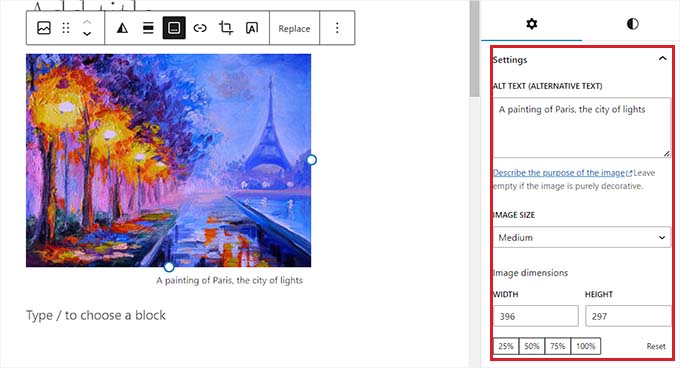
În cele din urmă, faceți clic pe butonul „Actualizare” sau „Publicare” pentru a salva setările.
Acum ați adăugat corect o imagine în editorul Gutenberg.
Cum să adaugi imagini în editorul clasic
Dacă încă folosești vechiul editor clasic în WordPress, atunci poți folosi această metodă.
Mai întâi, trebuie să vizitați pagina sau postarea unde doriți să adăugați imaginea din tabloul de bord WordPress. Odată ajunși acolo, pur și simplu faceți clic pe butonul „Adăugare media” pentru a deschide Biblioteca media.
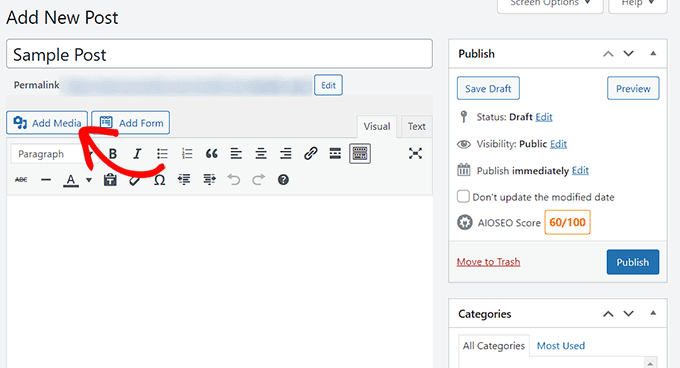
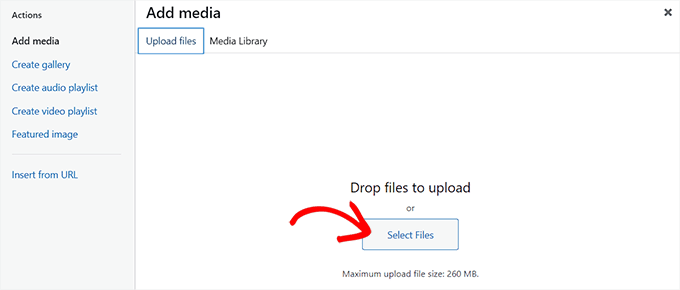
După aceea, puteți comuta la fila „Încărcați fișiere” pentru a încărca o imagine de pe computerul dvs.
Alternativ, pentru a adăuga o imagine din Biblioteca media, comutați pur și simplu la fila „Biblioteca media”.
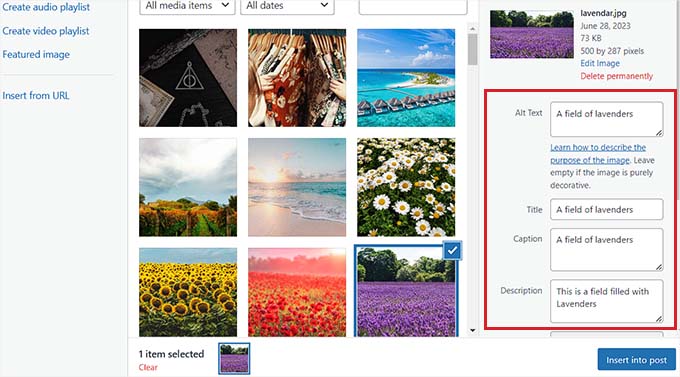
La adăugarea unei imagini, va trebui să adaugi text alternativ și un titlu pentru aceasta. Poți adăuga și o descriere și o legendă, dacă dorești.
Pentru cele mai bune rezultate, folosiți fiecare câmp în scopul său specific. Textul alternativ ar trebui să descrie clar imaginea pentru motoarele de căutare și utilizatorii cu deficiențe de vedere.
Legenda este o descriere vizibilă pentru cititorii dvs., iar titlul poate oferi informații suplimentare atunci când cineva trece cu mouse-ul peste imagine pe un desktop.
Apoi, continuați și apăsați butonul „Inserare în postare”.
Acum, imaginea va fi adăugată la postarea sau pagina dvs. WordPress.
De aici, puteți schimba alinierea acesteia folosind pictogramele de aliniere de deasupra imaginii. Puteți edita o imagine în continuare făcând clic pe pictograma creionului.
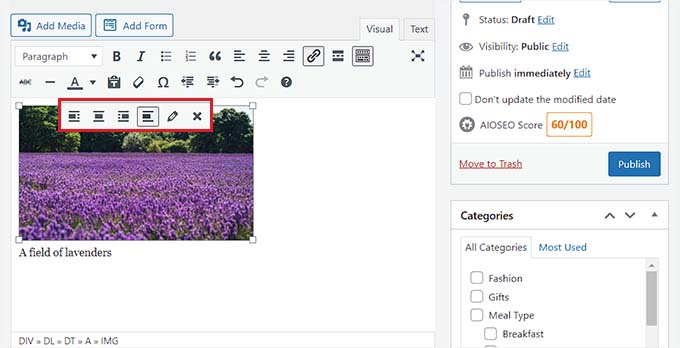
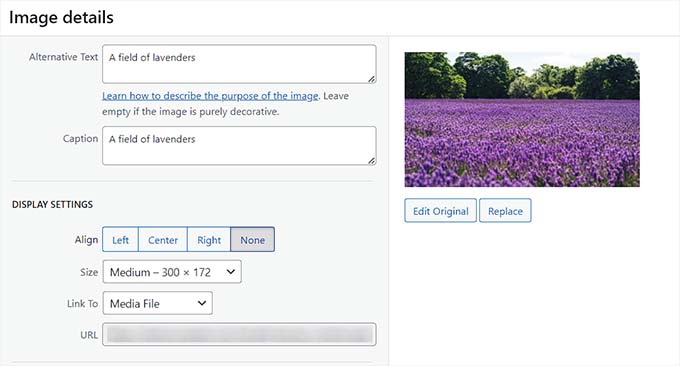
Aceasta va deschide fereastra „Detalii imagine” pe ecranul dvs., unde puteți modifica dimensiunea și adăuga atribute pentru titlul imaginii, clase CSS, aliniere și multe altele.
Odată ce ați terminat, faceți clic pe butonul „Actualizare” pentru a salva modificările pe care le-ați făcut.
După aceea, pur și simplu apasă pe butonul „Publică” sau „Actualizează” pentru a salva postarea.
Adăugați imagini în biblioteca media WordPress
O altă metodă este să încărcați mai întâi imagini direct în Biblioteca media. Aceasta este o modalitate excelentă de a vă pregăti și organiza imaginile înainte de a le adăuga la o postare sau pagină.
Pentru a adăuga o imagine din Biblioteca media, trebuie să vizitați pagina Media » Adăugare nouă din zona de administrare WordPress.
Odată ajuns acolo, faceți clic pe butonul „Selectați fișiere” pentru a încărca o imagine de pe computer. Apoi, faceți clic pe linkul „Editare” de lângă imagine.
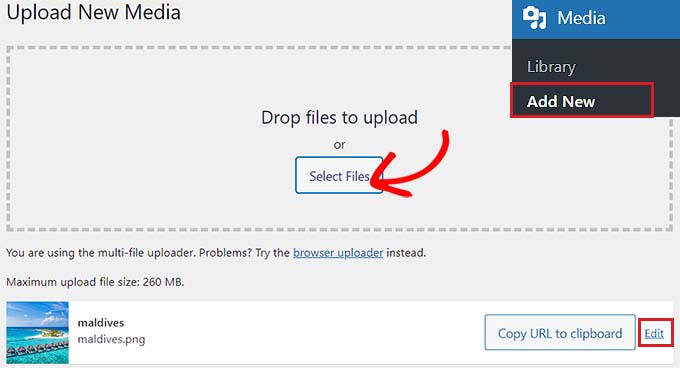
Acest lucru vă va duce la pagina „Editare media”, unde puteți începe prin a schimba titlul imaginii. După aceea, puteți derula în jos pentru a adăuga text alternativ, o legendă și o descriere.
După ce ați făcut acest lucru, puteți, de asemenea, să faceți clic pe butonul „Editați imaginea”.
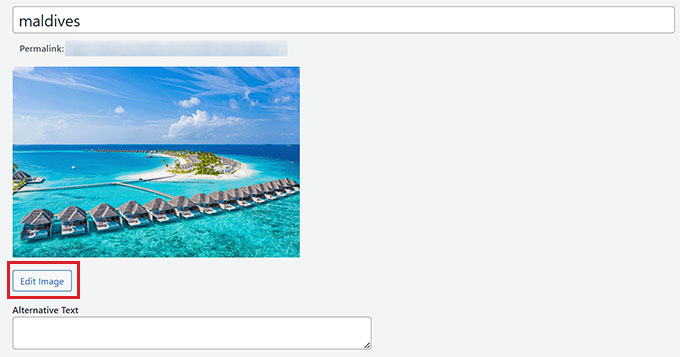
Acest lucru vă va direcționa către o altă pagină, unde puteți decupa, redimensiona, roti sau răsturna imaginea după cum doriți. Pentru instrucțiuni detaliate, vă rugăm să consultați ghidul nostru pentru începători despre cum să efectuați editări de bază ale imaginilor în WordPress.
Odată ce sunteți mulțumit, pur și simplu faceți clic pe butonul „Actualizare” pentru a salva modificările.
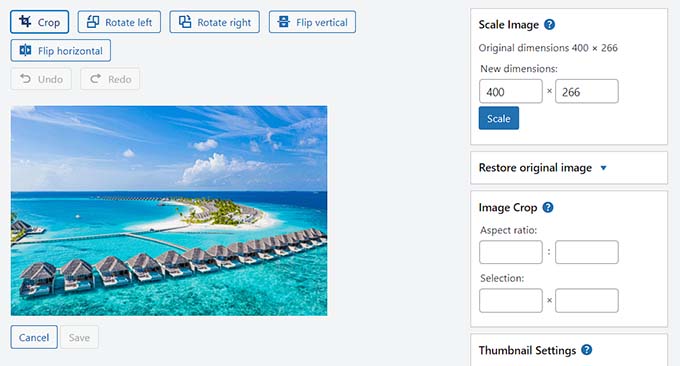
Acest lucru te va readuce la pagina „Editare media”, unde trebuie să dai din nou clic pe butonul „Actualizare” pentru a salva setările.
Ați adăugat acum cu succes o imagine în Biblioteca media.
Apoi, vizitați postarea unde doriți să adăugați această imagine din bara laterală de administrare WordPress. Odată ajuns acolo, faceți clic pe butonul „Adăugare bloc” (+) pentru a adăuga un bloc „Imagine” la postare.
Apoi, trebuie să selectați butonul „Bibliotecă media”.
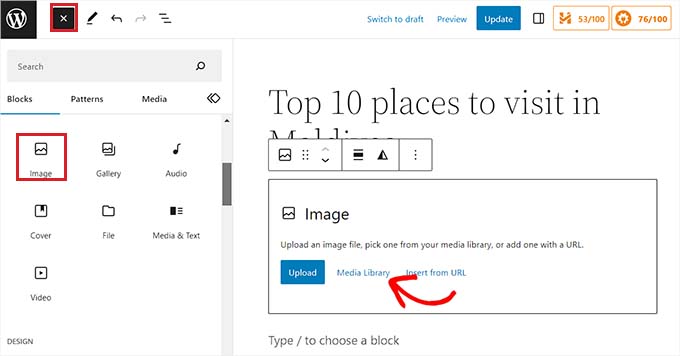
Aceasta va deschide fereastra „Selectați sau încărcați media” pe ecranul dvs., unde veți observa imaginea pe care ați încărcat-o în biblioteca media în partea de sus.
Când o selectați, veți vedea că titlul, textul alternativ, legenda și descrierea i-au fost deja adăugate de pe pagina bibliotecii media.
Acum, pur și simplu apasă butonul „Selectează” pentru a încărca imaginea în editorul de blocuri.
În cele din urmă, faceți clic pe butonul „Publicare” sau „Actualizare” pentru a salva setările.
Cum să optimizați o imagine pentru SEO WordPress
Odată ce ați adăugat o imagine la o postare/pagină, este, de asemenea, crucial să o optimizați pentru motoarele de căutare. Din păcate, WordPress nu oferă funcționalități SEO avansate încorporate pentru imagini.
Aici intervine All in One SEO pentru WordPress (AIOSEO).
Este cel mai bun plugin SEO pentru WordPress de pe piață, deoarece face extrem de ușoară optimizarea conținutului dvs., inclusiv a imaginilor, pentru motoarele de căutare.
La WPBeginner, l-am folosit pentru a ne îmbunătăți clasamentele în motoarele de căutare și am văzut rezultate excelente. Pentru a afla mai multe despre experiența noastră, consultați recenzia noastră AIOSEO.
Mai întâi, trebuie să instalați și să activați pluginul AIOSEO. Pentru mai multe instrucțiuni, consultați ghidul nostru pas cu pas despre cum să instalați un plugin WordPress.
Notă: AIOSEO are, de asemenea, o versiune gratuită. Cu toate acestea, veți avea nevoie de planul pro al pluginului pentru a debloca funcția de SEO pentru imagini.
La activare, va trebui să configurați expertul de configurare.
Pentru mai multe detalii, consultați ghidul nostru despre cum să configurați corect All in One SEO pentru WordPress.

Apoi, accesați pagina All in One SEO » Search Appearance din bara laterală de administrare WordPress și treceți la fila „Image SEO”.
După aceea, derulați în jos și faceți clic pe butonul „Activate Image SEO” pentru a debloca funcționalitatea.
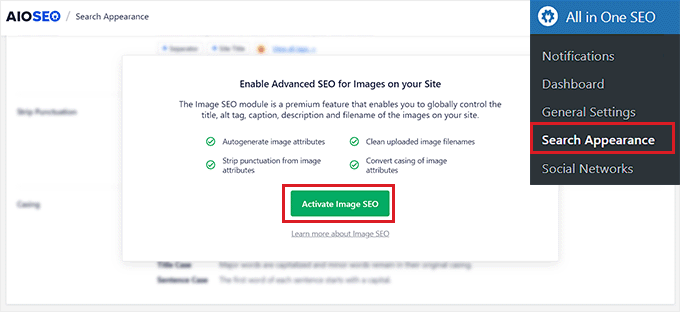
Veți putea acum să vedeți setările SEO pentru imagini. Aici, veți observa diferite file pentru titlu, text alternativ, legendă, descriere și nume de fișier.
Configurați titlurile automate ale imaginilor
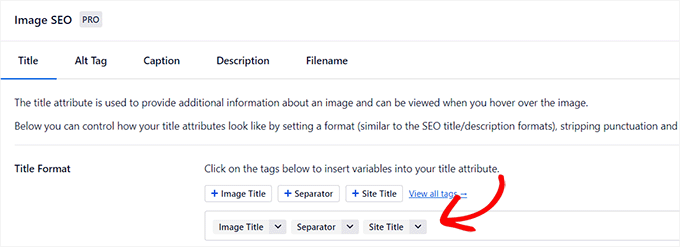
Odată ce treceți la fila „Titlu” din pagina SEO pentru imagini, puteți începe prin a crea un format de titlu pentru imaginile dvs. folosind etichete inteligente.
Aceste etichete inteligente vor genera apoi automat atribute de titlu pentru imaginile dvs. Acesta este ceea ce va vedea un vizitator atunci când își plasează mouse-ul peste imaginile dvs.
De exemplu, dacă doriți ca fiecare atribut de titlu al imaginii să folosească titlul imaginii și titlul site-ului, atunci puteți adăuga aceste etichete inteligente în câmpul „Format titlu”.
Aceasta înseamnă că o imagine intitulată „Cookie cu ciocolată” pe un site numit „Blogul meu grozav” ar primi automat un atribut de titlu al imaginii de „Cookie cu ciocolată – Blogul meu grozav”.
După aceea, puteți activa și opțiunea Eliminare semne de punctuație dacă doriți ca AIOSEO să elimine automat anumite caractere atunci când creează un titlu de imagine din numele fișierului.
De exemplu, dacă folosești cratime la salvarea unui fișier imagine precum „an-example-image”, atunci poți alege opțiunea „Cratime (-)” din secțiunea „Caractere de convertit în spații”.
După ce faceți acest lucru, AIOSEO va elimina automat aceste cratime și le va transforma în spații. Acest lucru este util, deoarece convertește automat un nume de fișier precum „o-imagine-exemplu.jpg” într-un titlu curat și lizibil precum „o imagine exemplu”, ceea ce este mai bun atât pentru utilizatori, cât și pentru motoarele de căutare.
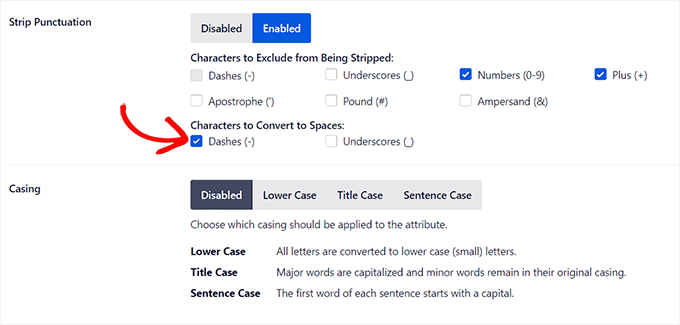
După aceea, derulați în jos la secțiunea „Casing”.
De aici, puteți alege o opțiune de formatare pentru titlul dvs. Vă recomandăm să alegeți majuscule la început de propoziție sau majuscule la început de cuvânt pentru a face titlurile dvs. mai lizibile.
Configurați etichete alternative automate
După configurarea setărilor de titlu, comutați la fila „Etichetă Alt” din partea de sus.
De aici, puteți utiliza etichetele inteligente de lângă opțiunea „Format etichetă alternativă” pentru a genera automat text alternativ pentru toate imaginile dvs.
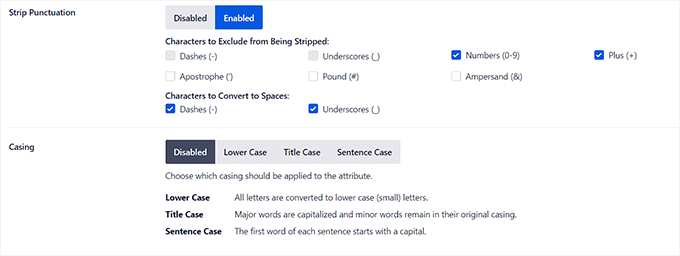
După aceea, puteți activa și setarea „Eliminare semne de punctuație” dacă doriți ca caractere precum cratimele (-) sau underscore-urile (_) să fie convertite în spații.
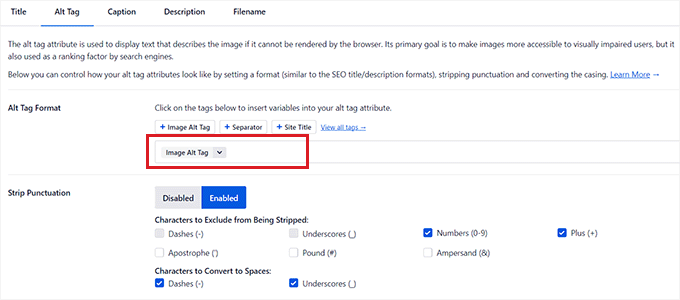
Similar, dacă există caractere precum numere sau semne plus (+) pe care nu doriți ca AIOSEO să le elimine la crearea textului alternativ, atunci puteți bifa aceste opțiuni în secțiunea „Caractere de exclus din eliminare”.
Poți selecta, de asemenea, un format de majuscule/minuscule pentru textul alternativ.
Configurați legende și descrieri automate
Pentru a genera legende automate pentru imaginile dvs., comutați la fila „Legende”.
De aici, asigurați-vă că opțiunea „Generează automat legendă la încărcare” este activată. Puteți apoi selecta etichetele inteligente care vor fi utilizate pentru a genera legende pentru imaginile dvs.
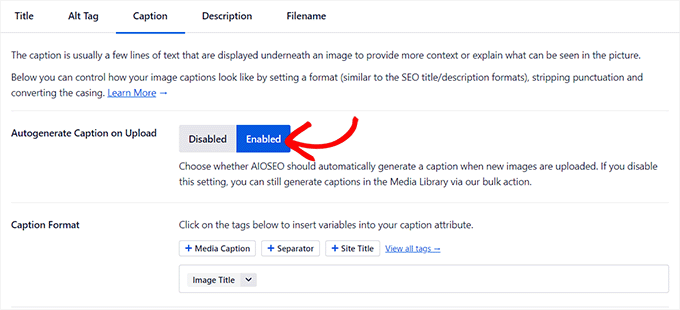
Apoi, poți folosi și funcția „Elimină semnele de punctuație” pentru a exclude sau include caractere în legende și a alege formatul acestora.
Odată ce ați terminat, trebuie să comutați la fila „Descriere” din partea de sus.
De aici, asigurați-vă că opțiunea „Autogenerate Description on Upload” este activată. De asemenea, trebuie să selectați etichetele inteligente pe care doriți să le utilizați pentru a genera descrieri automate ale imaginilor.
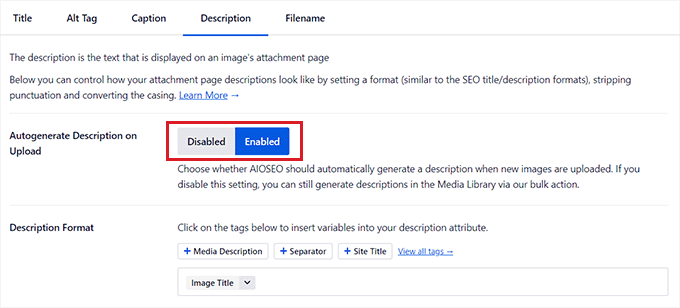
Apoi, puteți utiliza și funcția „Eliminare punctuație” pentru a include/exclude caractere precum underscore, apostrofuri sau numere în descriere.
După aceea, selectați pur și simplu un format pentru descrierile imaginilor dvs.
Configurați Numele Automate ale Fișierelor
Așa cum am menționat anterior, recomandăm să oferiți fișierelor dvs. de imagine nume de fișiere prietenoase cu SEO. Puteți face acest lucru înainte de a încărca imaginile, sau AIOSEO o poate face automat pentru dvs.
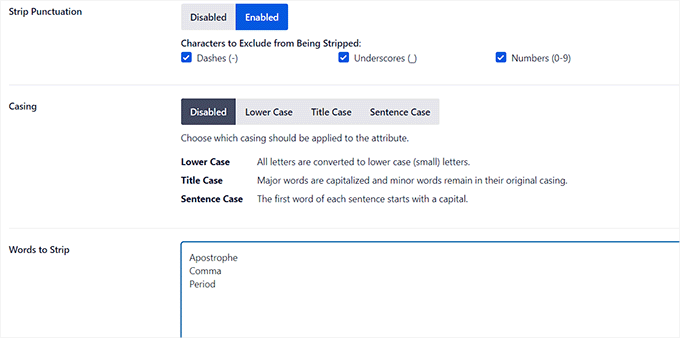
Când comutați la fila „Nume fișier”, veți vedea că AIOSEO oferă setări implicite de „Eliminare punctuație” pentru a vă ajuta să începeți.
Cu toate acestea, dacă există și alte caractere pe care dorești ca AIOSEO să le șteargă din numele fișierelor tale imagine la crearea titlurilor sau a textului alternativ, atunci poți introduce acele caractere în caseta „Cuvinte de șters”.
După aceea, puteți selecta și un format pentru numele fișierelor dvs.
Odată ce ați terminat, nu uitați să faceți clic pe butonul „Salvați modificările” pentru a vă stoca setările.
Acum ați optimizat cu succes imaginile dvs. pentru SEO, iar AIOSEO va genera automat titluri, text alternativ, legende și descrieri pentru toate imaginile dvs.
Pentru instrucțiuni mai detaliate, consultați ghidul nostru pentru începători despre cum să optimizați imaginile pentru motoarele de căutare.
Bonus: Permite utilizatorilor să încarce imagini în WordPress
De asemenea, ați putea dori să permiteți utilizatorilor dvs. să încarce propriile imagini pe blogul dvs. WordPress. Acest lucru poate fi util dacă găzduiți un concurs sau rulați un site web de fotografie care acceptă imagini generate de utilizatori.
Pentru aceasta, puteți folosi WPForms, care este cel mai bun plugin de formulare de contact de pe piață. Acesta vine cu un constructor drag-and-drop care face extrem de ușor crearea oricărui tip de formular, inclusiv un formular de trimitere a imaginilor.
Am folosit pluginul pentru a crea formulare de contact și sondaje anuale pentru site-ul nostru și ne place cum ne permite să vizualizăm intrările din formulare direct în tabloul de bord WordPress.
Pentru a afla mai multe, consultați recenzia noastră despre WPForms.
Mai întâi, va trebui să instalați și să activați pluginul WPForms. Pentru detalii, consultați instrucțiunile noastre despre cum să instalați un plugin WordPress.
Notă: Există o versiune gratuită a WPForms disponibilă. Cu toate acestea, veți avea nevoie de planul Pro pentru a accesa funcția „Încărcare fișier” utilizată în acest tutorial.
După activare, accesați ecranul WPForms » Adăugare Nou din tabloul de bord WordPress pentru a lansa constructorul de formulare.
De aici, trebuie să introduci un nume pentru formularul tău și apoi să apeși pe butonul „Folosește șablon” sub șablonul „Formular de contact simplu”.
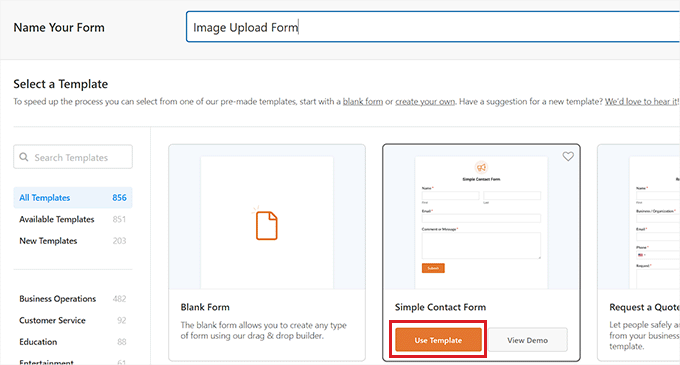
Aceasta va încărca șablonul în constructorul de formulare, unde veți observa previzualizarea în dreapta și câmpurile disponibile în coloana din stânga.
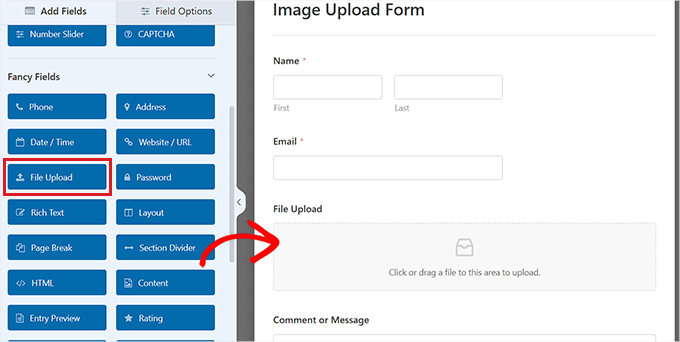
De aici, trageți și plasați câmpul „Încărcare fișier” pe formular și faceți clic pe el pentru a-i personaliza în continuare setările.
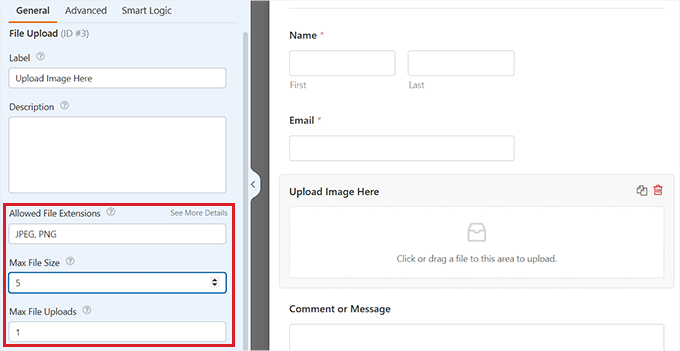
Puteți schimba eticheta și descrierea câmpului și chiar puteți specifica extensiile permise.
De exemplu, dacă doriți să permiteți doar fișierele JPEG și PNG, atunci trebuie să introduceți aceste opțiuni în câmpul „Extensii de fișiere permise”. Rețineți că trebuie să separați fiecare extensie cu o virgulă.
După aceea, puteți configura, de asemenea, dimensiunea maximă a fișierului imaginii și numărul de încărcări în coloana din stânga.
Pentru instrucțiuni mai detaliate, s-ar putea să doriți să consultați tutorialul nostru despre cum să permiteți utilizatorilor să încarce imagini în WordPress.
Odată ce ai terminat, apasă butonul „Salvează” pentru a-ți stoca setările.
Apoi, deschideți pagina/postarea unde doriți să adăugați formularul de încărcare a imaginilor. Odată ajuns acolo, faceți clic pe butonul „+” din colțul din stânga sus al ecranului pentru a deschide meniul de blocuri.
De aici, trebuie să adăugați blocul WPForms pe pagină/postare.
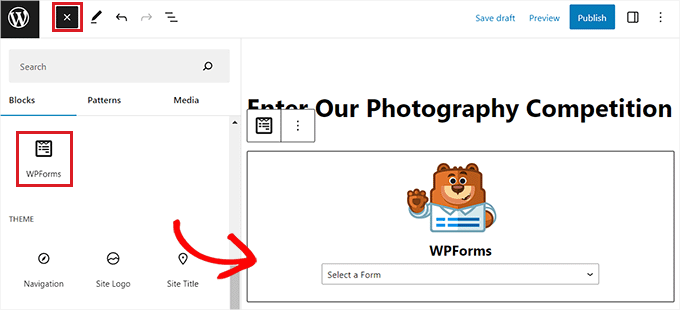
Doar alege formularul de încărcare a fișierelor imagine pe care l-ai creat din meniul derulant.
În final, faceți clic pe butonul „Actualizare” sau „Publicare” pentru a salva setările. Acum, puteți vizita site-ul dvs. WordPress pentru a vedea formularul în acțiune, iar vizitatorii vor putea trimite imaginile lor folosind formularul.
Întrebări frecvente despre adăugarea imaginilor în WordPress
Echipa noastră de experți primește frecvent întrebări despre cea mai bună modalitate de a gestiona imaginile. Mai jos sunt răspunsuri la unele dintre cele mai comune pe care le auzim.
1. Care este cel mai bun format de fișier imagine pentru WordPress?
Cel mai bun format depinde de imagine. JPEG-urile sunt excelente pentru fotografii cu multe culori, deoarece echilibrează bine calitatea și dimensiunea fișierului. PNG-urile sunt perfecte pentru grafice care necesită un fundal transparent, cum ar fi logourile.
Ca o regulă simplă, folosim JPEG pentru fotografii și PNG pentru logouri sau imagini care necesită transparență.
WebP și AVIF sunt formate moderne care oferă o compresie superioară, făcând imaginile mult mai mici fără a pierde calitatea. Acum sunt acceptate de toate browserele moderne și sunt foarte recomandate pentru viteze mai mari ale site-ului web.
2. Cum pot face ca imaginile mele să se încarce mai repede pe site-ul meu?
Cei mai importanți doi pași sunt redimensionarea și comprimarea imaginilor tale. Redimensionează întotdeauna imaginile la dimensiunile corecte folosind un instrument de editare înainte de a le încărca.
După aceea, utilizați un plugin dedicat de compresie a imaginilor, care va reduce automat dimensiunea fișierului fără o scădere perceptibilă a calității, făcând paginile dvs. să se încarce mult mai repede.
3. Care este diferența dintre textul alternativ al imaginii și o legendă?
Textul Alt (text alternativ) este un atribut HTML care descrie imaginea pentru motoarele de căutare și pentru cititoarele de ecran utilizate de vizitatorii cu deficiențe de vedere. Nu este vizibil pe pagină. O legendă este o descriere care apare direct sub imagine pentru ca toți vizitatorii să o vadă.
4. Pot încărca mai multe imagini în WordPress în același timp?
Da. În biblioteca media WordPress, puteți pur și simplu să trageți și să plasați mai multe fișiere imagine de pe computerul dvs. simultan. Puteți, de asemenea, să faceți clic pe butonul „Selectați fișiere” și să selectați mai multe imagini pentru a le încărca împreună, ceea ce economisește mult timp.
5. Cum creez o galerie de imagini în WordPress?
WordPress are un bloc de Galerie încorporat. Pur și simplu adăugați blocul la postarea sau pagina dvs., apoi puteți încărca imagini noi sau selecta imagini existente din Biblioteca media.
Acest lucru va crea o galerie frumoasă și organizată, iar tu poți personaliza numărul de coloane direct în opțiunile blocului.
Resurse suplimentare
Sperăm că acest articol v-a ajutat să învățați cum să adăugați corect imagini în WordPress. S-ar putea să doriți să vedeți și aceste alte ghiduri utile:
- Cum să remediați problemele comune legate de imagini în WordPress
- Cele mai bune pluginuri de compresie a imaginilor pentru WordPress comparate
- Ghidul începătorului pentru dimensiunile imaginilor WordPress (+ cele mai bune practici)
- Cum să creați o galerie de imagini în WordPress (Pas cu Pas)
Dacă ți-a plăcut acest articol, te rugăm să te abonezi la canalul nostru de YouTube pentru tutoriale video WordPress. Ne poți găsi, de asemenea, pe Twitter și Facebook.



David Lim
Articol grozav, îmi lipsește doar, chiar și la nivel de mențiune, cum să convertesc imaginile la o dimensiune mai optimizată înainte de încărcare. De asemenea, care este intervalul de dimensiuni sub care nu încetinește viteza de încărcare.
Suport WPBeginner
Pentru acel tip de optimizare a imaginilor, am recomanda să aruncați o privire la articolul nostru de mai jos:
https://www.wpbeginner.com/beginners-guide/speed-wordpress-save-images-optimized-web/
Admin
David Lim
Frumos, mulțumesc
Dayo Olobayo
Folosesc WordPress de ceva timp, dar nu am știut niciodată cât de important este să folosesc nume descriptive pentru fișierele imaginilor. Acesta este un sfat excelent și mă voi asigura că îl voi implementa de acum înainte. O întrebare rapidă, vă rog... Care este diferența dintre opțiunile de aliniere a imaginilor (stânga, dreapta, centru) și cât de responsive sunt acestea pe dispozitivele mobile?
Comentarii WPBeginner
Pe un dispozitiv mobil mic, cum ar fi un telefon, alinierea probabil nu va conta pentru majoritatea temelor și imaginilor.
Jiří Vaněk
Aceste ghiduri îmi lipseau la început, când mi-am lansat blogul și nu înțelegeam pe deplin SEO. De exemplu, o greșeală majoră pe care am făcut-o chiar de la început, la încărcarea imaginilor, a fost să ignor complet nevoia de etichete ALT. Nu mi se păreau importante. Cu toate acestea, odată ce am început să mă ocup de SEO, m-am trezit într-o situație în care a trebuit să mă întorc și să adaug etichete ALT la aproximativ 500 de imagini retrospectiv. Deci, mai ales pentru începători, aceste ghiduri pot fi absolut cruciale pentru a evita să fie nevoiți să corecteze greșeli precum ale mele și să revizuiască conținutul încărcat anterior, deoarece lipsea ceva esențial, așa cum a fost cazul etichetelor ALT în situația mea.
Suport WPBeginner
Deși ne-am fi dorit să avem acest lucru când ați început, sperăm că este un memento bun pentru viitor pe care îl puteți folosi.
Admin
Dayo Olobayo
Uau, 500 de imagini! Felicitări pentru că te-ai întors și ai adăugat etichete alt. Poate fi o corvoadă, dar merită cu siguranță pentru SEO și accesibilitate. Aceste ghiduri sună ca o resursă excelentă pentru a ajuta bloggerii noi să evite acea muncă suplimentară.
Ralph
Cu fiecare postare, dovedești că chiar și cele mai ușoare lucruri pot fi făcute mai bine. Aș adăuga să nu uiți de formatul corect al fișierului jpeg/png sau pur și simplu să te limitezi la wbep pentru a reduce dimensiunea fișierului, pentru a face site-ul nostru și mai rapid.
Suport WPBeginner
Pentru moment, este o chestiune de preferință personală și de scopul imaginii, acoperim acest lucru în ghidul nostru de mai jos:
https://www.wpbeginner.com/beginners-guide/webp-vs-png-vs-jpeg/
Admin
Moinuddin Waheed
Inserarea imaginilor în mod corect, cu toate setările necesare, este importantă nu numai pentru motoarele de căutare, ci și pentru optimizarea site-ului web. Adesea folosim imagini fără a lua în considerare aceste detalii, ceea ce este de fapt foarte important.
Am întâmpinat deja probleme din cauza încărcării unor astfel de imagini și a trebuit să le reîncărcăm după ce am luat în considerare aceste setări. Postări detaliate grozave.
Suport WPBeginner
Glad we could share some of the things to keep in mind when adding an image
Admin