


Doriți să adăugați spațiu sau să indentati paragrafe în WordPress? Deși majoritatea textului dvs. este aliniat la stânga, în unele cazuri este posibil să doriți să indentati un paragraf pentru o tipografie îmbunătățită și o experiență de lectură mai bună. În acest articol, vă vom arăta cum să indentati cu ușurință paragrafele în WordPress.
Metoda 1: Utilizarea butoanelor de indentare a textului în editorul vizual
Implicit, majoritatea temelor WordPress vor afișa paragrafele aliniate la stânga sau la dreapta pentru limbile de la dreapta la stânga.
Dacă doriți să indentați un paragraf, puteți face acest lucru manual, făcând clic pe butonul de mărire a indentării din editorul vizual. Aceasta va adăuga spațiere în stânga paragrafului.
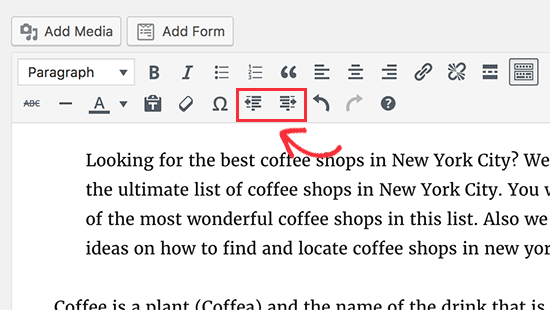
În cazul în care doriți să indentați mai mult de un paragraf, atunci trebuie să selectați acele paragrafe și apoi să faceți clic pe butonul de creștere a indentării.
Puteți face clic pe mărirea indentării de mai multe ori pentru a crește spațierea. De exemplu, dacă faceți clic de două ori, spațierea indentării se va dubla.
Puteți, de asemenea, să reduceți spațierea făcând clic pe butonul de micșorare a indentării.
Metoda 2: Indentarea manuală a paragrafului folosind editorul de text
Utilizarea butoanelor de indentare a textului în editorul vizual este cea mai ușoară modalitate de a indentati paragrafele în WordPress. Cu toate acestea, acest lucru nu vă permite să controlați cantitatea de spațiu pe care doriți să o adăugați.
Utilizatorii mai avansați pot comuta la editorul de text și pot adăuga manual spațiere. Tot ce trebuie să faceți este să încadrați textul în tag-urile de paragraf <p> și </p>, apoi să adăugați CSS inline la textul paragrafului, astfel:
<p style="padding-left:25px;">Textul paragrafului dvs. merge aici...</p>
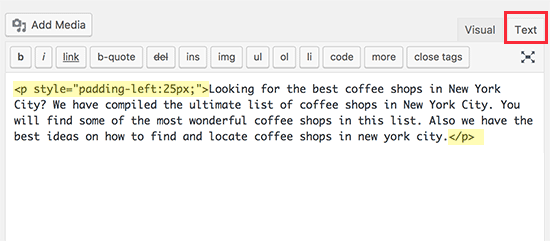
Această metodă vă permite să controlați spațiul pe care doriți să îl utilizați ca indentare. Această metodă ar funcționa cel mai bine dacă nu trebuie să indentati paragrafele prea des. Cu toate acestea, dacă indentati frecvent paragrafe, atunci aceasta nu este o soluție ideală.
Metoda 3: Indentarea doar a primei linii a unui paragraf
Paginile web nu folosesc spațierea tradițională a paragrafelor utilizată de procesoarele de text sau de tipărire, care doar indentă prima linie a paragrafului.
Chiar și în WordPress, atunci când indentezi un paragraf, spațiul este adăugat întregului paragraf.
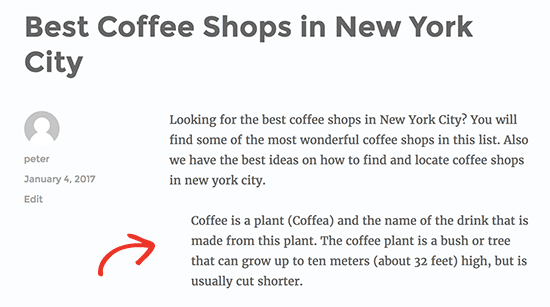
Unele site-uri web, cum ar fi cele de știri, reviste sau jurnale literare, ar putea dori să adauge un spațiu mai tradițional între paragrafe. În acest caz, va trebui să adăugați CSS personalizat la tema dvs.
Mai întâi, trebuie să vizitați Aspect » Personalizare pentru a lansa personalizatorul temei WordPress. Acum faceți clic pe fila „CSS suplimentar”.
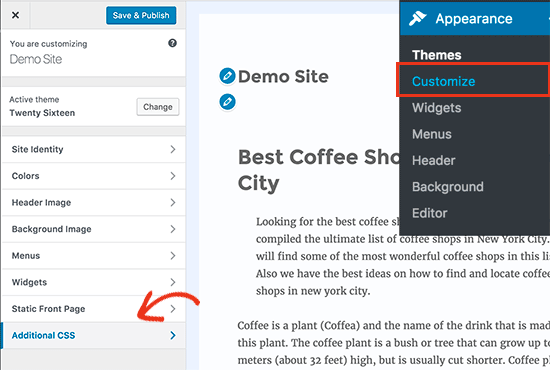
Acest lucru vă va arăta o casetă de text în panoul din stânga unde puteți adăuga CSS-ul dvs. personalizat. Trebuie să adăugați acest cod CSS în casetă.
p.custom-indent {
text-indent:60px;
}
Acest cod CSS spune pur și simplu browserelor că, dacă un paragraf are clasa .custom-indent, atunci adaugă 60px ca text-indent.
Acum puteți edita o postare în WordPress și puteți comuta la editorul de text. Apoi, încadrați-vă paragraful între etichetele <p class=”custom-indent”> și </p> astfel:
<p class="custom-indent">Textul paragrafului dvs. merge aici...</p>
Odată terminat, puteți previzualiza postarea și veți vedea că doar prima linie a paragrafului are spațiu înaintea ei.
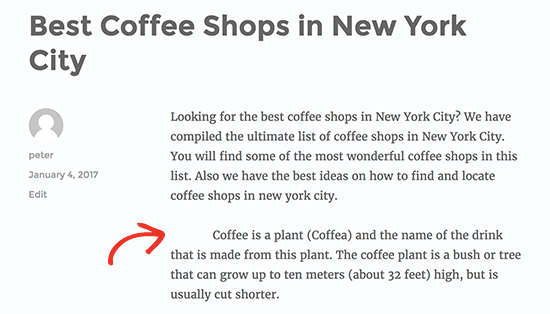
Această metodă va funcționa bine dacă doriți să indentați doar câțiva paragrafe. Cu toate acestea, dacă doriți să adăugați acest stil tuturor paragrafelor de pe site-ul dvs., atunci trebuie doar să modificați CSS-ul personalizat astfel:
article p {
text-indent:60px;
}
Această regulă CSS va indentă automat prima linie a tuturor paragrafelor dintr-o postare sau pagină WordPress.
Sperăm că acest articol v-a ajutat să învățați cum să indentati paragrafele în WordPress. De asemenea, ați putea dori să vedeți sfaturile noastre despre stăpânirea editorului vizual WordPress.
Dacă v-a plăcut acest articol, atunci vă rugăm să vă abonați la canalul nostru de YouTube pentru tutoriale video WordPress. Ne puteți găsi, de asemenea, pe Twitter și Facebook.




cuneyt
mulțumesc, explicații foarte simple cu imagini exacte. m-a ajutat mult.
Suport WPBeginner
You’re welcome, glad our guide was helpful
Admin
Paulette Brown
Am găsit „Personalizare” în partea de sus, în bara neagră de meniu, când sunt conectat pentru a-mi edita site-ul WordPress.
Instrucțiunile dumneavoastră nu menționează că trebuie să fac clic pe caseta albastră „Publicare” pentru a adăuga CSS. La mine nu scrie „Salvare și publicare”. Am găsit în altă parte că trebuie să fac clic pe aceasta și când schimb temele s-ar putea să fie nevoie să refac această intrare CSS.
Indentația la nivel de site pentru prima linie CSS nu funcționează așa cum mă așteptam. Nimic nu pare să se fi întâmplat.
Trebuie să fie pe cele trei rânduri pe care le arătați, sau poate fi totul pe un singur rând?
Suport WPBeginner
Ne cerem scuze pentru lipsa de clarificare, aveți dreptate că dacă schimbați temele cu metoda 3, va trebui să adăugați din nou CSS-ul. Cele trei linii sunt pentru afișare, dar oricare dintre metode ar trebui să funcționeze corect.
Tema dvs. ar putea suprascrie CSS-ul, ați putea dori să verificați cu suportul pentru tema dvs. specifică dacă există o setare care ar împiedica acest lucru.
Admin
Sergiu
Mi-aș dori ca indentările și numerotarea să aibă scurtături de tastatură, așa cum au procesoarele de text..
chas
Funcționează, dar tratează întregul articol ca pe un singur paragraf. Încerc să postez o poveste scurtă cu multe paragrafe.
Tot ce pot face este să inserez un CR după altul și asta este o corvoadă.
Lucas
Funcționează pentru textul interior, dar o face și în comentarii. Există o modalitate de a face ca acesta să fie doar pentru postări?
Roman
Niciuna dintre acestea nu funcționează pentru mine. Fie o inserez greșit, fie WordPress s-a schimbat și asta nu mai funcționează. Nici măcar nu pot găsi „CSS suplimentar” după ce am mers la „Aspect” la „Personalizare”.
Sam
Acest lucru funcționează cu siguranță. Trebuie să căutați în locația dvs. „personalizare”. De asemenea, depinde de dezvoltatorul temei dvs., aceștia pot muta adăugarea/CSS-ul personalizat.
Cavid Muradov
Very thanks for text indent