


Ați creat vreodată videoclipul perfect pentru publicul dvs., doar pentru a rămâne blocat la cum să-l introduceți în postarea dvs. de blog WordPress? Poate fi frustrant și s-ar putea să vă îngrijorați că adăugarea de videoclipuri va încetini site-ul dvs. sau va necesita modificarea unui cod complicat.
Adăugăm videoclipuri la propriile noastre tutoriale tot timpul aici la WPBeginner și am găsit cele mai simple moduri de a face acest lucru. Vestea bună este că WordPress face acest proces incredibil de ușor și nu trebuie să fiți un expert în tehnologie pentru a funcționa.
În acest ghid, vă vom prezenta mai multe metode simple pentru a încorpora videoclipuri în postările, paginile și chiar în bara laterală.

De ce să încorporați videoclipuri în postările dvs. de blog WordPress?
Adăugarea de videoclipuri pe blogul dvs. WordPress este o modalitate excelentă de a capta atenția vizitatorilor și de a crește implicarea și conversiile.
Videoclipurile ajută la creșterea timpului pe care utilizatorii îl petrec pe site-ul dvs. WordPress, iar unii vizitatori ar putea chiar prefera să vizioneze un videoclip decât să citească text scris.
Aici, la WPBeginner, încorporăm videoclipuri în cele mai populare tutoriale WordPress ale noastre.
Ar trebui să încărcați videoclipuri direct pe WordPress?
Ei bine, puteți, dar nu vă recomandăm să faceți acest lucru.
Majoritatea blogurilor mici folosesc conturi de găzduire WordPress partajate, iar videoclipurile pot consuma multe resurse de server. Dacă videoclipul dvs. primește mult trafic, atunci este mai probabil ca site-ul dvs. să se blocheze.
În al doilea rând, pierdeți trafic de la utilizatorii YouTube și de pe alte site-uri de găzduire video.
YouTube nu este doar cel mai mare site de găzduire video, ci este și al doilea cel mai popular motor de căutare din lume și al doilea cel mai populară rețea socială, imediat după Facebook.
Dacă nu doriți să încărcați videoclipurile pe YouTube, puteți utiliza alte platforme precum Vimeo, Jetpack Video, Wistia și altele.
Pentru mai multe detalii, consultați postarea noastră despre de ce nu ar trebui niciodată să încărcați un videoclip în biblioteca media WordPress.
Acestea fiind spuse, haideți să vă arătăm cum puteți încorpora videoclipuri în postările de pe blogul WordPress, pas cu pas. Pur și simplu utilizați linkurile rapide de mai jos pentru a sări direct la metoda pe care doriți să o utilizați:
- Metoda 1: Încorporarea videoclipurilor în postările și paginile blogului WordPress folosind editorul de blocuri
- Metoda 2: Încorporarea videoclipurilor în WordPress folosind vechiul editor clasic
- Metoda 3: Cum să încorporați videoclipuri în widgeturile din bara laterală WordPress
- Method 4: Using WordPress Video Embed Plugins to Embed Videos
- Întrebări frecvente despre încorporarea videoclipurilor în WordPress
- Resurse suplimentare despre videoclipuri WordPress
Dacă preferați instrucțiuni scrise, continuați să citiți.
Metoda 1: Încorporarea videoclipurilor în postările și paginile blogului WordPress folosind editorul de blocuri
WordPress vine cu o funcționalitate excelentă numită auto-embeds, care permite site-ului dvs. să obțină automat codul de încorporare de la servicii populare de găzduire video precum YouTube, Vimeo etc.
Tot ce trebuie să faceți este să lipiți URL-ul videoclipului în editorul WordPress.
De exemplu, puteți copia URL-ul YouTube pentru un videoclip pe care doriți să îl încorporați.
Apoi, editați postarea sau pagina WordPress unde doriți să adăugați videoclipul și pur și simplu lipiți URL-ul în zona de conținut.

Imediat ce lipiți URL-ul video-ului, WordPress va prelua codul de încorporare și va afișa videoclipul YouTube în editorul de conținut.
Acum poți salva postarea făcând clic pe butonul „Actualizare” sau „Publicare” pentru a vedea videoclipul încorporat în postarea ta live.
Nu a fost ușor?
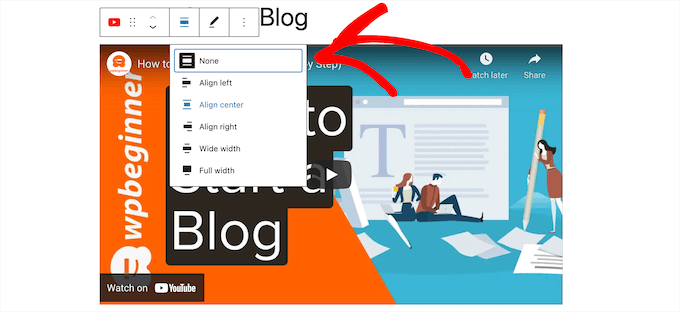
După ce ați adăugat videoclipul, puteți personaliza setările acestuia făcând clic pe videoclip în editor și făcând modificări din bara de instrumente pop-up.
Poți ajusta lățimea videoclipului, schimba alinierea și multe altele. Poți, de asemenea, adăuga o legendă și păstra raportul de aspect al videoclipului pe dispozitivele mobile.
WordPress poate face doar încorporări automate pentru serviciile video de pe o listă albă. Pentru alte site-uri web, va trebui în continuare să obțineți codul de încorporare și apoi să îl lipiți în postările de pe blog.
WordPress poate încorpora automat conținut de pe zeci de site-uri web populare, doar prin lipirea unui link. Cele mai comune platforme pentru partajarea video și de conținut sunt suportate, inclusiv:
- TikTok
- TED
- Tumblr
- Vimeo
- YouTube
Dacă utilizați un serviciu diferit, iată lista completă în ordine alfabetică a site-urilor pe care WordPress le suportă pentru auto-embeds.
Amazon
Animoto
Cloudup
CollegeHumor
Crowdsignal
Dailymotion
Facebook
Flickr
Hulu
Imgur
Instagram
Issuu
Kickstarter
Meetup.com
Mixcloud
Reddit
ReverbNation
Screencast
Scribd
Slideshare
SmugMug
Someecards
SoundCloud
Speaker Deck
Spotify
TED
Tumblr
Twitter
VideoPress
Vimeo
WordPress.tv
YouTube
Dacă doriți să adăugați un videoclip dintr-un site web din afara acestei liste, atunci veți avea nevoie de codul complet de încorporare HTML pentru videoclip.
Pur și simplu copiați codul HTML furnizat de site-ul video și lipiți-l în blocul „HTML” din editor.
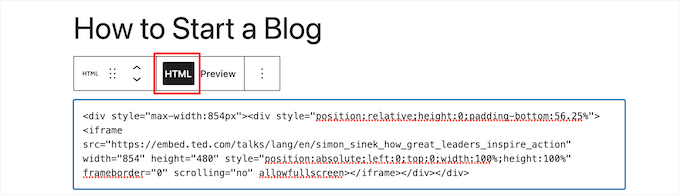
Pentru a afla mai multe, consultați ghidul nostru pentru începători despre cum să editați HTML în editorul de cod WordPress.
✨ Sfat Pro: Odată ce ați încorporat videoclipul, îl puteți ajuta să se claseze mai bine în rezultatele căutării! Folosind un plugin precum All in One SEO (AIOSEO), puteți adăuga cu ușurință schema Video SEO la postarea dvs. Acest lucru îi spune Google mai multe despre videoclipul dvs., ceea ce vă poate ajuta să obțineți o miniatură video atrăgătoare chiar în rezultatele căutării, sporindu-vă traficul.
Metoda 2: Încorporarea videoclipurilor în WordPress folosind vechiul editor clasic
Dacă încă folosiți vechiul editor clasic WordPress, atunci puteți încorpora videoclipurile în același mod.
Pur și simplu copiați URL-ul de pe un serviciu de găzduire video precum YouTube și lipiți-l în editor. Dacă utilizați editorul vizual, veți vedea o previzualizare a videoclipului.
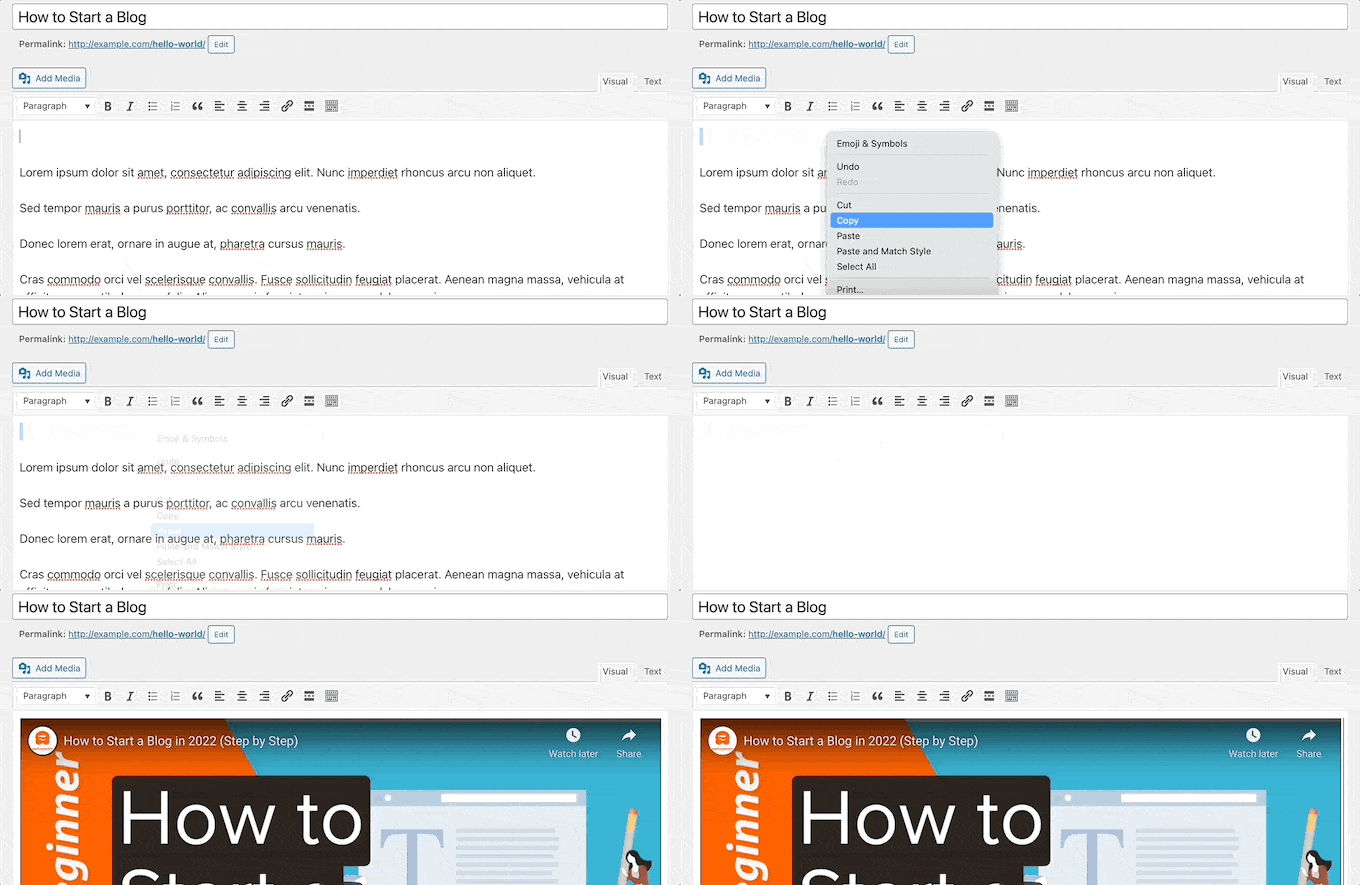
Cu toate acestea, nu veți putea utiliza ajustarea lățimii și alte opțiuni pe care le puteți utiliza în editorul de blocuri WordPress Gutenberg.
Asigurați-vă că faceți clic pe butonul „Actualizare” sau „Publicare” pentru a face modificările live.
Metoda 3: Cum să încorporați videoclipuri în widgeturile din bara laterală WordPress
La fel ca o postare sau pagină WordPress, puteți încorpora videoclipuri și în widget-urile din bara laterală WordPress.
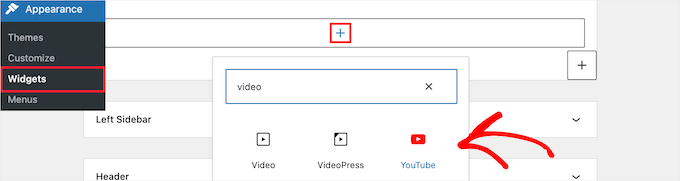
Pur și simplu accesați Aspect » Widgeturi în zona de administrare WordPress, apoi faceți clic pe pictograma „+” pentru a adăuga un bloc nou.
După aceea, poți căuta platforma video specifică pe care o folosești, cum ar fi „YouTube” sau „Vimeo”, și poți adăuga blocul dedicat acesteia. Aceasta este cea mai ușoară metodă!
S-ar putea să vezi și un bloc generic „Video”. Asigură-te că îl eviți, deoarece este destinat încărcării fișierelor video direct în biblioteca media, ceea ce nu recomandăm din motivele de performanță pe care le-am acoperit anterior.
Apoi, puteți face clic pe blocul pentru tipul de videoclip pe care doriți să îl adăugați. De exemplu, YouTube, Vimeo, TED și altele.
Apoi, trebuie să lipiți URL-ul video în casetă, să faceți clic pe butonul „Încorporare” și acesta va fi adăugat automat în zona widget-ului.
Apoi, tot ce trebuie să faceți este să faceți clic pe butonul „Actualizare”, iar widgetul video va fi acum live pe site-ul dvs. WordPress.
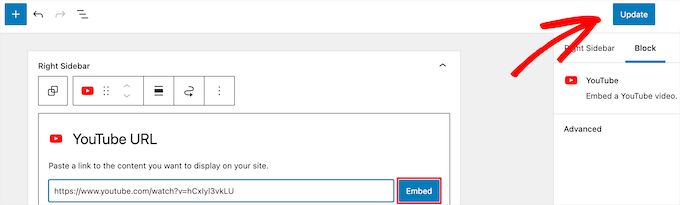
Acum, puteți vizita site-ul dvs. web pentru a vedea videoclipul în direct. Dimensiunea videoclipului se va scala automat în funcție de dimensiunea zonei widget-ului dvs.

Pentru a afla mai multe, consultați ghidul nostru despre cum să adăugați și să utilizați widget-uri în WordPress.
Metoda 4: Utilizarea pluginurilor de încorporare video WordPress pentru a încorpora videoclipuri
În mod implicit, nu aveți nevoie să utilizați un plugin pentru a încorpora videoclipuri în WordPress. Cu toate acestea, este posibil să doriți să utilizați pluginuri pentru a îmbunătăți experiența de vizionare a videoclipurilor pe site-ul dvs.
Următoarele sunt câteva pluginuri WordPress pe care ați putea dori să le încercați.
1. Smash Balloon YouTube Feed Pro

Smash Balloon YouTube Feed Pro este cel mai bun plugin pentru galerie video YouTube pentru WordPress. Versiunea gratuită a pluginului este utilizată activ pe peste 40.000 de site-uri web, făcând suita Smash Balloon una dintre cele mai de încredere soluții YouTube din ecosistem.
L-am folosit pe propriile noastre site-uri web și am testat toate funcționalitățile sale. Pentru detalii, consultați recenzia noastră completă Smash Balloon.
Vă permite să încorporați automat toate videoclipurile canalului dvs. YouTube într-un format de galerie personalizabil. Importă automat videoclipuri noi, combină fluxuri, poate adăuga funcționalitate de streaming live, încorporați o listă de redare YouTube și multe altele.
În plus, include vizualizări, aprecieri, distribuiri, comentarii și reacții, ceea ce poate ajuta la creșterea dovezii sociale.
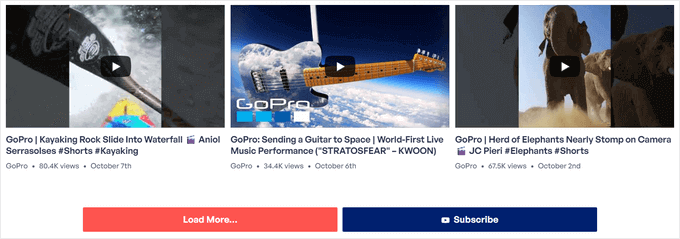
Există o versiune gratuită a pluginului de flux YouTube disponibilă pe care o puteți utiliza pentru a adăuga pur și simplu fluxul canalului dvs. YouTube în WordPress.
Pentru a afla mai multe, consultați ghidul nostru despre cum să afișați cele mai recente videoclipuri de pe canalul YouTube în WordPress.
Puteți utiliza, de asemenea, pluginul de flux YouTube Smash Balloon cu pluginul Social Wall care combină tot conținutul dvs. de pe rețelele sociale de pe Facebook, Instagram, Twitter și YouTube pe o singură pagină WordPress.
2. Smash Balloon TikTok Feed Pro

TikTok Feed Pro, tot de la Smash Balloon, este un plugin puternic care vă permite să încorporați cu ușurință videoclipuri TikTok oriunde pe site-ul dvs. WordPress.
Când postați pe canalul dvs. TikTok, acesta este alimentat automat pe site-ul dvs. și afișat într-un frumos flux de galerie video. Puteți alege dintre mai multe aspecte ale fluxului, inclusiv grilă, carusel, listă și zidărie.

Editorul de flux drag-and-drop vă oferă, de asemenea, control complet asupra aspectului fluxului dvs. TikTok. Puteți seta numărul de videoclipuri de afișat și puteți personaliza culorile, stilul, spațierea și multe altele.
În plus, vine cu instrumente de moderare utile pentru a filtra videoclipurile dvs. pe baza unui cuvânt sau hashtag. Folosind această funcție, puteți crea fluxuri video curate pentru diferite părți ale site-ului dvs. web pentru a viza conținut specific.
Există, de asemenea, o versiune gratuită a pluginului Feeds for TikTok pe care o puteți utiliza pentru a adăuga un flux simplu TikTok în WordPress.
Consultați ghidul nostru despre cum să încorporați videoclipuri TikTok în WordPress pentru mai multe detalii.
3. Envira Gallery

Envira Gallery este cel mai bun plugin de galerie WordPress de pe piață. L-am folosit pe unele dintre site-urile noastre pentru a crea galerii WordPress frumoase. Pentru mai multe informații, consultați recenzia Envira Gallery.
Îl poți folosi pentru a crea cu ușurință galerii foto în WordPress. De asemenea, vine cu un Addon pentru videoclipuri pentru a afișa galerii video frumoase și responsive.
Puteți crea galerii video din YouTube, Vimeo, Twitch, Dailymotion și multe altele. Puteți chiar afișa playlisturi YouTube din contul dvs. personal și aveți posibilitatea de a porni videoclipuri YouTube la un anumit moment.
Envira este super ușor de utilizat. Pur și simplu introduceți URL-ul videoclipului dvs. YouTube, iar sistemul inteligent va prelua automat miniaturile videoclipurilor pentru dvs.
Există o versiune gratuită a Envira Gallery disponibilă. Cu toate acestea, aveți nevoie de pluginul premium pentru a accesa funcționalitatea galeriilor video.
4. Bara de abonare YouTube
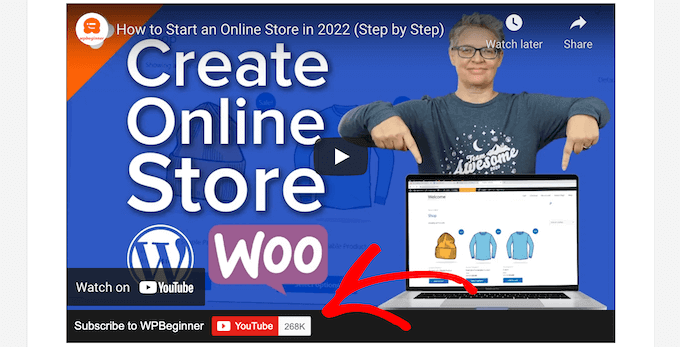
YouTube Subscribe Bar afișează un buton de abonare YouTube sub încorporările dvs. video YouTube în WordPress. De asemenea, preia numărul dvs. de abonați YouTube pentru a adăuga dovadă socială și a încuraja mai mulți utilizatori să se aboneze la canalul dvs.
L-am creat inițial pentru a promova canalul YouTube WPBeginner pe acest site web. Mulți dintre utilizatorii noștri ne-au cerut să împărtășim cum am făcut acest lucru, așa că am decis să îl lansăm ca un plugin gratuit.
5. Încărcare leneșă pentru videoclipuri
Lazy Load for Videos rezolvă problema încărcării scripturilor de încorporare video de pe site-uri externe, ceea ce are un impact asupra vitezei și performanței paginii site-ului de încărcare.
În schimb, încarcă codul de încorporare doar atunci când utilizatorul face clic pe butonul de redare.
Apropo, nu veți avea nevoie de acest plugin dacă utilizați pluginul Smash Balloon YouTube Feed, deoarece acesta are memorie cache încorporată și încărcare întârziată pentru playerul video.
Tutorial video
Întrebări frecvente despre încorporarea videoclipurilor în WordPress
După ce am ajutat mii de utilizatori cu site-urile lor WordPress, am răspuns la o bună parte din întrebările despre adăugarea de videoclipuri. Iată răspunsurile la unele dintre cele mai frecvente întrebări pe care le primim.
1. De ce nu pot pur și simplu să încarc videoclipuri direct pe site-ul meu WordPress?
Deși, tehnic, puteți încărca videoclipuri în biblioteca media, vă sfătuim cu tărie să nu o faceți. Fișierele video sunt foarte mari și pot consuma multe dintre resursele serverului dvs. de găzduire, ceea ce poate încetini dramatic sau chiar bloca site-ul dvs. web.
2. Cum fac ca videoclipurile mele încorporate să fie responsive pe dispozitivele mobile?
Editorul de blocuri WordPress face acest lucru ușor. După ce încorporați un videoclip, faceți clic pe blocul video. În panoul de setări din dreapta, veți găsi un comutator etichetat „Redimensionare pentru dispozitive mai mici”, care asigură că videoclipul dvs. arată grozav pe orice dimensiune de ecran.
3. Care este cel mai bun mod de a afișa o galerie întreagă de videoclipuri YouTube ale mele?
Cea mai ușoară modalitate de a afișa o galerie video completă este cu un plugin dedicat. Recomandăm Smash Balloon YouTube Feed Pro, deoarece extrage automat cele mai recente videoclipuri de pe canalul dvs. YouTube și le afișează într-o galerie personalizabilă pe site-ul dvs.
4. Va încorporarea mai multor videoclipuri încetini viteza de încărcare a paginii mele?
Da, încorporarea videoclipurilor poate afecta performanța site-ului tău, deoarece trebuie să încarce scripturi de pe site-uri terțe precum YouTube. O soluție excelentă este să folosești un plugin precum Lazy Load for Videos, care împiedică încărcarea playerului video până când un vizitator apasă efectiv butonul de redare.
Resurse suplimentare despre videoclipuri WordPress
Acum că știi elementele de bază ale încorporării videoclipurilor, s-ar putea să vrei să consulți aceste alte ghiduri utile pentru a-ți duce strategia video la următorul nivel.
- Cum să configurezi corect optimizarea SEO pentru videoclipuri în WordPress
- Cel mai bun software de editare video pentru începători
- Cum să începeți un canal YouTube de succes pentru afacerea dvs.
- Cum folosim un site de abonament video pentru a ne crește lista de email
Dacă v-a plăcut acest articol, atunci vă rugăm să vă abonați la Canalul nostru de YouTube pentru tutoriale video despre WordPress. Ne puteți găsi, de asemenea, pe Twitter și Facebook.



Erin
Trebuie să am WordPress premium pentru a putea face asta?
Tom Minkler
Ce se întâmplă dacă un videoclip este partajat pe Facebook din Instagram, APOI încerc să-l pun într-o postare pe Wordpress? O perioadă, lipirea linkului FB în editorul vizual funcționa bine, dar acum arată doar linkul.
Nu cred că acele videoclipuri anterioare care funcționează nu au fost de pe Instagram, am revenit și am verificat și unul a fost distribuit de pe o pagină de Facebook pe alta, dar originalul nu spune că este de pe Instagram. Contează?
Mulțumesc pentru ajutor.
Judy Mitchell
Perfect – mulțumesc!
Alexander
mulțumesc foarte mult wpbeginner pentru acest post grozav ca de obicei a fost atât de util
și am o altă întrebare site-ul meu wordpress nu se afișează corect pe smartphone-uri și dispozitive android care ar putea fi problema?
Riyaz Khan
Salut,
Vreau să dezvolt un site unde permit utilizatorilor să încarce videoclipuri în profilul lor dinamic și același lucru poate fi văzut de alți membri, un fel de Facebook.
Există plugin-uri pentru asta?
Kim
Salut WP Beginner!
În primul rând, WordPress-ul meu este un localhost. Am încărcat videoclipul adăugând media. (Apare în biblioteca mea media) Cu toate acestea, când îl pun într-o postare, începe să pară că se va reda, apoi devine negru și spune:
Eroare media: Format(e) nesuportat(e) sau sursă(e) negăsită(e)
Apoi oferă un link de descărcare.
Hay alguna forma de incrustar el video sin dar un enlace de descarga?
El video es un mp4.
Orice ajutor ar fi grozav! Mulțumesc!
Suport WPBeginner
Salut Kim,
Testați-vă videoclipul în diferite browsere dacă încă afișează erori, atunci fișierul dvs. video s-ar putea să nu fie codificat corect.
Admin
Hedi Putra
Cum să încorporați video pe WordPress fără iframe? pot folosi cod div pentru a încorpora?
Zeeshan Zafar
Am adăugat un link YouTube în postarea de pe site-ul meu, dar, din păcate, nu se afișează. Am încercat multe lucruri pentru a-l face vizibil, dar fără succes. La încărcare, iframe-ul se încarcă, dar nu este nimic în tag-ul body al iframe-ului.
Vă rog să mă ajutați…
JEG
Cred că în 4.9 ar trebui să adăugați linkul în biblioteca media și apoi să îl copiați de acolo.
JEG
Scuze, acest lucru nu este corect. În schimb, sugerez să ștergi postarea și să creezi una nouă. Aveam o problemă similară și așa am rezolvat-o.
Jennifer
Am reușit să încorporez videoclipul meu de pe Facebook Live și totul pare să funcționeze perfect, CU EXCEPȚIA faptului că nu există sunet. Ce pot face?
Milliana
Deci, cum folosim codul de încorporare pentru ARCHIVE.ORG?
WP nu mă mai lasă să folosesc iframe-ul Internet Archive după ce s-a actualizat.
Aceasta este o problemă!
Aveți o soluție alternativă?
Thien Tam
Folosesc WP 4.9. și este în regulă să încorporez audio și video de pe archive.org. pur și simplu puneți fișierul între codul de încorporare. Ca acesta: linkul dvs. video sau audio aici
Suport WPBeginner
Salut Thien,
Da, este în regulă să încorporați audio și video de pe archive.org.
Admin
Alex
Acest lucru nu funcționează în textul categoriei. Este posibil și aici?
ILIA
Salut! Există o modalitate de a încărca un Boomerang de pe iPhone-ul meu într-o postare pe blogul meu WP?
Mac
Salut, încerc să includ un videoclip pe postarea mea de Wordpress. Copiez URL-ul (doar URL-ul, nu codul de încorporare) din linkul meu Vimeo și îl lipesc în Editorul de Postări pe propria linie. Nu este un hyperlink. După salvarea și actualizarea postării, mă duc să văd postarea și tot ce văd este textul URL-ului Vimeo (fără video). Ce fac greșit? FYI acesta este propriul meu videoclip pe Vimeo; nu există setări de confidențialitate și poate fi partajat. Mulțumesc.
Suport WPBeginner
Salut Mac,
Încearcă să comuți la o temă implicită și să dezactivezi toate plugin-urile, vezi dacă acest lucru îți rezolvă problema. Poți încerca și acest shortcode
1-click Use in WordPress
Admin
Vivek Darji
salut wpbegginer
Cum să crești traficul pe un site de fotografie? fără niciun conținut, deoarece prietenul meu a început un blog de fotografie, el a actualizat doar fotografii pe blog, cum să îmbunătățesc acel blog?
Guust
Doar o notă pentru oricine se gândește să adauge doar videoclipuri pentru a explica lucrurile, în loc să explice cu cuvinte scrise.
Videoclipurile cu explicații vorbite sunt inaccesibile persoanelor cu deficiențe de auz și ar putea fi, de asemenea, dificile pentru vizitatorii site-ului dvs. care nu vorbesc aceeași limbă ca și limba utilizată în videoclip.
Și videoclipurile nu pot fi citite de cititoarele de ecran pentru nevăzători.
Așadar, asigurați-vă că adăugați subtitrări și, de asemenea, furnizați conținut accesibil pentru cititoarele de ecran, dacă doriți sau aveți nevoie ca site-ul dvs. să fie accesibil.
Noroc
Michelle
Salut,
Tocmai am încorporat un videoclip YouTube pe site-ul meu WordPress și acesta rulează de pe acea pagină web pe un desktop/laptop. Cu toate acestea, când accesez pagina web de pe dispozitivul meu mobil, când redau videoclipul, acesta se deschide în aplicația YouTube în loc să rămână pe site-ul meu. Nu vreau ca spectatorii să părăsească pagina web pe care am încorporat videoclipul în timp ce sunt pe dispozitive mobile. Există vreo modalitate de a asigura că spectatorii nu vor părăsi site-ul meu în timp ce sunt pe un dispozitiv mobil și vizionează videoclipul meu?
Hassin
este posibil să pot încărca un videoclip pe pagina mea principală. Acesta este blogul meu de WordPress
Vreau să schimb videoclipul care se află în partea de jos a paginii mele, dar nu îl pot schimba, vă rog să mă ajutați. Este introdus prin Videopress
Paul Holmes
Salut Kathy,
Am probleme cu codurile de încorporare Vimeo. Am copiat și lipit codul de încorporare Vimeo pe SITE-ul meu pe pagina WORD PRESS, dar, când dau clic pe actualizare și văd modificările, tot ce văd este codul de încorporare VIMEO și nu VIDEO-ul.
Nu îmi afișează videoclipul pe pagina mea WORD PRESS, doar codul EMBED?
Aștept cu nerăbdare răspunsul dumneavoastră MULȚUMESC
Cu stimă
Paul
Suport WPBeginner
Puteți adăuga un videoclip Vimeo introducând pur și simplu URL-ul paginii video. Nu este necesar să adăugați codul de încorporare.
Admin
Kathy
Întâmpin mari dificultăți în a posta un videoclip pe blogul meu WordPress. L-am încărcat pe canalul meu de YouTube și apoi copiez URL-ul de acolo. Îl lipesc în NewPost, având grijă să nu am nimic altceva pe aceeași linie. Videoclipul apare în caseta de editare, dar nu se afișează pe blogul meu când intru din exterior, așa cum ar face oricare dintre voi.
Am revizuit o mulțime de site-uri de instruire care spun că fac acest lucru corect, și totuși nu apare. Am sunat la GoDaddy, deoarece ei sunt gazda blogului meu, dar fără succes. Nu au putut ajuta.
Am încercat chiar să folosesc codul de încorporare și am obținut aceleași rezultate.
Are cineva sugestii?
Jeanne
Mulțumesc pentru acest video. Pare destul de simplu, dar videoclipul pe care vreau să-l încorporez în șablonul meu Word Press este de pe site-ul unei stații de știri. Nu este pe lista albă și, deși ați spus că va trebui să folosim codul de încorporare în schimb, nu ați furnizat un link despre cum să folosiți codul de încorporare.
Cory
Acest lucru a fost util, dar sunt un idiot și am nevoie ca fiecare pas să fie explicat în detaliu... haha! Ceea ce ar putea fi util pentru alții care caută soluția, sunt mai multe detalii despre linkul pe care îl folosiți de fapt pe pagina WordPress. Este arătat în videoclip, dar nu este explicat în mod specific. Nu folosiți linkurile pe care vi le oferă YouTube în opțiunea „partajați”. În schimb, copiați și lipiți URL-ul real care se află în bara de adrese a browserului dvs.
Erin Tallman
Agreed. I’m looking for more advanced options, so this actually wasn’t very helpful
micheal smith
unde pot găsi un site web pentru a posta încorporări care arată așa
Hazel Andrews
Am încorporat videoclipul pe site-ul meu. Am chiar setat o miniatură ca imagine de prezentare! Dar pe pagina blogului meu afișează atât miniatura, cât și videoclipul, când vreau doar ca imaginea de prezentare să apară în secțiunea „postări recente”. Cum fac asta?
Lyn
Am făcut asta și a funcționat, dar am observat că emailul trimis abonaților mei nu afișează videoclipurile. Ar trebui să dea clic pe site-ul meu real pentru a vedea videoclipurile. Mai are cineva această problemă și cum o rezolv? Mulțumesc!
Kas Sommers
Ai primit vreodată un răspuns la asta? Am aceeași problemă. Emailul trimis urmăritorilor nici măcar nu arată un link rupt. Oamenii nu au cum să știe că există un videoclip acolo pe care nu îl pot vedea.
Suport WPBeginner
Lyn și Kas, ce plugin sau serviciu folosiți pentru a trimite emailuri abonaților dvs.?
Admin
B. Noz Urbina
Când folosesc Vimeo, playerul nu se micșorează pentru a se potrivi div-ului postării mele, așa că este decupat o treime din player din partea dreaptă.
Clare
Am încercat instrucțiunile de aici și nu a funcționat.
Apoi am încercat ce a sugerat altcineva, adică să copiez în altă parte, într-un document, și apoi să copiez și să lipesc asta în wordpress – aparent asta a funcționat pentru alții. Nu a funcționat pentru mine.
Apoi pur și simplu copiez și lipesc URL-ul de bază în postare, fără nicio treabă cu 'embed', și gata!
Sperăm că funcționează corect, până acum totul bine
Bruce Fulford
Am încorporat cu succes două videoclipuri de pe YouTube, dar vizualizările pe WP nu sunt raportate în statisticile mele YouTube. Știi de ce?
Jakarri Demery
asigurați-vă că încorporați videoclipul și nu copiați și lipiți linkul de pe platforma pe care o utilizați
Surangika Senanayake
pictograma mea de inserare/editare video nu funcționează. Cineva mă poate ajuta, vă rog?
Masauko
Mulțumesc pentru postare. A funcționat după ce am încercat mai multe pluginuri, dar am eșuat. Dar miniatura este prea mare pentru tema mea. Prin urmare, videoclipul distorsionează aspectul paginii de pornire. Cum pot minimiza dimensiunea miniaturi?
SarahZigler
confuz!
dave
Uau. Mă așteptam să fie mai mult de atât!
Funcționează! Exact așa.
Mulțumesc mult.
Cathal
linkul pentru videoclipul de pe YouTube nu funcționează!
Oricum, este ironic că arăți cum să încorporezi un videoclip, iar videoclipul pe care îl arăți este doar un link, nu un videoclip încorporat???
Suport WPBeginner
Linkul nu funcționează, deoarece nu este un link valid. Este un exemplu despre cum să introduci un link într-o postare pentru a încorpora un videoclip de pe YouTube. Dacă sunteți interesat de videoclipurile noastre de pe YouTube, vă rugăm să vizitați Canalul nostru de YouTube.
Admin
Sutherland Boswell
Simplu este mai bine și acesta este cât se poate de simplu. Îmi place oEmbed!
James
Dacă m-ai putea instrui în engleză, poate aș înțelege. Cum știu dacă este sau nu un hyperlink?
Suport WPBeginner
Videoclipurile pe care le încorporați pe site-ul dvs. nu sunt exact hyperlink-uri. În schimb, ele sunt deschise de pe YouTube cu un iframe pe site-ul dvs.
Admin
POed
Nu merită nimic. Ce zici de oamenii care nu vor să fie o curvă de YouTube?
Personal editorial
Puteți folosi Vimeo sau una dintre numeroasele alte platforme pe care WordPress le are integrate pentru suport oEmbed.
http://codex.wordpress.org/Embeds#Okay.2C_So_What_Sites_Can_I_Embed_From.3F
Admin
Kristy
Mulțumesc. A funcționat ca prin farmec
Kristina Goodrich
Bine, am făcut cum ai spus și, deși nu am văzut nimic mai mult decât o cutie galbenă, era acolo. Ce să zic.
Mulțumesc!
Victoria
Mulțumesc foarte mult pentru această postare. Am încercat să le încorporez, nu știu câte moduri, apoi am găsit asta. Oh Duh! lol
Jimmy
„Ei bine, puteți, dar nu vă recomandăm să faceți acest lucru.”
Deci, cum faci asta? Voi decide dacă vreau să-l găzduiesc de pe propriul meu site sau nu. Am un site protejat prin parolă cu doar câțiva utilizatori. Nu vreau să fac videoclipul meu public. Găzduirea unui clip de 30 de secunde nu va bloca serverul.
Personal editorial
Dacă aveți un număr mic de utilizatori și un clip scurt, sigur, puteți să-l găzduiți pe serverul dvs. Am recomanda să mergeți cu Vimeo. Funcția lor plus, care costă aproximativ 60 USD pe an, vă permite să limitați încorporările video la un anumit nume de domeniu. Puteți să-l faceți yoursite.com, și apoi să aveți doar membrii site-ului dvs.
Admin
Karen Berry
În mod constant nu pot încorpora videoclipuri pe blogurile noastre decât dacă sunt postate pe YouTube. Încerc să încorporez un videoclip de la o stație de televiziune publică care oferă cod de încorporare. Lipirea URL-ului nu funcționează, utilizarea codului de încorporare nu funcționează. Am încercat să lipesc ambele în Notepad înainte de a lipi ca un comentator sugerat mai sus și asta nu funcționează. Am verificat setările mele pentru a mă asigura că încorporarea automată este activată. Alte idei?
Personal editorial
Dacă aceste televiziuni publice nu folosesc un serviciu popular precum Youtube, Vimeo etc., atunci simpla copiere a URL-urilor lor nu va funcționa. Va trebui să folosiți codul lor de încorporare. Dacă este un cod de încorporare iFrame, atunci probabil ar trebui să descărcați unul dintre pluginurile iframe. Dacă este un cod Flash Player, atunci ar trebui să puteți lipi codul în fila HTML a editorului de postări. Ar trebui să funcționeze perfect.
Admin
gyllencrazy
Încerc să încorporez videoclipuri manual (din păcate, toate videoclipurile pe care vreau să le postez pe blogul meu nu se numără printre cele ușor de încorporat pe care le-ați enumerat), dar nu funcționează.
Dacă copiez și lipesc linkul în pagina HTML, nu se întâmplă nimic în pagina VIZUALĂ. Ce fac greșit? Descarc aceste videoclipuri și le încarc pe pagina mea de dailymotion pentru a evita această problemă, dar consumă mult timp și chiar aș dori să le încorporez pur și simplu.
Aveți idei?
Personal editorial
Dacă embed-ul dvs. este bazat pe iFrame, atunci folosiți unul dintre pluginurile iFrame.
Admin
GYLLENCRAZY
Videoclipurile bazate pe iFrame nu funcționează nici ele, nici măcar cu pluginul iFrame. Videoclipurile cu cod Flashplayer nu funcționează.
Mă gândesc să migrez în altă parte, durează mai puțin timp decât să încerc să înțeleg cum să fac ceva ce ar trebui să fie ușor, conform a ceea ce ne spune în continuare suportul WP.
Marie
Folosim Wordpress pe propriul nostru server. Se pare că nu face nimic corect. Când lipesc URL-ul în corp, las un spațiu deasupra și un spațiu dedesubt. Nu se întâmplă nimic. URL-ul meu este dintr-un videoclip YouTube care este public! Cred că ar putea avea legătură cu liniile mele care dispar între paragrafe. Ele sunt acolo când editez, dar în previzualizare dispar. Știe cineva o soluție pentru asta? Țineți cont că nu prea știu cod, deci sperăm la o soluție care să nu implice modificări.
Personal editorial
Mai întâi accesați Setări > Media și asigurați-vă că sunt bifate încorporările automate. Dacă este și tot nu funcționează, atunci ar putea fi o eroare de formatare.
Admin
Kristina Goodrich
am o problemă similară. Merg la Setări > Media, iar singurul lucru pe care îl întreabă sunt limitele de dimensiune pentru imagini mici, medii și mari. Nu există nicio mențiune despre încorporarea automată, nici acolo, nici în altă parte.
Problema este că încerc să încorporez fișiere .mov? Nu pare să facă nicio diferență dacă selectez Flash (pe care l-am folosit în trecut) sau QuickTime ca opțiune sub scurtăturile „încorporare media”.
Ajutor!
Niña Angeli
Salut Kristina!
Știu că scriu asta la un an și jumătate după ce ați postat cele de mai sus, dar am exact aceleași probleme cu embed-urile YouTube (fără opțiunea de auto-embed, etc.)
Did you ever figure out the problem? If so, please let me know…I’m starting to get frustrated!
Mulțumesc!
Niña
Hobi Burung Kicau
Cred că acesta este modul simplu de a încorpora videoclipuri, mulțumesc pentru distribuire
nilam.r.patel
Asta e foarte ușor și drăguț... Mulțumesc
D. West Davies
Videoclipurile mele încorporate dispar când mă întorc la o postare pentru a edita. Există un plugin care previne acest lucru?
Matt F
Nu funcționează pentru mine când fac o simplă copiere și lipire. Trebuie să lipesc în Notepad, apoi să recuperez/lipesc în Wordpress. De ce? Cine știe. Una dintre miile de ciudățenii ale Wordpress care ar trebui să fie ușoare, dar sunt frustrante până la exasperare.
Raven
Incredible! Chiar funcționează. Am petrecut ore întregi încercând să găsesc o modalitate simplă de a face asta. Mulțumesc mult.
izoel
dar de ce nu există un exemplu despre cum să încorporezi youtube sau altele aici? sunt eu, sau nu apare niciun videoclip aici?
Personal editorial
Niciun exemplu, pentru că ce rost are să arăți videoclipul cum apare? Tot ce trebuie să faci este să lipești URL-ul videoclipului.
Admin
Courtney Engle
Va fi afișat corect videoclipul încorporat în acest mod în Google Reader?
Și dacă RSS-ul se importă în notele Facebook, ar face ca hiperlegarea suplimentară a codului utilizat pentru a introduce videoclipul să rupă încorporarea pe care o poate face WP?
Personal editorial
Întotdeauna ne încorporăm videoclipurile în acest mod și nu am avut probleme din partea utilizatorilor care se plâng de aliniere greșită sau postări rupte în Google Reader. Dacă RSS este servit către Facebook, ar funcționa perfect, deoarece WordPress generează RSS-ul dvs. și știe ce să facă cu un cod de încorporare.
Admin
Nick Tart
Uau, nu aveam idee! Va trebui să încerc asta. Mulțumesc, WPB.