


Ești gata să descarci WordPress și să începi călătoria creării unui site web remarcabil? Indiferent dacă ești începător sau utilizator experimentat, credem că înțelegerea modului de a descărca și instala manual WordPress este o abilitate valoroasă.
WordPress este un proiect open-source și puteți descărca software-ul gratuit. Deși mulți furnizori de găzduire web instalează acum WordPress automat pentru dvs., puteți oricând să-l descărcați și să-l instalați manual pe propriul server sau computer.
La WPBeginner, instalăm WordPress pe tot felul de site-uri web de ani de zile. Având mai multe site-uri WordPress disponibile, putem testa cu ușurință teme și plugin-uri noi și putem experimenta cu metode noi de utilizat în tutorialele noastre.
În acest articol, vă vom arăta cum să descărcați WordPress gratuit, precum și instrucțiuni pas cu pas despre ce trebuie să faceți în continuare pentru a-l instala.
De ce este WordPress descărcabil gratuit?
WordPress este gratuit pentru oricine să îl descarce și să îl folosească pentru a construi orice tip de site web, fără restricții. Acest lucru se datorează faptului că WordPress este un proiect comunitar open-source la care contribuie zeci de mii de oameni talentați.
Conform raportului nostru despre cota de piață WordPress, peste 43% dintre site-urile web de pe internet folosesc WordPress.
Există o echipă de bază de dezvoltatori care conduce dezvoltarea proiectului, dar oricine poate contribui cu patch-uri, poate remedia erori, poate crea funcționalități, poate sugera funcționalități și multe altele.
Notă: Când vorbim despre proiectul open-source WordPress, ne referim la WordPress.org auto-găzduit. Acesta este diferit de serviciul de găzduire WordPress.com. Pentru mai multe detalii, consultați comparația noastră între WordPress.com vs. WordPress.org.
Deși software-ul de bază este gratuit, există totuși costuri implicate în crearea unui site web WordPress. Costul unui site web depinde de bugetul și obiectivele tale, dar poate fi destul de accesibil.
Principalele costuri vor fi un nume de domeniu, care va fi adresa site-ului dvs. pe internet, și un plan de găzduire web, unde veți stoca fișierele site-ului dvs. și baza de date.
Vestea bună este că majoritatea furnizorilor de găzduire web vor instala automat WordPress pentru dvs. și probabil nu veți avea niciodată nevoie să îl descărcați sau să îl instalați manual.
Cu toate acestea, dacă sunteți un utilizator intermediar sau avansat, aveți întotdeauna opțiunea de a instala WordPress manual. Acest lucru este util dacă doriți să efectuați o instalare personalizată de WordPress sau să aveți WordPress rulând pe propriul server sau computer.
Acestea fiind spuse, să vedem cum să descărcați WordPress gratuit, împreună cu ce trebuie să faceți în continuare. Iată subiectele pe care le vom aborda în acest tutorial:
Cum să descărcați WordPress gratuit
Mai întâi, trebuie să vizitați pagina de descărcare WordPress.org. Această pagină oferă două opțiuni:
- Puteți descărca WordPress și să-l instalați singur, așa cum vom acoperi în acest articol, sau
- Puteți configura WordPress automat cu un furnizor de găzduire.
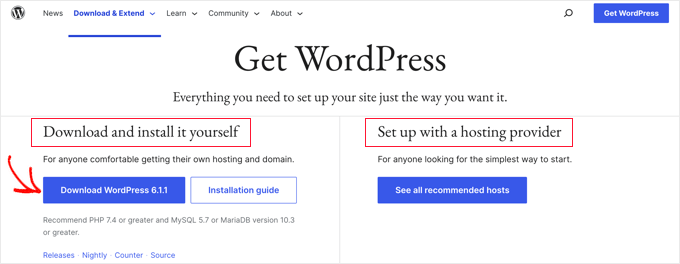
Recomandăm majorității utilizatorilor să aleagă a doua opțiune. Furnizorii de găzduire reputați, cum ar fi Hostinger, Bluehost, DreamHost sau SiteGround, vor instala automat WordPress pentru dvs. în doar 5 minute. Pentru a afla cum funcționează acest lucru, consultați ghidul nostru complet despre cum să instalezi WordPress.
Dar dacă sunteți un utilizator avansat sau intermediar și doriți să instalați WordPress manual, atunci continuați și faceți clic pe butonul „Descărcați WordPress”.
Acest buton va indica, de asemenea, ce versiune de WordPress descărcați. În acest caz, este WordPress 6.1.1.
După descărcarea fișierului de pe WordPress.org, trebuie doar să îl dezarhivați. Acest lucru va crea un folder „wordpress” pe computerul dvs. care conține toate fișierele de care aveți nevoie pentru a crea un site web WordPress.

Acum că ați descărcat WordPress gratuit, îl puteți folosi pentru a instala sau reinstala WordPress pe serverul dvs. sau pentru a crea o instalare locală WordPress pe computerul dvs.
Cum să instalați sau să reinstalați manual WordPress pe un server web
Instalarea manuală a WordPress necesită câțiva pași suplimentari, dar poate fi mai ușoară decât vă așteptați. Veți avea nevoie de fișierele descărcate și de un client FTP sau un manager de fișiere bazat pe web.
Puteți folosi, de asemenea, această metodă manuală atunci când actualizați WordPress sau dezinstalați și reinstalați WordPress.
Încărcarea fișierelor WordPress pe serverul tău web
Prima ta sarcină va fi să folosești FTP pentru a încărca fișierele WordPress pe care le-ai descărcat pe serverul tău web. Te poți gândi la FTP ca la un management de fișiere pentru internet.
Majoritatea furnizorilor de găzduire web oferă un server FTP și vă trimit numele de utilizator FTP, parola și alte detalii prin e-mail atunci când vă înscrieți pentru contul dvs. de găzduire WordPress. Puteți găsi, de asemenea, informațiile despre „Conturile FTP” în panoul de control cPanel sau Site Tools al contului dvs. de găzduire.
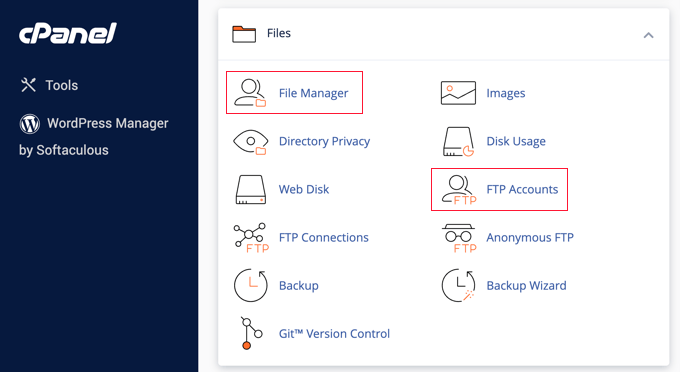
Ca alternativă la FTP, majoritatea furnizorilor de găzduire oferă, de asemenea, o aplicație de gestionare a fișierelor bazată pe browser. Aceasta poate fi accesată din panoul de control al găzduirii web, așa cum este ilustrat mai sus.
Vom folosi clientul FTP FileZilla deoarece este gratuit și funcționează pe Windows, Mac și Linux.
Mai întâi, trebuie să deschideți FileZilla și să selectați Fișier » Manager de site-uri din meniu. Apoi, ar trebui să faceți clic pe butonul „Site nou” și să furnizați un titlu pentru site-ul dvs. web. Odată ce ați făcut acest lucru, ar trebui să introduceți detaliile de conectare în câmpurile „Utilizator” și „Parolă”.
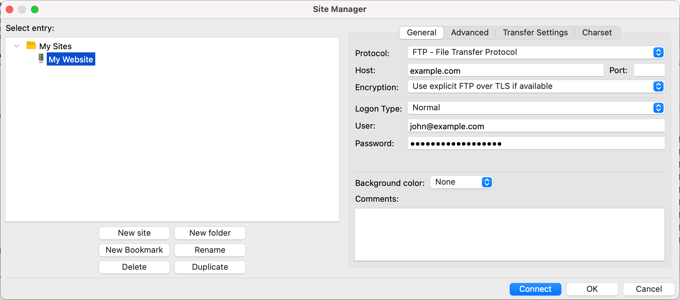
Din meniul derulant Protocol, ar trebui să selectați „SFTP” dacă furnizorul dvs. de găzduire îl suportă. În caz contrar, lăsați-l ca „FTP”.
Apoi, pur și simplu introduceți numele domeniului dvs., cum ar fi „example.com”, în câmpul Host și selectați „Normal” pentru Tipul de autentificare.
Odată ce ai introdus aceste detalii, poți face clic pe butonul „Conectare” pentru a continua. FileZilla va încerca acum să se autentifice pe site-ul tău web folosind credențialele pe care le-ai introdus.
Odată conectat, vei vedea două coloane de fișiere și foldere. Coloana din stânga listează fișierele Locale de pe computerul tău. Coloana din dreapta listează fișierele Remote de pe site-ul tău web. Acest aspect îți permite să transferi ușor fișiere către și de pe site-ul tău web.
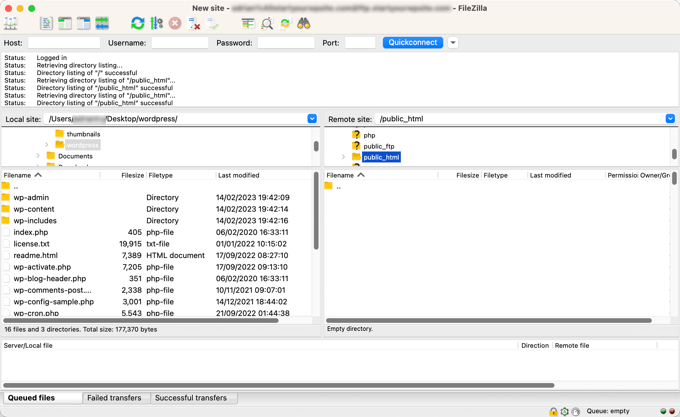
În coloana din stânga, trebuie să localizați folderul „wordpress” pe care l-ați descărcat și dezarhivat anterior. În coloana din dreapta, trebuie să localizați folderul de pe site-ul dvs. web unde trebuie să încărcați aceste fișiere:
- Dacă doriți să instalați WordPress pe numele de domeniu rădăcină (cum ar fi example.com), atunci trebuie să încărcați fișierele WordPress în directorul rădăcină al site-ului dvs. web. De obicei, acest director se numește
/public_html/. - Pe de altă parte, dacă doriți să instalați WordPress într-un subdirector (cum ar fi exemplu.com/blog), atunci încărcați-l într-un folder
/public_html/blog/.
Acum, selectați pur și simplu toate fișierele din stânga. După aceea, trebuie să faceți clic dreapta pe fișiere și să selectați „Upload” din meniu sau pur și simplu să trageți fișierele în coloana din dreapta.
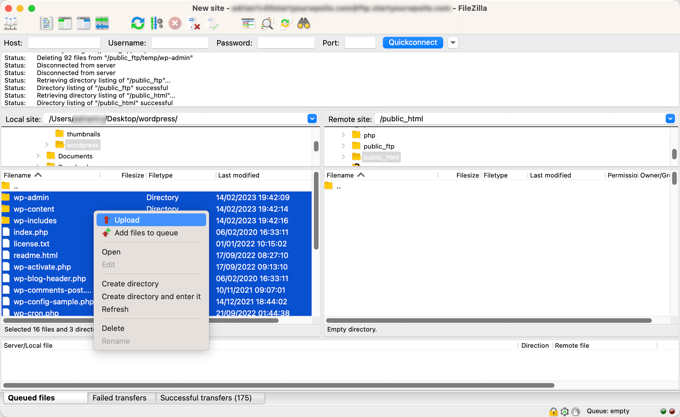
Clientul dvs. FTP va încărca acum fișierele WordPress pe site-ul dvs. web.
Crearea bazei de date WordPress
Odată ce fișierele WordPress sunt încărcate, trebuie să accesați panoul de control al găzduirii pentru a crea o nouă bază de date.
Vă vom arăta cum să faceți acest lucru folosind cPanel, dar dacă furnizorul dvs. de găzduire are un panou de control diferit, atunci căutați opțiunea „phpMyAdmin”.
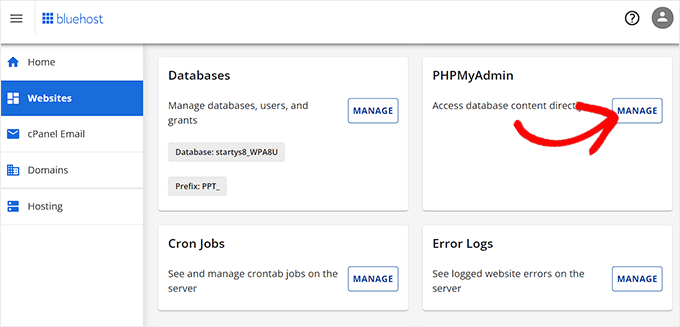
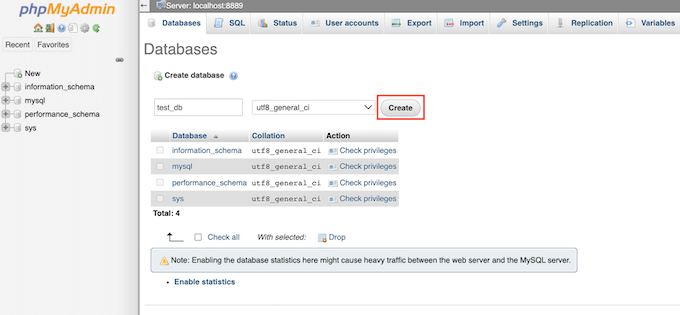
Făcând clic pe pictograma „phpMyAdmin” se va deschide aplicația phpMyAdmin într-o filă nouă. În tabloul de bord phpMyAdmin, faceți clic pe fila „Baze de date”.
Acum puteți introduce un nume pentru baza de date în câmpul „Nume bază de date”. Puteți numi baza de date cum doriți. Notați numele, deoarece veți avea nevoie de el mai târziu.
Pentru acest tutorial, vom numi baza noastră de date test_db.
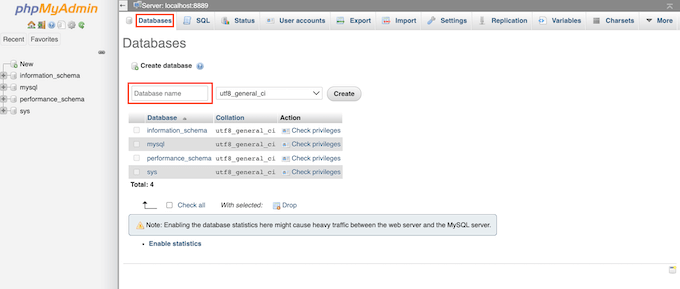
După ce ați tastat numele bazei de date, ar trebui să faceți clic pe butonul „Creare”.
phpMyAdmin va continua acum și va crea baza de date.
Acum că ați încărcat fișierele WordPress pe site-ul dvs. și ați creat o bază de date, totul este pregătit pentru a instala WordPress.
Instalarea WordPress
Pentru a începe instalarea WordPress, pur și simplu accesați URL-ul site-ului dvs. web, cum ar fi example.com sau www.example.com. Aceasta va deschide expertul de instalare WordPress.
Veți vedea pagina de selecție a limbii. Puteți alege o limbă aici, astfel încât restul instalării să fie afișat în limba dvs. Puteți, de asemenea, să folosiți engleza deocamdată și apoi să schimbați limba mai târziu sau să adăugați mai multe limbi.
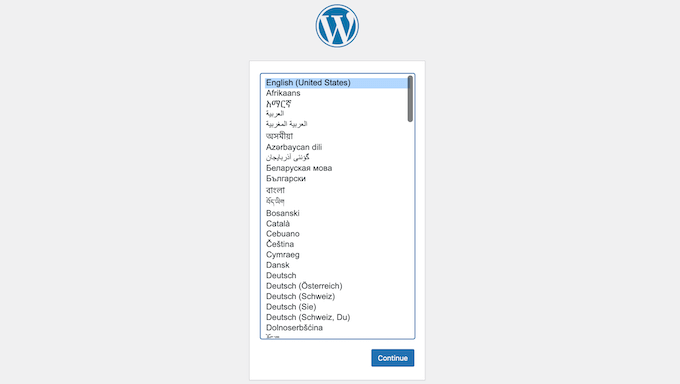
Apoi, puteți face clic pe butonul „Continuare” pentru a merge mai departe.
Vei vedea acum câteva instrucțiuni despre procesul de instalare. Vei vedea o listă de informații de care ai nevoie, inclusiv numele bazei de date, numele de utilizator, parola și gazda.
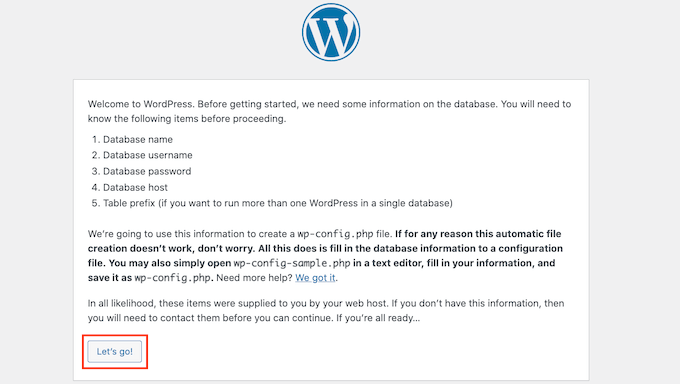
După ce ați citit ecranul, ar trebui să faceți clic pe butonul „Să începem!” pentru a continua. Expertul de configurare vă va afișa acum un formular unde puteți introduce informațiile despre baza de date pe care le-ați creat anterior.
Odată ce ați făcut acest lucru, asigurați-vă că lăsați câmpul Database Host ca implicit „localhost”. Acest lucru înseamnă doar că baza de date și site-ul web sunt găzduite pe același server. Cu excepția cazului în care ați schimbat prefixul bazei de date, câmpul Table Prefix ar trebui să afișeze wp_.

După completarea acestor informații, trebuie să faceți clic pe butonul „Trimite”. WordPress se va conecta la baza dvs. de date și vă va afișa un mesaj de succes.
Pentru a trece la pasul următor, pur și simplu faceți clic pe butonul „Rulează instalarea”. WordPress va crea acum tabele în baza de date și apoi vă va trimite la următorul pas al instalării.

Următorul ecran va solicita informații suplimentare.
Va trebui să introduceți Titlul Site-ului pe care doriți să îl afișați în partea de sus a site-ului dvs., cum ar fi numele afacerii dvs.. Puteți schimba titlul în tabloul de bord WordPress oricând.
De asemenea, va trebui să creați un nume de utilizator și o parolă. Acestea sunt informațiile de conectare pe care le veți folosi pentru a accesa tabloul de bord WordPress.
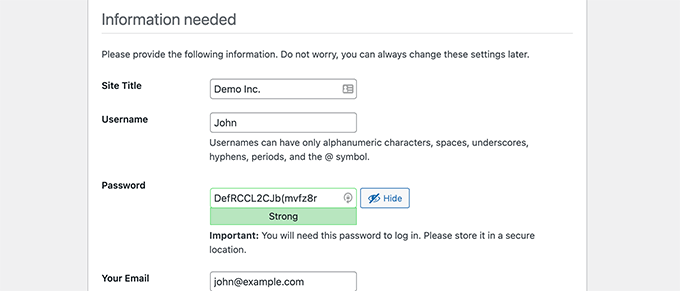
Poți, de asemenea, să introduci adresa ta de email în câmpul Adresa ta de email. Aceasta este adresa la care WordPress va trimite toate emailurile sale de administrare.
Dacă nu dorești ca site-ul tău web să fie vizibil pentru motoarele de căutare în acest moment, poți bifa căsuța de lângă vizibilitatea pentru motoarele de căutare.
Mai târziu, când vei fi pregătit, poți schimba acest lucru din setările WordPress. Dacă nu ești sigur ce să faci, lasă-l pur și simplu nebifat.
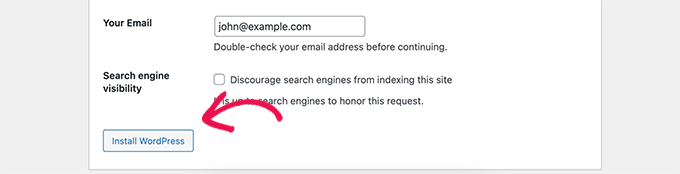
După completarea acestui formular, faceți clic pe butonul „Instalați WordPress”. WordPress va rula acum instalarea și, după câteva momente, ar trebui să vedeți mesajul „Succes!”.
Acum vă puteți conecta la tabloul de bord WordPress făcând clic pe butonul „Autentificare”.
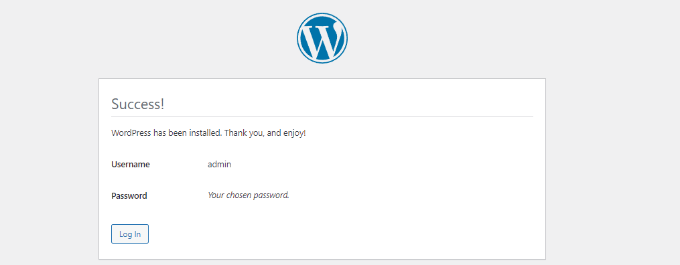
Felicitări, ați instalat cu succes WordPress descărcând gratuit software-ul de bază și apoi instalându-l manual.
Cum să instalezi WordPress local pe computerul tău
Puteți folosi, de asemenea, fișierele de bază WordPress pe care le-ați descărcat pentru a instala WordPress pe propriul computer. Acest lucru vă oferă șansa de a încerca WordPress înainte de a începe blogul sau site-ul dvs. Este, de asemenea, o modalitate excelentă de a experimenta cu teme și plugin-uri WordPress fără riscuri.
Notă: Dacă instalați WordPress local pe computer, atunci veți fi singura persoană care îl poate vedea.
Pentru ca WordPress să funcționeze corect pe computerul dvs., trebuie mai întâi să instalați software-ul pe care se bazează WordPress. Acesta include limbajul de programare server-side PHP, serverul web Apache și sistemul de gestionare a bazelor de date MySQL.
Acum, instalarea tuturor acestor software-uri independent și a le face să funcționeze împreună pare o sarcină descurajantă.
Din fericire, există instrumente de dezvoltare gratuite care fac foarte ușoară instalarea lor ca un singur pachet, chiar și pentru utilizatorii non-tehnici. Odată ce instalați una dintre aceste aplicații, veți putea instala WordPress folosind o metodă similară cu cea de mai sus.
Recomandăm să folosiți Local WP pentru a instala WordPress pe computerul dumneavoastră. Iată tutoriale detaliate despre cum să instalați WordPress pe Windows și cum să instalați WordPress pe Mac.
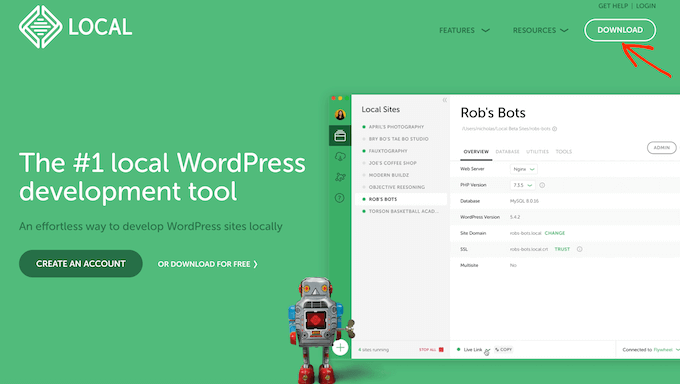
Notă: Când folosești Local WP, nu trebuie să descarci și să instalezi manual WordPress pe computerul tău. Acesta te poate ajuta să faci acest lucru cu doar câteva clicuri.
Sperăm că acest tutorial v-a ajutat să învățați cum să descărcați și să instalați manual WordPress gratuit. S-ar putea să doriți, de asemenea, să consultați ghidul nostru despre cum să clonați un site WordPress sau selecția noastră de experți a celor mai bune pluginuri pentru a gestiona eficient blogurile WordPress cu mai mulți autori.
Dacă ți-a plăcut acest articol, te rugăm să te abonezi la canalul nostru de YouTube pentru tutoriale video WordPress. Ne poți găsi, de asemenea, pe Twitter și Facebook.



Jiří Vaněk
De obicei, instalez WordPress descărcând pachetul de pe WordPress.org pe serverul de găzduire. În trecut, am vrut să fac același lucru pe PC-ul meu local pentru a testa noi funcționalități sau pentru a avea o copie a site-ului web unde aș putea testa mai întâi schimbările noi. Am încercat să folosesc LAMP și XAMPP, dar a fost inutil de complicat. Pe baza recomandării dumneavoastră, am încercat acum să fac același lucru cu Local WP, iar întregul proces pare mult mai simplu și mai ușor de utilizat. O experiență nouă și plăcută pentru mine.
Moinuddin Waheed
Dezvoltarea site-ului web pe un server local și apoi încărcarea pe serverul live este ceea ce am făcut pentru site-ul web al clienților mei. Am folosit xampp în acest scop și a fost o alegere foarte bună.
Uneori devine o necesitate să dezvolți un blog sau un site web pe un computer local și aici apare valoarea descărcării manuale a wordpress și încărcării acestuia pe computer.
Recent am folosit local by flywheel și l-am găsit foarte util, în special caracteristica care ne permite să arătăm clienților noștri la distanță site-ul nostru web pe flywheel însuși înainte de a migra pe serverul live. creează un link pe care îl putem partaja pentru a arăta site-ul web.
Acest lucru este foarte util, deoarece obișnuiam să rămân blocat în situația în care site-ul meu web nu funcționa pe serverul live așa cum funcționa pe computerul local.
Folosind ftp și încărcând manual chiar și un site web wordpress este atât de ușor.
Mulțumesc wpbeginner pentru că mi-ați insuflat încredere în călătoria mea wordpress.
Suport WPBeginner
Glad we could help
Admin