


Odată am avut un articol de blog care a devenit viral și, deși traficul a fost entuziasmant, viteza site-ului nostru a scăzut brusc. Am descoperit că vinovatul erau sutele de comentarii care se încărcau, fiecare făcând o cerere externă pentru o imagine Gravatar.
Acele mici poze de profil implicite, gri, pot părea inofensive, dar pot încetini semnificativ paginile dvs. Învățând să le dezactivați, site-ul nostru a obținut un impuls instantaneu și vizibil de performanță, în special pe postările cu multă implicare a cititorilor.
În acest ghid, voi împărtăși metodele exacte și simple pe care le folosim pentru a dezactiva Gravatars în WordPress. Să facem site-ul dumneavoastră să ruleze mai repede! 🚀
De ce să dezactivați Gravatars în WordPress?
Gravatar este un serviciu terț care permite utilizatorilor să adauge o fotografie de profil pe site-ul lor WordPress și să o folosească pe internet.
Practic, creezi un cont și apoi încarci poza de profil.
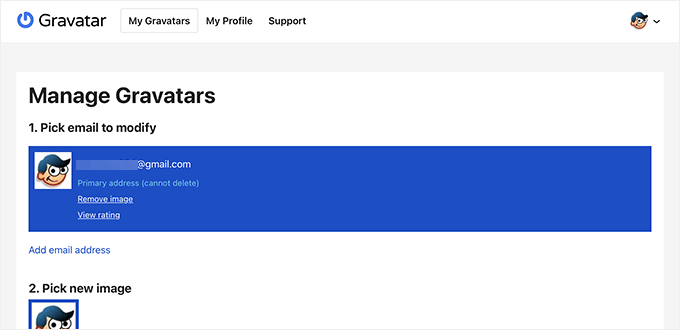
După aceea, ori de câte ori folosești acea adresă de e-mail particulară pe un site web care suportă Gravatar, aceasta va afișa automat fotografia profilului tău de pe site-ul Gravatar.
Pentru a afla mai multe, poți consulta explicația noastră despre ce este Gravatar și de ce ar trebui să-l folosești.
Cu toate acestea, unii proprietari de site-uri web s-ar putea să nu dorească să folosească Gravatarele din mai multe motive.
De exemplu, s-ar putea să dorească să-l dezactiveze pentru a îmbunătăți performanța și viteza site-ului. Alți proprietari de site-uri dezactivează Gravatars din motive de confidențialitate, deoarece fiecare comentariu cu un Gravatar trimite o cerere către un server terț.
Acestea fiind spuse, să vedem cum să dezactivăm cu ușurință Gravatars în WordPress. Vă vom arăta cum să dezactivați complet Gravatars folosind două metode diferite, precum și cum să le înlocuiți cu avatare locale:
Metoda 1: Cum să dezactivați complet Gravatarele folosind setările WordPress
Aceasta este cea mai rapidă și mai ușoară modalitate de a dezactiva Gravatars și este perfectă dacă nu doriți să instalați un alt plugin. WordPress face acest lucru extrem de ușor direct din setările dvs.
Mai întâi, trebuie să te conectezi în zona de administrare a site-ului tău web și apoi să mergi la pagina Setări » Discuție.
De aici, trebuie să derulați în jos la secțiunea Avatare și să debifați căsuța de lângă opțiunea „Afișare Avatare”.
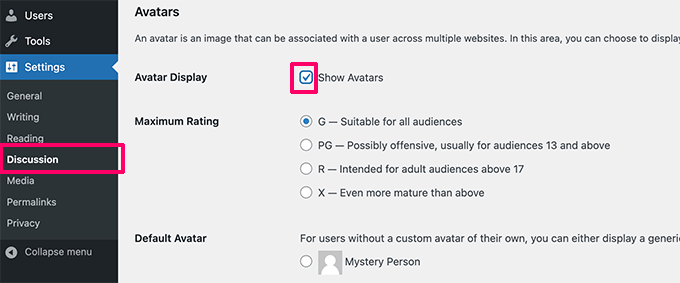
Nu uitați să faceți clic pe butonul „Salvează modificările” pentru a salva setările.
WordPress va dezactiva acum Gravatarele pe întregul site web. Veți vedea acum o pictogramă generică de utilizator în bara de instrumente de administrare în locul imaginii dvs. Gravatar.
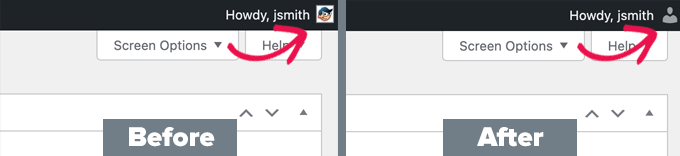
Similar, Gravatars nu vor mai fi afișate alături de comentarii.
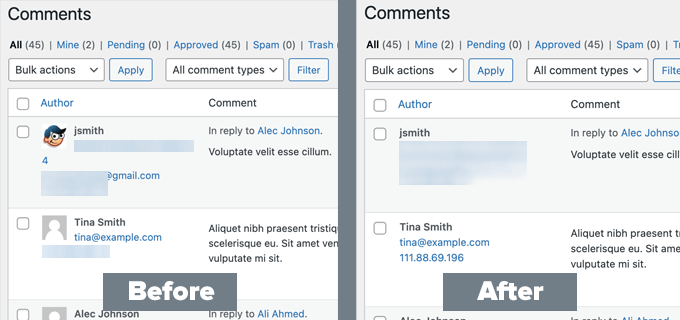
Dacă accesați pagina Comentarii din zona de administrare WordPress, nu veți mai vedea Gravatars.
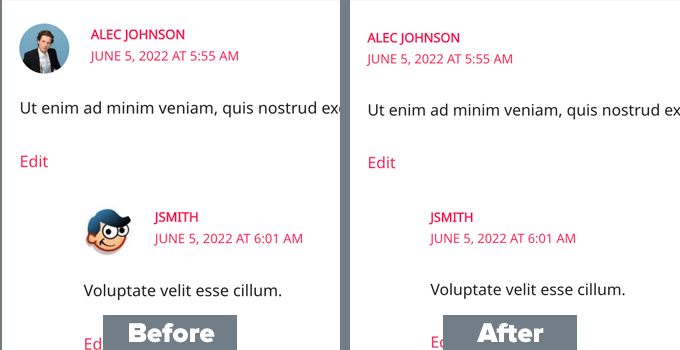
Același lucru este valabil și pe partea frontală a site-ului dvs.
WordPress va înceta să afișeze imagini Gravatar în zona de comentarii de sub postările și paginile de pe blogul dvs. WordPress.
Metoda 2: Cum să dezactivați complet Gravatars în WordPress folosind un plugin
O altă modalitate de a dezactiva Gravatars în WordPress este prin utilizarea pluginului WPCode. Această opțiune este ideală dacă folosiți deja WPCode pentru alte personalizări și doriți să păstrați totul organizat într-un singur loc sigur, separat de fișierele temei dumneavoastră.
WPCode face ușor să adăugați cod personalizat în WordPress, fără a edita fișierul functions.php al temei dvs., astfel încât să nu fie nevoie să vă faceți griji că vă stricați site-ul.
La WPBeginner, folosim WPCode pentru a gestiona toate fragmentele de cod. Permite echipei noastre să adauge funcționalități noi în siguranță, fără a risca erori în fișierele temei.
Mai întâi, trebuie să instalați și să activați pluginul gratuit WPCode. Dacă aveți nevoie de ajutor, puteți consulta ghidul nostru despre cum să instalați un plugin WordPress pentru instrucțiuni.
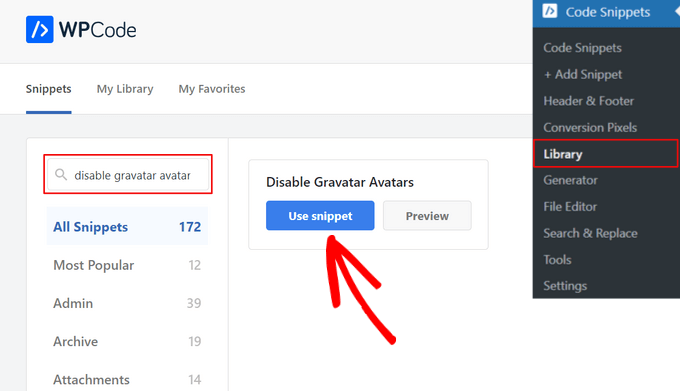
La activare, accesați Code Snippets » Library din tabloul de bord de administrare WordPress.
De acolo, căutați fragmentul „Dezactivare avatare Gravatar” și faceți clic pe butonul „Utilizați fragmentul” de sub acesta.
WPCode va adăuga apoi automat codul și va seta metoda corectă de inserare.
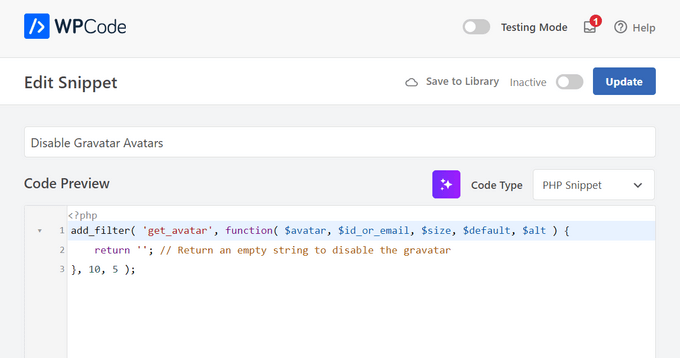
După aceea, tot ce trebuie să faceți este să comutați comutatorul de la „Inactiv” la „Activ” și să faceți clic pe butonul „Actualizare”.

Gata. Acum avatarele Gravatar vor fi complet dezactivate în WordPress.
Cum să înlocuiți Gravatar cu Avatare Locale în WordPress
Unii utilizatori ar putea dori să dezactiveze Gravatar, dar să afișeze în continuare fotografii de profil sub biografiile autorilor și în alte locuri.
Această metodă vă permite să înlocuiți Gravatars cu propriile fotografii de profil găzduite local, în loc să le eliminați complet. Acest lucru împiedică site-ul dumneavoastră să facă cereri către site-ul Gravatar, permițând în același timp utilizatorilor să încarce propriile imagini de profil direct pe site-ul dumneavoastră.
Pentru a face acest lucru, va trebui să instalați și să activați pluginul Simple Local Avatars. Pentru mai multe detalii, consultați ghidul nostru pas cu pas despre cum să instalați un plugin WordPress.
La activare, trebuie să vizitați pagina Setări » Discuții și să bifați căsuța de lângă opțiunea „Doar avatare locale”.
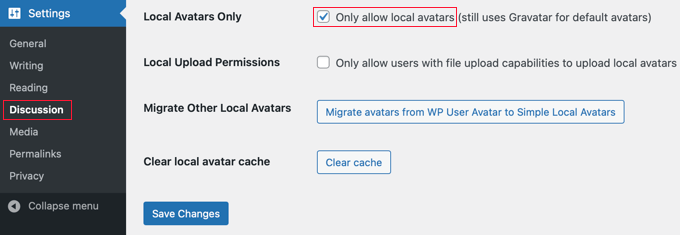
Nu uitați să faceți clic pe butonul „Salvează modificările” pentru a salva setările.
Pluginul va bloca acum orice solicitare către Gravatar.com, permițându-vă în același timp să păstrați funcționalitatea avatarului.
Pentru a încărca fotografii de profil, utilizatorii dvs. vor trebui să adauge propriile imagini pe profilurile lor de utilizator.
Aceștia vor merge pur și simplu la pagina Utilizatori » Profil. De aici, pot folosi o imagine din Biblioteca media WordPress sau pot adăuga o imagine nouă încărcând-o în Biblioteca media.
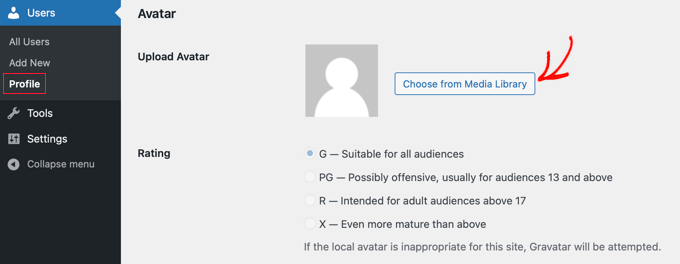
Nu uitați să faceți clic pe butonul „Actualizare profil” pentru a salva modificările.
Acum, WordPress va folosi avatarurile locale pe care le-ați activat. Utilizatorii înregistrați care au încărcat o imagine de profil vor vedea imaginea lor personalizată.
Pentru orice comentatori neînregistrați sau utilizatori înregistrați care nu au încărcat un avatar, WordPress va afișa pur și simplu avatarul implicit selectat în setările dvs.
Pentru toți utilizatorii înregistrați, WordPress va folosi imaginea personalizată de avatar pe care utilizatorul a încărcat-o. Dacă un utilizator nu și-a încărcat imaginea personalizată de avatar, atunci pluginul va folosi imaginea implicită de avatar.
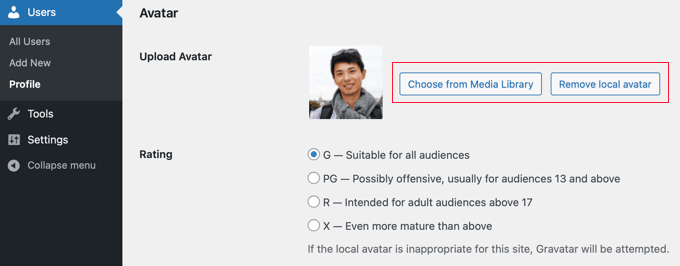
Odată ce un utilizator a ales un avatar local, pagina sa de profil va oferi butoane pentru a selecta o altă imagine din Biblioteca Media sau pentru a elimina avatarul local.
Întrebări frecvente despre dezactivarea Gravatars
Iată câteva dintre cele mai frecvente întrebări pe care le primim despre dezactivarea Gravatars în WordPress.
1. De ce ar trebui să dezactivez Gravatars în WordPress?
Motivul principal este îmbunătățirea vitezei și performanței site-ului dvs. web. Fiecare Gravatar se încarcă ca o cerere externă separată, ceea ce poate încetini paginile dvs., în special pe cele cu multe comentarii.
2. Dezactivarea Gravatars va șterge comentariile de pe site-ul meu?
Nu, absolut deloc. Dezactivarea Gravatars elimină doar imaginile de profil. Toate comentariile dvs. existente și noi vor rămâne complet neschimbate.
3. Ce imagine apare după ce dezactivez Gravatars?
WordPress va afișa avatarul implicit pe care l-ați selectat la Setări » Discuție. Acesta este, de obicei, pictograma generică „Persoană misterioasă”, cu excepția cazului în care ați ales alta.
4. Este mai bine să dezactivați Gravatars sau să le încărcați lent?
Pentru cea mai mare creștere a vitezei, dezactivarea lor este cea mai bună, deoarece elimină toate cererile externe. Cu toate acestea, dacă doriți să păstrați imaginile de profil, încărcarea lentă este o alternativă excelentă care ajută în continuare la timpii inițiali de încărcare a paginii. Puteți consulta ghidul nostru despre cum să încărcați lent Gravatars pentru mai multe detalii.
Ghidurile noastre cele mai bune pentru utilizarea Gravatars în WordPress
Sperăm că acest articol v-a ajutat să învățați cum să dezactivați Gravatars în WordPress. S-ar putea să doriți să vedeți și alte tutoriale despre utilizarea Gravatars și avatarurilor în WordPress:
- Ce este Gravatar și de ce ar trebui să începeți să-l folosiți imediat
- Cum se afișează Gravatar din emailul utilizatorului în WordPress
- Cum să schimbați dimensiunea imaginii Gravatar în WordPress
- Cum să schimbi gravatarul implicit pe WordPress (Tutorial ușor)
- Cum să încarci leneș Gravatars în comentariile WordPress
- Cum să adăugați o casetă cu informații despre autor în postările WordPress
Dacă ți-a plăcut acest articol, te rugăm să te abonezi la canalul nostru de YouTube pentru tutoriale video WordPress. Ne poți găsi, de asemenea, pe Twitter și Facebook.




Olaf
Gravatarele sunt grozave pentru blogurile personale unde se potrivesc destul de bine. Cu toate acestea, pentru blogurile corporative sau portofoliile unde comentariile ar trebui să fie activate, cred că este cel mai bine să dezactivați Gravatarele, deoarece site-ul web ar trebui să mențină un anumit nivel de prestigiu și profesionalism. În astfel de cazuri, Gravatarele nu se potrivesc deloc tonului. Este bine că pot fi dezactivate cu ușurință cu un simplu fragment de cod, fără a fi nevoie de pluginuri externe.
David Lim
Gravatarele pot fi mai distractive pe forumuri. Desigur, puteți construi un forum și cu Wordpress, nu există niciun obstacol în acest sens. Dar, în general, mă pot gândi doar la acestea ca la un mic plus.
Jiří Vaněk
De asemenea, am blocat gravatars doar pentru că încercam să limitez toate funcțiile wordpress care nu sunt necesare și care trebuie să descarce resursele lor de pe servere străine. Când am măsurat viteza site-ului, multe dintre aceste servicii încetinesc încărcarea site-ului, iar apoi se pot obține foarte ușor numere mai slabe în metrici.
Pradip Nalwaya
Este foarte util pentru mine chiar acum. Mulțumesc !!
Suport WPBeginner
You’re welcome
Admin
Mike
Sunt de acord cu Dave:
Gravatar încă "sună acasă". Puteți vedea acest lucru când folosiți Ghostery – și un tracker Gravatar este încă activ. Acest lucru nu respectă GDPR, în opinia mea.
Întrebare:
Cum poate fi dezactivat complet Gravatar și eliminat de pe un blog WordPress???
Mulțumesc!
michelle
Foarte util – avatar eliminat ușor și cu succes. Mulțumesc!
Steve
Sfaturi foarte utile și funcționează. Dar tot îmi lasă numele pe pagină, sub locul unde era gravatarul. Vreo soluție?
lannis
Mulțumesc, a fost foarte util!
Echipa WPBeginner
Cum să afișați gravatare cu adresa de e-mail a utilizatorului în WordPress
Alex
Am dezactivat cu succes gravatars, dar aș dori ca gravatarul meu să fie afișat în caseta cu informații despre autor. Cum pot realiza acest lucru?
Echipa WPBeginner
Iată cum să permiteți utilizatorilor să încarce avatare personalizate în WordPress.
Manuel Echeverry
gracias amigo, domo arigato, tanks
Manuel Echeverry
cum permiți oamenilor să aleagă avatare personalizate?
Wil Ransz
În loc să vă ocupați de PHP, puteți pur și simplu să ascundeți avatarul adăugând următorul CSS la sfârșitul fișierului de stil:
.comment-author .avatar {
	display: none;
}
Suport WPBeginner
Este posibil. Cu toate acestea, gravatarul va fi în continuare vizibil pentru roboții de indexare. Un motiv pentru care unii utilizatori ar putea să nu dorească gravatar ar putea fi că construiesc ceva unde pur și simplu nu au nevoie de el.
Admin
Zimbrul
Este posibil să înlocuim Gravatarul cu o altă pictogramă generică atunci când persoana care comentează nu are Gravatar?
Personal editorial
Da, puteți face acest lucru. Urmați acest tutorial:
https://www.wpbeginner.com/plugins/how-to-add-new-default-avatars-in-wordpress/
Admin
Dave Navarro
Acest lucru dezactivează afișarea avatarurilor de către WordPress, dar NU dezactivează Gravatar. În backend, acesta încă apelează Gravatar, încetinind site-ul dvs.
Ceea ce este necesar este capacitatea de a elimina Gravatar din WordPress.
Zimbrul
Este posibil acest lucru?