


Crearea unei cărți electronice din postările de pe blogul tău este una dintre cele mai inteligente modalități de a-ți reutiliza munca depusă. Dar detaliile tehnice ale formatării paginilor și ale designului coperților pot părea copleșitoare.
Vestea bună este că nu ai nevoie de software scump sau de abilități specializate. Cea mai grea parte este scrierea conținutului, iar tu ai făcut deja asta.
Probabil ai suficiente postări pe site-ul tău pentru a-ți publica prima carte astăzi. Am ajutat o mulțime de bloggeri diferiți să lanseze produse digitale de succes folosind exact această strategie.
În acest ghid, îți voi arăta cum să creezi și să vinzi cărți electronice în WordPress, de la început până la sfârșit.
Rezumat rapid: Poți crea cărți electronice gratuit folosind Google Docs sau poți folosi un plugin precum Beacon pentru a automatiza designul. Pentru a-ți vinde cartea, recomand să folosești Easy Digital Downloads, astfel încât să poți păstra mai mulți bani din profiturile tale.
De ce să creezi o carte electronică din postările de pe blogul tău WordPress?
Dacă publici postări regulate pe blogul tău WordPress, atunci ai mult conținut pe care îl poți reutiliza sau monetiza. Și una dintre cele mai bune modalități de a-ți reutiliza conținutul este să îl împachetezi într-o carte electronică.
Scrierea unei cărți electronice vă poate consolida credibilitatea site-ului. O puteți folosi pentru a crește lista de e-mailuri, o puteți oferi ca și conținut exclusiv pe un site de abonament sau o puteți vinde pentru a genera venituri din blogul dvs.
Cu toate acestea, scrierea unei cărți este dificilă și 97% dintre persoanele care încep să scrie o carte nu o termină niciodată.
Vestea bună este că s-ar putea să fi scris deja o carte. Cele mai populare postări de pe blogul dvs. ar putea conține deja suficient conținut de calitate pentru a fi reprocesate ca o carte electronică de succes. Sau puteți folosi blogul dvs. pentru a scrie o carte nouă, câte o postare pe rând.
Acum, să vedem cum să creați o carte electronică din postările de pe blogul dvs. WordPress. Iată ce voi acoperi în acest tutorial:
- Choosing Which Blog Content to Use in Your eBook
- Crearea unei coperți profesionale pentru cartea dvs. electronică
- Method 1: Create a PDF eBook Using Google Docs (Free)
- Pasul 1: Cum să inserați coperta cărții electronice
- Pasul 2: Cum să creați o pagină de titlu și un cuprins
- Pasul 3: Cum să copiați conținutul postărilor de pe blog
- Pasul 4: Cum să editați conținutul cărții electronice
- Pasul 5: Cum să personalizați designul cărții electronice
- Pasul 6: Cum să exportați cartea electronică ca PDF
- Method 2: Design a Professional eBook Using Beacon (Recommended)
- How to Promote and Monetize Your eBook in WordPress
- Întrebări frecvente despre crearea cărților electronice în WordPress
- Resurse suplimentare pentru a câștiga bani online
Alegerea conținutului de pe blog pe care să îl folosiți în cartea electronică
Prima dvs. sarcină este să decideți ce postări de pe blog ar trebui incluse în cartea dvs. electronică. Dacă blogul dvs. este despre un anumit subiect sau nișă, atunci s-ar putea să fie nevoie doar să găsiți cele mai populare postări de pe blogul dvs.
Fiecare postare va deveni un capitol al cărții electronice.
Cu toate acestea, dacă doriți să creați mai multe cărți electronice, atunci ar trebui să alegeți postări de blog care acoperă subiecte mai specifice, cum ar fi postări populare dintr-o anumită categorie. Puteți chiar să luați în considerare idei viitoare de cărți electronice atunci când planificați conținutul despre care să scrieți pe blogul dvs.
Cum să găsești cel mai captivant conținut pentru a-l include într-o carte electronică
Doriți să creați o carte electronică pe care oamenii să o citească cu adevărat.
Ar trebui să începeți prin a identifica cele mai populare și captivante postări de pe blogul dvs. Astfel, veți ști deja că cititorii dvs. sunt interesați de aceste subiecte.
Dacă nu urmăriți deja implicarea utilizatorilor pe blogul dvs. WordPress, atunci cel mai bun mod de a începe este să folosiți MonsterInsights. Este cel mai bun plugin de analiză pentru WordPress și vă permite să vedeți datele Google Analytics direct în tabloul de bord.
Folosim MonsterInsights pe WPBeginner pentru a urmări cum interacționează vizitatorii cu conținutul nostru. Pentru a afla mai multe despre experiența noastră, consultați recenzia noastră completă despre MonsterInsights.
Există, de asemenea, o versiune gratuită a MonsterInsights pe care o puteți folosi, de asemenea.
Sfat expert: Deși pluginul de bază este gratuit, urmărirea automată a descărcărilor de fișiere este o funcție Pro care necesită un plan plătit MonsterInsights Plus sau superior.
Când instalați și activați MonsterInsights, veți configurați și urmărirea Google Analytics în WordPress. Odată ce blogul dvs. a fost urmărit pentru o perioadă, veți putea vizualiza metrici importante de implicare a utilizatorilor, cum ar fi conținutul dvs. cel mai popular.
Trebuie doar să vizitați pagina Insights » Reports din zona de administrare WordPress și să accesați raportul „Overview”. Puteți derula în jos pentru a vedea diferite rapoarte și pentru a găsi conținutul dvs. cel mai popular sub secțiunea „Top Posts/Pages”.
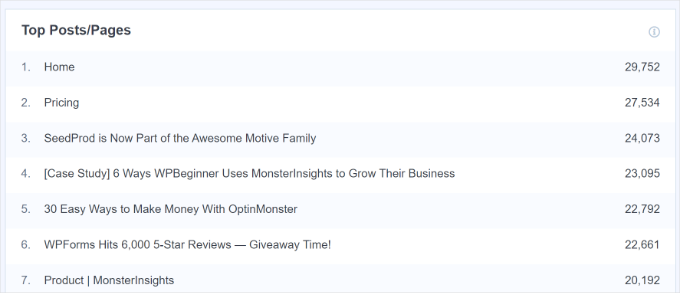
Pentru a afla mai multe despre identificarea conținutului dvs. cu cea mai bună performanță, consultați ghidul nostru despre cum să urmăriți implicarea utilizatorilor în WordPress cu Google Analytics.
Acum că știți care sunt cele mai populare articole ale dvs., trebuie să alegeți pe care să le includeți în eBook-ul dvs. Acestea ar trebui să conțină conținut peren, care va rămâne proaspăt și, de asemenea, să se potrivească logic ca capitole pentru a forma un eBook complet.
Scrierea unei serii de articole de blog pentru a crea conținut pentru un eBook
O altă modalitate de a genera conținut pentru blog pentru un eBook este să scrieți o serie de articole pe un anumit subiect. Aceste articole de blog pot fi apoi compilate într-un eBook.
Noi facem ceva similar pe WPBeginner, unde compilăm în mod regulat o serie de articole într-un articol nou.
Iată câteva exemple de articole pe care le-am compilat cu conținut reproiectat din articolele noastre existente:
- Cele mai frecvente erori WordPress și cum să le remediați
- Trucuri extrem de utile pentru fișierul de funcții WordPress
- Cum să remediați problemele comune legate de imagini în WordPress
- Trucuri utile de configurare WordPress pe care s-ar putea să nu le cunoașteți
- Ghidul complet pentru creșterea vitezei și performanței WordPress
De fapt, ori de câte ori scrieți despre un subiect complex, este aproape întotdeauna mai bine să scrieți o serie de postări care descompun subiectul în părți mai mici.
Puteți afla mai multe în ghidul nostru despre cum să gestionezi eficient seriile de postări în WordPress.
Actualizarea rapidă a articolelor pe care le alegeți pentru eBook-ul dvs.
Odată ce ați ales articolele de blog pe care doriți să le includeți în eBook-ul dvs., acordați-vă timp pentru a le actualiza rapid, dacă este necesar.
Făcând acest lucru acum, vă veți asigura că atât articolul de blog, cât și eBook-ul sunt lipsite de erori și conțin toate informațiile necesare.
Puteți începe prin a corecta orice erori de ortografie sau gramatică din articolele live. Cel mai probabil, ați făcut acest lucru înainte de publicare, dar merită verificat din nou.
Important: Corectați doar greșelile de scriere sau erorile factuale din articolele live de pe blog. NU eliminați linkurile interne, butoanele de apel la acțiune sau cuvintele cheie SEO de pe site-ul dvs. Veți elimina acele elemente mai târziu, în faza de editare a documentului, pentru a nu afecta SEO-ul site-ului dvs.
Puteți învăța cele mai bune modalități de a vă corecta postările în ghidul nostru despre cum să verificați greșelile de gramatică și ortografie în WordPress.
De asemenea, acordați-vă timp pentru a verifica comentariile de la fiecare postare. Acestea pot identifica zone în care postarea de pe blog nu este suficient de clară sau îi lipsesc informații importante. Acordați-vă timp pentru a aborda aceste probleme.
Mai târziu, în acest articol, veți face editări suplimentare care vor fi necesare în eBook, dar nu și în articolele de blog.
Crearea unei coperți profesionale pentru cartea dvs. electronică
Una dintre cele mai bune modalități de a crea o carte electronică cu aspect profesional este să folosești o copertă bine concepută. Cititorii tăi vor judeca, de fapt, cartea după coperta sa.
Notă: Deși pluginul Beacon (Metoda 2) include șabloane de bază, recomand să creezi mai întâi o copertă personalizată în Canva. Acest lucru îți oferă un fișier imagine de înaltă calitate (JPG sau PNG) de care vei avea nevoie mai târziu pentru a o afișa pe pagina magazinului tău de eCommerce.
Ai putea angaja un designer grafic profesionist de pe o piață de freelanceri precum 99designs sau Fiverr. Sau poți folosi software de design grafic sau servicii web pentru a o face singur, chiar dacă nu ai abilități de design.
Înainte de a crea coperta cărții tale, asigură-te că finalizezi mai întâi titlul cărții electronice. Acesta ar trebui să fie clar și concis, să atragă atenția cititorului și să descrie despre ce este cartea. De asemenea, s-ar putea să vrei să creezi un subtitlu și o descriere a cărții.
Una dintre cele mai ușoare modalități de a crea coperta este cu Canva, o platformă gratuită de design grafic online. Vine cu instrumente ușor de utilizat care îți permit să creezi o copertă de carte dintr-un șablon.
Contul de bază Canva este gratuit și vă oferă acces la multe șabloane gata făcute. Pentru a beneficia de întreaga putere a Canva, s-ar putea să doriți să vă înscrieți pentru un cont Pro pentru aproximativ 12 USD pe lună. Acesta vă permite să încărcați propriile fonturi, să setați culorile brandului dvs. și multe altele.
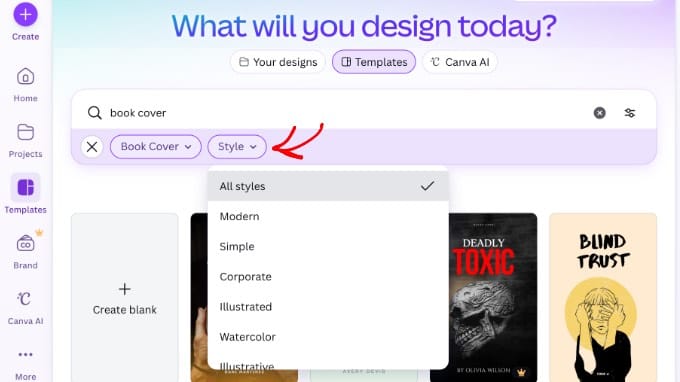
După crearea contului, pur și simplu tastați „book cover” în bara de căutare și apăsați Enter. Apoi puteți selecta „Book Cover” din meniul derulant Categorie pentru a filtra rezultatele.
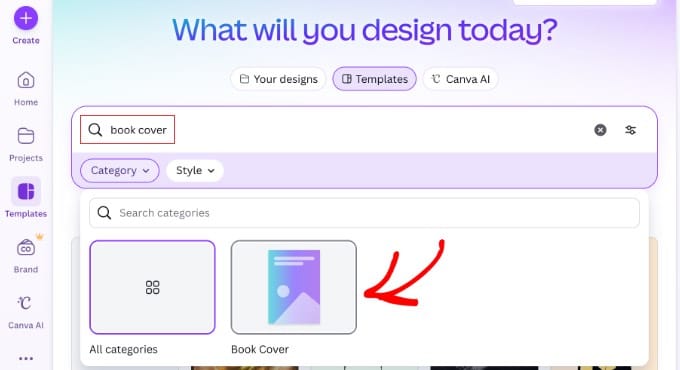
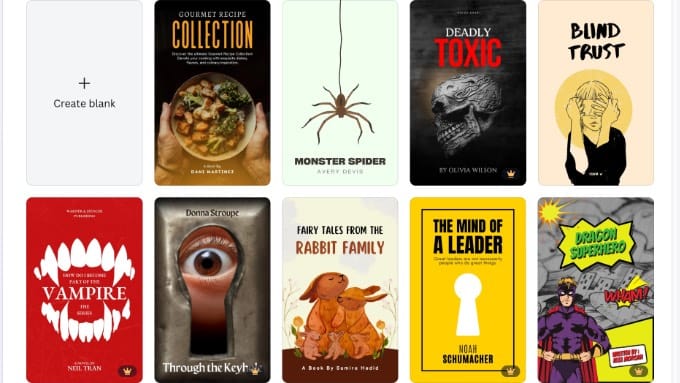
Canva va afișa o listă cu mii de șabloane pentru coperți de carte.
Acestea au de obicei raportul corect de lățime de 1,6 și o rezoluție de înaltă calitate, perfectă pentru publicarea de eBook-uri.
Puteți rafina în continuare rezultatele făcând clic pe meniul derulant Stil din partea de sus.
Acest lucru vă permite să alegeți dintre opțiuni precum Modern, Simplu, Corporativ sau Ilustrat pentru a găsi aspectul perfect pentru cartea dvs.
Odată ce găsiți un șablon pe care doriți să îl utilizați pentru coperta dvs. artistică, pur și simplu faceți clic pe el pentru a-l previzualiza. Veți vedea, de asemenea, dacă este un șablon gratuit, plătit sau pro. După aceea, ar trebui să faceți clic pe butonul „Personalizați acest șablon”.
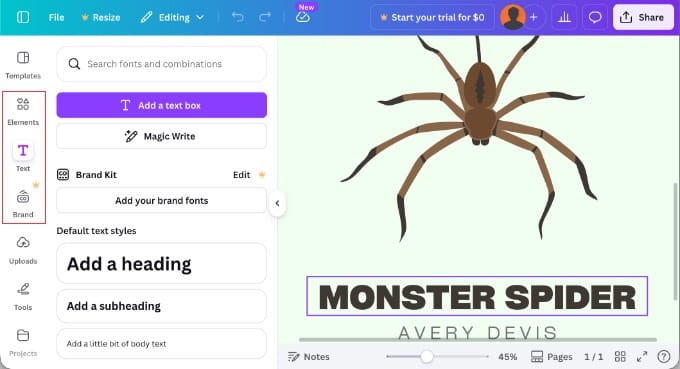
Canva va încărca acum interfața sa de editare prin glisare și fixare. Puteți indica și face clic pe orice element din șablon pentru a-l edita. Asigurați-vă că introduceți titlul, subtitlul și autorul corect. Puteți roti, redimensiona, decupa și șterge elemente.
În bara laterală din stânga, puteți utiliza fila Elemente pentru a adăuga forme și grafice, sau fila Text pentru a adăuga efecte dinamice de text. Dacă aveți un Brand Kit Canva Pro, atunci puteți utiliza fila „Brand” pentru a aplica instantaneu logo-ul și fonturile dvs.
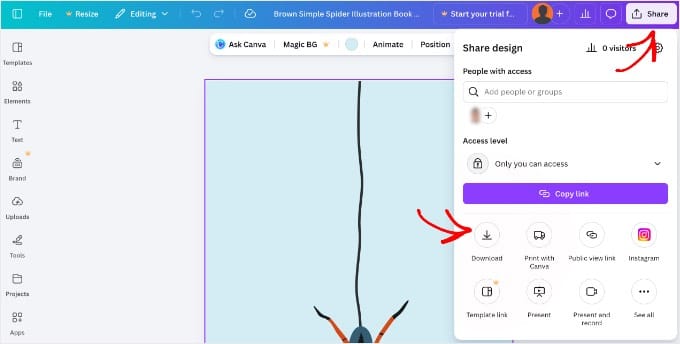
Când ați terminat de creat coperta, va trebui să o salvați pe computerul dvs.
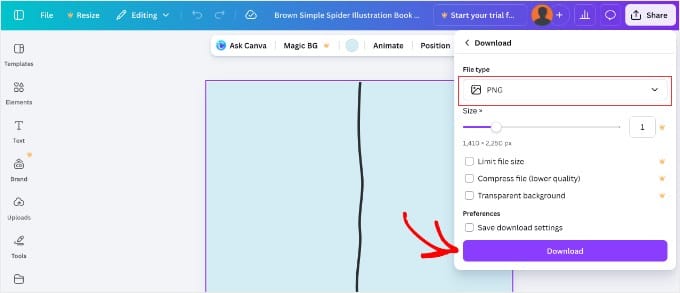
Pur și simplu faceți clic pe butonul Partajare din colțul din dreapta sus și selectați „Descărcare” din meniu.
Puteți selecta o varietate de tipuri de fișiere din meniul derulant, inclusiv PDF, JPG și PNG.
Pentru acest tutorial, vom alege PNG și apoi vom face clic pe butonul „Descărcare”.
Metoda 1: Creați o carte electronică PDF folosind Google Docs (Gratuit)
Puteți crea o carte electronică din postările dvs. de pe blog folosind Google Docs. Aceasta necesită puțin mai multă muncă manuală decât a doua metodă, dar este gratuită și vă permite să editați și să personalizați cu ușurință cartea electronică.
Trebuie să începeți prin a crea un nou document Google și a-l numi cu titlul cărții dvs. electronice.
După aceea, asigurați-vă că, în meniul Vizualizare, este bifată opțiunea „Afișare aspect imprimare”. Acest lucru vă va permite să vedeți cum va arăta fiecare pagină a cărții dvs. electronice.
Pasul 1: Cum să inserați coperta cărții electronice
Primul lucru pe care trebuie să-l faceți este să inserați coperta pe care ați creat-o anterior.
Puteți fie să utilizați glisare și fixare pentru a o plasa pe prima pagină, fie să selectați Inserare » Imagine din meniu și să o încărcați pe computerul dvs.
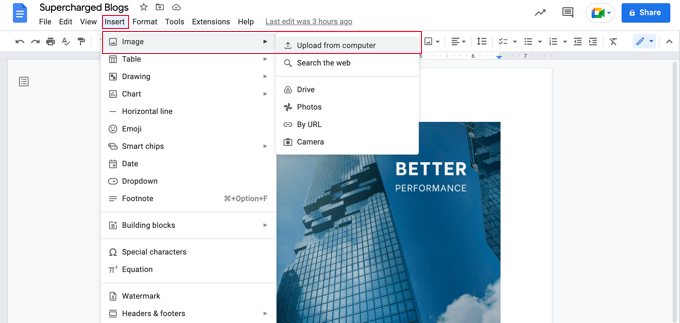
După ce ați făcut acest lucru, ar trebui să selectați Inserare » Separator » Separator de pagină din meniu pentru a începe o nouă pagină.
Pasul 2: Cum să creați o pagină de titlu și un cuprins
Pe noua pagină, ar trebui să introduceți titlul cărții dvs. electronice. Înainte de a apăsa Enter, asigurați-vă că îl formatați ca titlu selectând „Titlu” din meniul derulant Stiluri.
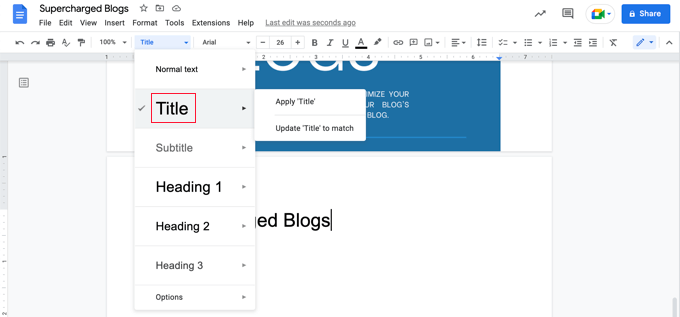
Dacă doriți să centrați titlul, atunci trebuie să selectați Format » Aliniere & Indentare » Centrare.
Acum puteți apăsa tasta Enter de mai multe ori și puteți introduce subtitlul cărții electronice, dacă aveți unul, precum și numele dvs. sau numele blogului dvs. ca autor.
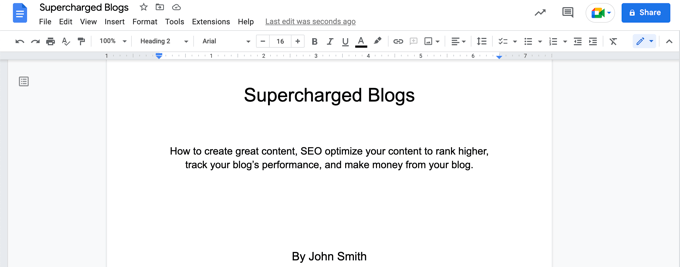
Ați putea dori să le formatați folosind un font mai mare și să le centrați. Nu folosiți un stil de antet, altfel aceste linii vor fi incluse în cuprinsul dvs. Puteți, de asemenea, să folosiți tasta Enter pentru a spația aceste linii corespunzător pe pagină.
Odată ce ați terminat, ar trebui să selectați din nou Inserare » Separator » Separator de pagină din meniu pentru a începe o altă pagină nouă.
Pe pagina următoare, veți adăuga cuprinsul. Google Docs îl va popula cu anteturi pe măsură ce adăugați conținut în document.
Începeți prin a tasta antetul „Cuprins” și formatați-l cu stilul Antet 1.
Sfat: Dacă textul dvs. este încă centrat, va trebui să selectați Format » Ștergere formatare din meniu pentru a reveni la formatarea implicită.
Acum puteți apăsa Enter și selectați Inserare » Cuprins din meniu. Puteți alege dintr-o versiune cu numere de pagină și o versiune cu hiperlinkuri.
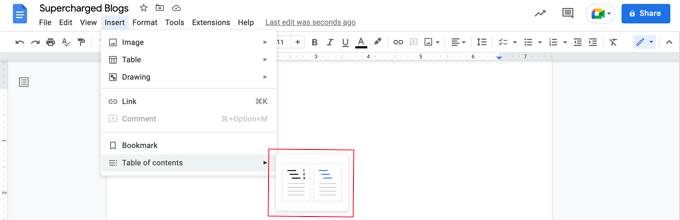
În acest moment, cuprinsul va fi destul de gol, dar va fi actualizat pe măsură ce adăugați postări de pe blog la cartea dvs. electronică.
Pasul 3: Cum să copiați conținutul postărilor de pe blog
Acum este timpul să începeți să copiați conținutul postărilor dvs. de pe blog în Google Docs. Înainte de a lipi fiecare postare de pe blog, asigurați-vă că inserați o nouă întrerupere de pagină (Inserare » Întrerupere » Întrerupere de pagină) astfel încât fiecare capitol al cărții electronice să înceapă pe o pagină nouă.
Apoi, pur și simplu accesați site-ul dvs. WordPress și navigați la postarea dvs. de blog.
Pur și simplu selectați întreaga postare, copiați-o în clipboard și apoi lipiți-o în Google Docs. Apoi, trebuie să repetați acest lucru pentru fiecare postare:
- Inserare întrerupere de pagină în Google Docs.
- Deschide următorul articol de blog WordPress.
- Copiază textul și lipește-l în Document.
Sfat Pro: Dacă lipești conținutul și arată dezordonat sau aduce formatări ciudate de la tema ta, încearcă să lipești ca „Text simplu” (Ctrl+Shift+V sau Cmd+Shift+V). Va trebui să adaugi din nou textul îngroșat și antetele, dar acest lucru asigură că eBook-ul tău are un aspect curat și consistent.
De asemenea, s-ar putea să vrei să setezi titlurile articolelor (noile titluri de capitole) la Antet 2 în Google Docs, astfel încât să fie incluse ca capitole în Cuprins și în structura documentului.
Pentru eBook-ul meu demo, am lipit conținutul a 7 articole de blog în Google Docs pentru a produce un eBook de 167 de pagini. Selectarea Instrumente » Număr de cuvinte din meniu arată că documentul conține aproape 25.000 de cuvinte.
Pasul 4: Cum să editați conținutul cărții electronice
Acum, ar trebui să parcurgi conținutul eBook-ului tău și să faci orice modificări sunt necesare. Unele lucruri care funcționează bine într-un articol de blog nu vor fi potrivite într-un eBook.
De exemplu, s-ar putea să fie nevoie să ajustezi titlul fiecărui articol de blog, astfel încât să funcționeze mai bine ca titlu de capitol. Și dacă ai adăugat un apel la acțiune la sfârșitul fiecărui articol de blog, atunci s-ar putea să fie nevoie să îl elimini din fiecare capitol al eBook-ului tău.
S-ar putea să fie nevoie să înlocuiești referințele la „articole” cu „capitole”. De asemenea, ar trebui să înlocuiești linkurile interne către blogul tău cu linkuri către capitolele din eBook-ul tău, dacă acestea sunt incluse.
Ar trebui, de asemenea, să lucrați la tranzițiile dintre capitole, astfel încât cartea dvs. să curgă mai bine. Altfel, ar putea părea o colecție de postări separate de blog. De asemenea, ați putea dori să adăugați o introducere și o concluzie mai puternice cărții.
S-ar putea să doriți, de asemenea, să adăugați materiale suplimentare la carte, cum ar fi secțiuni despre:
- Cum să folosiți această carte
- Ce veți găsi în această carte
- Despre autor
- Informații de contact
- Informații despre drepturile de autor
- Declarații și Termeni de utilizare
- Resurse și linkuri
- Note de subsol și surse
În cele din urmă, asigură-te că corectezi orice greșeli de ortografie și gramatică pe care le găsești în timpul editării.
Pasul 5: Cum să personalizezi designul eBook-ului tău
Înainte de a exporta eBook-ul din Google Docs, ia în considerare dacă poți îmbunătăți designul eBook-ului tău.
De exemplu, puteți personaliza aspectul antetelor sau al textului normal.
Acest lucru este ușor de făcut în Google Docs. Puteți începe prin a modifica formatul unui antet particular direct. Doar selectați fontul dorit, dacă doriți să fie aldine sau subliniate, sau alte alegeri de design.
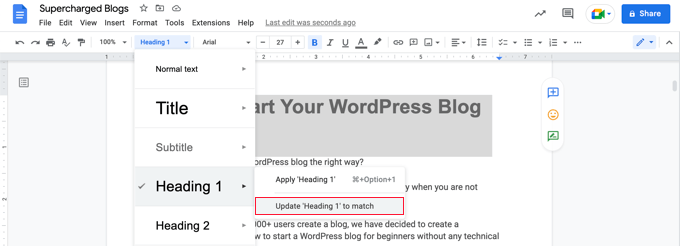
După aceea, păstrează textul evidențiat. Fă clic pe meniul derulant Stiluri (care ar putea afișa în prezent „Antet 1” sau „Text normal”) din bara de instrumente.
Apoi, plasează cursorul peste Antet 1 » Actualizează „Antet 1” pentru a se potrivi. Acest lucru va actualiza automat toate celelalte antete din documentul tău pentru a arăta la fel.
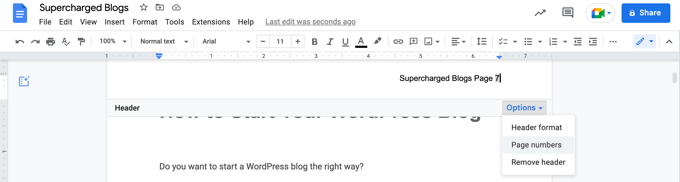
Puteți adăuga, de asemenea, un antet sau un subsol care include titlul eBook-ului și numerele paginilor.
Pur și simplu selectați Inserare » Anteturi și subsoluri și apoi faceți clic pe „Antet” sau „Subsol” în meniu. Puteți configura numerele paginilor făcând clic pe meniul „Opțiuni” din antet.
Când sunteți mulțumit de modul în care este formatat eBook-ul dvs., atunci este timpul să îl exportați într-un format de eBook.
Pasul 6: Cum să exportați cartea electronică ca PDF
Acum că ați terminat de creat cartea electronică, o puteți salva pe computer ca PDF. Selectați pur și simplu Fișier » Descărcare » Document PDF din meniu.
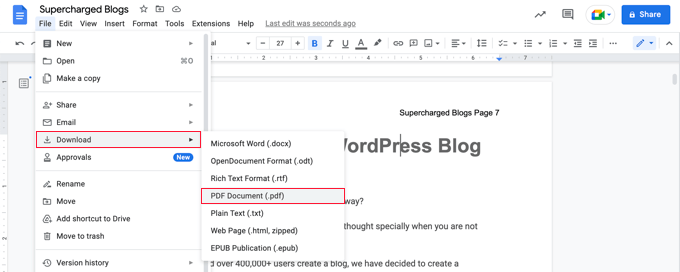
Sfat: Înainte de a exporta cartea electronică, vă recomand să actualizați cuprinsul pentru a include orice capitole noi pe care le-ați adăugat. Când faceți clic pe cuprins, veți găsi un buton etichetat „Actualizare cuprins” în partea de sus.
Google Docs vă permite, de asemenea, să descărcați cartea electronică ca Publicație EPUB.
În timp ce PDF-urile sunt grozave pentru computere, formatul EPUB este mai bun pentru cititoarele electronice și dispozitivele Kindle, deoarece textul se poate redimensiona pentru a se potrivi ecranului. Ar trebui să utilizați acest format dacă intenționați să vă listați cartea pe Amazon.
Metoda 2: Creați o carte electronică profesională folosind Beacon (Recomandat)
Beacon este cel mai ușor de utilizat instrument pentru crearea de lead magnets și cărți electronice direct din postările dvs. WordPress. Am testat temeinic Beacon pentru a vedea cum se compară cu alte soluții. Pentru a afla mai multe despre experiența mea, consultați recenzia mea completă Beacon.
Oferă un plan gratuit care vă permite să creați o carte electronică pe lună, ceea ce este perfect pentru a începe.
Beacon vine cu șabloane proiectate profesional și un editor ușor de utilizat, astfel încât să puteți crea cărți electronice fără a fi nevoie să angajați un dezvoltator sau un designer. Rețineți că versiunea gratuită include brandingul Beacon pe PDF, dar puteți face upgrade la un plan plătit pentru a-l elimina.
Primul lucru pe care trebuie să-l faceți este să instalați și să activați pluginul Beacon. Pentru mai multe detalii, consultați ghidul nostru pas cu pas despre cum să instalați un plugin WordPress.
Pasul 1: Importați conținutul blogului dvs.
După activare, navigați la Beacon » Creare în tabloul de bord de administrare WordPress. Dacă nu ați mai folosit Beacon, vi se va solicita să creați un cont gratuit pentru a accesa constructorul de eBook-uri.
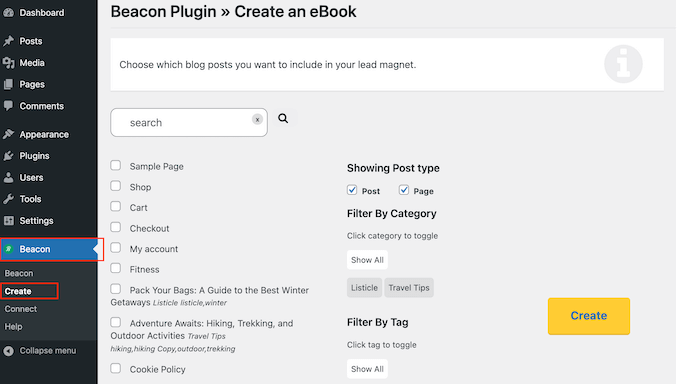
Beacon va scana site-ul dvs. și va afișa toate paginile și postările pe care le detectează.
Puteți filtra acest conținut bifând sau debifând căsuțele „Pagini” și „Postări”. Dacă aveți mult conținut, puteți filtra și după categorii și etichete specifice pentru a găsi postările exacte pe care doriți să le includeți în eBook-ul dvs.
Pur și simplu găsiți postările de blog pe care doriți să le utilizați și bifați căsuța de lângă ele. Puteți selecta mai multe postări pentru a le combina într-un singur eBook.
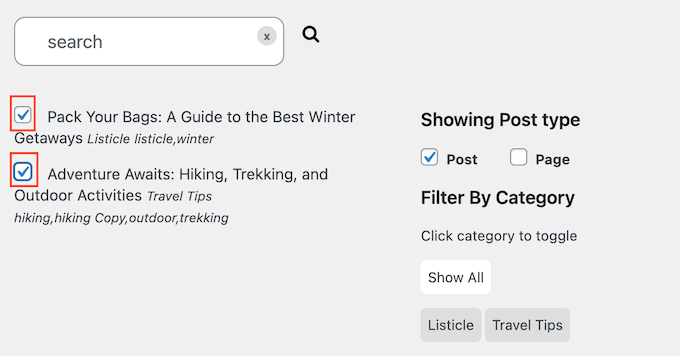
Când sunteți mulțumit de selecția dvs., faceți clic pe butonul „Creare”.
Pasul 2: Alegeți un șablon
Beacon se va deschide acum într-o filă nouă și vă va cere să alegeți un șablon pentru eBook-ul dvs.
Beacon oferă o gamă largă de șabloane gata făcute. Deși puteți personaliza aceste designuri mai târziu, alegerea unui șablon care se potrivește viziunii dvs. vă va economisi o mulțime de timp.
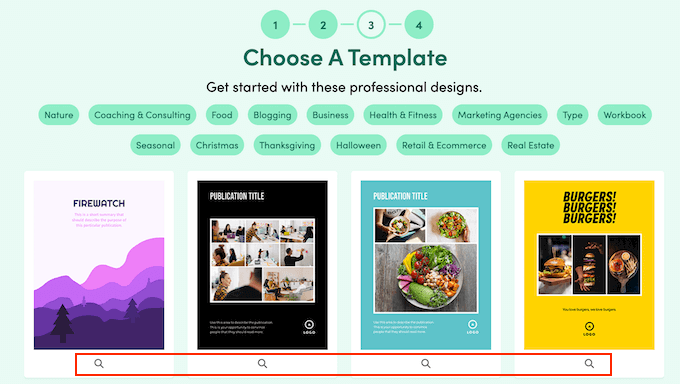
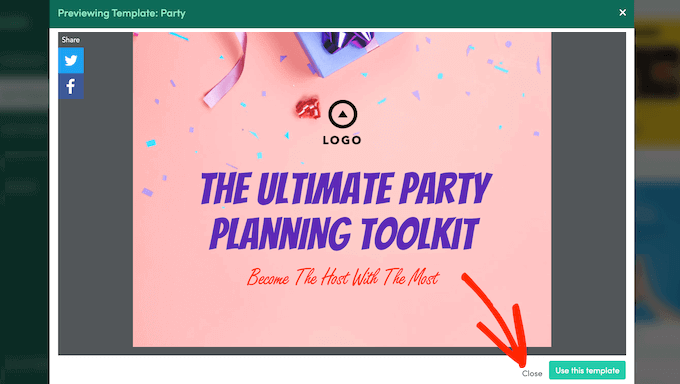
Pentru a previzualiza un șablon, faceți clic pe pictograma mică a lupei de sub acesta.
Odată ce găsiți designul pe care doriți să îl utilizați, faceți clic pe „Utilizați acest șablon”.
Pasul 3: Personalizați-vă eBook-ul
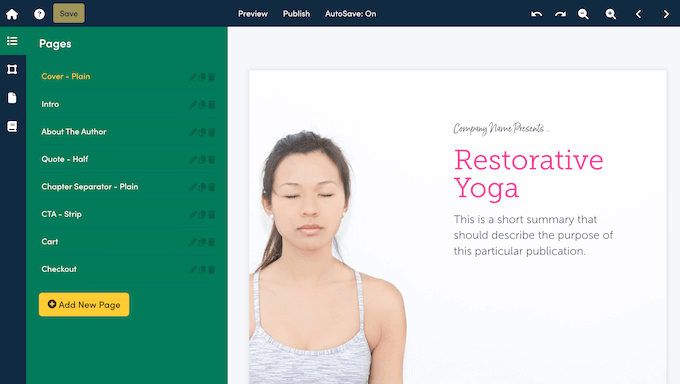
Beacon va genera acum un eBook folosind postările de blog selectate și îl va deschide într-un editor drag-and-drop, astfel încât să îl puteți personaliza.
Adăugarea copertei personalizate
Beacon generează automat o pagină de copertă generică. Cu toate acestea, deoarece ați creat o copertă profesională în Canva mai devreme, ar trebui să o utilizați în schimb.
Pur și simplu faceți clic pe pagina Copertă din meniul din stânga. Apoi puteți șterge elementele text implicite și puteți încărca imaginea dvs. din Canva pentru a o utiliza ca copertă pe pagină întreagă.
Personalizarea designului vizual
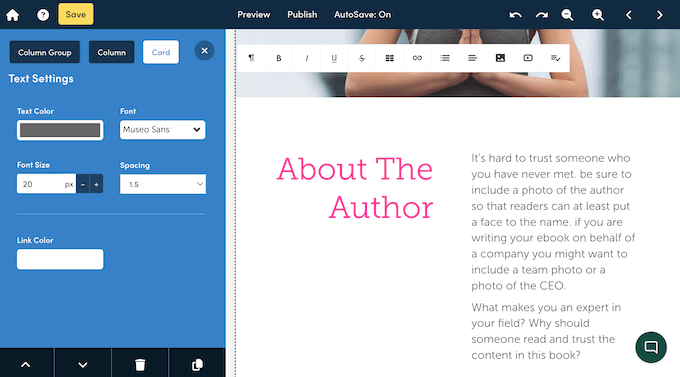
În partea dreaptă a ecranului, veți vedea o previzualizare live a eBook-ului dvs. În stânga se află un meniu care arată toate paginile și setările.
Puteți utiliza meniul din stânga pentru a modifica stilurile globale, cum ar fi dimensiunea fontului, culoarea și spațierea, pentru a se potrivi mărcii dvs.
Revizuirea conținutului importat
Chiar dacă Beacon importă automat conținutul dvs., ar trebui să parcurgeți textul pentru a vă asigura că curge ca o carte. Puteți face clic pe orice bloc de text din previzualizarea live pentru a edita conținutul direct.
Este posibil să fie necesar să eliminați elemente care funcționează în postările de blog, dar nu în cărțile electronice, cum ar fi linkurile „Citește mai mult”, apelurile la acțiune interne sau referințele la alte postări. Pentru o listă completă a elementelor de verificat, consultați secțiunea de editare din Metoda 1.
Rearanjarea și Adăugarea de Pagini
Puteți folosi, de asemenea, fila „Pagini” pentru a vă rearanja capitolele. Pur și simplu trageți și plasați paginile în ordinea în care doriți să apară în carte.
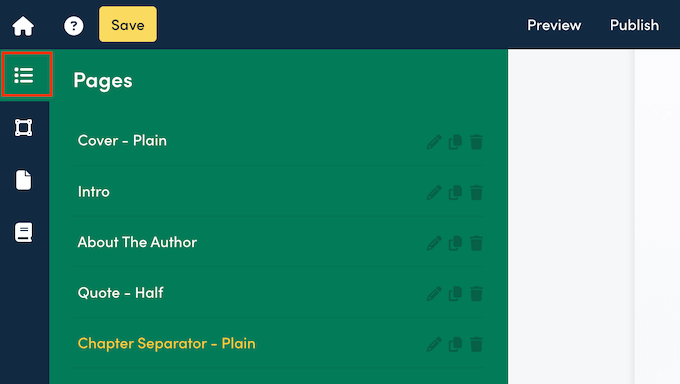
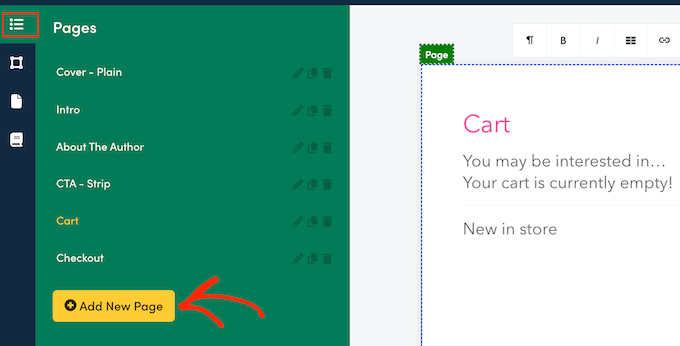
Dacă aveți nevoie să adăugați mai mult conținut care nu a fost în postările dvs. de blog, cum ar fi o pagină „Despre autor” sau un cuprins, atunci puteți face acest lucru cu ușurință.
Doar faceți clic pe butonul „Adăugare pagină nouă” și alegeți dintre șabloanele de pagini predefinite ale Beacon.
Pasul 4: Publicați-vă eBook-ul
Când sunteți mulțumit de aspectul eBook-ului dvs., este timpul să îl publicați.
Pur și simplu faceți clic pe butonul „Publicare” din bara de instrumente de sus.
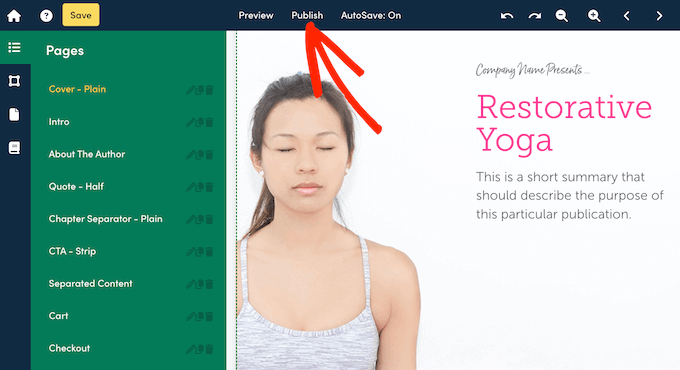
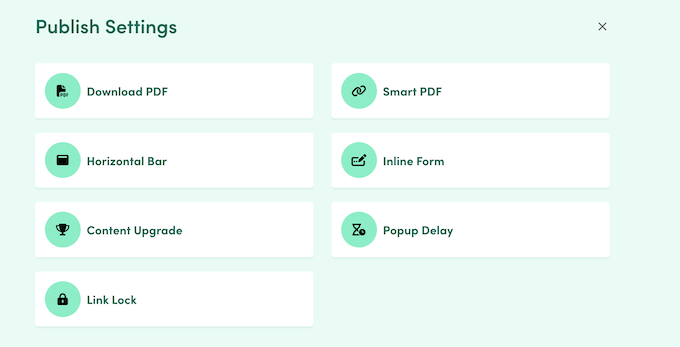
Beacon vă oferă mai multe opțiuni pentru publicare:
- Descărcare PDF: Aceasta vă permite să descărcați un fișier PDF standard pe computerul dvs. Puteți apoi încărca acest fișier în biblioteca media WordPress sau îl puteți vinde folosind un plugin eCommerce.
- PDF Inteligent: Aceasta creează o versiune bazată pe web a eBook-ului dvs. Este optimizat pentru mobil și vă permite să urmăriți analize, cum ar fi câți oameni citesc cartea dvs.
Pentru acest tutorial, voi face clic pe „Descărcare PDF” și apoi voi confirma făcând clic pe butonul „Generare PDF” pentru a avea un fișier pe care îl puteți distribui.
Pur și simplu așteptați ca Beacon să genereze fișierul, apoi salvați-l pe computer.
Cum să vă promovați și să vă monetizați cartea electronică în WordPress
Acum că ați creat un eBook din postările dvs. de blog, aveți nevoie de o modalitate de a-l promova, astfel încât mai mulți vizitatori să poată obține eBook-ul dvs. Există câteva modalități de a face acest lucru.
Metoda pe care o alegeți depinde de obiectivul dvs. de afaceri. Puteți oferi eBook-ul gratuit pentru a crește gradul de conștientizare, puteți folosi eBook-ul ca un magnet de lead-uri pentru a obține mai mulți abonați prin e-mail sau puteți vinde eBook-ul dvs. pentru a câștiga bani online.
1. Permiterea descărcărilor gratuite de eBook-uri în WordPress
Puteți oferi eBook-ul dvs. ca descărcare gratuită folosind blocul Fișier WordPress.
Pur și simplu editați postarea sau pagina unde doriți să adăugați descărcarea eBook-ului dvs. și apoi adăugați un bloc „Fișier”.
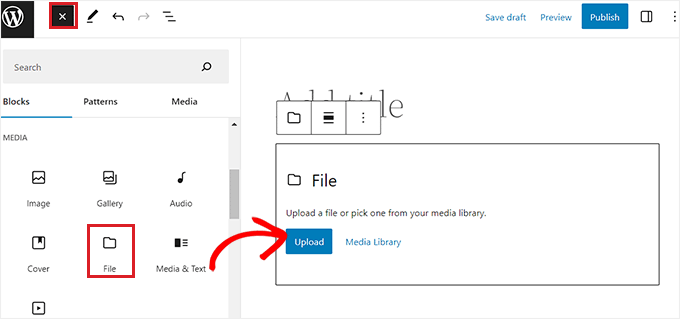
Acest lucru vă va permite să încărcați cartea electronică pe site-ul dvs. și va fi afișată în postare într-un mic vizualizator PDF în mod implicit.
Pentru instrucțiuni pas cu pas, consultați ghidul nostru despre cum să adăugați descărcări de cărți electronice în WordPress.
Sfat: Dacă doriți ca vizitatorii dvs. să poată căuta conținutul cărții electronice pe site-ul dvs., atunci ar trebui să știți că WordPress nu face acest lucru în mod implicit. Am scris un ghid despre cum să adăugați indexarea și căutarea PDF în WordPress, dar recomand acest lucru doar dacă cartea dvs. electronică este gratuită.
2. Utilizarea descărcărilor de cărți electronice pentru a obține mai mulți abonați
Dacă utilizați cartea electronică pentru a crește lista de e-mail sau pentru a captura lead-uri, atunci veți dori să vă asigurați că vizitatorii dvs. nu pot accesa cartea electronică până când nu își partajează adresele de e-mail.
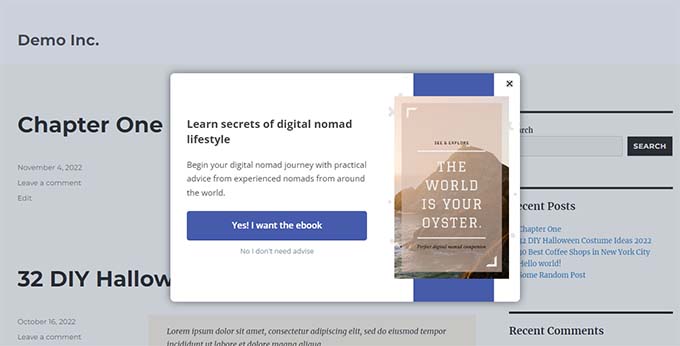
Puteți configura acest lucru folosind OptinMonster, cel mai bun plugin de generare de lead-uri pentru WordPress. Îl folosim pe WPBeginner și am crescut conversiile cu peste 600%.
Pentru instrucțiuni detaliate, consultați ghidul nostru despre cum să adăugați upgrade-uri de conținut în WordPress.
3. Vânzarea descărcărilor de cărți electronice în WordPress
Vânzarea de produse digitale precum cărți electronice online este una dintre cele mai bune modalități de a câștiga bani din site-ul dvs. WordPress.
Pentru a vinde cărți electronice, veți avea nevoie de Easy Digital Downloads, cel mai bun plugin de comerț electronic pentru fișiere digitale pentru WordPress. Acest instrument facilitează vânzarea oricărui tip de fișier digital din propriul magazin online, fără a plăti comisioane mari de piață.
Odată instalat și activat, puteți adăuga cu ușurință descărcări noi pe site-ul dvs. Este ușor să adăugați un titlu și o descriere pentru cartea dvs. electronică, precum și categorii și etichete.
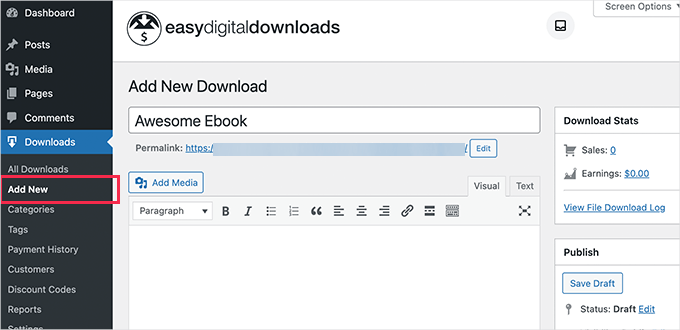
Pluginul se ocupă și de prețuri. Puteți seta cu ușurință un preț unic pentru achiziționarea cărții dvs. electronice gratuit. Dacă doriți să oferiți mai multe opțiuni, atunci puteți utiliza versiunea plătită a EDD pentru a configura prețuri variabile.
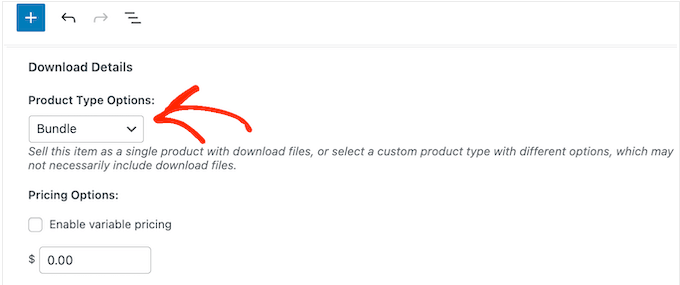
De exemplu, ați putea avea o opțiune pentru a vinde doar cartea electronică și alta care include un pachet cu un produs suplimentar. Folosind un abonament plătit EDD, puteți chiar crea pachete de produse care apar pe aceeași pagină de produs.

Notă: Pentru a accepta plăți, va trebui să configurați un gateway de plată. Easy Digital Downloads suportă Stripe, PayPal și altele. Puteți configura acest lucru navigând la Descărcări » Setări și făcând clic pe fila Plăți.
Prevenirea pirateriei de cărți electronice
Una dintre cele mai mari preocupări pentru vânzătorii de cărți electronice este ca oamenii să le partajeze fișierele gratuit. Easy Digital Downloads are funcționalități încorporate pentru a preveni acest lucru.
În setările produsului, puteți seta o limită de descărcare a fișierelor. Recomand să setați acest lucru la 3 sau 5. Acest lucru asigură că clientul poate descărca fișierul dacă îl pierde, dar linkul va expira după atingerea limitei, astfel încât să nu îl poată partaja cu alții.
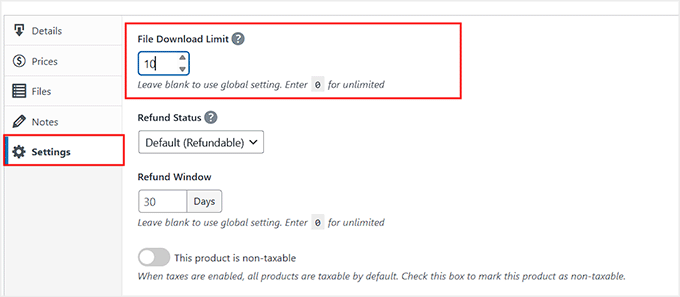
După aceea, puteți încărca cartea electronică și puteți adăuga o imagine de copertă care va fi afișată pe site-ul dvs.
Puteți găsi instrucțiuni mai detaliate în Metoda 3 a ghidului nostru despre cum să adăugați descărcări de cărți electronice în WordPress.
Crearea unei pagini de vânzări personalizate pentru cartea dvs. electronică
Deși Easy Digital Downloads creează o pagină de produs de bază pentru dvs., s-ar putea să doriți să creați o pagină de destinație personalizată pentru a vă crește vânzările.
O pagină de vânzări personalizată vă permite să eliminați bara laterală, să utilizați imagini pe lățime completă și să vă concentrați complet pe transformarea vizitatorilor în cumpărători. Aceasta este modul în care marketerii de top își vând cărțile electronice.
Cel mai bun mod de a face acest lucru este prin utilizarea SeedProd. Este cel mai bun constructor de pagini WordPress drag-and-drop și include șase șabloane pre-proiectate special pentru promovarea cărților electronice.
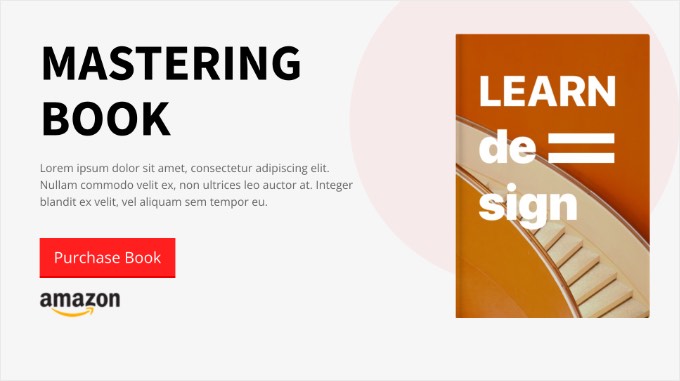
Aceste șabloane folosesc cele mai bune practici din industrie și layout-uri responsive. De exemplu:
- Pagină de vânzare eBook: Un design minimalist cu o previzualizare pentru a convinge vizitatorii să cumpere.
- Pagină de captură eBook: Un design cu accent puternic, fundal închis, perfect pentru capturarea de lead-uri.
- Pagină de înscriere eBook: Un layout colorat, de lungă formă, care vă permite să răspundeți la întrebări frecvente și să oferiți detalii.
Toate aceste șabloane sunt complet personalizabile, astfel încât să se potrivească perfect cu brandul dumneavoastră. De asemenea, puteți conecta butonul „Cumpără” din Easy Digital Downloads direct la pagina dumneavoastră SeedProd.
Pentru mai multe detalii, consultați ghidul nostru despre cum să creezi o pagină de vânzare în WordPress (care convertește).
Sfaturi bonus pentru promovarea eBook-ului dumneavoastră
Primul pas este pur și simplu crearea eBook-ului. Pentru a realiza vânzări, trebuie să îl faceți cunoscut persoanelor potrivite.
Iată câteva strategii dovedite pentru a vă promova noua carte.
1. Promovați-vă publicului existent
Cel mai ușor mod de a obține primele vânzări este să vă promovați persoanelor care vă cunosc deja. Ar trebui să trimiteți un newsletter prin e-mail și să folosiți notificări push pentru a anunța lansarea.
Pentru servicii de email marketing, recomand fie Constant Contact, fie Brevo, deoarece sunt accesibile pentru utilizatorii noi.
Puteți folosi, de asemenea, PushEngage, cel mai bun plugin de notificări push pentru WordPress, pentru a ajunge la cititorii blogului dvs. Acesta are unele dintre cele mai mari rate de implicare și vă ajută să aduceți automat vizitatorii înapoi pe site-ul dvs. Consultați ghidul nostru despre cum să trimiteți notificări push pentru mai multe detalii.
2. Rulați un concurs viral
O altă tehnică dovedită pentru promovarea eBook-ului dvs. sunt concursurile. Acestea vă ajută să valorificați puterea rețelelor sociale pentru a atrage mai mulți utilizatori noi pe blogul dvs.
Recomand RafflePress, cel mai bun plugin de concursuri pentru WordPress, pentru a crea un concurs viral. Se conectează ușor cu toate platformele majore de social media și face simplu pentru vizitatori să vă distribuie cartea.
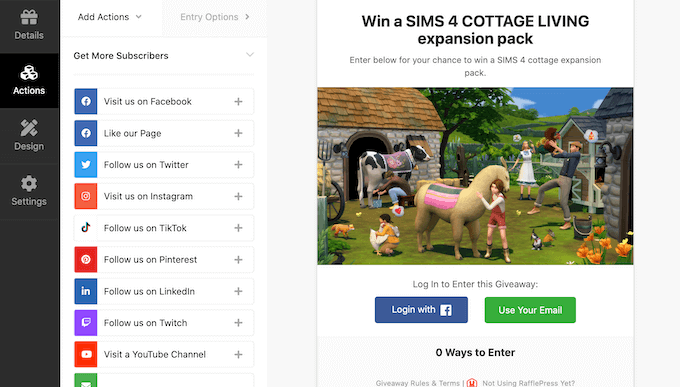
Pentru mai multe detalii, consultați ghidul nostru despre cum să organizați un concurs viral în WordPress.
3. Folosiți dovada socială pentru a crește vânzările
Când vizitatorii văd că și alții cumpără eBook-ul dvs., este mai probabil să îl cumpere și ei. Aceasta se numește dovadă socială.
Ar trebui să folosești TrustPulse, cel mai bun plugin de dovadă socială pentru WordPress, pentru a afișa bule de notificare atunci când cineva îți cumpără cartea. Acesta folosește FOMO (Fear Of Missing Out - Frica de a rata ceva) pentru a-ți crește ratele de conversie.
4. Creează pachete de cărți electronice pentru a crește veniturile
Dacă ai scris mai multe cărți electronice sau dacă ai alte produse digitale, atunci le poți combina împreună pentru a-ți crește valoarea medie a comenzii.
De exemplu, în loc să vinzi trei cărți electronice cu 10 USD fiecare, poți vinde un „Pachet Complet Masterclass” cu 25 USD.
Easy Digital Downloads îți permite să creezi cu ușurință pachete de produse. Acest lucru face ca clientul să simtă că primește o afacere bună, în timp ce tu câștigi mai mult per vânzare.
Întrebări frecvente despre crearea cărților electronice în WordPress
Aud adesea de la utilizatori care doresc să-și reproiecteze conținutul, dar au întrebări specifice despre proces. Iată câteva dintre cele mai frecvente întrebări despre crearea și vânzarea de cărți electronice.
1. Pot să vând postări de blog care sunt disponibile gratuit pe site-ul meu?
Da, absolut. Chiar dacă postările tale de pe blog sunt gratuite, căutarea prin arhive pentru a le găsi este consumatoare de timp. O carte electronică împachetează acele informații într-un singur fișier, ușor de citit.
Mulți bloggeri de top vând compilații ale celor mai bune lucrări ale lor, deoarece cititorii apreciază comoditatea unui format curatoriat.
2. Care este cel mai bun plugin WordPress pentru crearea de cărți electronice?
Recomand utilizarea pluginului Beacon. Acesta îți permite să imporți postări existente de pe WordPress, să alegi un șablon profesional și să personalizezi designul folosind un editor drag-and-drop. Beacon se ocupă automat de formatare, ceea ce îți economisește ore de muncă în comparație cu instrumentele manuale.
3. Ar trebui să creez un fișier PDF sau EPUB?
Dacă intenționați să vindeți cartea electronică direct pe site-ul dvs. WordPress, atunci un PDF este cel mai bun format. Fișierele PDF păstrează designul dvs. consecvent pe toate dispozitivele și sunt ușor de descărcat și citit de către clienți.
Cu toate acestea, dacă doriți să vă vindeți cartea pe Amazon Kindle sau Apple Books, atunci va trebui să generați un fișier EPUB.
Notă: Puteți exporta în EPUB folosind Google Docs (Metoda 1), dar pluginul Beacon (Metoda 2) creează în prezent doar fișiere PDF.
4. Cum îmi vând cartea electronică fără să plătesc taxe mari?
Pentru a păstra mai mulți din profiturile dvs., ar trebui să vă vindeți cartea electronică direct pe propriul site folosind Easy Digital Downloads. Piețele terțe iau adesea o mare parte din vânzările dvs. Folosind Easy Digital Downloads, evitați acele taxe mari de piață și păstrați profitul maxim.
5. Cât de lungă ar trebui să fie cartea mea electronică?
Nu există o regulă strictă pentru lungimea cărților electronice. Scopul este de a rezolva o problemă specifică pentru cititorul dvs. Unele cărți electronice de succes sunt ghiduri scurte, de 20 de pagini, care oferă o soluție rapidă, în timp ce altele sunt manuale complete de 100 de pagini.
Concentrați-vă pe livrarea de valoare, mai degrabă decât pe atingerea unui anumit număr de cuvinte.
Resurse suplimentare pentru a câștiga bani online
Acum că știți cum să creați o carte electronică, s-ar putea să doriți să aflați mai multe despre vânzarea de produse digitale sau despre creșterea audienței dvs.
Iată câteva alte ghiduri care vă vor ajuta să reușiți:
- Cum să adaugi descărcări de cărți electronice în WordPress
- Modalități dovedite de a câștiga bani online prin blogging cu WordPress
- Modalități testate și ușoare de a vă crește lista de e-mailuri mai rapid
- Ghidul Complet pentru Crearea unui Site de Membrii WordPress
- Cum să urmăriți implicarea utilizatorilor în WordPress cu Google Analytics
Dacă ți-a plăcut acest articol, te rugăm să te abonezi la canalul nostru de YouTube pentru tutoriale video WordPress. Ne poți găsi, de asemenea, pe Twitter și Facebook.



Jiří Vaněk
Este o idee grozavă și vă mulțumesc pentru toate informațiile din articol. Mă gândeam de ceva timp cum să cresc numărul de adrese de e-mail pentru newsletter-ul meu și am experimentat cu această idee. Transformarea articolelor într-o carte și oferirea ei gratuită în schimbul unei adrese de e-mail pare o modalitate fantastică de a merge mai departe. Mulțumesc pentru sfaturile și trucurile excelente.
Suport WPBeginner
You’re welcome, glad our recommendations were helpful!
Admin
Hajjalah
Cu siguranță, acesta este unul dintre cele mai importante ghiduri pe care le-am implementat vreodată. Urmând cu atenție acest articol, am reușit să-mi creez primul meu e-book. Sunt foarte bucuros să devin un autor de succes
prin amabilitatea WPBeginner.
Am realizat până acum 11 vânzări pe site-ul meu folosind pluginul Easy Digital Downloads și 4 vânzări pe contul meu de Patreon. Acestea pot suna ca fiind puține, dar sunt realizări uriașe pentru mine și văd viitorul meu în publicistică ca fiind luminos. Mulțumesc WPBeginner pentru articolele tale utile.
Jiří Vaněk
Everyone starts with small numbers. To me, any beginning is a great boost, whether you’ve sold just 4 units or 400. Those of us who have blogs know how challenging those first few daily users were and how we delighted in seeing the traffic graphs rise. I wish you many more successes, and I’m curious to see if, when I try the same approach as you, I’ll also manage to make some sales or at least exchange for an email address.
Moinuddin Waheed
De mult timp plănuiesc să scriu o carte electronică și ați spus corect că majoritatea oamenilor care încep să scrie o carte nu o termină niciodată, deoarece este o sarcină dificilă și consumatoare de timp.
Am folosit a doua tehnică, adică să scriu postări pe blog și apoi să le transform într-o carte electronică. Această metodă este foarte utilă, deoarece nu ne lasă niciodată să simțim că nu facem nimic, simțim că creăm postări captivante pentru cititorii mei.
De asemenea, ajută la creșterea listelor noastre de e-mail. Eu însumi am descărcat cărți electronice gratuite abonându-mă la lista lor de e-mail.
Regina Ryerson
Treabă grozavă - schimbă jocul. Asta mi-a venit exact la timp. Cu siguranță voi cumpăra pluginul pentru ebook/blog și, posibil, instrumentul de analiză.
Suport WPBeginner
Mulțumesc!
Admin