


„Ajutor! Sunt blocat în WordPress!” Aceasta este una dintre cele mai frecvente solicitări de urgență pe care le primesc de la prietenii mei care sunt începători în WordPress.
Și înțeleg – a nu putea accesa tabloul de bord WordPress poate fi ca și cum ai fi blocat afară din propria casă.
Din fericire, am învățat că există întotdeauna o cale de ieșire. Fie prin FTP, e-mailuri de resetare a parolei sau resetarea parolei prin baza de date, am dezvoltat un sistem infailibil pentru a ocoli problemele de autentificare WordPress.
În acest ghid, voi împărtăși metodele experților pe care le-am învățat de-a lungul anilor de depanare WordPress.
Acestea nu sunt doar sfaturi aleatorii de pe internet – sunt soluții dovedite care au ajutat mulți proprietari de site-uri web să-și recâștige controlul asupra site-urilor lor.
💡 Răspuns rapid: Ocoliți cu ușurință autentificarea WordPress
Dacă sunteți în grabă, iată cele mai rapide moduri de a ocoli autentificarea WordPress:
- Resetează-ți parola WordPress prin e-mail: Aceasta este cea mai ușoară și rapidă metodă dacă setările dvs. de e-mail funcționează corect.
- Dezactivare plugin-uri prin FTP: Dacă un plugin de securitate te blochează, îl poți dezactiva rapid redenumind folderul acestuia folosind un client FTP.
- Resetarea parolei în baza de date: Pentru probleme mai complexe, puteți schimba manual parola direct în baza de date folosind phpMyAdmin.
Când este necesar să ocoliți autentificarea WordPress?
Uneori, autentificarea în WordPress nu este la fel de simplă ca introducerea numelui de utilizator și a parolei. Lucrurile pot merge prost și accesul poate fi blocat.
Iată câteva situații comune în care poate fi necesar să ocoliți ecranul de autentificare:
🔑 Parolă uitată: Dacă nu vă amintiți parola și e-mailul de resetare nu ajunge niciodată, nu veți putea să vă autentificați. Acest lucru se poate întâmpla dacă setările dvs. de e-mail sunt configurate greșit sau dacă e-mailurile sunt filtrate ca spam.
⚙️ Conflicte de pluginuri: Unele pluginuri de securitate sau de autentificare pot fi incompatibile cu alte software-uri de pe site-ul dvs., provocând probleme de autentificare. O setare configurată greșit, o actualizare de plugin sau chiar o problemă de caching ar putea cauza erori WordPress care blochează accesul utilizatorilor.
🚨 Site web compromis: Hackerii vă pot bloca prin modificarea datelor dvs. de autentificare. În acest caz, ocolirea autentificării este necesară pentru a recăpăta controlul și a vă securiza site-ul.
🚫 Prea multe încercări eșuate de autentificare: Multe pluginuri de securitate blochează încercările de autentificare după parole incorecte multiple. Dacă ați fost blocat din cauza prea multor autentificări eșuate, va trebui să ocoliți această restricție pentru a recăpăta accesul.
🛠️ Pagina de autentificare defectă: O actualizare defectuoasă a temei sau a unui plugin poate, uneori, să defecteze pagina de autentificare. Dacă formularul de autentificare nu se încarcă corect sau afișează erori, atunci metodele standard de autentificare nu vor funcționa.
🔄 Probleme cu URL-ul de autentificare personalizat: Unele pluginuri de securitate vă permit să schimbați URL-ul de autentificare implicit pentru o protecție suplimentară. Dacă uitați noul URL, nu puteți accesa pagina de autentificare.
Vestea bună este că există modalități de a ocoli problema și de a reveni în siguranță. Vă voi ghida prin mai multe sfaturi diferite de depanare WordPress.
Puteți folosi linkurile de salt de mai jos pentru a sări la orice secțiune:
- Metoda 1: Utilizați URL-ul direct de conectare
- Metoda 2: Resetează-ți parola prin email
- Metoda 3: Resetarea parolei din baza de date
- Metoda 4: Dezactivarea plugin-urilor de securitate prin FTP
- Metoda 5: Crearea unui nou utilizator administrator prin phpMyAdmin
- Metoda 6: Restaurați-vă site-ul din copie de rezervă
- Cum să vă asigurați că nu veți mai fi blocat 🔒
- Întrebări frecvente despre ocolirea autentificării WordPress
Acestea fiind spuse, să aruncăm o privire la câteva modalități ușoare de a ocoli autentificarea WordPress.
Metoda 1: Utilizați URL-ul direct de conectare
Uneori s-ar putea să nu găsiți ecranul de conectare la WordPress.
În acest caz, cea mai simplă soluție este să utilizați URL-ul direct de conectare. WordPress are o pagină de conectare implicită la care puteți accesa chiar dacă există probleme minore cu site-ul dvs.
Pentru a accesa această pagină de autentificare, poți încerca următoarele URL-uri:
www.example.com/wp-admin/www.example.com/wp-login.phpwww.example.com/admin/www.example.com/login/
Cu toate acestea, nu uitați să înlocuiți „example.com” cu propriul dvs. nume de domeniu.

Tastarea oricăruia dintre aceste URL-uri în browser vă va duce la ecranul de autentificare.
Acum, s-ar putea să te întrebi cum te poate ajuta accesarea ecranului de autentificare să-l ocolești.
Ei bine, dacă sesiunea dvs. WordPress este încă activă (sunteți încă autentificat), atunci adresa URL wp-admin/ vă poate duce chiar și la tabloul de bord WordPress fără a necesita o parolă.
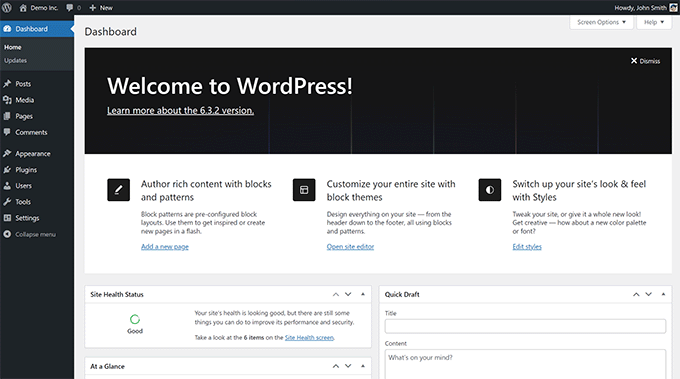
Dacă pagina de autentificare nu se încarcă, puteți încerca, de asemenea, să adăugați un URL de redirecționare. Introducerea acestuia în browser ar putea forța WordPress să vă redirecționeze către ecranul de autentificare:
www.example.com/wp-admin/?redirect_to=yourwebsite.com/wp-admin/
Dacă niciuna dintre aceste URL-uri nu funcționează, atunci puteți încerca următorul meu truc.
💡 Notă: Dacă ați schimbat URL-ul de conectare folosind un plugin de securitate, aceste URL-uri implicite s-ar putea să nu funcționeze. În acest caz, va trebui să introduceți URL-ul de conectare personalizat pe care l-ați configurat.
Metoda 2: Resetează-ți parola prin email
Dacă nu vă puteți autentifica din cauza unei parole uitate, atunci WordPress oferă o modalitate încorporată de a o reseta prin e-mail. Aceasta este adesea cea mai rapidă și mai ușoară modalitate de a recăpăta accesul.
Pentru a face acest lucru, accesați pagina de autentificare WordPress (https://example.com/wp-login.php) și faceți clic pe linkul „Ați uitat parola?”.
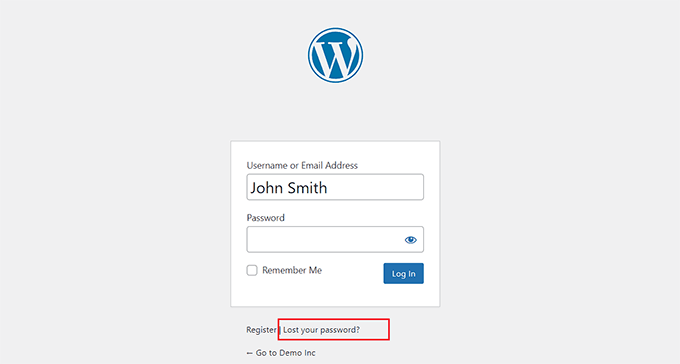
După ce faceți acest lucru, va trebui să introduceți numele dvs. de utilizator sau adresa de e-mail și să faceți clic pe butonul „Obțineți o parolă nouă”.
WordPress va trimite apoi un link de resetare a parolei la e-mailul dvs. Aici, faceți clic pe linkul furnizat și urmați instrucțiunile pentru a seta o nouă parolă.
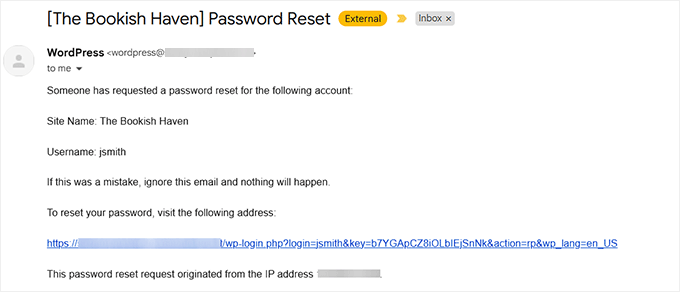
Dacă nu primești emailul, verifică folderul spam. Unii furnizori de găzduire sau setări de email pot bloca emailurile WordPress.
Dacă se întâmplă acest lucru, este posibil să fie necesar să vă resetați parola manual prin intermediul bazei de date (mai multe despre acest subiect în secțiunea următoare).
🔎 Articol înrudit: Dacă site-ul tău a fost spart, atunci s-ar putea să vrei să resetezi parolele pentru toți utilizatorii tăi. În acest caz, vezi acest tutorial despre cum să resetezi parola pentru toți utilizatorii în WordPress.
⚠️ Avertisment important: Următorii pași (sfaturile 3-6) implică metode de depanare mai tehnice. Unele dintre aceste soluții necesită modificarea bazei de date, accesarea fișierelor serverului sau efectuarea de modificări directe la instalarea WordPress.
Înainte de a continua cu oricare dintre aceste metode, vă rugăm să creați un backup complet al site-ului. Dacă este posibil, fă un backup al fișierelor site-ului tău și al bazei de date înainte de a face orice modificări. Acest lucru asigură că poți restaura site-ul dacă ceva nu merge bine. (Știu că acest lucru s-ar putea să nu fie posibil dacă nu te poți conecta, dar merită menționat.)
Când lucrezi cu FTP, cPanel sau PHPMyAdmin, asigură-te întotdeauna că folosești o conexiune securizată pentru a evita expunerea datelor sensibile ale site-ului.
O mică greșeală în baza de date sau în structura fișierelor ar putea duce la probleme mai mari, așa că acordați-vă timp și asigurați-vă că urmați instrucțiunile cu atenție.
Vă faceți griji că sfaturile următoare sunt prea avansate pentru dvs.? Nu vă stresați! Aflați cum puteți obține ajutor profesionist și accesibil în schimb.
Metoda 3: Resetarea parolei din baza de date
Dacă e-mailul de resetare a parolei nu funcționează, puteți reseta manual parola prin baza de date a site-ului dvs. web. Această metodă necesită acces la panoul de control al găzduirii dvs.
Pentru acest tutorial, voi folosi Bluehost, dar țineți cont că acești pași vor diferi ușor în funcție de furnizorul dvs. de găzduire.
Deschide panoul de găzduire și comută la fila „Avansat”. Apoi, localizează secțiunea „PHPMyAdmin” și dă clic pe butonul „Gestionare”.
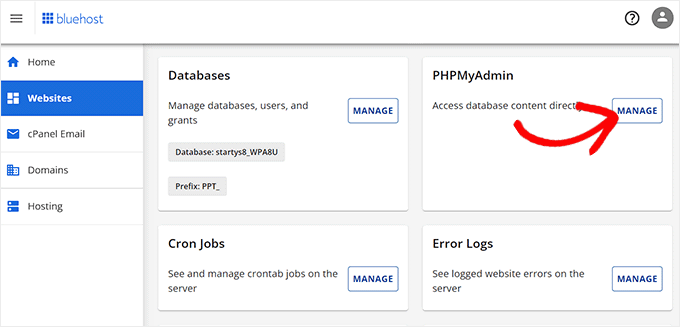
📌 Explicație rapidă: phpMyAdmin este un instrument pentru gestionarea informațiilor stocate pe site-ul dvs. (ca un fișier pentru site-ul dvs.).
Odată ce phpMyAdmin se lansează pe ecran, trebuie să selectați baza de date din coloana din stânga.
💡 Sfat: Dacă aveți mai multe baze de date și nu sunteți sigur pe care să o alegeți, puteți găsi numele în fișierul dvs. wp-config.php. Numele bazei de date este adesea prefixat cu numele dvs. de utilizator de hosting (de exemplu, username_wp123)
Veți vedea acum lista tabelelor din baza de date WordPress. Aici, căutați tabelul wp_users în listă și faceți clic pe linkul „Browse” de lângă acesta.
Rețineți că numele tabelelor din baza de date pot avea un prefix diferit față de cel pe care îl afișez în capturile mele de ecran. Prefixul este grupul de litere dinaintea liniei de subliniere (_) din numele tabelului.
Pentru a afla mai multe, consultați acest tutorial despre schimbarea prefixelor tabelelor.
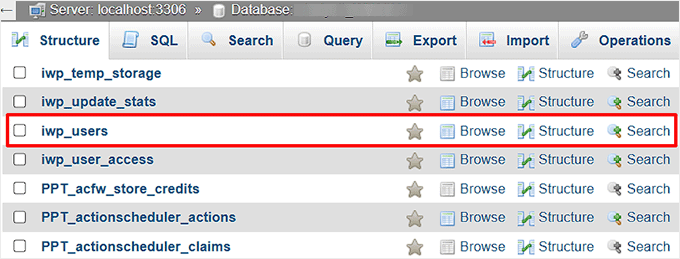
Vei vedea acum o listă cu utilizatorii WordPress ai site-ului tău. De aici, dă clic pe linkul „Editare” de lângă numele de utilizator pentru parola pe care dorești să o schimbi.
Continuați și ștergeți valoarea din câmpul „parolă” și înlocuiți-o cu noua dvs. parolă.
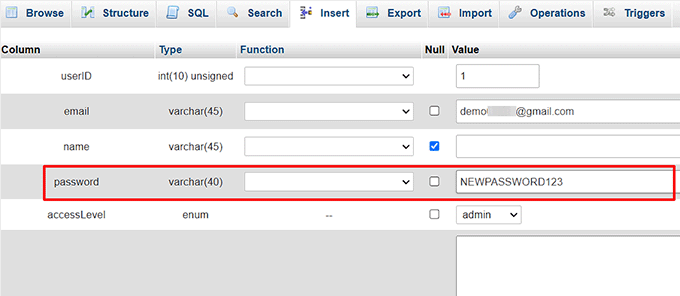
După aceea, faceți clic pe butonul „Go” din partea de jos pentru a salva modificările.
Acum vizitați site-ul dvs. pentru a vedea dacă vă puteți autentifica.
Pentru instrucțiuni detaliate, consultați acest tutorial despre cum să resetezi o parolă WordPress din phpMyAdmin.
Metoda 4: Dezactivarea plugin-urilor de securitate prin FTP
Uneori, un plugin de securitate te poate bloca accidental din accesarea site-ului tău WordPress. Dacă suspectezi că aceasta ar putea fi problema, poți dezactiva manual pluginul folosind FTP.
📌 Explicație rapidă: FTP este un program care te ajută să încarci și să descarci fișiere pe site-ul tău (ca o punte între computerul tău și site-ul web).
Articol înrudit: Dacă nu sunteți sigur ce plugin vă împiedică să vă conectați la site-ul dvs. web, atunci recomand să dezactivați toate plugin-urile. Pentru detalii, consultați acest tutorial despre cum să dezactivați toate plugin-urile când nu puteți accesa wp admin.
Mai întâi, va trebui să vă conectați site-ul web cu un client FTP precum FileZilla. Dacă nu știți cum să faceți acest lucru, consultați acest tutorial despre cum să folosești FTP pentru a încărca fișiere WordPress.
După ce ați făcut acest lucru, navigați la folderul/wp-content » plugins .
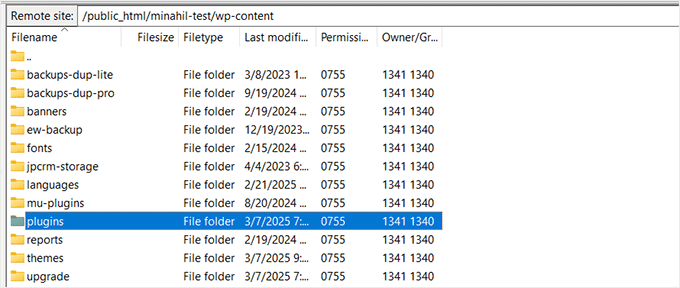
Aceasta va deschide un nou folder cu o listă a tuturor plugin-urilor descărcate pe site-ul dvs.
De aici, trebuie să găsiți folderul pluginului de securitate pe care doriți să îl dezactivați. De exemplu, dacă folosiți Wordfence, căutați un fișier cu numele său.
Când îl găsiți, faceți clic dreapta pe folderul pluginului și selectați opțiunea „Redenumire”. Apoi, schimbați numele folderului în wordfence-disabled.
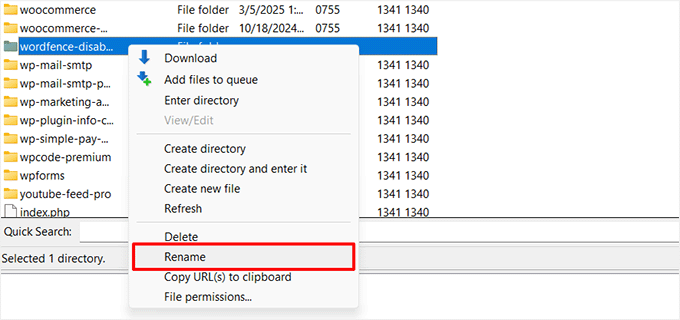
Acest lucru va dezactiva pluginul imediat, deoarece WordPress nu îl va putea găsi. Acum puteți încerca să vă autentificați pe site-ul dvs. pentru a vedea dacă problema a fost rezolvată.
Metoda 5: Crearea unui nou utilizator administrator prin phpMyAdmin
După ce ați finalizat toți pașii din ghid, vă puteți conecta la tabloul de bord WordPress cu noile dvs. credențiale de administrator.
O altă modalitate de a ocoli autentificarea este să creezi un nou utilizator administrator direct din baza de date folosind phpMyAdmin.
Deschide tabloul de bord al companiei tale de găzduire, comută la fila „Avansat” și selectează secțiunea „PHPMyAdmin”.

Odată ce se deschide, trebuie să faceți clic pe tabelul wp_users. Acest lucru vă va duce la un nou ecran unde toți utilizatorii de pe site-ul dvs. vor fi listați într-un rând.
Aici, faceți clic pe fila „Inserare” din partea de sus pentru a adăuga informațiile pentru un nou utilizator administrator.

Pentru instrucțiuni pas cu pas, consultați acest ghid despre cum să adăugați un utilizator administrator la baza de date WordPress.
După ce ați finalizat procesul, puteți încerca să vă autentificați în WordPress cu noile credențiale de administrator.
Metoda 6: Restaurați-vă site-ul din copie de rezervă
Dacă ați făcut backup site-ului dvs. înainte de a fi blocat, atunci îl puteți restaura pentru a recăpăta accesul.
Majoritatea pluginurilor de backup vă permit să restaurați site-ul prin încărcarea unui fișier de backup sau utilizarea unei funcții externe de restaurare.
De exemplu, dacă utilizați un plugin de backup precum Duplicator, atunci puteți încărca pachetul de backup și fișierul de instalare pe serverul dvs. pentru a vă restaura site-ul în doar câteva clicuri.
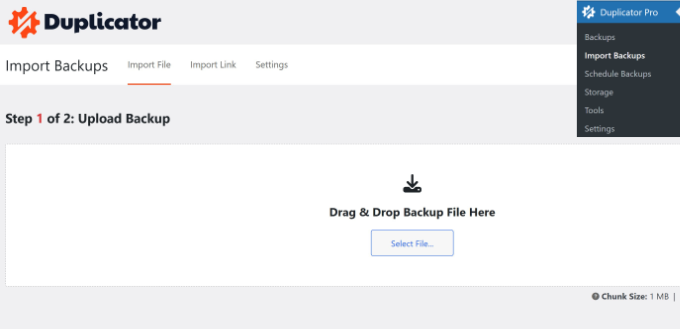
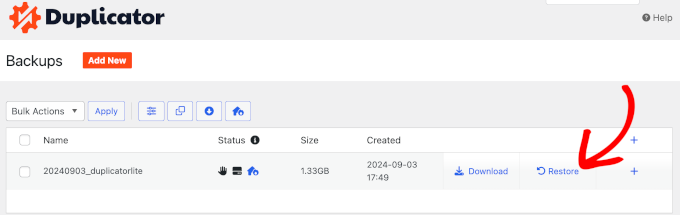
Cu versiunea plătită a pluginului Duplicator, veți avea, de asemenea, acces la restaurări de backup cu un singur clic.
Acest lucru vă permite să restaurați backup-ul aproape imediat.
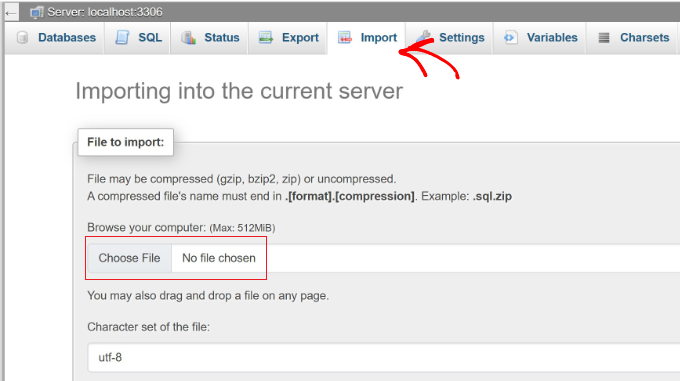
Cu toate acestea, dacă ați făcut backup site-ului dvs. manual, atunci va trebui să îl restaurați folosind baza de date și fișierele dvs. Puteți fie să creați o nouă bază de date și să importați backup-ul în ea, fie să goliți baza de date existentă și să importați backup-ul.
Aceste metode vor fi puțin complexe, motiv pentru care nu le recomand începătorilor.
Odată restaurat, vă puteți conecta la site-ul dvs. ca de obicei și puteți reconfigura orice setări, dacă este necesar.
Pentru mai multe informații, consultați acest ghid pentru începători despre cum să restaurați WordPress dintr-o copie de rezervă.
Cum să vă asigurați că nu veți mai fi blocat 🔒
Știu că blocarea în site-ul dvs. WordPress poate fi frustrantă. Iată câțiva pași simpli care pot preveni repetarea acestui lucru:
- Folosiți un manager de parole: Uitatul parolelor este unul dintre cele mai frecvente motive pentru problemele de autentificare. Recomand utilizarea unui manager de parole precum 1Password pentru a vă stoca în siguranță acreditările, astfel încât să nu fie nevoie să le memorați.
- Configurați un plugin SMTP: Uneori, WordPress nu trimite e-mailuri de resetare a parolei din cauza restricțiilor serverului. Instalarea unui plugin SMTP precum WP Mail SMTP asigură că site-ul dvs. trimite e-mailuri în mod fiabil, inclusiv linkuri de resetare a parolei.
- Păstrați o copie de rezervă a URL-ului dvs. de autentificare: Dacă utilizați un plugin de securitate pentru a modifica URL-ul dvs. implicit de autentificare, asigurați-vă că îl salvați undeva în siguranță. Acest lucru previne confuzia atunci când încercați să vă autentificați mai târziu.
- Activați autentificarea în doi pași: Adăugarea unui strat suplimentar de securitate previne logările neautorizate și menține site-ul dvs. în siguranță. Utilizați un plugin precum WP 2FA sau Google Authenticator pentru a solicita un cod de verificare în timpul autentificării.
- Aveți un cont de administrator alternativ: Dacă contul dvs. principal este blocat, un cont de administrator secundar vă poate salva. Asigurați-vă că îl păstrați securizat și limitați accesul la utilizatori de încredere.
- Creați backup-uri regulate: Având un backup recent vă asigură că puteți restaura rapid site-ul dacă veți fi vreodată blocat. Duplicator facilitează crearea și restaurarea backup-urilor complete, astfel încât să aveți întotdeauna o opțiune de recuperare.
Urmând acești pași, puteți evita blocările viitoare și puteți menține site-ul dvs. WordPress funcționând fără probleme.
Întrebări frecvente despre ocolirea autentificării WordPress
Iată câteva întrebări pe care cititorii noștri le pun frecvent despre cum să ocolești autentificarea WordPress:
Care este cel mai comun motiv pentru a fi blocat din WordPress?
Cel mai frecvent motiv este pur și simplu uitarea parolei. O altă problemă comună este blocarea de către un plugin de securitate după prea multe încercări eșuate de conectare, ceea ce este o funcție concepută pentru a vă proteja site-ul de atacuri de tip brute-force.
De ce nu primesc e-mailul de resetare a parolei de la WordPress?
Acest lucru se întâmplă adesea deoarece serverul dvs. de găzduire WordPress nu este configurat să trimită e-mailuri corect. E-mailurile dvs. ar putea fi blocate de furnizorul dvs. de servicii de e-mail sau să ajungă în folderul de spam.
Pentru a rezolva acest lucru permanent, recomandăm utilizarea unui serviciu SMTP cu un plugin precum WP Mail SMTP. Acesta asigură că e-mailurile dvs. WordPress sunt livrate în mod fiabil.
Este sigur să editez baza de date a site-ului meu prin phpMyAdmin?
Editarea bazei de date este sigură atâta timp cât urmați instrucțiunile cu atenție. Cu toate acestea, este o zonă sensibilă a site-ului dvs. web, iar o mică greșeală ar putea cauza probleme semnificative.
Creați întotdeauna o copie de rezervă completă a site-ului dvs. web înainte de a face modificări în baza de date. Acest lucru vă permite să vă restaurați site-ul dacă ceva nu merge bine.
Ce se întâmplă dacă nu mă simt confortabil cu pași tehnici precum FTP sau phpMyAdmin?
Dacă nu vă simțiți confortabil cu aceste metode, este perfect în regulă. În acest caz, cea mai bună opțiune este să contactați echipa de suport a furnizorului dvs. de găzduire pentru asistență.
Alternativ, puteți angaja o agenție profesionistă de suport WordPress pentru a se ocupa de asta pentru dumneavoastră.
Sper că acest articol v-a ajutat să învățați cum să ocoliți autentificarea WordPress. De asemenea, ați putea dori să vedeți acest ghid despre cum să remediați problema de reîmprospătare și redirecționare a paginii de autentificare WordPress sau alegerile noastre de top pentru cele mai bune pluginuri pentru pagina de autentificare WordPress.
Dacă ți-a plăcut acest articol, te rugăm să te abonezi la canalul nostru de YouTube pentru tutoriale video WordPress. Ne poți găsi, de asemenea, pe Twitter și Facebook.


Ai o întrebare sau o sugestie? Te rugăm să lași un comentariu pentru a începe discuția.