


Dacă sunteți în căutarea unei modalități de a colecta lead-uri și de a câștiga bani de pe site-ul dvs., crearea și oferirea de descărcări de cărți electronice ar putea fi soluția.
Am experimentat cu o mulțime de strategii diferite de generare de lead-uri, iar oferirea de cărți electronice și alte fișiere descărcabile a fost constant eficientă. De aceea o recomandăm oricărei afaceri mici.
Din fericire, WordPress face ușor să încărcați fișierele cărții electronice în format PDF și să le faceți disponibile pentru descărcare. De asemenea, puteți vinde cărțile electronice sau le puteți folosi pentru a vă crește numărul de abonați.
În acest articol, vă vom arăta cum să adăugați descărcări de cărți electronice în WordPress, precum și cum să profitați la maximum de cărțile dvs. electronice.
Vom acoperi câteva metode diferite, așa că pur și simplu faceți clic pe linkurile de mai jos pentru a sări la secțiunea de care aveți nevoie:
Metoda 1: Descărcări directe de Ebook în Postările WordPress
Cu această metodă, puteți oferi cartea dvs. electronică ca descărcare gratuită folosind blocul Fișier WordPress. Acest bloc poate chiar să afișeze conținutul cărții dvs. electronice direct în postarea sau pagina WordPress.
Mai întâi, trebuie să editați postarea sau pagina unde doriți să adăugați descărcarea ebook-ului. Apoi puteți găsi locul unde doriți să afișați ebook-ul și să faceți clic pe pictograma „+” pentru a adăuga un nou bloc.
În fereastra pop-up care apare, tastează „File” pentru a găsi blocul corect.
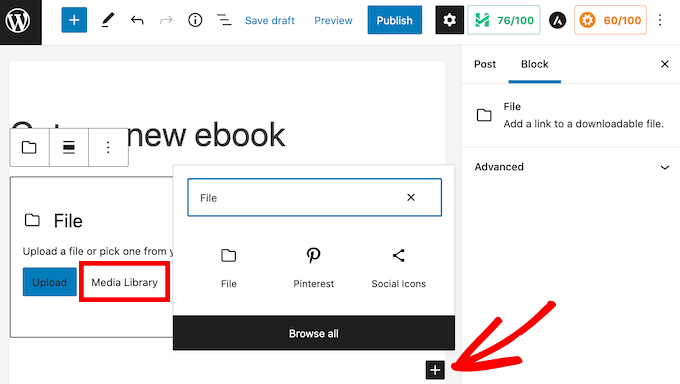
Odată ce faceți clic pe blocul Fișier, acesta va adăuga blocul pe pagina dvs.
În blocul Fișier, faceți clic pe butonul „Bibliotecă media” și va apărea o fereastră pop-up.
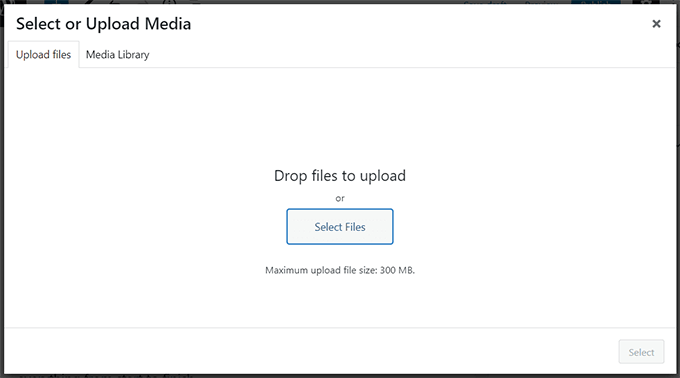
Acum puteți selecta fișierul ebook sau puteți trage și plasa fișierul pentru a-l încărca.
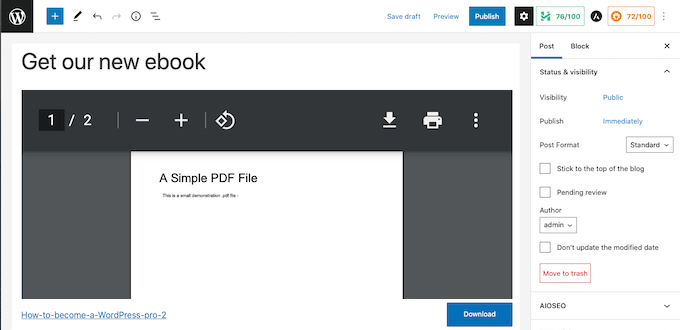
Implicit, blocul Fișier afișează conținutul cărții dvs. electronice într-un mic vizualizator PDF.
De asemenea, are controale pe care vizitatorii le pot folosi pentru a derula prin cartea dvs. electronică, a descărca fișierul sau chiar a imprima cartea dvs. electronică.
Uneori, s-ar putea să nu doriți să afișați o previzualizare.
De exemplu, ebook-ul tău poate avea multe pagini sau imagini pe care dorești ca vizitatorii să le vadă fullscreen.
Dacă nu doriți să includeți o previzualizare, atunci puteți găsi setările PDF în bara laterală dreaptă a editorului de conținut. Puteți apoi să faceți clic pentru a extinde această secțiune și să dezactivați glisorul „Afișați încorporarea inline”.
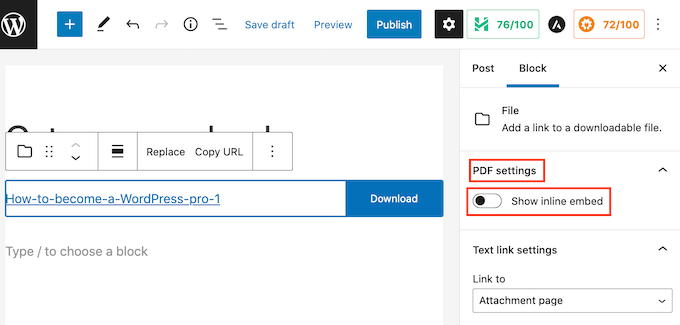
WordPress va elimina acum previzualizarea și va afișa doar un buton de descărcare și un link.
Vizitatorii pot descărca acest fișier pe computerul lor local făcând clic pe butonul albastru „Descărcare” sau pot deschide această carte electronică într-o filă nouă făcând clic pe link.
Dacă preferați, puteți elimina butonul de descărcare. Pentru a-l elimina, mai întâi faceți clic pe secțiunea „Setări buton descărcare” din bara laterală WordPress.
Puteți apoi să faceți clic pe glisorul „Afișați butonul de descărcare” pentru a dezactiva această setare.
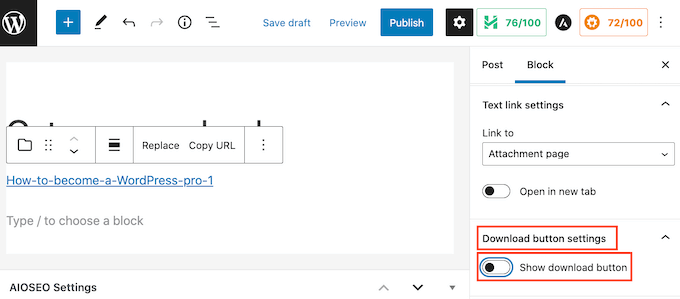
Rețineți că vizitatorii pot face în continuare clic pe linkul fișierului pentru a deschide cartea electronică într-o nouă filă a browserului. De acolo, ei pot folosi opțiunile încorporate ale browserului pentru a o descărca sau imprima.
Pe măsură ce faceți modificări în blocul Fișier, puteți vedea cum va apărea vizitatorilor, apăsând butonul „Previzualizare” din partea de sus a ecranului.
Odată ce sunteți mulțumit de blocul dvs. de fișiere, s-ar putea să doriți să adăugați mai multe blocuri. De exemplu, ați putea scrie un text de susținere sau adăuga un buton de apel la acțiune pentru a încuraja vizitatorii să descarce cartea dvs. electronică.
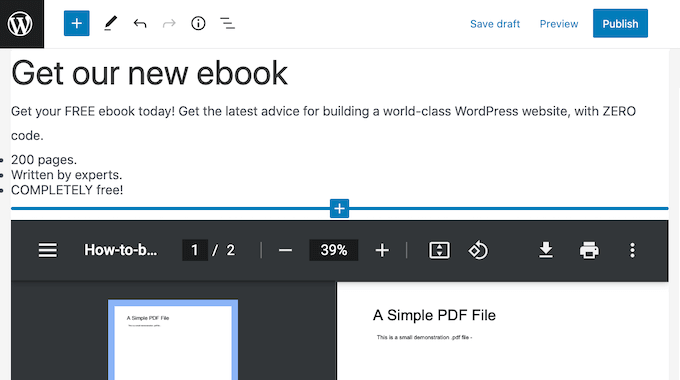
Când sunteți gata, nu uitați să faceți modificările live făcând clic pe butonul „Actualizare” sau „Publicare” din partea de sus a ecranului.
Acesta este tot! Acum ați adăugat cu succes descărcarea cărții electronice într-o postare WordPress. Puteți vizita acum site-ul dvs. pentru a o vedea în acțiune.
Notă: Doriți ca vizitatorii dvs. să poată căuta conținutul cărții electronice pe site-ul dvs.? WordPress nu face acest lucru în mod implicit, așa că am scris un ghid despre cum să adăugați indexarea și căutarea PDF în WordPress.
Metoda 2: Utilizați descărcările de cărți electronice pentru a obține mai mulți abonați
Încărcarea cărții dvs. electronice folosind blocul Fișier este o modalitate ușoară de a oferi conținut excelent gratuit.
Cu toate acestea, dacă folosiți cartea dvs. electronică pentru a crește lista dvs. de email sau a captura lead-uri, atunci veți dori să vă asigurați că vizitatorii dvs. nu pot accesa cartea electronică până când nu își partajează adresele de email.
Pentru a configura acest lucru, veți avea nevoie de OptinMonster. Este cel mai bun plugin de generare de lead-uri pentru WordPress.
Folosind acest plugin, puteți crea formulare de înscriere cu conversie ridicată fără a angaja un dezvoltator. Îl folosim pe WPBeginner și am crescut conversiile cu peste 600% doar cu acest plugin.
OptinMonster vine, de asemenea, cu o mulțime de șabloane gata făcute pe care le puteți folosi pentru a crea pop-up-uri cu conversie ridicată. Pentru a afla mai multe despre acesta, consultați recenzia noastră despre OptinMonster.
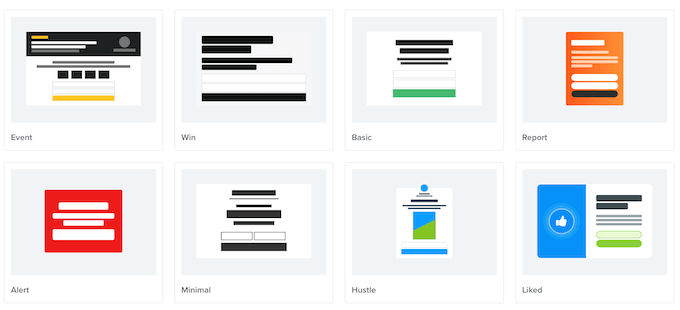
Puteți folosi aceste pop-up-uri pentru a solicita vizitatorilor să efectueze o acțiune înainte de a-i trimite la descărcarea cărții electronice. Această tehnică de marketing este uneori denumită oferirea de lead magnets.
Practic, oferiți conținut bonus gratuit vizitatorilor dvs. în schimbul unei acțiuni mici, cum ar fi înscrierea pe lista dvs. de corespondență.
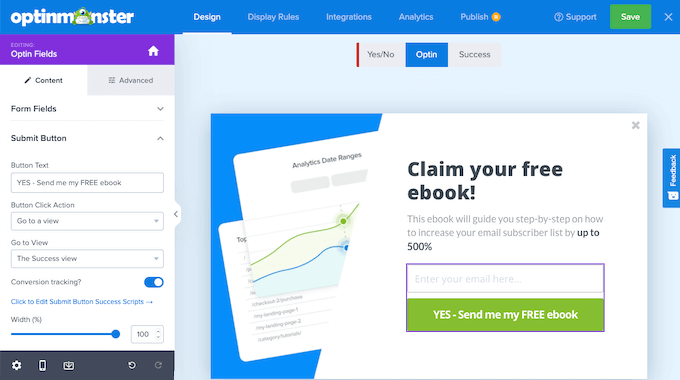
Este o situație avantajoasă pentru ambele părți. Dvs. obțineți un nou lead sau abonat, iar utilizatorii dvs. primesc o carte electronică gratuită.
OptinMonster facilitează livrarea. Puteți afișa automat linkul de descărcare în mesajul de succes sau îl puteți trimite într-un e-mail de urmărire imediat după ce se înscriu.
Pentru instrucțiuni detaliate, consultați ghidul nostru pas cu pas despre cum să adăugați upgrade-uri de conținut în WordPress.
Metoda 3: Vindeți descărcări de cărți electronice în WordPress folosind Easy Digital Downloads
Există multe moduri diferite de a câștiga bani din site-ul dvs. WordPress. O opțiune este să vindeți produse digitale, cum ar fi cărți electronice.
Pentru a vinde cărți electronice, veți avea nevoie de un plugin care vă permite să faceți acest lucru cu ușurință.
Recomandăm Easy Digital Downloads, care este unul dintre cele mai bune pluginuri eCommerce WordPress. Acest plugin prietenos cu începătorii face extrem de ușor să vindeți orice tip de produs digital, inclusiv cărți electronice.
Mai multe dintre mărcile noastre partenere îl folosesc în prezent pentru a-și vinde plugin-urile și au avut o experiență excelentă cu el. Pentru detalii, consultați recenzia noastră Easy Digital Downloads.
Mai întâi, va trebui să instalezi și să activezi pluginul Easy Digital Downloads. Poți urma tutorialul nostru despre cum să instalezi un plugin WordPress.
La activare, prima sarcină este adăugarea ebook-ului dvs. ca produs nou. Pentru a începe, accesați pagina Descărcări și faceți clic pe butonul „Adăugare descărcare”.

Acest lucru vă va direcționa către editorul de blocuri. Aici puteți introduce un nume pentru ebook-ul dvs. în câmpul „Introduceți numele descărcării aici”. Acesta va fi titlul cărții, dar poate fi orice doriți.
Apoi, introduceți o descriere pentru ebook-ul dvs. în secțiunea principală a editorului de postări. O puteți scrie ca pe un pitch de vânzare pentru a vă promova cartea, sau puteți folosi blurb-ul sau rezumatul cărții.
Pentru a ajuta vizitatorii să descopere ebook-ul dvs., recomandăm, de asemenea, crearea unor categorii și etichete. Puteți adăuga aceste informații din panoul de blocuri.

Apoi, trebuie să adăugați o imagine atrăgătoare a produsului. Aceasta poate ajuta la captarea atenției vizitatorului și îl poate încuraja să vă cumpere ebook-ul.
Pentru cărțile electronice, de obicei veți dori să folosiți coperta cărții ca imagine a produsului. Puteți crea cu ușurință o copertă cu aspect profesional folosind software de design web.
Pentru a adăuga o imagine a produsului, faceți clic pe butonul „Setare imagine descărcare” din panoul de blocuri. Acesta va lansa biblioteca media WordPress de unde puteți încărca o imagine.
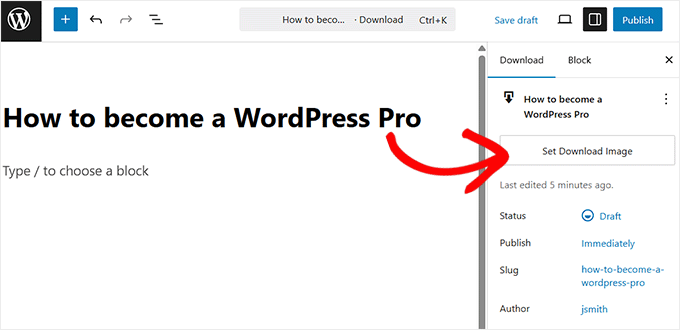
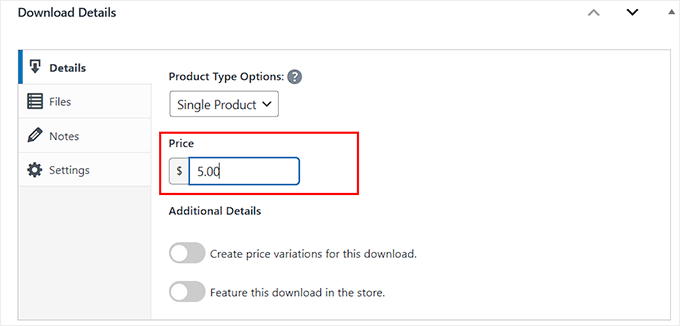
După aceea, derulați în jos la secțiunea Detalii descărcare.
Aici puteți stabili un preț pentru cartea dvs. electronică.
Easy Digital Downloads suportă, de asemenea, prețuri variabile. Ați putea folosi prețuri variabile pentru a vinde alte produse alături de cartea dvs. electronică.
De exemplu, ați putea oferi clienților opțiunea de a economisi bani prin precomandarea următorului dvs. ebook în același timp.
Dacă doriți să oferiți prețuri variabile, comutați comutatorul „Creează variații de preț pentru această descărcare”.
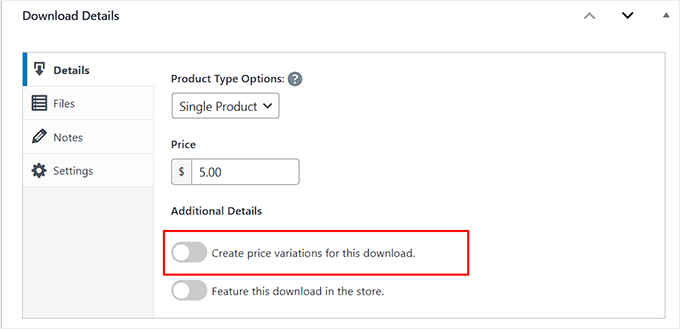
EDD va crea acum o secțiune separată „Prețuri”. Pur și simplu faceți clic pe ea din coloana din stânga.
După aceea, puteți seta prețuri diferite pentru diferite fișiere de carte electronică. De exemplu, puteți percepe 5 USD pentru o carte electronică obișnuită și 10 USD pentru capitole bonus.
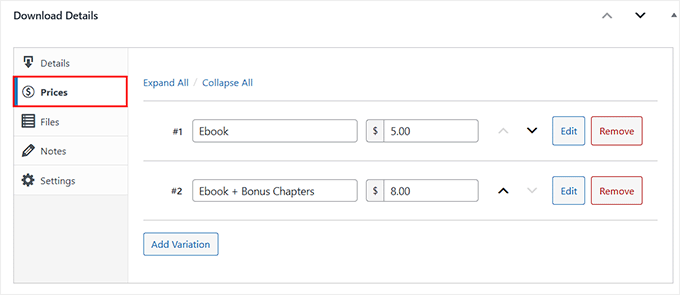
Apoi, trebuie să încărcați fișierul dvs. descărcabil. Aceasta este cartea electronică pe care clienții dvs. o vor achiziționa.
Pentru a face acest lucru, comutați la secțiunea Fișiere.
În câmpul Nume fișier, introduceți un nume pentru fișierul descărcabil. Apoi puteți face clic pe pictograma pin din câmpul URL fișier. Aceasta va lansa biblioteca media WordPress, unde puteți încărca sau selecta o carte.
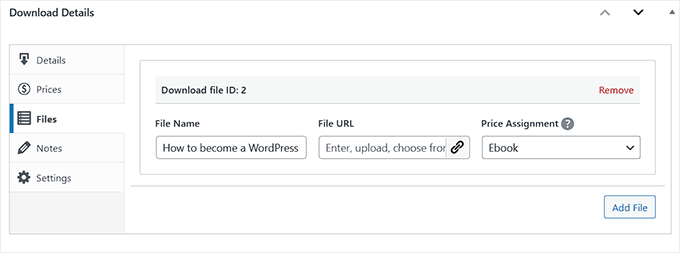
După aceea, există câteva setări suplimentare pe care ați putea dori să le explorați. Cu toate acestea, acestea sunt tot ce trebuie să faceți pentru a crea o carte electronică descărcabilă.
Pentru a vedea cum va apărea cartea dvs. electronică pe site-ul dvs., puteți face clic pe butonul „Previzualizare”. Când sunteți gata să publicați produsul, pur și simplu faceți clic pe butonul „Publicare”.
În mod implicit, Easy Digital Downloads publică cartea dvs. electronică ca o pagină nouă. Scopul dvs. este de a genera trafic către această pagină web.
Acest lucru ar putea însemna adăugarea acestei pagini de produs la meniul site-ului dvs.. De asemenea, ați putea face legătura cu acesta din diferite zone ale site-ului dvs., cum ar fi o postare de blog sau o bară de anunțuri.
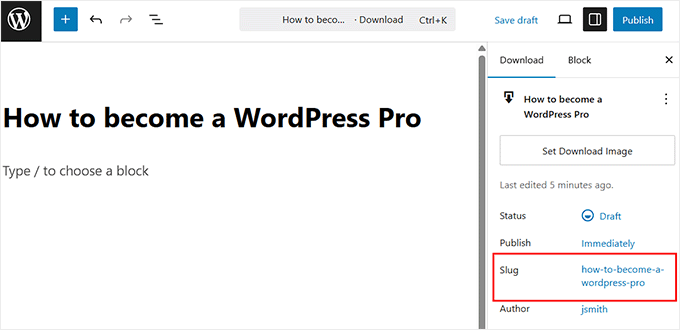
Pentru a face acest lucru, va trebui să cunoașteți URL-ul paginii produsului. Veți găsi aceste informații sub „slug” în panoul bloc.
O altă opțiune este adăugarea codului scurt al butonului de cumpărare al produsului într-o pagină, postare sau widget.
Acest cod creează un buton de achiziție.
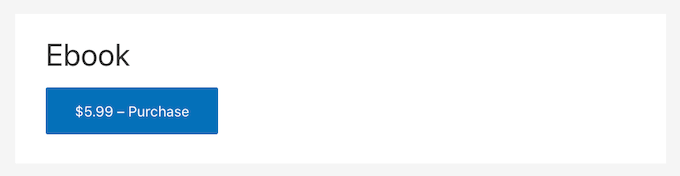
Ori de câte ori un vizitator face clic pe acest buton, acesta va adăuga cartea electronică în coșul de cumpărături.
Butonul de achiziție se va schimba apoi într-un buton de finalizare a comenzii.
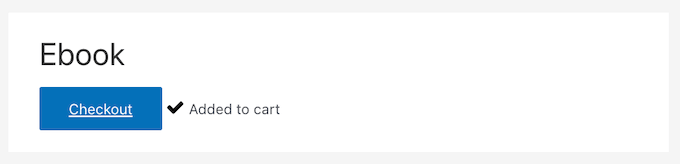
Făcând clic pe acest buton, cumpărătorul va fi direcționat către pagina de plată Easy Digital Download. Codul scurt al butonului de cumpărare este o modalitate excelentă de a încuraja vânzările din orice zonă a site-ului dvs. web.
Pentru a adăuga un buton de achiziție la orice pagină, postare sau widget, derulați la secțiunea Detalii descărcare a cărții electronice și comutați la fila Setări.
De aici, pur și simplu faceți clic pe butonul „Copiere cod scurt buton de cumpărare” pentru a-l copia în clipboard.
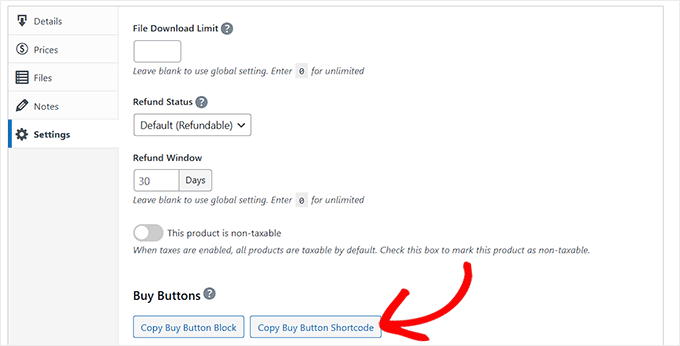
Pentru mai multe detalii despre cum să plasați shortcode-ul, puteți consulta ghidul nostru despre cum să adăugați un shortcode în WordPress.
În cele din urmă, pentru mai multe informații despre cum să vindeți cărți electronice cu Easy Digital Downloads, consultați tutorialul nostru despre cum să creați și să vindeți cărți electronice în WordPress de la început până la sfârșit.
Întrebări frecvente despre vânzarea de cărți electronice
Iată câteva întrebări pe care cititorii noștri le pun frecvent despre vânzarea de cărți electronice în WordPress:
Care este cel mai bun format pentru o carte electronică?
Cel mai bun și cel mai comun format pentru cărțile electronice este PDF. Acest lucru se datorează faptului că fișierele PDF își păstrează formatarea pe toate dispozitivele, asigurând că cartea dvs. electronică arată la fel pentru fiecare cititor.
În plus, toate computerele moderne și dispozitivele mobile au cititoare PDF încorporate, făcându-le ușor accesibile.
Cum pot urmări descărcările de cărți electronice în WordPress?
Puteți urmări cu ușurință descărcările de fișiere, inclusiv cărțile dvs. electronice, folosind MonsterInsights. Acesta urmărește automat descărcările de fișiere ca evenimente în Google Analytics, astfel încât să puteți vedea care cărți electronice sunt cele mai populare.
Aceste date vă ajută să înțelegeți ce conținut iubește publicul dvs., astfel încât să puteți crea mai mult din acesta.
Cum îmi protejez cartea electronică de a fi partajată gratuit?
Deși nu poți opri complet utilizatorii hotărâți, poți descuraja partajarea ocazională. Cea mai bună metodă este să soliciți o adresă de e-mail înainte de a furniza linkul de descărcare, așa cum am arătat cu OptinMonster.
Dacă îți vinzi cartea electronică cu un plugin precum Easy Digital Downloads, acesta poate genera linkuri de descărcare unice, sensibile la timp, pentru fiecare client, pentru a preveni partajarea linkurilor.
Sperăm că acest articol v-a ajutat să învățați cum să adăugați descărcări de ebook-uri în WordPress. De asemenea, ați putea dori să consultați tutorialul nostru despre cum să configurați urmărirea comerțului electronic în WordPress și lista noastră de idei ușoare de afaceri secundare pentru a câștiga bani online.
Dacă ți-a plăcut acest articol, te rugăm să te abonezi la canalul nostru de YouTube pentru tutoriale video WordPress. Ne poți găsi, de asemenea, pe Twitter și Facebook.


Aaron
Doresc să ofer descărcări nelimitate de cărți electronice pentru o taxă unică. Pot face acest lucru cu Easy Digital Download?
Mulțumesc
Suport WPBeginner
Yes, you are able to do that with Easy Digital Downloads
Admin
Marie Aldrich
Pluginul Easy digital downloads costă sau este gratuit?
Suport WPBeginner
Există atât o versiune gratuită, cât și una plătită a pluginului.
Admin
Marie
Salut, asta e grozav, mulțumesc o întrebare: cum funcționează plata? este prin PayPal? sau prin altă plată?
Suport WPBeginner
Ar depinde de metodele pe care le-ați configurat pentru modul în care sunt efectuate plățile. Dacă gateway-ul dvs. de plată este PayPal, atunci ați primi plățile prin PayPal.
Admin
Richard Dacker
E bine de știut că un ebook descărcat de pe un site Wordpress este atât de ușor acum. Nu este necesar niciun plugin sofisticat…foarte util. WPBeginner este un site bun și plin de resurse pentru tot ce ține de Wordpress. Continuați să oferiți sfaturi utile. Mulțumesc
Suport WPBeginner
Cu siguranță vom continua să împărtășim tutoriale utile!
Admin
Adrean
Salut, mulțumesc mult pentru ghid.
Mă întrebam, încetinește site-ul meu sau serverul meu de găzduire web atunci când oamenii descarcă un fișier pdf de 30 MB? Ar fi diferit sau mai bine dacă aș lega și aș oferi fișierul pe, să zicem, Google Drive?
All the best to you and thanks a lot
Suport WPBeginner
Downloading directly from the site can cause a slowdown if many users try to download at the same time. To prevent that using Google Drive or another service would be a good idea
Admin
Suhail Kakar
Foarte util, Mulțumesc
Cassandra James
A fost FOARTE util, vă mulțumesc FOARTE mult!!!
Suport WPBeginner
You’re welcome, glad our guide was helpful
Admin
Melanie
Salut,
Este posibil să-mi organizez site-ul astfel încât cărțile electronice să fie disponibile cititorilor fără descărcare (multe fotografii)?
Suport WPBeginner
Pentru ceea ce pare că doriți, poate doriți să consultați articolul nostru de aici: https://www.wpbeginner.com/plugins/how-manage-track-control-file-downloads-wordpress/
Admin
Audrey Ryan
Postare foarte utilă și simplu formulată! Exact ce căutam. Mulțumesc!
Suport WPBeginner
You’re welcome
Admin
Troy Porter
Salut,
Wordpress nu permite fișiere .epub sau .mobi. Există un plugin sau o soluție pentru a permite și fișiere epub și mobi și vreau să fie limitat la fișiere PDF, mulțumesc anticipat.
Suport WPBeginner
Salut Troy,
Vă rugăm să consultați articolul nostru despre cum să permiteți încărcarea de tipuri suplimentare de fișiere în WordPress.
Admin
Troy Porter
Mulțumesc mult, funcționează
Suport WPBeginner
Ne bucurăm că ați găsit acest lucru util. Nu uitați să ne urmăriți pe Facebook pentru mai multe sfaturi și tutoriale WordPress.
christian
this is a big help to all beginners like me..
mulțumesc
Ifiokobng Ibanga
Mulțumesc pentru acest ghid minunat. L-am găsit cu adevărat util.
Vreau să încep să vând cărți electronice direct pe blogul meu, în loc să trimit trafic către gumroad sau Amazon.
Mulțumesc. Este util.
Soham Pratap
Vreau să adaug cărți electronice și acest articol mă ajută. Înainte adăugam cărți electronice prin Google Drive.
O întrebare pe lângă asta – Ce este mai bun pentru SEO? Adăugarea PDF-urilor pe gazdă sau pe drive?