


Adăugarea de conținut dinamic pe site-ul dvs. WordPress poate îmbunătăți semnificativ implicarea utilizatorilor și performanța generală a site-ului.
Acesta este conținut care se modifică în funcție de interacțiunea, comportamentul utilizatorului sau alți factori în timp real, oferind o experiență de navigare mai personalizată pentru vizitatorii dvs. Indiferent dacă sunteți blogger, proprietar de afacere sau manager de site web, utilizarea conținutului dinamic este o modalitate puternică de a vă face site-ul să iasă în evidență.
La WPBeginner, folosim în mod regulat conținut dinamic pentru a ne angaja mai bine publicul. De exemplu, toate newsletterele noastre prin e-mail sunt adresate persoanei căreia îi sunt trimise.
Acesta este un exemplu simplu, dar eficient de conținut dinamic, unde e-mailul de bază rămâne același, dar numele destinatarului se schimbă în funcție de cine îl primește. Ne place să adăugăm această notă personală și am văzut direct cum acest tip de conținut dinamic crește implicarea.
În acest articol, vă vom arăta cum să adăugați cu ușurință conținut dinamic pe site-ul dvs. WordPress.

💡Răspuns rapid: Cum să adăugați conținut dinamic în WordPress
În grabă? Iată cele mai ușoare moduri de a adăuga conținut dinamic în WordPress:
- SeedProd: Cel mai bun constructor de pagini pentru crearea de pagini de destinație dinamice.
- OptinMonster: Cel mai bun instrument de optimizare a conversiilor pentru adăugarea de conținut dinamic la ferestre pop-up și bannere.
De ce să adăugați conținut dinamic în WordPress?
Textul dinamic se referă la conținutul care se modifică pe un site web în funcție de diverși factori. Aceștia includ comportamentul utilizatorului, ora, locația, numele și multe altele.
Configurarea textului dinamic permite utilizatorilor de pe site-ul dvs. WordPress să vadă mesaje diferite în funcție de acești factori.

De exemplu, puteți afișa numele utilizatorului care este conectat în prezent la site-ul dvs. folosind text dinamic.
Iată câteva beneficii cheie ale adăugării de conținut dinamic pe site-ul dvs.:
- Îmbunătățiți implicarea și SEO: Afișarea de conținut personalizat menține vizitatorii pe site-ul dvs. mai mult timp. Acest lucru reduce ratele de respingere și poate îmbunătăți clasamentele SEO.
- Creează încredere cu utilizatorii: Mesajele personalizate arată că site-ul tău acordă atenție vizitatorilor săi. Acest lucru creează o impresie pozitivă care ajută la transformarea utilizatorilor în abonați.
- Crește vânzările: Poți crea urgență cu elemente dinamice precum cronometre sau date care se actualizează automat. Acest lucru duce adesea la rate de conversie mai mari pentru vânzări și înscrieri.
Acestea fiind spuse, să vedem cum să adăugați conținut dinamic în WordPress. Puteți utiliza linkurile rapide de mai jos pentru a sări la metoda pe care doriți să o utilizați:
Metoda 1: Creați o pagină de destinație dinamică folosind SeedProd
Dacă doriți să creați o pagină de destinație cu conținut dinamic, atunci această metodă este pentru dvs.
SeedProd este cel mai bun constructor de pagini WordPress de pe piață, care vă ajută să creați pagini de destinație și teme atractive fără a folosi cod.
În plus, am testat extensiv funcția sa de text dinamic, care vă permite să adăugați conținut dinamic la antetele și textele dvs. cu doar câteva clicuri. Pentru a afla mai multe, consultați recenzia noastră despre SeedProd.

Pasul 1: Instalați și activați SeedProd
Mai întâi, trebuie să instalați și să activați pluginul SeedProd. Pentru mai multe detalii, consultați ghidul nostru pentru începători despre cum să instalați un plugin WordPress.
Notă: SeedProd are și o versiune gratuită, dar aceasta nu dispune de funcționalitatea textului dinamic. Prin urmare, pentru acest tutorial, vom folosi pluginul SeedProd Pro.
După activare, accesați pagina SeedProd » Setări pentru a introduce cheia de licență a pluginului.
Puteți găsi aceste informații în contul dvs. de pe site-ul SeedProd.

Pasul 2: Creează o pagină de destinație
Apoi, trebuie să vizitați SeedProd » Landing Pages din bara laterală de administrare WordPress.
Odată ce sunteți acolo, faceți clic pe butonul „Add New Landing Page”.

Acest lucru vă va direcționa către ecranul „Alegeți un șablon nou de pagină”, unde puteți selecta oricare dintre șabloanele predefinite pentru pagina dvs. de destinație.
După selectarea șablonului, vi se va cere să introduceți un nume de pagină și să alegeți un URL.
După introducerea acestor informații, faceți clic pe butonul „Salvează și începe editarea paginii” pentru a continua.

Pasul 3: Inserează conținut dinamic
Aceasta va lansa constructorul de pagini drag-and-drop al SeedProd, unde puteți începe acum să editați pagina. Pentru instrucțiuni mai detaliate, consultați ghidul nostru despre cum să creezi o pagină de destinație în WordPress.
Apoi, pur și simplu trageți și plasați blocul Antet sau Text din bara laterală stângă pe pagina de destinație. Apoi, faceți clic pe bloc pentru a deschide setările acestuia în coloana din stânga.
Odată ce ați făcut acest lucru, faceți clic pe butonul „Inserare text dinamic”.
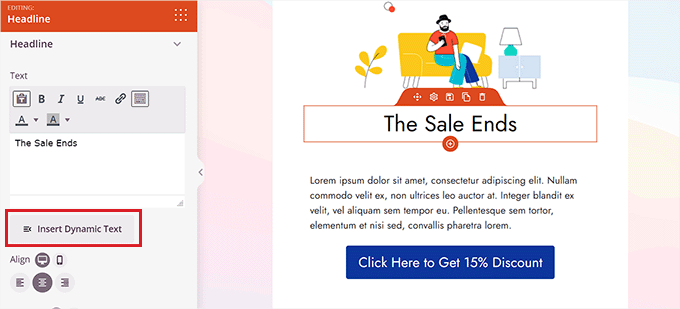
Aceasta va deschide o fereastră de dialog „Înlocuire text dinamic” pe ecran.
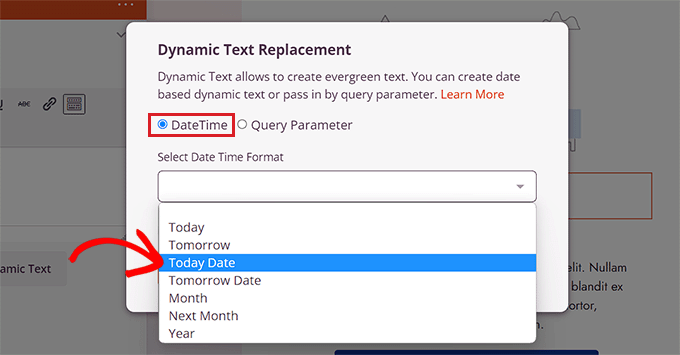
De aici, ar trebui să selectați opțiunea „DateTime” dacă doriți să setați dinamic o oră sau o dată. Acest lucru poate fi util dacă doriți să afișați limita de timp pentru o vânzare sau o ofertă de reducere pe site-ul dvs.
După aceea, pur și simplu selectați un format de dată din meniul derulant și faceți clic pe butonul „Inserare”.
Dacă nu vedeți formatul preferat în meniul derulant, atunci puteți face clic pe linkul „Aflați mai multe” din partea de sus pentru a vedea alte formate.
Dacă dorești să adaugi o locație, un nume sau alt conținut personalizat, trebuie să selectezi opțiunea „Parametru interogare”. Parametrii interogare permit paginii să citească informații specifice găsite în linkul site-ului web (URL) pe care a dat clic vizitatorul.
După aceea, adaugă numele parametrului sub opțiunea „Nume parametru”.
Acest lucru este perfect pentru newslettere prin e-mail. De exemplu, poți transmite numele unui abonat în linkul pe care i-l trimiți (de ex., siteultau.com?nume=Ion). Când dă clic pe el, pagina va afișa „Ion” în loc de o formulă de salut generică.
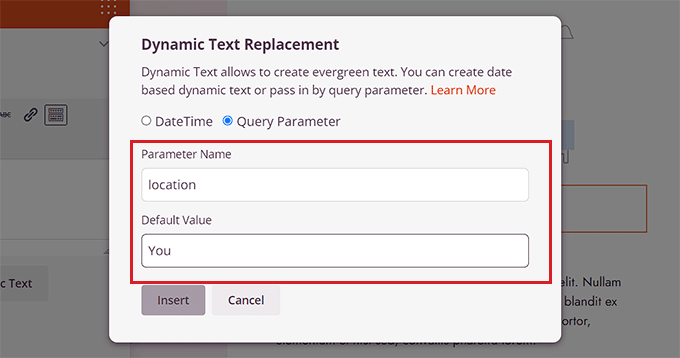
Apoi, adăugați valoarea implicită la care se va reveni textul dinamic dacă locația nu este disponibilă în parametrul URL.
De exemplu, dacă un vizitator vă deschide site-ul și locația sa nu este disponibilă în URL, atunci textul dinamic ar putea spune „Magazine din apropiere” în loc de „Magazine din apropiere de Florida”.
După aceea, pur și simplu faceți clic pe butonul „Inserare” pentru a adăuga textul dinamic.
Pasul 4: Salvează și publică pagina de destinație
După ce ați făcut acest lucru, faceți clic pe butonul „Salvare” din partea de sus pentru a vă stoca setările. În final, faceți clic pe butonul „Publicare” pentru a face pagina dvs. de destinație live.
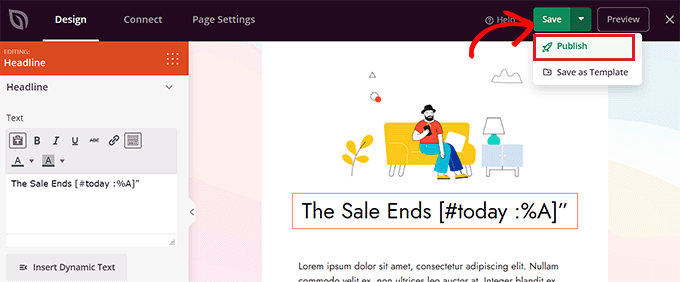
Acum, vizitează site-ul tău pentru a vedea conținutul dinamic în acțiune.
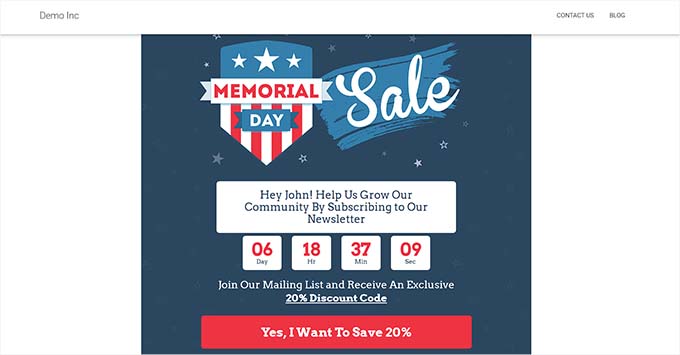
Acesta este modul în care arată pe site-ul nostru demo.

Metoda 2: Adăugați conținut dinamic folosind OptinMonster
Dacă doriți să adăugați conținut dinamic la campaniile dvs. publicitare, inclusiv la ferestre pop-up sau bare plutitoare, atunci această metodă este pentru dvs.
OptinMonster este cel mai bun instrument de generare de lead-uri și optimizare a conversiilor de pe piață. Vă permite să afișați campanii personalizate utilizatorilor fără a utiliza cod.
De asemenea, vine cu o funcție de înlocuire a textului dinamic care vă permite să adăugați conținut dinamic la campaniile dvs. folosind etichete inteligente.
Pentru mai multe detalii, consultați recenzia noastră completă OptinMonster
Pasul 1: Configurați OptinMonster
Mai întâi, va trebui să vă înregistrați pentru un cont OptinMonster, deoarece instrumentul plătit vă permite să adăugați conținut dinamic.
Pur și simplu vizitați site-ul OptinMonster și faceți clic pe butonul „Obțineți OptinMonster acum” pentru a crea un cont.

Apoi, trebuie să instalați și să activați plugin-ul gratuit OptinMonster pe site-ul dvs. WordPress. Pentru instrucțiuni detaliate, consultați tutorialul nostru despre cum să instalați un plugin WordPress.
După activare, veți vedea expertul de configurare OptinMonster în tabloul de bord WordPress.
Acesta este modul în care arată pe site-ul nostru demo.
De aici, faceți clic pe butonul „Conectați-vă contul existent” pentru a conecta site-ul dvs. WordPress la contul dvs. OptinMonster.

După aceea, o nouă fereastră se va deschide pe ecran.
Pur și simplu faceți clic pe butonul „Conectare la WordPress” pentru a continua.

Pasul 2: Creează o campanie nouă
Odată ce ați conectat contul OptinMonster cu WordPress, accesați pagina OptinMonster » Campanii din bara laterală de administrare WordPress.
Apoi, faceți clic pe butonul „Creați prima campanie” pentru a începe o campanie.

Acest lucru vă va duce la pagina „Șabloane”, unde OptinMonster oferă diferite tipuri de campanii pe care le puteți utiliza pentru a afișa utilizatorilor diverse tipuri de conținut sau mesaje țintite.
Acestea includ pop-up-uri, bare plutitoare, campanii de gamificare, campanii inline, pop-up-uri de tip slide-in și multe altele.
De exemplu, dacă doriți să afișați conținut dinamic în interiorul unei postări sau pagini WordPress, atunci puteți alege tipul de campanie Inline.
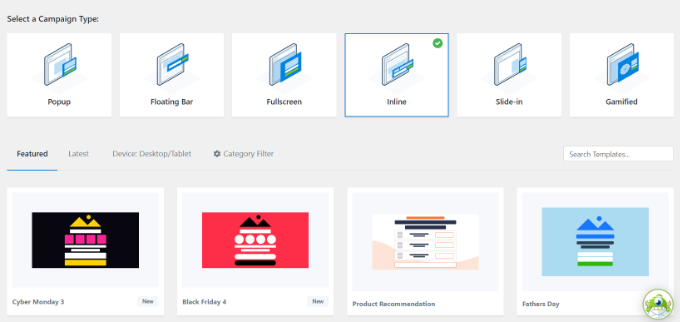
După selectarea unui tip de campanie, puteți alege oricare dintre șabloanele predefinite pentru acea campanie specifică.
Apoi vi se va cere să introduceți un nume pentru acesta și să faceți clic pe butonul „Start Building”.

Pasul 3: Editează designul campaniei
Acest lucru vă va duce la interfața de creare a campaniilor OptinMonster. Este un instrument drag-and-drop unde puteți proiecta campania dvs. cu o previzualizare live.
De aici, trageți și plasați blocul Text sau Antet din bara laterală din stânga în campanie. După aceea, selectați doar un text din bloc pentru a deschide editorul de text din partea de sus a acestuia.
Pasul 4: Inserează etichete inteligente dinamice
Apoi, trebuie să faceți clic pe pictograma „Etichete inteligente” din colțul din dreapta al editorului de text pentru a deschide un meniu derulant cu o listă de etichete inteligente.
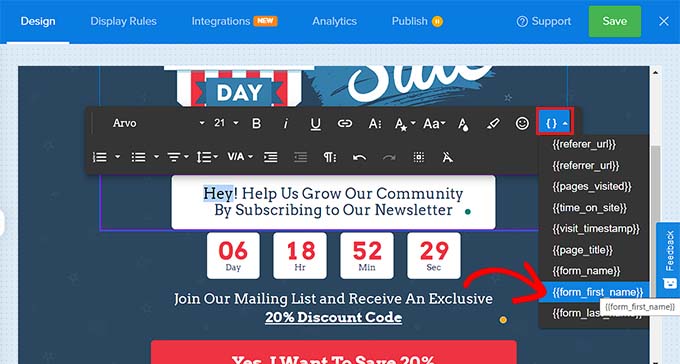
De aici, puteți selecta oricare dintre etichetele inteligente pentru a adăuga conținut dinamic în campania dvs.
De exemplu, puteți utiliza eticheta inteligentă {{form_first_name}} pentru a adăuga numele utilizatorului în partea de sus, pentru a face campania să pară mai personalizată.
Acum, toți utilizatorii conectați pe site-ul dvs. vor vedea numele lor în campanie.
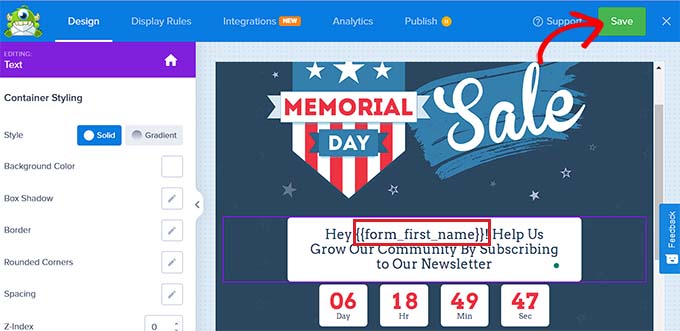
Alte etichete inteligente afișează numele campaniei, adresa de e-mail, codul poștal, țara, provincia, anul, luna, data, codul cuponului, URL-ul paginii și multe altele.
De exemplu, utilizarea etichetei inteligente pentru țări va afișa numele țării fiecărui utilizator care s-a autentificat și vizualizează în prezent campania dvs.
Similar, utilizarea unei etichete inteligente pentru dată te va ajuta să afișezi termenul limită pentru o vânzare fără a o actualiza manual de fiecare dată.
Pasul 5: Publică campania
După ce ați ales eticheta (etichetele) inteligentă (etichetele), faceți clic pe butonul „Salvare” din partea de sus pentru a stoca setările.
În final, comutați la fila „Publicare” din partea de sus și faceți clic pe butonul „Publicare” pentru a face campania dvs. live.
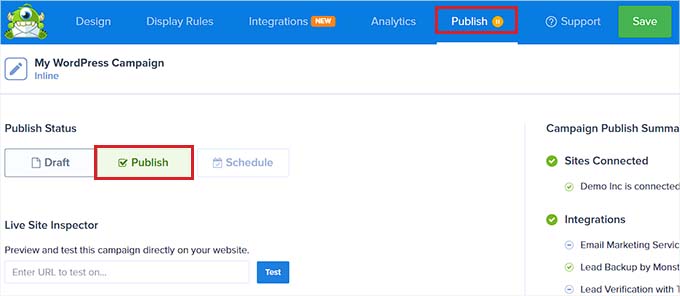
Acum, puteți vizita frontend-ul site-ului dvs. pentru a verifica campania cu conținut dinamic.
Acesta este modul în care arată pe site-ul nostru demo.
Bonus: Adaugă popularea câmpurilor dinamice în formularele WordPress
Pe lângă adăugarea de conținut dinamic, puteți adăuga și populații dinamice de câmpuri în formularele dvs. WordPress. Acest lucru vă va permite să completați automat câmpurile formularului pe baza selecției utilizatorului, a tipului formularului, a șirurilor de interogare sau a logicii condiționale.
De exemplu, dacă aveți un magazin WooCommerce, atunci puteți adăuga un formular în care câmpul produsului este populat dinamic folosind produsele existente din magazin.
Acest lucru poate reduce erorile de introducere a datelor, îmbunătăți experiența utilizatorului și eficientiza fluxul de lucru al formularelor dvs.
Puteți adăuga cu ușurință populații de câmpuri dinamice în formularele dvs. folosind WPForms. Este cel mai bun plugin pentru formulare de contact WordPress de pe piață, care vine cu populație de câmpuri dinamice, logică condiționată și câmpuri de formulare avansate.
Acest lucru vă permite să creați formulare mai inteligente și mai interactive pe site-ul dvs.

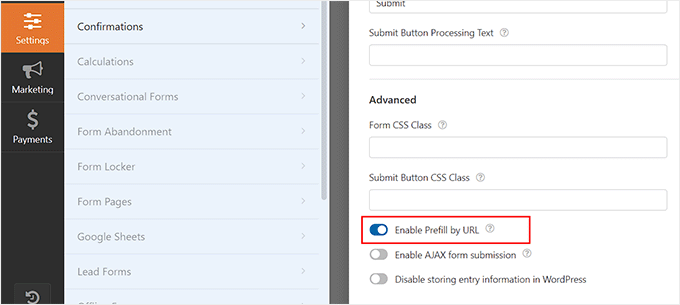
Tot ce trebuie să faci este să activezi opțiunea „Parametri URL”. Odată ce faci acest lucru, WPForms va începe să accepte câmpuri de formular dinamice transmise prin parametri URL într-un format specific.
Pentru instrucțiuni detaliate, consultați tutorialul nostru despre cum să utilizați popularea dinamică a câmpurilor în WordPress pentru a completa automat formularele.
În plus, WPForms oferă șabloane predefinite, un constructor drag and drop și protecție completă împotriva spam-ului pentru a face formularele dvs. WordPress sigure.
Pentru detalii, consultați recenzia noastră completă WPForms.
Sperăm că acest articol v-a ajutat să învățați cum să adăugați conținut dinamic în WordPress. De asemenea, ați putea dori să consultați tutorialul nostru pas cu pas despre cum să adăugați o dată dinamică de copyright în subsolul WordPress și selecțiile noastre de top pentru cele mai bune elemente de design pentru un site WordPress eficient.
Dacă ți-a plăcut acest articol, te rugăm să te abonezi la canalul nostru de YouTube pentru tutoriale video WordPress. Ne poți găsi, de asemenea, pe Twitter și Facebook.




kzain
Acest ghid este foarte util! Îmi amintește de un proiect la care am lucrat, unde am integrat conținut dinamic pentru a afișa comentarii ale utilizatorilor în timp real. Inițial, a fost puțin copleșitor să gestionăm echilibrul dintre funcționalitățile dinamice și viteza site-ului. Am constatat că optimizarea interogărilor bazei de date și utilizarea plugin-urilor de caching au făcut o diferență semnificativă.
Dennis Muthomi
Ghid excelent pentru utilizarea conținutului dinamic în WordPress!
Am un magazin online (vând tricouri), am găsit sfaturile de aici extrem de valoroase. Adăugarea acelei atingeri personalizate cu conținut dinamic pare o modalitate inteligentă de a crește implicarea și conversiile.
O întrebare rapidă totuși :- cât de mult impact au plugin-uri precum SeedProd și OptinMonster asupra vitezei și performanței site-ului?
Nu le-am încercat încă...
Timpul de încărcare a site-ului este crucial pentru conversii, așa că vreau să mă asigur că adăugarea tuturor acestor conținuturi dinamice nu va încetini prea mult lucrurile.
Care a fost experiența în ceea ce privește menținerea unor timpi de încărcare rapizi?
Suport WPBeginner
Pluginurile ar trebui să aibă efecte foarte minore asupra timpului de încărcare al site-ului dvs.
Admin
Jiří Vaněk
Am folosit OptinMonster pentru campaniile mele de newsletter și Patreon, iar SeedProd pentru paginile mele de destinație. Deoarece mi-am construit întregul site web singur, am efectuat o mulțime de teste de viteză pentru a asigura rezultate bune în Google Search Console. Deoarece știam exact metricile de viteză înainte de a implementa aceste plugin-uri, pot confirma că utilizarea lor nu mi-a încetinit deloc site-ul. Metricile mele de performanță au rămas practic identice. Deci, nu trebuie să vă faceți griji cu privire la acest lucru.