


Una dintre cele mai mari provocări cu care se confruntă organizațiile non-profit este să faciliteze donațiile pentru susținători. Dacă procesul pare confuz sau necesită prea mulți pași, oamenii renunță adesea înainte de a finaliza donația.
De aceea recomandăm adesea butoanele de donație PayPal. Sunt rapide de configurat, familiare donatorilor și funcționează bine pe aproape orice site WordPress.
De asemenea, am folosit PayPal pe scară largă în propriile noastre proiecte de comerț electronic, așa că știm că platforma este fiabilă, ușor de gestionat și de încredere pentru utilizatorii din întreaga lume.
În acest ghid, vă vom prezenta cele mai eficiente trei moduri de a adăuga un buton de donație PayPal în WordPress. Aceste metode sunt rapide, sigure și testate pe site-uri web reale ale organizațiilor non-profit, făcându-le perfecte dacă doriți să începeți să colectați donații imediat.
💡Răspuns rapid: Adăugați un buton de donație PayPal în WordPress
Cea mai ușoară modalitate de a adăuga un buton de donație PayPal este prin utilizarea unui plugin WordPress. Iată cele trei metode pe care le acoperim în acest ghid:
- Utilizați un plugin gratuit: Recomandăm Donații prin PayPal pentru un buton de donație simplu.
- Creați un formular personalizat: Utilizați un constructor de formulare precum WPForms pentru a crea un formular de donație mai avansat care poate colecta informații despre donator.
- Adăugați HTML manual: Puteți adăuga un buton simplu prin lipirea codului HTML direct de la PayPal pe site-ul dvs.
- Creați campanii complete de strângere de fonduri. Utilizați Charitable pentru a accepta donații prin PayPal, carduri de credit, ACH, Google Pay și multe altele.
De ce să folosiți un buton de donație PayPal în WordPress?
Utilizarea unui buton de donație PayPal este o modalitate eficientă de a accepta donații online, deoarece este simplu de configurat, iar donatorii au încredere în marcă. Această familiaritate poate duce la contribuții mai reușite pentru cauza dvs.
Iată beneficiile cheie ale utilizării PayPal pentru donații:
- De încredere pentru donatori: Cu peste 430 de milioane de conturi active, PayPal este o marcă recunoscută la nivel mondial. Donatorii se simt în siguranță folosind o platformă pe care o cunosc și în care au deja încredere.
- Simplu pentru toată lumea: Procesul este simplu atât pentru dvs. la configurare, cât și pentru vizitatorii dvs. pentru a face o donație în doar câteva clicuri.
- Crește contribuțiile: Datorită nivelului ridicat de încredere în marcă, vizitatorii sunt mai predispuși să finalizeze procesul de donație.
Mulți bloggeri adaugă butoane de donație PayPal pe site-urile lor WordPress pentru a ajuta la acoperirea costurilor de funcționare ale site-ului web.
Organizațiile non-profit își folosesc, de asemenea, site-urile web pentru strângerea de fonduri pentru cauzele lor.
Sfat de expert: Rețineți că PayPal percepe un comision de tranzacție pentru fiecare donație pe care o primiți. Cu toate acestea, organizațiile caritabile înregistrate 501(c)(3) pot solicita adesea o rată de tranzacție redusă.
Vă recomandăm să verificați site-ul oficial PayPal pentru structura actuală a comisioanelor.
Înainte de a începe, va trebui să creați un cont PayPal sau să vă conectați la contul existent.
Deoarece acesta este un ghid cuprinzător, am creat un cuprins pentru a putea sări cu ușurință la secțiunea de care aveți nevoie:
Gata? Să începem.
Metoda 1: Utilizați un plugin de donație PayPal simplu și gratuit
Această metodă este recomandată dacă căutați un plugin gratuit WordPress pentru donații PayPal. Este mai simplu, dar foarte limitat în ceea ce privește ceea ce puteți face.
Mai întâi, va trebui să instalați și să activați pluginul Donations via PayPal. Pentru mai multe detalii, puteți consulta ghidul nostru pas cu pas despre cum să instalați un plugin WordPress.
După activare, accesați pagina Setări » Donații PayPal pentru a crea butonul de donație.
Aici, introduceți adresa dvs. de e-mail PayPal. Aceasta este adresa pe care o folosiți pentru a vă conecta la PayPal.
S-ar putea să observați că moneda donației este setată implicit la dolari americani. Pentru a schimba acest lucru, selectați pur și simplu moneda preferată din meniul derulant.
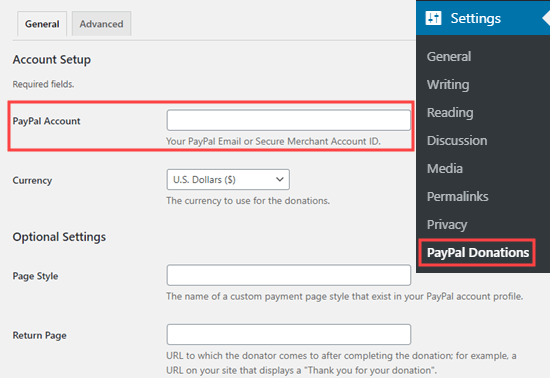
Apoi, ați putea dori să creați o pagină de mulțumire pe site-ul dvs. și să o configurați ca „Pagina de retur” în secțiunea „Setări opționale”.
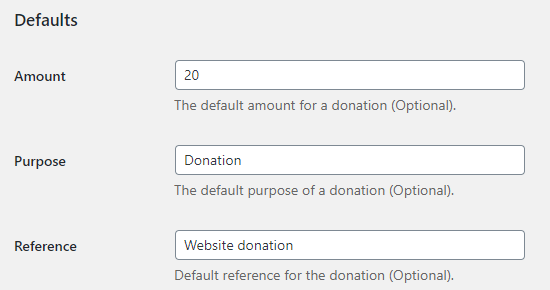
Opțional, poți adăuga o sumă implicită, un scop și o referință pentru donațiile tale PayPal.
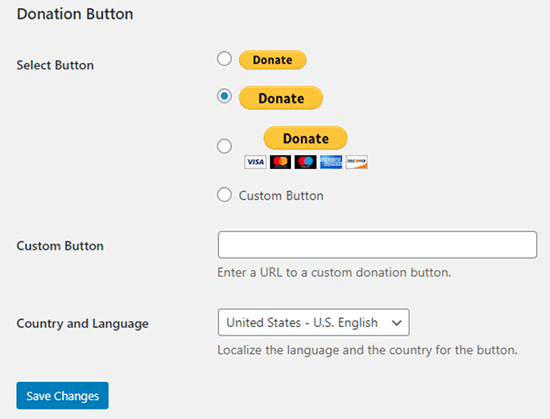
Apoi, puteți selecta un stil de buton PayPal pentru donații sau puteți introduce un URL pentru o imagine de buton personalizată. Puteți schimba, de asemenea, țara donației și limba, care implicit sunt Statele Unite și limba engleză din SUA.
Odată ce ați terminat, nu uitați să apăsați butonul „Salvează modificările” pentru a vă stoca setările.
Adăugarea butonului tău de donație PayPal pe site-ul tău
Pluginul îți permite să afișezi cu ușurință butonul de donație PayPal oriunde pe site-ul tău WordPress folosind un shortcode.
Editați pur și simplu postarea sau pagina unde doriți să afișați butonul de donație acum și apoi adăugați blocul Shortcode în editorul de conținut.
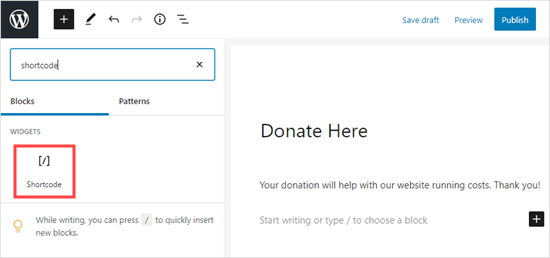
În setări, trebuie să adăugați [paypal-donation] un shortcode. Acum puteți salva modificările și previzualiza postarea sau pagina dvs.
Iată butonul de donație PayPal live pe site-ul nostru demo.

Acest plugin îți permite, de asemenea, să adaugi butonul într-o zonă de widget din bara laterală sau din subsol.
Pur și simplu accesați pagina Aspect » Widgeturi din tabloul de bord WordPress. După aceea, faceți clic pe butonul + și adăugați blocul widget „Donații PayPal” în bara laterală sau în subsol.
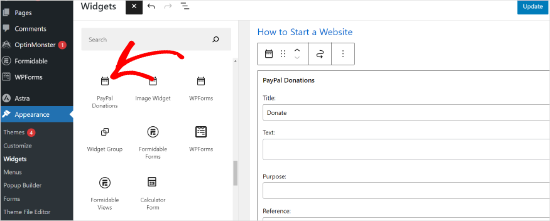
Widgetul are aceleași setări, deci tot ce trebuie să faceți este să furnizați un titlu și un text. Nu uitați să apăsați butonul „Actualizare” pentru a crea widgetul.
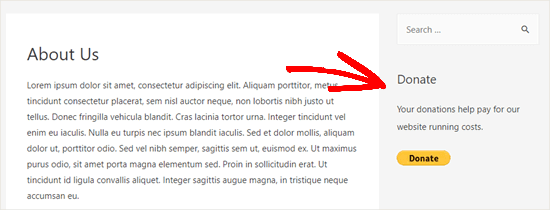
Iată widgetul de donație din bara laterală a site-ului nostru demo.
Metoda 2: Creați un formular personalizat de donație PayPal cu WPForms
O altă modalitate excelentă de a crea un buton de donație PayPal este cu WPForms. Este cel mai bun plugin de creare de formulare WordPress de pe piață, folosit de peste 6 milioane de proprietari de site-uri web.
Când am testat instrumentul, am constatat că vă permite să creați cu ușurință formulare de donație frumoase pentru a accepta plăți folosind un card de credit și/sau PayPal.
Această metodă vă oferă mai multă flexibilitate și control. De exemplu, utilizând WPForms puteți:
- Colecta informații despre donatori, cum ar fi nume și adrese de e-mail.
- Adăuga automat donatorii la lista dvs. de e-mail pentru a construi o comunitate.
- Trimite automat chitanțe personalizate de mulțumire
- Adăugați cu ușurință alte câmpuri la formularul dvs., cum ar fi sondaje sau chestionare.
Pentru a afla mai multe despre instrument, puteți consulta recenzia noastră WPForms.
Notă: Există o versiune gratuită a pluginului WPForms, dar veți avea nevoie de versiunea Pro sau superioară pentru a accepta plăți prin PayPal.
Mai întâi, trebuie să instalați și să activați pluginul WPForms. Pentru mai multe detalii, consultați ghidul nostru pas cu pas despre cum să instalați un plugin WordPress.
După activare, va trebui să accesați WPForms » Setări pentru a introduce cheia de licență. Puteți găsi aceste informații în contul dvs. de pe site-ul WPForms.

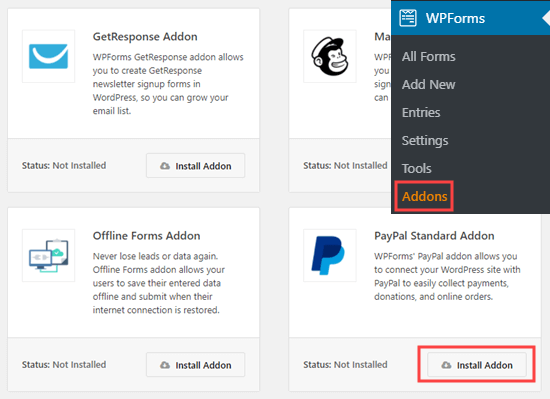
Apoi, să navigăm la WPForms » Addons.
Aici, trebuie să instalați Addon-ul PayPal Standard. Pur și simplu găsiți-l în listă, apoi faceți clic pe butonul „Instalare Addon” de sub el. Addon-ul va fi instalat și activat automat pentru dvs.
Acum, este timpul să creați formularul de donație.
Pur și simplu accesați pagina WPForms » Adăugare Nou din zona de administrare WordPress pentru a lansa constructorul de formulare.
Dar mai întâi, va trebui să furnizați un titlu pentru formularul dvs. și apoi să alegeți șablonul „Formular de donație”.
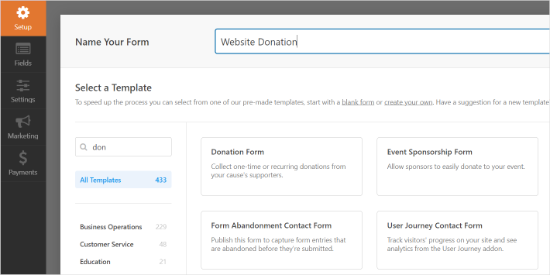
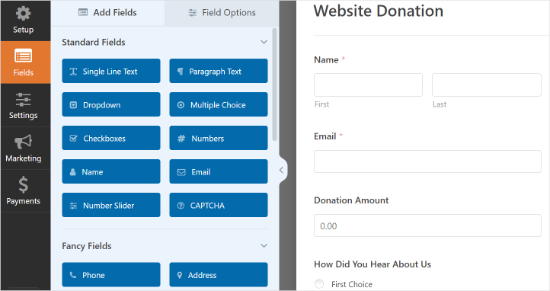
WPForms va încărca acum automat șablonul formularului dvs. în constructorul WPForms. Este ușor să adăugați, să eliminați sau să modificați câmpurile din formularul dvs.
Pentru a adăuga un câmp, pur și simplu trageți câmpul din meniul din partea stângă. Am adăugat un câmp cu alegere multiplă „Cum ați auzit de noi?”.
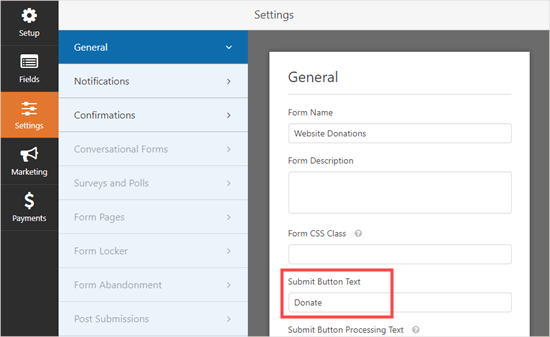
Apoi, s-ar putea să doriți să schimbați butonul de trimitere pentru a citi Donează în loc.
Pentru a face acest lucru, puteți fie să faceți clic pe buton, fie să accesați fila Setări » Generale pentru formularul dvs. Sub textul butonului de trimitere, pur și simplu adăugați textul „Donează”.
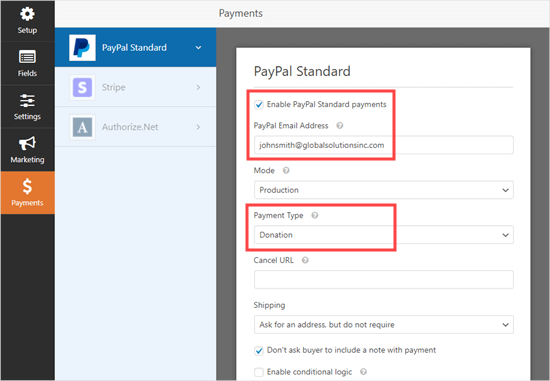
Apoi, să navigăm la Plăți » Paypal Standard pentru a configura plățile pentru formularul dvs.
Pur și simplu bifați „Activați plățile PayPal Standard” și introduceți adresa dvs. de e-mail PayPal. Sub Tipul de plată, selectați „Donație”.
Când ați terminat, faceți clic pe butonul Salvare pentru a vă stoca setările.
Sfat de expert: Poți trimite donatorilor o chitanță pentru donația lor. Consultă instrucțiunile noastre despre crearea unui formular cu mai mulți destinatari pentru ajutor cu asta.
Adăugarea formularului de donație pe site-ul dvs.
După ce ați terminat de creat formularul de donații PayPal, este timpul să îl adăugați pe site-ul dvs.
WPForm face extrem de ușor adăugarea de formulare oriunde pe site-ul dvs. web.
Pur și simplu creați o nouă postare sau pagină sau editați una existentă. Apoi, puteți adăuga un bloc WPForms în editorul de conținut WordPress și selectați formularul pe care l-ați creat anterior din meniul derulant.
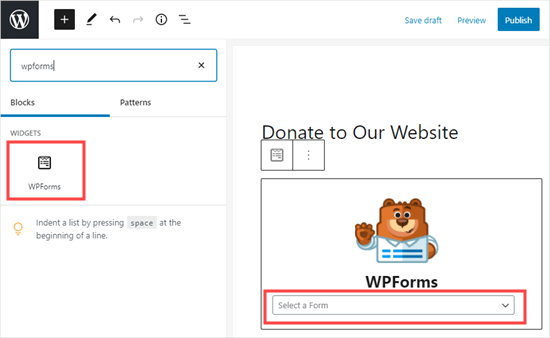
Odată ce sunteți gata, previzualizați sau publicați pagina pentru a vedea formularul de donație.
Felicitări, ați creat acum un formular inteligent de donații PayPal în WordPress.
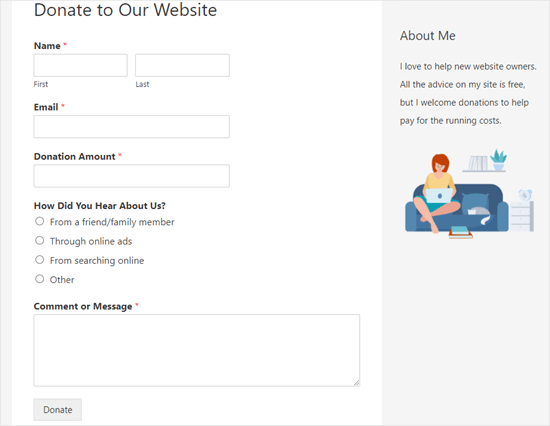
Acum sunteți gata să primiți donații!
Metoda 3: Adăugați manual un buton PayPal cu HTML
Dacă preferați să nu instalați un plugin, puteți adăuga un buton PayPal folosind cod HTML. Această metodă funcționează și dacă aveți un plan WordPress.com care permite cod personalizat (cum ar fi planurile Premium, Business sau eCommerce).
Sfat profesionist: Deși această metodă manuală este rapidă, nu vă permite să colectați informații despre donatori sau să personalizați formularul de pe site-ul dvs. Pentru mai multe funcționalități și o mai bună gestionare a donatorilor, vă recomandăm să utilizați un plugin.
Mai întâi, trebuie să vă conectați la contul dvs. PayPal și să accesați pagina Plătiți și primiți plăți » Butoane PayPal.
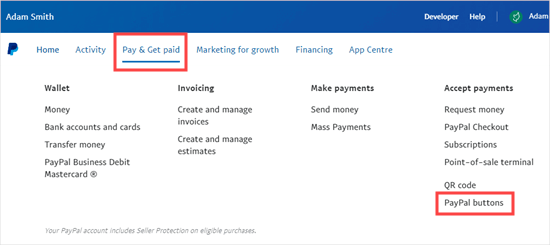
Pe pagina următoare, veți vedea diferite tipuri de butoane.
Pur și simplu apasă pe opțiunea butonului „Donează”.
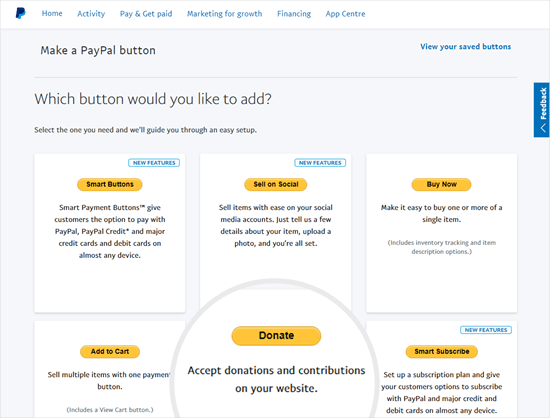
Acum, puteți urma instrucțiunile de pe ecran pentru a crea butonul.
De exemplu, selectează țara, limba și stilul butonului. Când ai terminat, apasă butonul „Continuare”.
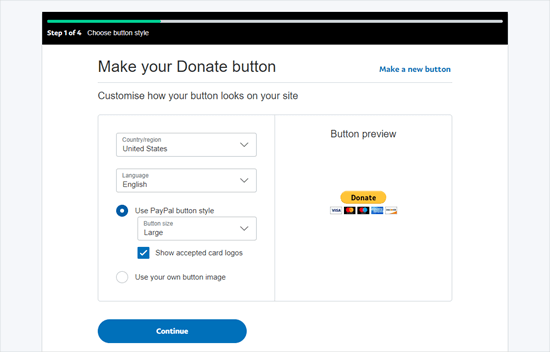
După aceea, vei avea niște setări opționale.
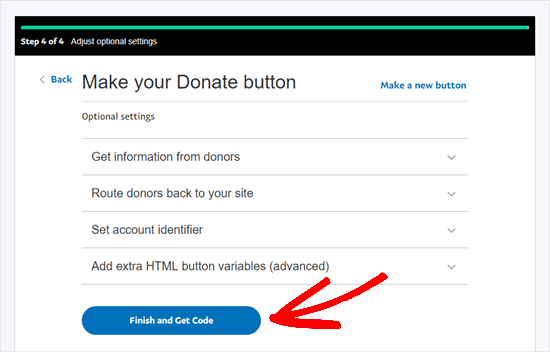
Pe ecranul final al expertului de creare a butonului, faceți clic pe butonul „Finalizați și obțineți codul”.
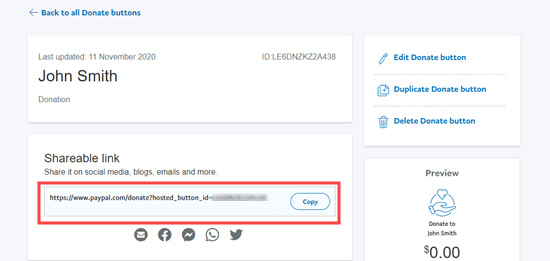
Acum veți vedea o pagină cu un link partajabil.
Acesta este URL-ul de care ai nevoie, așa că vei dori să îl păstrezi deschis în această filă sau să îl salvezi într-un loc sigur.
Apoi, puteți accesa zona de administrare WordPress și edita o postare sau o pagină unde doriți să adăugați butonul de donație PayPal.
Trebuie să adăugați un nou bloc HTML pe pagina dvs. sau să utilizați modul Text dacă utilizați editorul clasic.
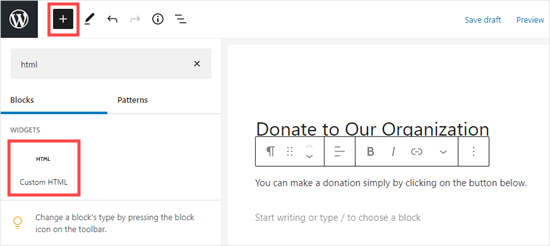
De aici, lipiți următorul cod în blocul dvs. HTML:
<a href="Your Shareable Link that you got from PayPal" target="_blank" rel="nofollow noopener"><img src="https://www.paypal.com/en_US/i/btn/x-click-but21.gif" alt="Click to Donate" /></a>
Să ne asigurăm că înlocuim cuvintele „Linkul dvs. partajabil pe care l-ați obținut de la PayPal” cu linkul real de la PayPal.
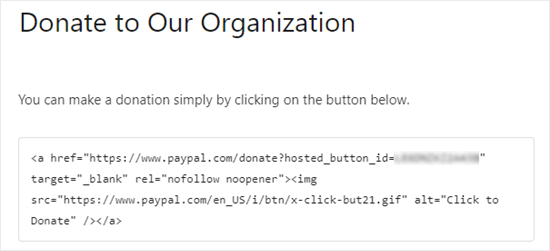
Continuați și publicați pagina dvs. Acum aveți un buton de donație PayPal pe site-ul dvs. WordPress fără a folosi un plugin.
Dacă doriți să adăugați butonul de donație în alte locuri de pe site-ul dvs., puteți, de asemenea, să lipiți acest cod HTML într-un widget „HTML personalizat” pentru a-l adăuga în bara laterală sau în alte zone de widget ale temei dvs. cu blocuri activate.
Iată un exemplu live al butonului de donație:

Simțiți-vă liber să faceți clic pe el pentru a vedea cum funcționează. Puteți face o donație pentru a ne ajuta dacă găsiți acest articol util.
Opțiuni de personalizare
Motivul pentru care am ales linkul partajabil în locul codului complet al butonului de donație este pentru a putea personaliza cu ușurință imaginea de donație.
Mai jos sunt alte butoane oficiale de donații PayPal. Pur și simplu copiați codul și înlocuiți secțiunea de imagine din codul principal de mai sus.
Opțiunea 1

<img src="https://www.paypal.com/en_US/i/btn/btn_donate_LG.gif" alt="Click to Donate" />
Opțiunea 2

<img src="https://www.paypal.com/en_US/i/btn/btn_donateCC_LG.gif" alt="Click to Donate" />
Opțiunea 3

<img src="https://www.paypal.com/en_US/i/btn/btn_donate_SM.gif" alt="Click to Donate" />
Opțiunea 4
<img src="https://www.paypal.com/en_US/i/btn/x-click-but21.gif" alt="Click to Donate" />
Opțiunea 5

<img src="https://www.paypal.com/en_US/i/btn/x-click-but04.gif" alt="Click to Donate" />
Opțiunea 6

<img src="https://www.paypal.com/en_US/i/btn/x-click-but11.gif" alt="Click to Donate" />
Dacă nu vă plac niciuna dintre aceste imagini, atunci puteți crea propria dvs. Pur și simplu încărcați acea imagine în biblioteca media WordPress și obțineți linkul direct către acel fișier. Apoi, adăugați acel link în codul de mai jos:
<a href="Your Sharable Link that you got from PayPal" target="_blank" rel="nofollow noopener"><img src="The Image URL" alt="Click to Donate" /></a>
Bonus: Utilizați Charitable pentru campanii complete de strângere de fonduri
Metodele de mai sus sunt perfecte pentru adăugarea unui buton simplu PayPal sau pentru crearea unui formular de donație personalizat. Sunt, de asemenea, excelente pentru colectarea contribuțiilor individuale pe blogul sau site-ul dvs. web.
Cu toate acestea, dacă aveți nevoie de un sistem dedicat de gestionare a donațiilor pentru campanii de strângere de fonduri în curs, atunci Charitable este cel mai bun plugin pentru această sarcină.
Spre deosebire de un constructor de formulare simplu, Charitable este o soluție completă de strângere de fonduri creată pentru organizații non-profit. Vă permite să creați campanii nelimitate, să stabiliți obiective de strângere de fonduri și să gestionați cu ușurință toți donatorii dintr-un singur tablou de bord.
Cel mai bun lucru este că puteți transfera taxele de tranzacție donatorilor, astfel încât toți banii să ajungă la cauza dumneavoastră.
Dacă sunteți interesat să creați o campanie de strângere de fonduri, consultați tutorialul nostru despre cum să creați un formular de donații recurente în WordPress.
Întrebări frecvente despre butoanele de donație PayPal
Iată câteva întrebări pe care cititorii noștri le pun frecvent înainte de a adăuga un buton de donație PayPal pe site-urile lor web:
Cum pot configura donații recurente cu PayPal?
Configurarea donațiilor recurente este o funcționalitate oferită de majoritatea plugin-urilor avansate de donații, inclusiv Charitable și WPForms. În timpul procesului de configurare a formularului în aceste plugin-uri, puteți activa plățile recurente și puteți oferi donatorilor opțiuni de a dona săptămânal, lunar sau anual.
Generatorul propriu de butoane al PayPal are, de asemenea, o opțiune pentru a crea un buton de „Abonare” pentru plăți recurente. Pentru mai multe informații, consultați tutorialul nostru despre cum să creezi formulare de donații recurente în WordPress
Am nevoie de un cont PayPal Business pentru a accepta donații?
Este foarte recomandat să utilizați un cont PayPal Business. Deși un cont Personal poate primi plăți, un cont Business este conceput pentru uz comercial și non-profit.
Oferă mai multe funcționalități, rapoarte mai bune și vă ajută să rămâneți conform cu politicile PayPal. Pentru organizațiile caritabile înregistrate, un cont Business este necesar pentru a solicita comisioane de tranzacție reduse.
Sperăm că acest articol v-a ajutat să adăugați un buton de donații PayPal în WordPress. În continuare, ați putea dori să consultați ghidul nostru despre cum să strângeți bani cu crowdfunding sau sfaturile noastre dovedite pentru cele mai bune practici pentru formularele de donații pentru a crește donațiile.
Dacă ți-a plăcut acest articol, te rugăm să te abonezi la canalul nostru de YouTube pentru tutoriale video WordPress. Ne poți găsi, de asemenea, pe Twitter și Facebook.




David Lim
Da, această metodă este deosebit de probabilă pentru organizațiile non-profit. Sau, așa cum spune articolul, ar putea fi costurile de întreținere sau restaurare. Sau chiar dacă mă gândesc la o cauză bună de interes public.
Dennis Muthomi
un imens mulțumesc pentru acest articol tutorial. Am fost în căutarea unei modalități de a accepta donații de pe site-ul meu, dar toate celelalte articole pe care le-am găsit online vorbeau despre utilizarea Stripe pentru procesarea tranzacțiilor de donații și acesta nu este disponibil în țara mea. Este grozav să văd acest ghid care se concentrează pe PayPal, care este perfect pentru nevoile mele.
instrucțiunile tale au fost super clare și ușor de urmat. Serios, voi sunteți salvatori.
Jiří Vaněk
Am opțiunea de a dona pe site folosind butonul Elementor. Există un buton direct pentru PayPal. În același timp, am și WP Forms în versiunea completă. Este în regulă dacă fac PayPal folosind WP Forms? Butonul din Elementor este practic doar un buton clasic cu un URL care duce la posibilitatea de a plăti prin PayPal direct în contul meu.
Suport WPBeginner
Da, nu sunteți obligat să folosiți o metodă specifică și, dacă ați dori, ați putea chiar să folosiți mai multe metode pentru secțiuni diferite, dacă ați dori.
Admin
Jiří Vaněk
Vă mulțumesc pentru sfat. În cele din urmă, am urmat sugestia dvs. și o combin. Funcționează foarte bine până acum, ceea ce este grozav, având în vedere că majoritatea monetizării site-ului se bazează pe donații.
varun
totul e informație de prost gust, nu funcționează deloc
Suport WPBeginner
Apologies if it is not working for you, you may want to reach out to the plugin’s support with whatever error you are running into for them to take a look at it. We will also take a look at our article
Admin
Robert
Blogul meu este pe Wordpress.com, așa că am încercat să urmez instrucțiunile dvs. pentru a adăuga manual un buton PayPal. Instrucțiunile dvs. spun:
„Începeți prin a vă conecta la contul dvs. PayPal și faceți clic pe elementul de meniu Instrumente”
Nu pot găsi elementul de meniu Instrumente în PayPal. Mă puteți sfătui, vă rog.
Vanessa
Thanks for all this info. I am not clear if I need a paid version of wordpress.org if I want to add a donations button. I probably won’t be selling anything, just hope for a few donations. Thanks for your help
Suport WPBeginner
Bună Vanessa,
Vă rugăm să consultați comparația noastră între WordPress.org și WordPress.com. WordPress.org în sine este gratuit, dar va trebui să plătiți pentru găzduire și nume de domeniu. Vă rugăm să consultați ghidul nostru despre cum să începeți un site web pentru instrucțiuni pas cu pas.
Admin
Vanessa
Am configurat un blog wordpress.org urmând instrucțiunile dumneavoastră foarte clare….vă mulțumesc foarte mult!! Am mers la widget-uri pentru a instala un buton de donații paypal, dar nu pare să existe unul din care să aleg. Am făcut o greșeală?? Am ales cea mai ieftină opțiune bluehost. Am greșit ceva?
De asemenea, doar ca să știți... când am ajuns aproape la sfârșitul procedurii Bluehost, urmând linkul dvs. pentru a ajunge acolo, intenționând ca dvs. să primiți comisionul pentru achiziția mea, a apărut o altă ofertă pop-up, care oferea o reducere și mai mare. Am dat click pe aceasta, așa că sper că nu ați pierdut comisionul. Dacă da, este un truc cam murdar, care v-ar fi putut deposeda de comision. Sper că nu. Mulțumesc pentru sfaturile excelente.
martha rees
Îmi place ideea videoclipului, dar versiunea mea de WordPress nu îmi permite să instalez plugin-uri și, prin urmare, nu va funcționa. Când am încercat cu linkul de e-mail, am primit mesajul că „plata nu a fost efectuată”. Deci, nu am putut pune butonul sau un link pe pagină. Mulțumesc
Mark Bologna
A fost perfect – exact ceea ce aveam nevoie pentru a adăuga un buton de donație pe pagina web a podcastului. Mulțumesc!
Gandire
Pot crea imaginea butonului, dar nu se întâmplă nimic când dau clic. Suspectez că nu a fost făcut clicabil?
Haitham Alnaqeb
Ați folosit un plugin pentru a crea butonul de click? sau l-ați copiat de la PayPal însuși? care este sursa codului pe care l-ați folosit?
Apata
Bună ziua, inginer Sayed,
Sunt îngrijorat cu privire la modul în care aș putea cunoaște sau găsi gateway-ul de plată care să-mi susțină țara, Nigeria. Încă mai caut, dar nu am găsit niciunul.
Vă rog să mă ajutați și să-mi recomandați unul.
Mulțumesc.
Haitham Alnaqeb
Poate doriți să încercați Google Checkout. Ei sprijină Nigeria.
Mult succes.
Mandy
Mi-am bătut capul ore în șir încercând să repar butonul de donație supradimensionat și pixelat de pe site-ul meu WordPress. În cele din urmă am dat peste acest articol și a fost exact soluția!!!!! Vă mulțumesc!!!
Suport WPBeginner
Glad you found it helpful Don’t forget to join us on Twitter for more WordPress tips and tutorials.
Admin
Michelle H
Am încercat acest lucru și nu funcționează. Continuă să apară ca „no follow”
Ye Thu
Acesta este excelent și a funcționat bine. Vă mulțumesc foarte mult pentru postarea dvs. A fost de mare ajutor.
jof
Nu există un buton „Donații PayPal” în WordPress-ul meu auto-găzduit.
Orice ajutor este apreciat. Mulțumesc.
Aims
Mulțumesc pentru acest post! A fost foarte util. Dar cum creezi codul pentru imagine când o personalizezi? Am o imagine, acum ce fac?!
Paul Mozina
Am reușit să fac butonul PayPal să funcționeze pe o postare, fără probleme, mulțumită vouă. Acum, cum adaug butonul PayPal în bara laterală principală?
Paul Mozina
Am înțeles! Folosiți un widget de text.
Michelle
Când am încercat să-l adaug într-un widget de text, nu a funcționat. Cum ați reușit să-l faceți să funcționeze?
Jen Maffett
Am lipit codul de la Paypal în pagina mea Wordpress, postare și pagina de proiect și în fiecare caz apare atunci când revin la Vizual, dar apoi, când public, codul este eliminat și nimic nu apare pe pagina reală. Când mă întorc la editor, codul a fost șters sau trunchiat. Există ceva ce pot face pentru a-l face să „rămână”?
Văd că acest lucru s-a întâmplat și altora în șirul de comentarii, dar nu am văzut nicio soluție menționată.
Suport WPBeginner
Practic, ai nevoie doar de linkul de la PayPal din secțiunea Email. Acesta este un URL simplu, iar codul adaugă doar linkul la o imagine de buton de donație. Poți descărca imaginea butonului de donație de pe site-ul PayPal și o poți încărca în editorul de postări. Dă clic dreapta pe ea și leag-o la URL-ul tău de email PayPal.
Admin
Leon Zak
Faptul că WP se amestecă în cod după lipire a fost o problemă și pentru mine. În cele din urmă am găsit o metodă acceptabilă care, până acum, pare să funcționeze.
Am descoperit că introducerea codului PayPal într-un tabel funcționează pentru mine. Pot naviga înainte și înapoi între vizual și text, iar codul rămâne același. Am introdus etichete de tabel, apoi, în cazul meu, am introdus două rânduri cu o coloană (etichetă td) în fiecare. În primul rând am introdus un text despre scopul plății prin buton, iar apoi am introdus codul PayPal în al doilea rând.
Singurul lucru pe care îl observ este că apare o bordură ușoară în jurul tabelului. Introducerea border = 0 în tabel nu o elimină. Cred că bordura este introdusă din altă parte (folosesc Elegant Themes DIVI). Nu mă deranjează bordura subțire în această aplicație, așa că nu am depus prea mult efort pentru a găsi cum să o elimin.
Pentru a vedea cum arată – pagina este a unuia dintre clienții mei la (eliminați spațiile, nu am vrut ca acest lucru să fie marcat ca spam)
Sper că acest lucru ajută pe cineva cu aceeași problemă.
Patel jignesh
Am găsit că acesta este cel mai potrivit plugin pentru donații PayPal
Lucy Barret
Această postare este destul de utilă pentru mine, deoarece urma să adaug butoane PayPal pe site-ul clienților mei. Mulțumesc...
Wll
Asigurați-vă că puneți URL-ul între ghilimelele ” ” și apăsați butonul de reîmprospătare pe site-ul dvs., a funcționat bine pentru mine
D.
Bună, am vizitat site-ul PayPal astăzi și am observat că spunea să folosiți butonul de donație doar pentru o cauză de strângere de fonduri. Spunea să alegeți o altă opțiune dacă nu strângeți bani pentru o cauză. Deci, nu mai putem folosi butoane de donații pe blogurile noastre dacă nu este pentru o cauză? Speram să strâng bani pentru a-mi finanța blogul.
Personal editorial
Puteți folosi cu siguranță butonul de donație, deoarece mulți oameni îl folosesc.
Admin
Dorothy Reedy
Am încercat acest lucru (am un Mac) și nu a funcționat deloc; în loc de un buton, am doar un text foarte lung.
leoo
problema este că nu văd butonul de donație PayPal, doar alte butoane precum, cumpără, adaugă în coș, abonează-te etc... donația nu este :S vă rog să mă ajutați
Shara
Bună ziua. Am urmat instrucțiunile dvs. pentru a adăuga butonul de donație în bara laterală, dar nu este activat. Când fac clic pe buton, nu se întâmplă nimic. Orice sfat ar fi foarte apreciat.
Mulțumesc mult!
Sagar P
Deci, pot dona și persoanele care nu folosesc Paypal, corect?
Tech Punk
Mulțumesc pentru ajutor. Funcționează excelent.
Tessa Rathsack
Știu că este un post foarte vechi, dar voiam doar să-ți iau o secundă să-ți mulțumesc! Mă înnebuneam încercând să-mi dau seama de acest lucru simplu. Am tot încercat să copiez/lipesc codul „website” în widget, ceea ce evident nu a funcționat. Mulțumesc din nou!
Ms. Kisha
Am adăugat butonul „donează” pe o pagină de pe site-ul meu, dar nu se afișează corect. Este uriaș și extrem de pixelat. Aveți sugestii despre cum să rezolv asta? Mulțumesc!
Marcus
Așadar, vreau să adaug un buton de „donează” pe blogul meu, astfel încât să pot extinde ulterior și să folosesc banii pentru a cumpăra vB 5 sau ceva de genul.
Cu toate acestea, PayPal permite doar organizațiilor non-profit să folosească funcția lor de donații, din câte am văzut.
Cum rezolv asta?
Mulțumesc anticipat.
Sam
Aceasta poate fi o postare foarte veche, dar încă primește trafic, așa că m-am gândit să răspund la asta. De asemenea, credeam că butoanele de donație sunt doar pentru organizații caritabile, dar se pare că nu este adevărat. Puteți citi mai multe despre asta aici:
Ei iau o parte, dar mă întreb ce se întâmplă dacă alegi să nu folosești cuvântul „donează” și în schimb adaugi cuvântul lângă pictograma obișnuită? Mi se pare absurd că toată lumea vrea o parte din ceea ce încerci să strângi fonduri.
Rich Pickens
Mulțumesc, butonul apare și funcționează, dar există un cod suplimentar afișat pe ambele părți ale acestuia. Am înlocuit codul albastru din acest șir:
pentru cele 2 bucăți de URL, dar nu știam ce ar trebui să pun pentru bucățile „_blank’ del și „nofollow”... presupun că aceasta este problema, codul suplimentar este „” după el...
Mulțumesc anticipat pentru ajutor!
Suport WPBeginner
Rich Pickens, trebuie doar să introduceți URL-ul emailului dvs. și să nu schimbați nimic altceva.
Admin
Rey
Salut... Încerc să folosesc butonul meu personalizat de donație și să înlocuiesc butonul implicit PayPal, din anumite motive nu se afișează corect, apare chenarul, dar am specificat border=\"0\". De asemenea, imaginea este micșorată, deși am folosit width=\"valoare\" și height=\"valoare\". Sper că mă puteți ajuta, mulțumesc mult.
soniya
vreau să adaug paypal după ce utilizatorul se autentifică
cum pot adăuga asta
plz ajută-mă
am text de tip membru, apoi deschid o pagină de autentificare, după autentificare deschid pagina de procesare paypal
cum este posibil
Suport WPBeginner
S-ar putea să fie necesar să creați un șablon de pagină personalizat pentru pagina cu butonul de donație PayPal. În șablonul de pagină personalizat, puteți plasa etichete condiționale pentru a verifica starea de conectare a unui utilizator și a-i afișa un buton PayPal, astfel:
<?php if ( is_user_logged_in() ) { echo 'your paypal button code here'; } else { echo 'Please sign in to see the Payment options'; } ?>1-click Use in WordPress
Admin
Kristin
Odată ce butonul meu de donație din bara laterală WordPress mă duce la pagina de donații PayPal, adresa mea de e-mail apare ca e-mail implicit în caseta „Log In To PayPal”. Există vreo modalitate de a lăsa caseta de e-mail goală în schimb? Aș prefera ca adresa mea de e-mail să nu apară.
Suport WPBeginner
probabil că trebuie să vă actualizați contul PayPal la un cont de afaceri.
Admin
Sabine
Atât de ușor și direct cu ghidul dvs. pas cu pas! Mulțumesc.
vivian
Din anumite motive, văd doar 3 opțiuni sub {alegeți un tip de buton}: 1. coș de cumpărături, 2. cumpără acum și 3. abonament? Nu văd butonul de donație. Sunt același lucru?
vivian
Tocmai am descoperit că PayPal are opțiuni diferite pentru țări diferite. Cu toate acestea, am o altă întrebare: Cum folosiți cu adevărat „Folosește ID-ul meu securizat de comerciant” pentru a proteja adresa de e-mail? Sub „ID-uri de cont de comerciant” am ales această opțiune „Folosește ID-ul meu securizat de comerciant” în loc de „Folosește adresa mea de e-mail principală xxxxx” din motive de securitate. După ce am copiat/lipit codul și am testat butonul de donație, m-a direcționat către pagina „plătește cu PayPal”, dar văd că e-mailul meu este afișat „uriaș” în colțul din stânga sus. Văd că unele bloguri au logo-ul lor afișat acolo în loc de adresa de e-mail. Cum fac asta? Chiar nu vreau e-mailuri nedorite. Mulțumesc!!
Beate Smock
Foarte bine și APOI butonul apare și nu funcționează.
Personal editorial
Ce nu funcționează la buton? Nu deschide un link de donație sau ce. Poți să explici puțin mai mult, ca să te putem ajuta.
Admin
Athman
Mulțumesc mult. Acest lucru m-a ajutat cu adevărat.
T.Seekins
Mulțumesc mult!
Nizam Khan
Wow! This is awesome and very useful info. It is easy to follow with this step by step process. Thanks a lot for sharing and tweeted
Delany Martinez
Mulțumesc, mulțumesc, mulțumesc. Îmi smulgeam părul din cap înainte să am bunul simț să caut pe Google cum să pun butonul acolo. Sunteți grozavi!
Personal editorial
Mă bucur că am putut să o ajutăm pe Delany.
Admin
Valerie
Salut! Mulțumesc mult pentru asta! Știi cum să-l centrezi în bara laterală?
Personal editorial
Ar trebui să folosiți CSS pentru div și să îl aliniați la centru.
Admin
Dan Taylor
Ești grozav. Tocmai am postat un buton de donație în bara laterală a WordPress-ului meu, sfatul tău a funcționat din prima. Mulțumesc mult, omule, apreciez.
Half Green Records
Jennifer
Hi,
I’m trying to implement a donation code on my wordpress blog. When I press save after pasting the code into the text widget, the code instantly shortens and then nothing shows up. What am I doing wrong? Please help!
Personal editorial
Widgetul text nu este menit să scurteze nimic. Folosiți widgetul text din bara laterală? Aceasta ar putea fi o problemă cu un plugin.
Admin
Stephen
Butonul „Donează” trebuie utilizat numai de către organizații caritabile și corporații non-profit. Dacă faceți altfel, PayPal vă va bloca contul. Consultați regulile lor.
Personal editorial
Presupun că dacă acest lucru este adevărat, atunci toți dezvoltatorii de plugin-uri cu buton de donație ar trebui să-și primească conturile interzise.
-Syed
Admin
Madison
Salut, am o problemă cu codul de mai sus. Codul unde îl puteți posta pe o pagină sau postare. Am încercat să postez codul meu pe o pagină, iar imaginea apare, dar nu funcționează. Imaginea este singurul lucru care apare, butonul nu funcționează. Am copiat codul și am încercat să le leg împreună, dar nimic nu funcționează. Fac codul corect? Aș putea să vă trimit codul meu sau ceva de genul și poate dvs. sau cineva îl poate repara?
Personal editorial
Dacă doar lipiți codul imaginii, atunci va apărea doar imaginea. Trebuie să combinați codul imaginii și codul linkului.
Admin
Thor
Thank you, it wasn’t easy for me but I finally got it! Phew!
Dave Stevens
Codul de mai sus funcționează. Cu toate acestea, am o problemă cu utilizarea URL-ului de retur PayPal în secțiunea avansată. Am creat o pagină WP pentru a reveni cu un mesaj de mulțumire. Cu toate acestea, returul PayPal trimite utilizatorul înapoi pe pagina principală a site-ului WP. A înlocuit http://www.kingsportsavealife.com/?page_id=62 cu un cod de link de retur pentru pagina PayPal care a indicat că donația a fost făcută. Aveți vreo idee cum să fac PayPal să trimită către pagina WP pe care vreau să o afișez? Mulțumesc.
Personal editorial
Luați în considerare schimbarea structurii permalink-urilor (URL-urilor).
https://www.wpbeginner.com/wp-tutorials/seo-friendly-url-structure-for-wordpress/
Admin
Marno
Mulțumesc! A funcționat excelent.
intellexity
acesta este un post grozav – serios, mă frustra într-atât încât eram pe punctul de a renunța la Wordpress – mulțumesc pentru informații!
LoveNevaeh
Hi, I am having trouble with this!! Please can someone help!!!
Bet
Știu că sunteți în principal pentru bloggeri, iar acest articol se concentrează pe donații pentru suport. Dar am un site web WP pentru afacerea mea. Care ar fi cea mai bună modalitate pentru mine de a pune un buton PayPal pe site-ul meu care să le permită clienților mei să-mi plătească facturile? Acestea ar putea fi de tot felul de sume diferite - cum poate clientul să introducă suma exactă a facturii sale? Nu văd nicio opțiune în PayPal pentru ca utilizatorul să introducă o sumă, cu excepția unui buton „donație”, iar acestea nu sunt cu siguranță donații!
Paulo
Mulțumesc pentru asta, intenționam să adaug un buton de donație pe site-ul meu de ceva timp. L-am realizat acum în mai puțin de 5 minute. Noroc!