


Te simți limitat de opțiunile implicite ale galeriei WordPress? Adesea, galeriile standard îi obligă pe utilizatori să încarce o pagină complet nouă doar pentru a vedea o versiune mai mare a unei imagini, ceea ce le poate perturba experiența de navigare.
Un efect de lightbox rezolvă acest lucru afișând imaginile tale într-o suprapunere uimitoare, fără ca vizitatorii să părăsească vreodată pagina.
La WPBeginner, folosim Envira Gallery pentru proiectele noastre, deoarece oferă cea mai fluidă și mai fiabilă experiență de lightbox.
În acest articol, îți vom arăta cum să adaugi cu ușurință o galerie în WordPress cu un efect de lightbox.

Iată o prezentare rapidă a ceea ce veți învăța în acest tutorial.
De ce să adăugați efectul Lightbox în galeriile WordPress?
Prin adăugarea unui efect de lightbox responsiv la galeriile de pe site-ul dvs. WordPress, puteți prezenta imaginile mai profesional. Acest efect vă permite să afișați fotografiile într-o fereastră pop-up pe site-ul dvs. atunci când un utilizator dă clic pe ele.
Lightbox-urile ajută la crearea unei experiențe de vizualizare mai imersive pentru vizitatorii dvs. și chiar le fac mai ușor să vă partajeze imaginile pe rețelele sociale sau să le descarce pe computerele lor.
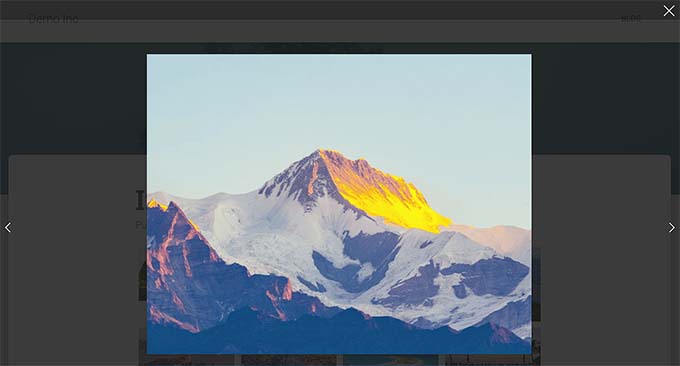
Dacă aveți un site web de fotografie, adăugarea unui efect de lightbox va permite utilizatorilor să vizualizeze imaginile dvs. de înaltă rezoluție într-un mod fără distrageri, crescând implicarea.
Similar, dacă aveți un magazin WooCommerce, adăugarea unui efect lightbox la galeriile de produse poate ajuta clienții să vadă produsul de aproape și să ia o decizie informată.
Acestea fiind spuse, să vedem cum să adăugăm cu ușurință o galerie de imagini WordPress cu efect lightbox, pas cu pas.
Cum să adăugați o galerie WordPress cu efect de lightbox
Cel mai simplu mod de a adăuga o galerie lightbox este folosind Envira Gallery. Este cel mai bun plugin de galerie WordPress de pe piață și cel pe care îl folosim pentru propriile noastre proiecte.
Vine cu un constructor drag-and-drop, șabloane profesionale și funcționalități puternice precum partajarea pe rețelele sociale, filigranarea și, desigur, lightboxes. Pentru o prezentare completă a funcționalităților sale, poți citi recenzia noastră completă despre Envira Gallery.
Mai întâi, trebuie să instalezi și să activezi pluginul Envira Gallery. Pentru instrucțiuni detaliate, vezi ghidul nostru pas cu pas despre cum să instalezi un plugin WordPress.
Notă: Envira Gallery are și un plugin gratuit pe care îl puteți folosi pentru acest tutorial. Cu toate acestea, actualizarea la planul plătit vă va oferi acces la mai multe funcționalități.
La activare, dacă folosești versiunea Pro, trebuie să vizitezi pagina Envira Gallery » Setări pentru a introduce cheia de licență.
Puteți obține aceste informații din contul dvs. de pe site-ul Envira Gallery.

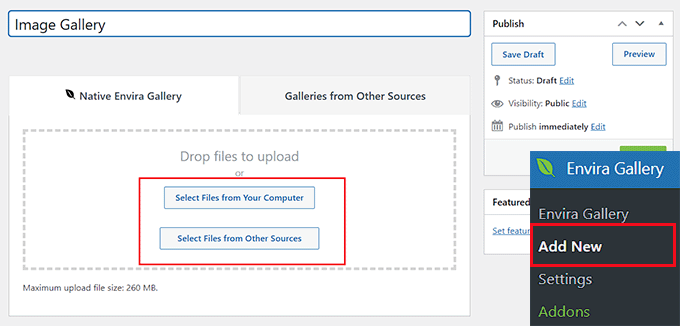
După aceea, vizitați pagina Envira Gallery » Adăugare Nouă din tabloul de bord WordPress pentru a începe să creați propria galerie nouă.
De aici, introduceți un titlu pentru galeria de imagini. Apoi, faceți clic pe butonul „Selectați fișiere de pe computerul dvs.” pentru a încărca imagini. Dacă doriți să adăugați imagini din biblioteca media la galeria dvs., faceți clic pe butonul „Selectați fișiere din alte surse”.
Aceasta va lansa biblioteca media de unde poți încărca imagini pentru galerie. Amintește-ți că poți încărca o singură imagine din biblioteca media la un moment dat.
Odată ce ai făcut acest lucru, comută la fila „Lightbox” din coloana din stânga. Opțiunea „Activare Lightbox?” ar trebui să fie bifată implicit, dar asigură-te că o verifici.
Aici, vei vedea o previzualizare a galeriei tale în dreapta, cu setările în coloana din stânga.
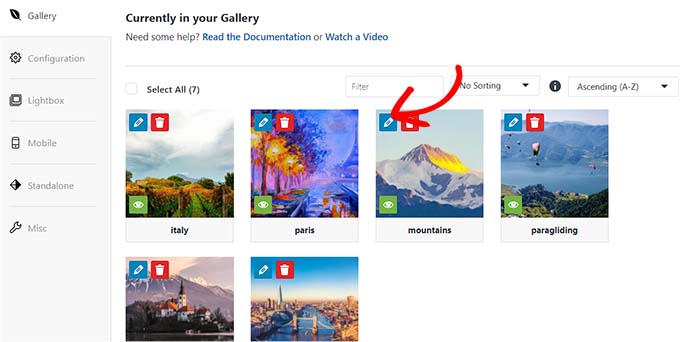
Acum, apasă pe pictograma creion de deasupra fiecărei imagini pentru a deschide fereastra „Editare metadate” pe ecran.
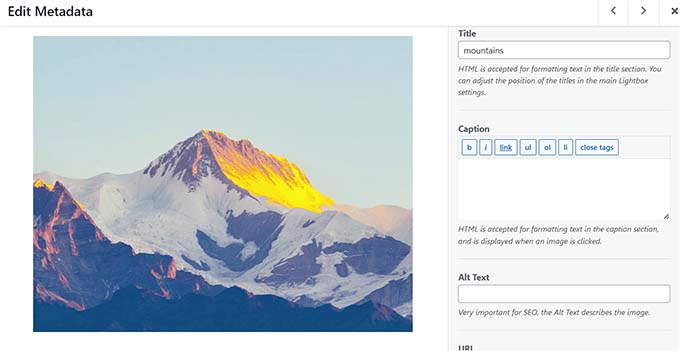
De aici, puteți adăuga descrierea, starea, titlul și textul alternativ pentru imagini individuale.
După aceea, nu uitați să faceți clic pe butonul „Salvare metadate” pentru a vă stoca setările.
Apoi, comutați la fila „Configurare” din coloana din stânga pentru a schimba aspectul galeriei dvs. conform preferințelor. De aici, puteți selecta un aspect, numărul de coloane, dimensiunea imaginii, dimensiunile, temele și multe altele.
Pentru instrucțiuni detaliate, vezi ghidul nostru pentru începători despre cum să creezi o galerie de imagini în WordPress.
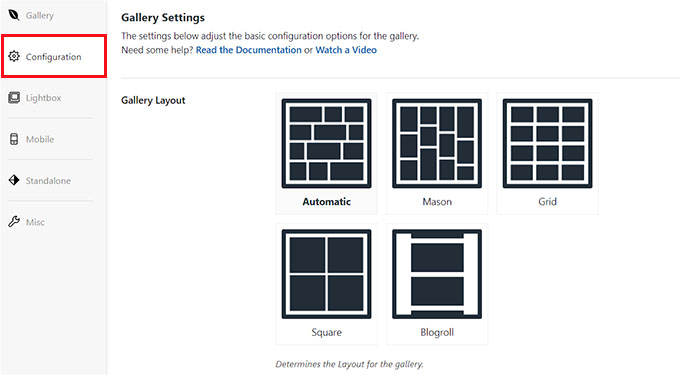
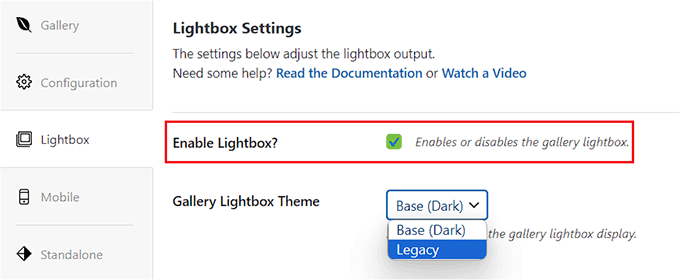
După ce ați făcut acest lucru, comutați la fila 'Lightbox' din coloana din stânga și bifați opțiunea 'Enable Lightbox?'.
După aceea, selectați o temă lightbox din meniul derulant „Gallery Lightbox Theme”. Dacă alegeți opțiunea „Legacy”, atunci promptul efectului lightbox va avea un aspect mai vechi.
La alegerea opțiunii „Bază (Întunecat)”, promptul lightbox va avea o bază întunecată ca aspect.
Apoi, trebuie să selectați dacă doriți să afișați titlul imaginii sau legenda acesteia în promptul lightbox. Puteți afișa ambele sau niciuna dintre ele, dacă doriți.
Odată ce ați făcut acest lucru, alegeți dimensiunea imaginii pentru lightbox din meniul derulant.

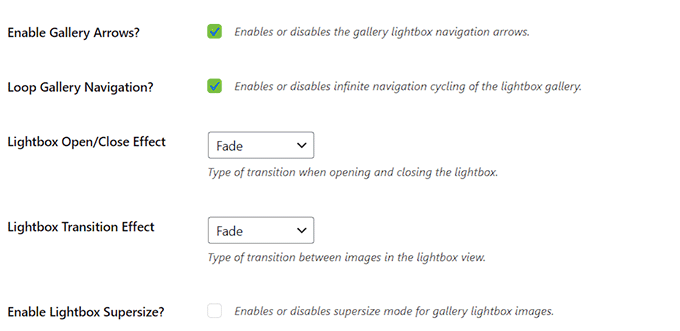
După aceea, bifați opțiunea „Activare săgeți galerie”. Promptul lightbox va afișa acum două săgeți pe care spectatorii le pot folosi pentru a trece la diferite imagini din galeria dvs.
Poți configura și alte setări, cum ar fi efectele de tranziție și redimensionarea imaginilor. Envira suportă, de asemenea, gesturi de glisare pe dispozitive mobile, ceea ce oferă o experiență mult mai bună pentru vizitatorii de pe telefon și tabletă.
Odată ce ați terminat, nu uitați să faceți clic pe butonul „Publicare” din partea de sus pentru a salva modificările.
Pentru a adăuga galeria ta de imagini la o pagină/postare WordPress, deschide pagina în editorul de blocuri.
Aici, trebuie să faceți clic pe butonul de adăugare bloc '+' din colțul din stânga sus al ecranului pentru a deschide meniul de blocuri. Apoi, adăugați blocul Envira Gallery pe pagină/postare.
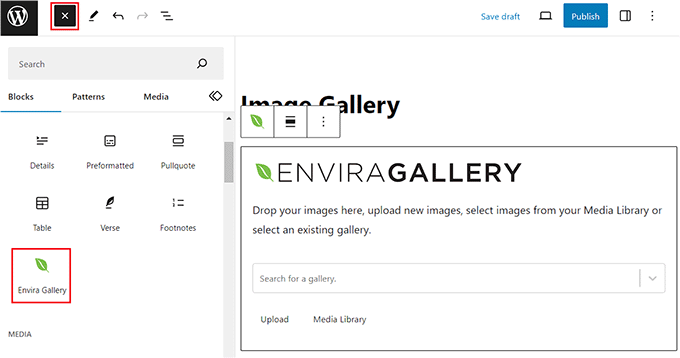
După aceea, selectează galeria de imagini pe care tocmai ai creat-o din meniul derulant din blocul în sine. În final, apasă butonul „Actualizare” sau „Publicare” pentru a salva setările.
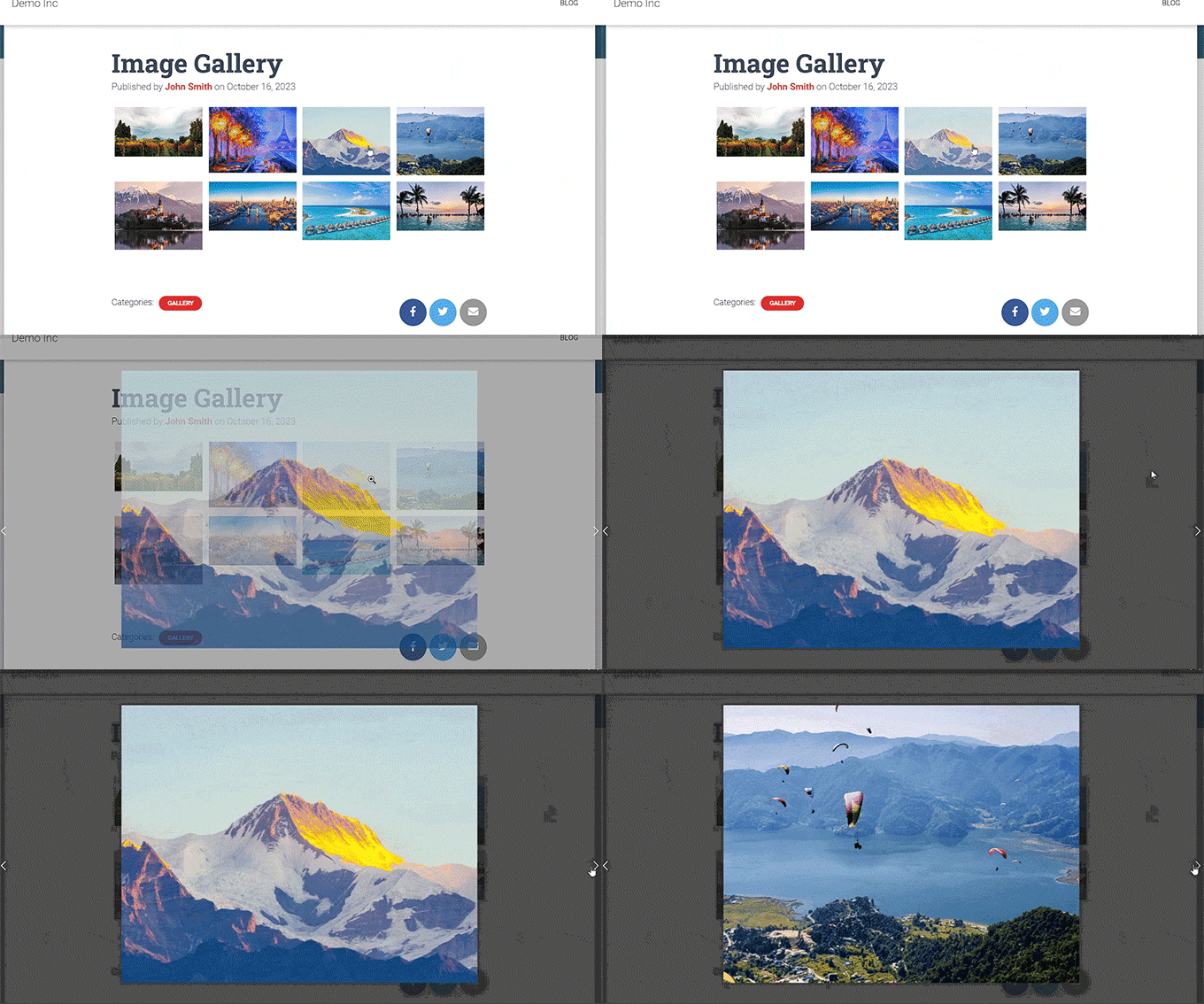
Acum, poți vizita blogul tău WordPress pentru a vizualiza galeria de imagini și apoi să faci clic pe orice imagine pentru a vedea efectul lightbox.
Alternativă: Folosiți NextGen Gallery pentru a crea portofolii și galerii de imagini în WordPress
Envira Gallery este cea mai bună opțiune pentru a adăuga imagini lightbox pe site-ul dvs. WordPress. Alternativ, puteți utiliza NextGEN Gallery pentru a crea galerii și portofolii complet responsive și plăcute vizual pe site-ul dvs. WordPress.
NextGEN Gallery este cea mai bună alternativă la Envira Gallery deoarece suportă o gamă largă de tipuri de galerii, are funcționalități legate de eCommerce și vă permite să adăugați filigrane, lightboxes, comentarii la imagini și multe altele.
În plus, NextGEN Gallery vă permite să acceptați plăți online prin Stripe sau PayPal, făcând ușor să vindeți imaginile online.
Este un plugin avansat de galerie cu funcționalități pentru fotografi profesioniști, designeri grafici și artiști vizuali, făcându-l unul dintre cele mai bune pluginuri de portofoliu WordPress de pe piață.
Pentru instrucțiuni detaliate, puteți consulta tutorialul nostru despre cum să adăugați un portofoliu pe site-ul dvs. WordPress.
Întrebări Frecvente Despre Galeriile Lightbox WordPress
Iată răspunsuri la unele dintre cele mai frecvente întrebări pe care le primim despre adăugarea unui efect lightbox la galeriile WordPress.
Ce este un efect de lightbox în WordPress?
Un efect de lightbox este o funcție care afișează imaginile într-un strat de suprapunere care umple ecranul. Restul conținutului paginii este estompat în fundal.
Acest lucru permite vizitatorilor să vadă media la o dimensiune mai mare fără a naviga către o pagină nouă, creând o experiență de utilizare mai concentrată.
Care este cel mai bun plugin de galerie lightbox pentru WordPress?
Din experiența noastră, Envira Gallery este cel mai bun plugin WordPress pentru crearea galeriilor lightbox. Este incredibil de ușor de utilizat pentru începători, rapid și plin de funcționalități puternice.
Pentru fotografi profesioniști care au nevoie de funcționalități mai avansate de portofoliu și de dovadă, NextGEN Gallery este o altă alternativă excelentă.
Pot adăuga un lightbox la galeria WordPress implicită fără un plugin?
Versiunile mai noi de WordPress includ o funcție de bază „Extindere la clic” pentru imagini. Cu toate acestea, este foarte limitată în ceea ce privește funcționalitățile și personalizarea.
Pentru un aspect profesional, ai nevoie de un plugin dedicat precum Envira Gallery. Acesta adaugă săgeți de navigare, previzualizări miniaturale, butoane de partajare socială și tranziții optimizate pentru mobil pe care blocul implicit WordPress nu le are.
O galerie lightbox va încetini site-ul meu?
Un plugin bine optimizat precum Envira Gallery este construit pentru viteză și nu ar trebui să încetinească site-ul tău. Folosește funcții de performanță precum încărcarea leneșă (lazy loading) pentru imagini.
Cu toate acestea, ar trebui să vă optimizați întotdeauna imaginile pentru web înainte de a le încărca în WordPress pentru a asigura cele mai rapide timpi de încărcare posibili.
Resurse suplimentare
Acum că ai configurat galeria ta lightbox, s-ar putea să vrei să afli mai multe despre gestionarea imaginilor în WordPress. Iată câteva articole care te pot ajuta:
- Cum să optimizați imaginile pentru performanța web fără a pierde calitatea
- Ghid SEO pentru imagini: Cum să optimizezi imaginile pentru motoarele de căutare
- Cum să remediați problemele comune legate de imagini în WordPress
- Cele mai bune teme WordPress pentru fotografi
Dacă ți-a plăcut acest articol, te rugăm să te abonezi la canalul nostru de YouTube pentru tutoriale video WordPress. Ne poți găsi, de asemenea, pe Twitter și Facebook.




Jiří Vaněk
Mulțumesc pentru recomandarea Envira Gallery. Creez site-uri web pe Elementor și, în afară de Elementor, cunoșteam doar galeria NextGen, care nu îmi satisface pe deplin cerințele. Cu siguranță voi încerca pluginul și probabil voi înlocui NextGen Gallery pe care l-am folosit.
Muhammad Danial Emran
Salut, vreau să întreb dacă utilizarea unui efect de lightbox va afecta viteza site-ului meu.
Suport WPBeginner
Nu ar trebui să vă încetinească site-ul.
Admin
Ahmed Omar
mulțumesc pentru postare, dar aici o întrebare ar face diferența dacă aș folosi Editorul de Blocuri WordPress pentru a adăuga o galerie foto decât să folosesc Envira?
Suport WPBeginner
Envira has more tools and customization options than the default gallery
Admin
E
Mă bucur atât de mult că am găsit acest articol și acest site. Vă iubesc acum!
Lynsey
Te iubesc! Există vreo modalitate de a face miniaturile mai mici?
Personal editorial
Da. Accesați Setări > Media. Editați dimensiunea miniaturii. Apoi descărcați un plugin numit Regenerate thumbnails. Rulați acel plugin și gata.
http://wordpress.org/extend/plugins/regenerate-thumbnails/
Admin
Sandeep Singh
Sunt cu adevărat recunoscător pentru sugestia de a adăuga efectul Lightbox la galerie. Apreciez foarte mult acest tip de suport și sper la același lucru și pe viitor.
Mike
Salut,
Acest lucru este grozav, o întrebare totuși, există un plugin sau ceva care să transforme galeria într-un slideshow. De exemplu, să spunem că prima imagine atașată apare mare și mai jos sunt miniaturi ale tuturor imaginilor din galerie și puteți face clic pe o imagine pentru a schimba imaginea mare, mai degrabă decât un efect lightbox.
Mulțumesc,
Mike
Personal editorial
Nu sunt sigur dacă există un plugin de genul acesta.
Admin
Renee
Sunt destul de sigur că pluginul Fancybox face asta. Poți activa sau dezactiva lightbox-ul și miniaturi.
Emma Beatty Howells
Mulțumesc pentru o soluție excelentă. Sunt nou în toate acestea și încerc să găsesc cea mai ușoară modalitate de a gestiona galeriile foto online – aceasta o menține simplă și elegantă! Altceva ce am găsit util a fost o aplicație care aplică filigran fotografiilor cu minim de efort… „ImageBucket”.
Tiaan
Mulțumesc, funcționează ca o bombă!
Michael
Pare destul de ușor. Există o modalitate de a avea subtitrări sub fiecare imagine? De asemenea, când se deschide într-o fereastră lightbox, există o modalitate de a avea text descriptiv în fereastra lightbox împreună cu imaginea?
Personal editorial
Acest plugin ar trebui să poată face ceea ce căutați: http://wordpress.org/extend/plugins/gallery-and-caption/
Admin
Alex
Am un banner în partea de sus a site-ului meu care afișează o imagine. Când deschide lightbox-ul, bannerul apare tot peste el. Există vreo modalitate, un cod sau ceva, care să oprească acest lucru?
Mulțumesc
Alex
Personal editorial
Probabil se întâmplă deoarece bannerul tău are o valoare z-index foarte mare setată. Scade acea valoare în CSS-ul tău. Există o mulțime de tutoriale CSS care acoperă z-index pe web.
Admin
JulieBozza
Aceasta este o soluție grozavă, mulțumesc! Mult mai rapid și mai ordonat decât ceea ce făceam eu…
Există, totuși, o modalitate de a alege care dintre imagini apare ca miniatură principală? Adică, miniatura care apare în „flux” înainte de a deschide postarea individuală.
Mulțumesc anticipat!
wpbeginner
@JulieBozza Miniatura pentru postare este selectată folosind funcția Imagine de prezentare. În editorul postării dvs., uitați-vă în partea dreaptă, sub butonul de publicare, ar trebui să existe o casetă pe acea linie numită Imagine de prezentare.
JulieBozza
@wpbeginner Salut! Mulțumesc pentru răspuns. Din păcate, când fac asta, se schimbă imaginea bannerului, dar nu are niciun efect asupra miniaturi în postare. Folosesc tema WordPress Twenty Eleven, așa că poate aceasta acordă prioritate bannerului, ca să spunem așa.
wpbeginner
@JulieBozza Vă referiți la aceste imagini miniaturale ale galeriei, corect???
JulieBozza
@wpbeginner LOL! Da. Am creat postarea galeriei exact așa cum este descrisă mai sus.
Nu știu dacă ar ajuta să vizitați postarea în sine, dar iată URL-ul. Rețineți că site-ul este în curs de dezvoltare!
http://rupertfyoung.com/2011/09/pierrefonds-september-2011/
wpbeginner
@JulieBozza Galeria funcționează așa cum ar trebui.
http://rupertfyoung.com/category/gallery/ << Dacă vă referiți la imaginea miniaturală de aici, atunci aceasta este controlată de imaginea dvs. de prezentare sau de prima atașare, cred. Încărcați o imagine de prezentare cu o lățime mică (dimensiune miniaturală sau ceva de genul acesta)… Și nu va prelua imaginea antetului.
wpbeginner
@ukdazza Problema este la site-ul dvs. mai degrabă decât la acest plugin. Problemele cu jQuery de acest gen sunt foarte comune. Există un alt jQuery care face ca acest plugin să nu funcționeze. Va trebui să schimbați pozițiile celuilalt cod jQuery.
Acesta este un joc de încercare și eroare atunci când întâmpinați astfel de probleme.
ukdazza
Am o problemă în care folosim pluginul slickr flickr pentru a crea galerii de miniaturi cu funcții lightbox. Cu toate acestea, lightbox-ul nu funcționează deloc. Conform notelor pe care le găsesc online despre acest tip de problemă cu acest plugin, este probabil să existe mai mult de un lightbox sau mai mult de un jQuery care rulează – făcându-l să nu funcționeze corect.
Lightbox nu funcționează. Dacă faceți clic pe o miniatură, imaginea se deschide în browser, ceea ce este o prostie.
Aveți idei? Speram că dumneavoastră sau cineva ați putea avea o idee, deoarece am încercat să instalez acest plugin și a spus că destinația era deja ocupată.
TGA
Wow. Mulțumesc FOARTE mult. Foloseam galeria NextGEN, dar nu mi se permitea să-mi las clientul să aibă galerii cu miniaturi de diferite dimensiuni. (Prostesc). Așa că mi-am dat seama că folosind galeria nativă acest lucru ar fi posibil, dar apoi Highslide nu ar crea un vizualizator de miniaturi așa cum ar face cu NextGEN. Punctul este, aceasta a fost o salvare! S-ar putea să nu fie perfect, dar este O soluție și acum pot merge mai departe cu proiectul!
wpbeginner
@TejSanusi✔ Acest plugin oferă o modalitate pentru utilizatori de a vizualiza următoarea imagine ca parte a aceleiași lightbox.
TejSanusi✔
Există vreo modalitate de a crea o galerie lightbox care este activată dintr-o singură miniatură. Când utilizatorul face clic pe miniatură, se creează lightbox-ul, cu o serie de imagini din galerie?
cata
Este destul de interesant plugin-ul menționat în articol. Am testat și cu rezultate bune acesta http://wordpress.org/extend/plugins/lightbox-gallery/
Chris
Mulțumesc pentru scrierea excelentă. Am găsit acest lucru extrem de util. Am o întrebare totuși. Ce se întâmplă dacă aș avea o galerie destul de mare de aproximativ 40 sau 50 de poze și aș dori să fie afișată doar una dintre ele în postare, iar apoi, când cineva dă clic pe ea, ar putea derula prin întreaga galerie? Este posibil acest lucru? Aș prefera să nu am toate cele 40 de poze afișate în postarea mea și cred că acest lucru ar fi util.
Mulțumesc!
Keith Davis
Bravo băieți.
Niciodată nu știam că Wordpress are o funcție de galerie... știți voi totul?
S-ar putea să folosesc asta într-o zi.
jonathan perrodin
Hei, mulțumesc pentru asta, am vrut să obțin asta pe site-ul meu, dar am fost prea leneș să caut un plugin care să facă asta simplu. Acesta a fost perfect.
Mike Roberts
Sunt artist și ilustrator și sunt în continuare dezamăgit de opțiunile de afișare a unei galerii de imagini în WordPress. Trăiesc în speranța că, în curând, vreun programator strălucit va răspunde rugăminții mele!
Gretchen
Nu mi-am dat seama cât de greu este să găsești un plugin lightbox care să folosească funcția nativă de galerie WordPress până când am început să caut unul! Am ajuns la http://wordpress.org/extend/plugins/lightbox-plus/ datorită capacității sale de a specifica prin shortcode în fiecare galerie de postare/pagină dacă aceasta să folosească setarea lightbox sau nu. Îmi place de fapt să folosesc uneori paginile de atașament și aveam nevoie de un plugin lightbox care să-mi permită să aleg când să-l folosesc. Aș fi curios să aflu dacă cineva a găsit un alt plugin lightbox cu această funcție.
Bronson
Mulțumesc pentru informații.
Este grozav să poți aplica efectul lightbox galeriilor native, în loc să fie nevoie să le recreezi manual.
Sonu
Cum funcționează acest lucru? și avem nevoie de o clasă lightbox pentru fiecare imagine din galerie?
Personal editorial
Nu, nu trebuie să adăugați clasa lightbox fiecărei imagini din galerie. Face automat acest lucru pentru toate imaginile din galerie. Clasa ar trebui adăugată oricărei alte imagini pe care o aveți, în afară de cele din galerie.
Admin
Binoy
Problema aici este că toate imaginile din postare apar în galerie. Există opțiuni pentru a selecta imagini?
Personal editorial
Nu, acest lucru nu este încă posibil.
Admin
Leo
Salut! Pentru a selecta imaginile pe care să le afișezi în galerie, încearcă acest plugin: Multiple Galleries, îl poți găsi aici > http://goo.gl/kNFer
Pa!
Personal editorial
Thanks for sharing this plugin. Updating the article to add this
Preston
Fiecare imagine ar trebui să aibă un fel de număr WordPress asociat. Exclud imaginile din galerie cu acest cod, sper să funcționeze pentru dvs.:
[gallery link="file" exclude="Photo#, Photo#, Photo#"]