


Tocmai ți-ai lansat site-ul WordPress frumos, petrecând ore întregi pentru a face totul perfect. Dar când îl cauți pe Google, nu apare nicăieri.
Adevărul simplu este că motoarele de căutare nu găsesc automat fiecare site nou, ceea ce poate fi ca și cum ai deschide un magazin, dar ai uita să pui un semn pe ușă.
Din fericire, nu trebuie să aștepți săptămâni sau luni ca Google să te observe. Din experiența noastră în a ajuta mii de proprietari de site-uri, listarea corectă a site-ului tău este un proces rapid cu pașii potriviți.
Acest ghid te va ghida exact prin cum să faci acest lucru. Îți vom arăta cum să-ți verifici setările și să-ți trimiți corect site-ul pentru a începe să atragi trafic în doar câteva zile.
De ce listarea site-ului dvs. pe Google contează pentru succesul dvs.
Google este locul unde majoritatea oamenilor încep atunci când caută afaceri, soluții și conținut online. Din experiența noastră în a ajuta mii de utilizatori WordPress, am observat că Google reprezintă de obicei 70-90% din traficul organic al majorității site-urilor web.
Fie că începi un blog sau lansezi site-ul web pentru afacerea dvs. mică pentru a atrage clienți, a fi invizibil pe Google înseamnă a rata cea mai mare oportunitate de creștere.
Deși Google poate descoperi în cele din urmă site-ul dvs. de la sine dacă urmați cele mai bune practici WordPress SEO, acest proces poate dura săptămâni sau chiar luni. Am văzut site-uri noi așteptând 2-3 luni înainte de a apărea în rezultatele căutării în mod natural.
Vestea bună? Poți reduce acest timp de așteptare la doar câteva zile cu abordarea potrivită. Să îți arătăm exact cum să îți listezi site-ul WordPress pe Google rapid și eficient.
Înainte de a începe
Înainte de a începe, va trebui să creați un cont Google Search Console.
Poți să-l configurezi cu ușurință urmând instrucțiunile noastre pas cu pas despre cum să adaugi site-ul tău WordPress în Google Search Console.
Pasul 1: Verificarea setărilor WordPress pentru vizibilitatea în motoarele de căutare
După ce ați configurat contul Search Console, trebuie să vă asigurați că site-ul dvs. WordPress este vizibil pentru motoarele de căutare.
Puteți verifica acest lucru accesând pagina Setări » Citire și derulând în jos la opțiunea „Vizibilitate pentru motoarele de căutare”.
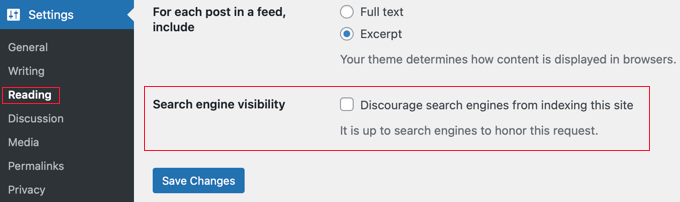
Asigurați-vă că eliminați bifa din această opțiune. Acest lucru va permite motoarelor de căutare să indexeze site-ul dvs. web.
Nu uitați să faceți clic pe butonul „Salvează modificările” pentru a salva setările.
Pasul 2: Conectarea Google Search Console cu WordPress
Următorul lucru pe care trebuie să îl faci este să adaugi site-ul tău la Google Search Console.
Google va oferi două opțiuni: Domeniu sau Prefix URL. Recomandăm cu tărie alegerea metodei de prefix URL din dreapta. Este mult mai simplu pentru începători, deoarece nu necesită modificări tehnice ale înregistrărilor DNS ale domeniului tău.
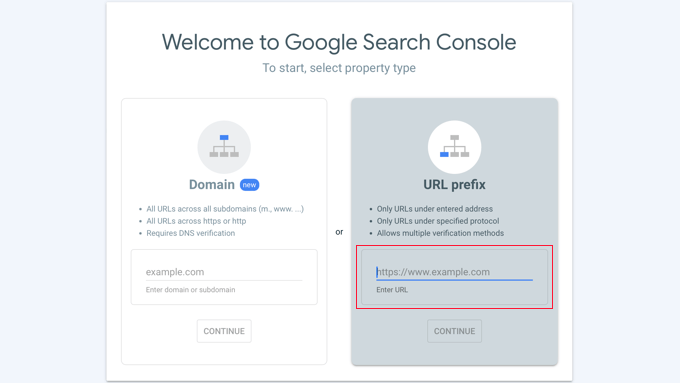
În câmpul website, trebuie să adăugați URL-ul complet al site-ului dvs. web. Este important să utilizați exact același URL pe care îl vedeți în bara de adrese a browserului dvs., inclusiv https și www sau non-www.
Odată ce adăugați URL-ul site-ului web, vi se va cere să verificați că dețineți domeniul.
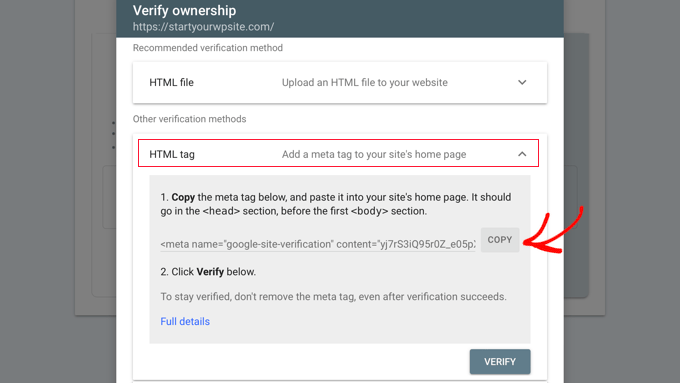
Există mai multe metode pe care le puteți utiliza pentru a verifica proprietatea. Cea mai ușoară metodă este să faceți clic pe săgeata de lângă „Alte metode de verificare”. Aceasta vă va oferi o meta-etichetă pe care trebuie să o copiați.
Apoi, va trebui să instalați și să activați pluginul All in One SEO pe site-ul dvs. WordPress. Pentru mai multe detalii, consultați ghidul nostru pas cu pas despre cum să instalați un plugin WordPress.
După activare, vei vedea un nou element în meniul de administrare WordPress etichetat All in One SEO.
Accesează meniul All in One SEO » General Settings, apoi apasă pe fila ‘Webmaster Tools’ din partea de sus a paginii.
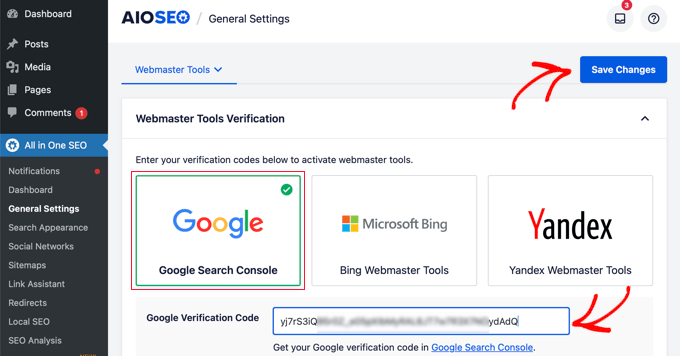
Apoi, trebuie să dai clic pe căsuța „Google Search Console” și să lipești codul de verificare în câmpul care apare.
După ce ai terminat, asigură-te că dai clic pe butonul „Salvează modificările” din partea de sus a ecranului.
Acum, puteți reveni la contul Google Search Console și faceți clic pe butonul „Verificare”. Proprietatea site-ului dvs. web va fi verificată cu succes.
Dacă, din anumită cauză, nu se verifică, atunci trebuie să ștergeți memoria cache în WordPress.
Pasul 3: Configurarea hărților site-ului XML
Odată ce site-ul tău este verificat, accesează All in One SEO » Sitemaps în tabloul de bord WordPress. Aici poți verifica setările sitemap-ului tău.
Implicit, AIOSEO creează automat hărțile site-ului de care ai nevoie.
Gândește-te la un sitemap ca la o hartă a site-ului tău pentru motoarele de căutare. Listează toate paginile tale importante, făcând extrem de ușor pentru Google să găsească și să înțeleagă tot conținutul tău.
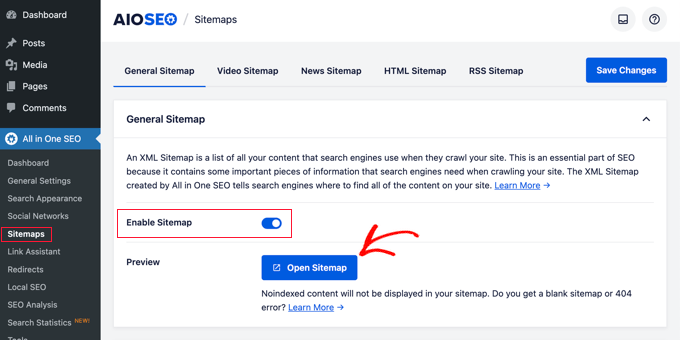
Pentru a vizualiza hărțile site-ului dvs., faceți clic pe butonul „Deschide harta site-ului”.
Alternativ, puteți adăuga „sitemap.xml” la URL-ul site-ului dvs., cum ar fi www.example.com/sitemap.xml.
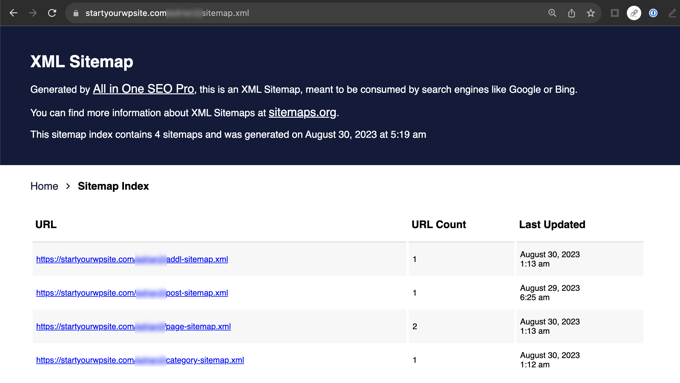
Apoi, trebuie să trimiteți sitemap-ul dvs. către Google Search Console. Sitemap-urile ajută roboții de căutare Google să găsească și să indexeze cu ușurință noul dvs. conținut.
Pasul 4: Trimiterea hărților site-ului XML către Google Search Console
Pur și simplu conectați-vă la contul dvs. Google Search Console și selectați site-ul dvs. web. După aceea, va trebui să accesați „Hărți site” în partea stângă a ecranului.
În câmpul „Adaugă un sitemap nou”, pur și simplu tastează sitemap.xml și apasă butonul „Trimite”.

Este posibil să observați că, după ce îl trimiteți, Google afișează URL-ul ca sitemap_index.xml, ca în captura noastră de ecran. Nu vă faceți griji, acest lucru este complet normal. Înseamnă doar că Google a găsit fișierul principal de „index” pentru toate hărțile site-ului dvs. și totul funcționează perfect. 👍
În câmpul „Adaugă un sitemap nou”, pur și simplu tastează sitemap.xml și apasă butonul „Trimite”.
Odată ce ai terminat cu acești pași, poți vizita contul tău Google Search Console pentru a verifica listările tale. După ce Google a scanat și indexat site-ul tău, vei începe să vezi rapoarte în consola de căutare.
Ce urmează? De la listare la clasare mai bună
Un factor important care afectează clasamentul în căutare este viteza site-ului web. Site-urile web mai lente sunt dăunătoare experienței utilizatorului și sunt adesea clasate mai jos decât site-urile web mai rapide.
De aceea, odată ce aveți site-ul web listat pe Google, ar trebui să consultați ghidul nostru despre cum să îmbunătățiți performanța site-ului dvs. web.
Întrebări frecvente despre listarea pe Google
Am ajutat mii de utilizatori să-și indexeze site-urile web și, în timp, am observat că apar aceleași întrebări. Iată răspunsurile la cele mai frecvente întrebări pe care le primim.
1. Cât timp durează până când site-ul meu apare pe Google după trimiterea unei hărți a site-ului?
Deși nu există un calendar exact, trimiterea unei hărți a site-ului poate accelera semnificativ procesul. Poate dura de la câteva zile la câteva săptămâni pentru ca Google să parcurgă și să indexeze site-ul dvs.
2. De ce nu găsesc noul meu site pe Google?
Cel mai frecvent motiv este că site-ul dvs. este nou și Google nu l-a descoperit încă. O altă problemă frecventă este că setarea „Descurajează motoarele de căutare să indexeze acest site” este bifată accidental în setările de citire ale WordPress-ului dvs.
3. Trebuie să-mi trimit site-ul web pe Google?
În cele din urmă, roboții web ai Google îl vor găsi probabil pe cont propriu prin linkuri de pe alte site-uri web. Cu toate acestea, trimiterea manuală prin Google Search Console este cea mai bună modalitate de a vă asigura că este găsit și indexat rapid.
4. Cum pot verifica dacă site-ul meu este indexat de Google?
Cea mai ușoară modalitate este să accesați Google și să tastați site:domeniultau.ro în bara de căutare, înlocuind „domeniultau.ro” cu domeniul dvs. real. Dacă oricare dintre paginile dvs. apare în rezultate, atunci site-ul dvs. a fost indexat.
5. Este indexarea același lucru cu clasarea înaltă?
Nu, sunt două lucruri diferite. Indexarea înseamnă pur și simplu că Google știe că site-ul dvs. există și l-a adăugat în baza sa de date. Clasarea se referă la cât de sus apare site-ul dvs. în rezultatele căutării pentru cuvinte cheie specifice, ceea ce este influențat de SEO.
Resurse suplimentare pentru a deveni mai vizibil pe Google
Sperăm că acest articol v-a ajutat să vă listați site-ul WordPress pe Google. De asemenea, ați putea dori să consultați alte ghiduri despre cum să deveniți mai vizibil pe Google:
- Cum să vă trimiteți site-ul web motoarelor de căutare (Ghid pentru începători)
- Cum să soliciți Google să reindexeze URL-urile site-ului tău WordPress
- Cum să obțineți un fragment recomandat Google cu site-ul dvs. WordPress
- Cum să obțineți Sitelinks Google pentru site-ul dvs. WordPress
- Cum să apăreți în casetele de răspuns Google cu site-ul dvs. WordPress
- Ce este Panoul de cunoștințe Google + Cum să îl revendicați cu WordPress
- Cum să adăugați automat produse WordPress în Google Shopping
- Cum să introduceți site-ul dvs. WordPress în Google Discover
- Cum să vă trimiteți site-ul WordPress la Google News (Pas cu Pas)
- Cum să ascunzi o pagină WordPress de Google
Dacă ți-a plăcut acest articol, te rugăm să te abonezi la canalul nostru de YouTube pentru tutoriale video WordPress. Ne poți găsi, de asemenea, pe Twitter și Facebook.


Jiří Vaněk
Am învățat să urmez acești pași cu primul meu blog, datorită tutorialelor de pe WPBeginner. Acum, le aplic consecvent fiecărui site nou pe care îl construiesc. Chiar dacă nu știu niciodată cât de repede va prelua Google un site nou pe un domeniu nou și va începe să-l indexeze, am observat că durează semnificativ mai puțin timp acum comparativ cu primul meu blog (de mai multe ori mai rapid). Cu primul site, a durat luni de zile pentru că nu știam niciuna dintre aceste metode pentru a ajuta procesul. Deci, pot confirma că funcționează cu adevărat. Apropo: Jur pe AIO SEO. Îl folosesc pe fiecare site, nu doar pentru că este unul dintre cele mai bune pluginuri SEO, ci și pentru că asigură întotdeauna că toate setările cheie sunt la locul lor, astfel încât să nu uit nimic.
Dennis Muthomi
One super quick question: How long does it typically take for Google to index a new site after following these steps?
thanks
Suport WPBeginner
Din păcate, în acest moment nu există un termen garantat.
Admin
Jiří Vaněk
Nu există un răspuns simplu la asta. Sau, de fapt, există. Durează un timp diferit de fiecare dată și depinde de mulți factori. Chiar dacă aplicați toți pașii din această listă, un site web poate dura 14 zile pentru a fi indexat în rezultatele căutării, în timp ce altul poate dura semnificativ mai mult. Pur și simplu nu puteți determina un interval de timp relevant pe care să vă bazați. Am testat acest lucru pe mai multe site-uri web pe care am lucrat și, în ciuda faptului că am urmat același proces și aceiași pași, timpul necesar pentru ca Google să înceapă indexarea fiecărui site a fost complet diferit. Este mai mult ca o loterie cu algoritmul decât ceva ce puteți prezice în avans.
Moinuddin Waheed
încercam să adaug unul dintre site-urile mele în Google Search Console și mă chinuiam să modific înregistrările DNS.
este bine să văd că putem adăuga în Google Search Console chiar și fără a modifica înregistrările DNS.
All in One SEO a făcut verificarea proprietății domeniului și adăugarea sitemap-ului atât de ușoară.
Suport WPBeginner
Happy to hear it helped
Admin
Mrteesurez
Da, AIOSEO este într-adevăr puternic, a fost cel pe care l-am folosit și eu pe site-ul meu pentru a configura lucrurile atât de repede. Îl recomand ca fiind primul plugin de instalat pe un site web nou pentru o soluție SEO completă.
Ankit
Bună ziua, domnule,
Recent mi-am creat blogul și nu îl pot vedea pe site. De asemenea, nu pot deschide pagina web prin intermediul ISP-ului meu, dă o eroare de tipul „DNS_PROBE_FINISHED_NXDOMAIN”. Am încercat să o repar urmând toți pașii menționați pe blogurile Google. Nu sunt sigur ce să fac.
Suport WPBeginner
Dacă nu ați parcurs ghidul nostru, atunci puteți găsi ghidul nostru mai jos pentru acea eroare:
https://www.wpbeginner.com/wp-tutorials/how-to-easily-fix-the-dns_probe_finished_nxdomain-error/
De asemenea, ați putea încerca să contactați furnizorul dvs. de găzduire și aceștia vă pot ajuta.
Admin
Funrich
Salut, tocmai am creat un site WordPress și am urmat toate ghidurile menționate mai sus, dar când am tastat pe Google, tot nu îmi găsesc site-ul
Suport WPBeginner
Dacă tocmai ți-ai creat site-ul WordPress, trebuie să acorzi timp motoarelor de căutare pentru a-ți indexa conținutul, deoarece nu poți fi listat înainte de a avea conținut de listat, decât dacă cauți specific URL-ul site-ului tău.
Admin
PV Ramakrishna
cum să adaugi flux rss în aioseo
Suport WPBeginner
We would recommend taking a look at our guide below which covers this and a few other optimizations you can do for your RSS feed
https://www.wpbeginner.com/wp-tutorials/how-to-optimize-your-wordpress-rss-feed/
Admin
Michael Hodgson
M-ai pierdut la „Apoi, pe site-ul tău WordPress va trebui să instalezi și să activezi pluginul All in One SEO.” Site-ul meu web este online. Instalarea oricărui lucru nu înseamnă nimic.
Suport WPBeginner
Pluginurile pot fi în continuare instalate pe site-ul dvs. WordPress, vă recomandăm să consultați articolul nostru de mai jos pentru a afla cum să adăugați un plugin pe site-ul dvs. WordPress:
https://www.wpbeginner.com/beginners-guide/step-by-step-guide-to-install-a-wordpress-plugin-for-beginners/
Admin
Mazidat
Mulțumesc pentru informațiile grozave. Le-am urmat și a fost un succes. Felicitări ție WPBeginner.
Suport WPBeginner
Glad this guide was helpful
Admin
Trip
Salut, Articol grozav. Am urmat toți acești pași și, după 8-9 zile, încă nu văd site-ul meu în căutare. Este posibil ca Google să nu mi-a indexat încă site-ul?
Suport WPBeginner
Nu avem un interval de timp specific în care Google ar accesa site-ul dvs., dar puteți căuta site-ul dvs. folosind site:yoursite pentru a vedea dacă site-ul dvs. este în căutare.
Admin
Amine
Articol bun, Mulțumesc băieți pentru calitate
Suport WPBeginner
You’re welcome, glad you liked our article
Admin
Daniel
„Vezi harta site-ului XML” mă duce la o pagină 404.....
Suport WPBeginner
S-ar putea să doriți să încercați să salvați din nou permalink-urile dvs. pentru cea mai comună soluție la acea eroare.
Admin
Pradip
Vreau doar să spun mulțumesc pentru acest articol grozav! M-a ajutat enorm!
Suport WPBeginner
Glad our article was helpful
Admin
Dave G
Articol grozav, pașii sunt ușor de urmat chiar și acolo unde paginile curente de setări Google nu se potrivesc exact cu descrierea. Mulțumesc!
Suport WPBeginner
You’re welcome, we try to keep the article up to date but Google does not always make it easy
Admin
Daneză
Meriți un mulțumesc!
Suport WPBeginner
Thank you
Admin
saleha
Acest lucru a fost de mare ajutor, mulțumesc!
Suport WPBeginner
You’re welcome, glad our guide could be helpful
Admin
Kathy B
Wow, chestii bune! Sunt cu un pas peste un novice WordPress, dar acestea sunt informații grozave de știut. Mulțumesc!
Suport WPBeginner
You’re welcome, glad our article was helpful
Admin
franco
Salut, îmi pare rău, nu prea înțeleg câteva lucruri.
Am un blog gratuit pe care îl folosesc doar ca să mă distrez și să descopăr cum funcționează WP.
Aspectul setărilor este diferit față de cel descris în acest articol, iar blogul este deschis de aproape o lună. Nu ar trebui să-l pot vedea deja în rezultatele motoarelor de căutare?
Fiind un plan gratuit, nu pot instala plugin-uri, deci nu am încă instrumente pentru webmaster.
Așadar, cum funcționează? ar trebui să aștept pur și simplu puțin mai mult pentru ca crawler-ul să-și facă magia, sau un plan gratuit pur și simplu nu este predispus să fie compatibil SEO (pentru a fi împins spre cel puțin un plan de bază)?
Suport WPBeginner
Ar putea fi fie cât de valoros consideră Google conținutul dvs., fie Google nu v-a accesat încă site-ul, ați dori să verificați cu suportul WordPress.com pentru limitările și recomandările pentru site-urile lor gratuite.
Admin
Lisa Meyers
Ne place site-ul dvs. și sunteți cel mai bun loc pentru informații pentru începători, mai ales videoclipurile ușor de urmărit pe care le faceți. Avem nevoie inversă, vrem să folosim un șablon prefabricat, dar avem nevoie ca oamenii să aibă acces la site pentru a vizualiza atunci când este necesar pentru a ne oferi ajutor cu privire la cum merge. Dar ne temem că, dacă Google vede site-ul și toate paginile, va afecta site-ul din cauza tuturor conținuturilor fictive, până când îl vom înlocui cu propriul nostru. Site-ul este activ de ceva timp cu pagina de pornire simplă de la instalarea inițială și a fost deja indexat așa cum este, fără nimic pe el până acum. Mulțumim din nou pentru site-ul excelent și pentru toată munca pe care o depuneți pentru a-i ajuta pe alții.
Suport WPBeginner
Ai putea seta o pagină de destinație folosind metoda din articolul nostru aici: https://www.wpbeginner.com/beginners-guide/how-to-make-your-wordpress-blog-completely-private/
și să le oferi celor care au nevoie de acces la site un login
Admin
Mumtaz Ahmad
Tocmai am urmat toți pașii pe site-ul meu, să vedem rezultatele.
Luis Arango
Vă mulțumesc foarte mult pentru articol, a fost de mare ajutor pentru a înțelege importanța indexării paginilor noastre web în motorul de căutare Google și cum să o executați.