


Construirea site-urilor WordPress nu a fost niciodată mai ușoară, iar modelele de blocuri sunt o parte importantă a acestui lucru. Când le-am descoperit pentru prima dată, am văzut potențialul lor de a accelera fluxul nostru de lucru.
Acum folosim modele de blocuri precum blocurile reutilizabile pentru CTA-uri și butoanele de oferte de cupoane — acestea au devenit esențiale pentru modul în care creăm conținut.
Modelele de blocare fac simplă obținerea unor designuri cu aspect profesional, fără a fi nevoie de abilități de codare sau de web design.
Acestea sunt combinații predefinite de blocuri pe care le puteți insera și personaliza rapid, oferindu-vă un start rapid în loc să începeți de la zero de fiecare dată.
Indiferent dacă îți construiești primul site WordPress sau vrei să lucrezi mai repede, acest ghid pentru începători îți va arăta cum să găsești, să folosești și să creezi modele de blocuri care economisesc timp la fiecare proiect.
💡Răspuns rapid: Ce sunt modelele de blocuri?
Pe scurt, modelele de blocuri WordPress sunt grupuri gata făcute de blocuri pe care le puteți insera în postările sau paginile dvs. Ele acționează ca șabloane de design pentru secțiuni specifice ale conținutului dvs., cum ar fi o zonă de contact, o tabelă de prețuri sau un antet.
Utilizarea lor vă permite să creați instantaneu layout-uri profesionale fără a scrie niciun cod. Pur și simplu inserați modelul și apoi personalizați textul și imaginile pentru a se potrivi mărcii dvs.
Iată subiectele pe care le vom acoperi în acest ghid:
- Ce sunt modelele de blocuri WordPress?
- Cum să folosești modelele de blocuri în WordPress
- Cum să creezi modele în editorul de blocuri
- Cum să creați modele în editorul site-ului
- Managing Patterns in WordPress
- Găsirea mai multor modele de blocuri de utilizat pe site-ul dvs.
- Cum să creezi și să partajezi modelele tale de blocuri
- Crearea manuală a modelelor de blocuri WordPress
- How to Remove a Block Pattern in WordPress
- Ce s-a întâmplat cu blocurile reutilizabile?
- Întrebări frecvente despre modelele de blocuri WordPress
- Resurse suplimentare pentru design WordPress
Ce sunt modelele de blocuri WordPress?
Modelele de blocuri WordPress sunt colecții de blocuri pre-proiectate care vă ajută să creați rapid și eficient machete personalizate. Au fost un element esențial pentru noi atunci când construiam pagini în termene limită strânse.
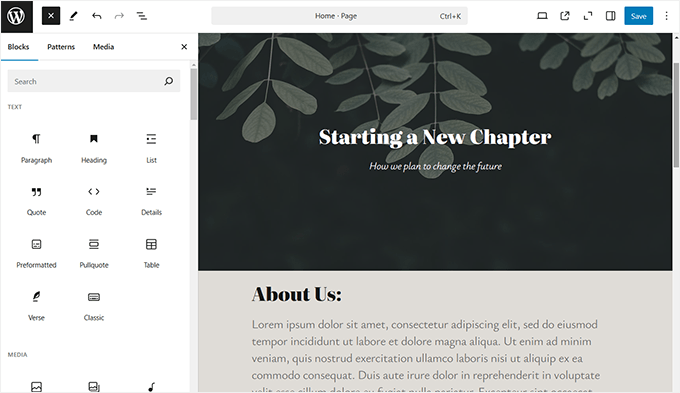
Editorul de blocuri din WordPress este intuitiv și permite utilizatorilor să creeze layout-uri frumoase cu blocuri de conținut. Acestea includ text, imagini, butoane și alte elemente pe care le puteți aranja pentru a se potrivi nevoilor dvs.
Cu toate acestea, nu toți utilizatorii au timpul sau abilitățile de design pentru a crea layout-uri de la zero de fiecare dată. Ne-am confruntat noi înșine cu această provocare, motiv pentru care modelele de blocuri au fost un instrument atât de valoros în fluxul nostru de lucru.
Modelele de bloc oferă o soluție ușoară. WordPress include o varietate de modele predefinite în mod implicit, făcând simplă adăugarea de layout-uri cu aspect profesional în câteva secunde.
Teme populare WordPress includ adesea propriile modele personalizate. Aceste modele economisesc și mai mult timp, oferindu-vă designuri gata făcute, adaptate temei dvs.
Modelele pot include aspecte precum designuri cu mai multe coloane, combinații de media și text, secțiuni de tip call-to-action, anteturi și butoane personalizate. Această flexibilitate le face potrivite pentru o varietate de tipuri de conținut.
Puteți găsi mai multe modele de blocuri și pe site-ul WordPress.org. Dacă vă place să proiectați, puteți chiar crea și partaja propriile modele cu comunitatea WordPress.
În continuare, vă vom arăta cum să utilizați modelele de blocuri în WordPress pentru a crea layout-uri uimitoare pentru site-ul dvs.
Cum să folosești modelele de blocuri în WordPress
Implicit, WordPress vine cu mai multe modele de blocuri utile pe care le puteți utiliza pe site-ul dvs. Tema dvs. WordPress și unele plugin-uri pot adăuga, de asemenea, modelele lor.
Pentru a utiliza modelele de bloc, trebuie să editați postarea sau pagina WordPress unde doriți să utilizați modelul de bloc.
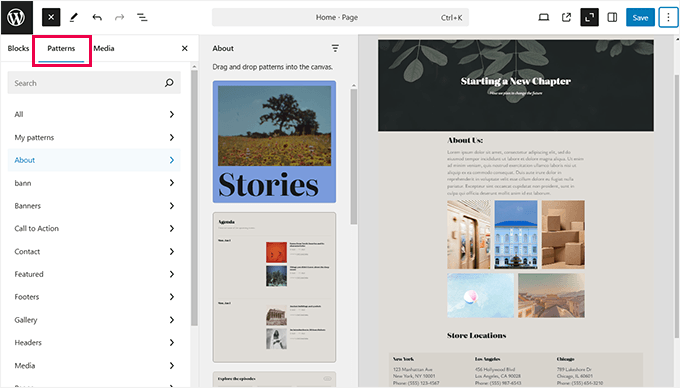
Pe ecranul de editare a postării, faceți clic pe butonul Adăugare bloc [+] pentru a deschide inserătorul de blocuri. De aici, comutați la fila „Modele” pentru a vizualiza modelele de blocuri disponibile.
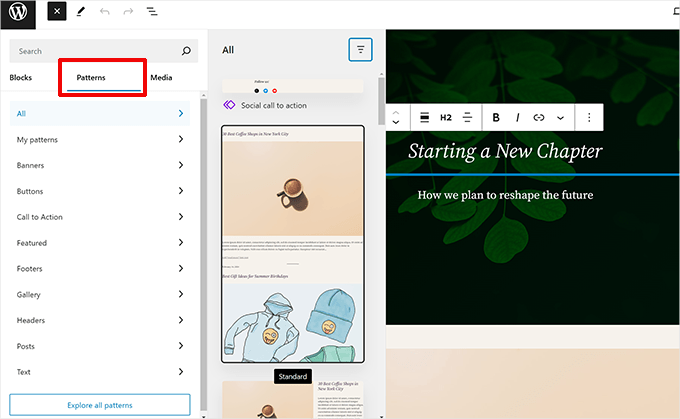
Poți derula în jos pentru a vedea modelele de blocuri disponibile.
De asemenea, puteți vizualiza modele de blocuri în diferite categorii, cum ar fi cele recomandate, butoane, coloane, anteturi și multe altele.
Alternativ, puteți face clic și pe butonul „Explorează toate modelele” pentru a vizualiza modelele de blocuri.
Aici, puteți vedea previzualizări mai mari într-un popup.
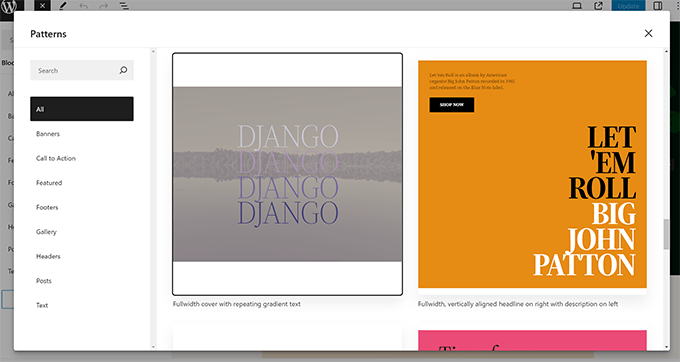
Odată ce găsiți un model pe care doriți să îl încercați, faceți clic pentru a-l insera în zona de conținut a postării sau paginii dvs.
Modelul va apărea în editorul de conținut cu conținut placeholder pe care îl puteți edita și înlocui cu propriul dvs.
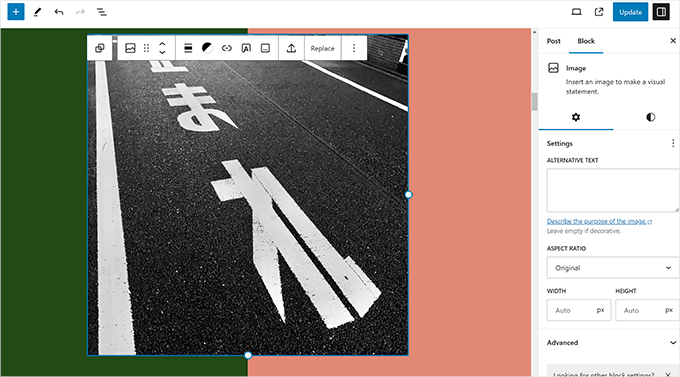
Pur și simplu indicați și faceți clic pe orice bloc din interiorul modelului pentru a edita și modifica conținutul acestuia conform cerințelor dvs.
Veți avea în continuare toate opțiunile pe care le aveți în mod normal pentru fiecare bloc. De exemplu, dacă este un bloc de copertă, puteți schimba culoarea copertei sau imaginea de fundal.
Puteți adăuga oricâte modele doriți pentru postarea sau pagina dvs. de blog. Puteți, de asemenea, să ștergeți un model pentru a-l elimina dintr-o postare sau pagină, la fel cum ați șterge orice bloc WordPress.
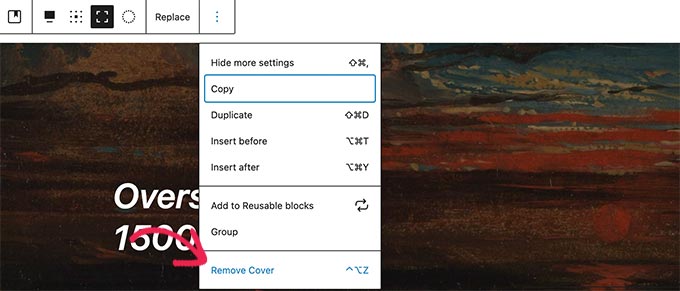
Folosind modele de blocuri, puteți crea rapid aspecte frumoase pentru articolele și site-ul dvs. WordPress.
În cele din urmă, modelele de blocuri vă ajută să economisiți timp pe care altfel l-ați petrece aranjând manual blocurile de fiecare dată când trebuie să adăugați un antet, o galerie, butoane și multe altele.
Cum să creezi modele în editorul de blocuri
WordPress face extrem de ușor să creezi modele în editorul de blocuri pe care le poți refolosi mai târziu.
Când editezi o postare sau o pagină, selectează pur și simplu blocurile pe care vrei să le incluzi în modelul tău și dă clic pe „Creare model”.
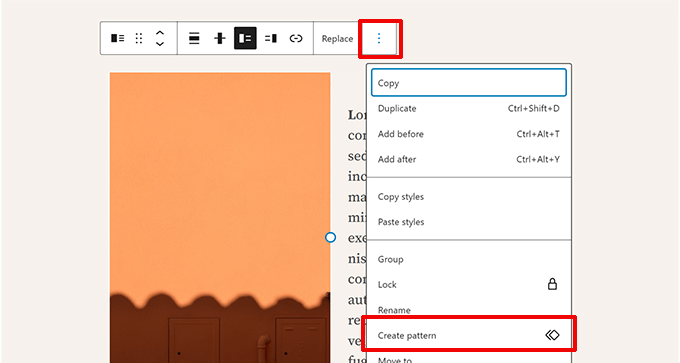
Puteți selecta mai multe blocuri apăsând tasta shift de pe tastatură și făcând clic pe ele.
Cu toate acestea, dacă blocurile dumneavoastră sunt aranjate într-un mod care face mai dificilă selectarea lor, puteți utiliza vizualizarea Listă din fila Prezentare generală a documentului.
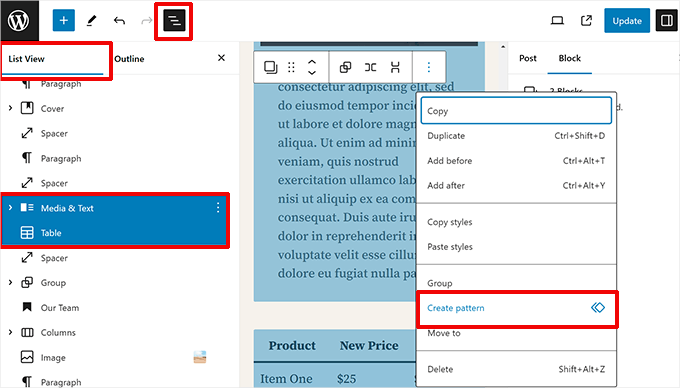
Crearea unui model va afișa o fereastră pop-up.
Va trebui să furnizați un nume pentru modelul dvs. și să alegeți o categorie.
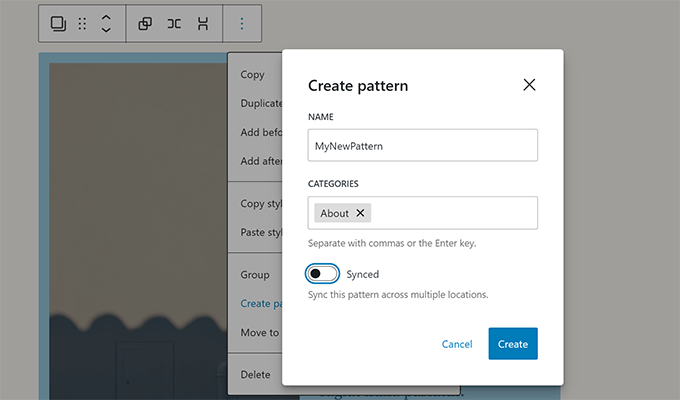
Sub aceasta, veți vedea un comutator pentru a păstra modelul Sincronizat sau Nesincronizat.
Modele sincronizate: Editarea modelului îl actualizează peste tot unde este utilizat. Acest lucru este perfect pentru elemente globale, cum ar fi o casetă de abonare la newsletter sau butoane de apel la acțiune.
Modele nesincronizate: Modificările făcute după inserarea modelului nu afectează originalul. Acest lucru este ideal pentru șabloane, cum ar fi un layout de recenzie de produs unde schimbați textul pentru fiecare postare nouă.
Faceți clic pe butonul „Creează” pentru a salva modelul.
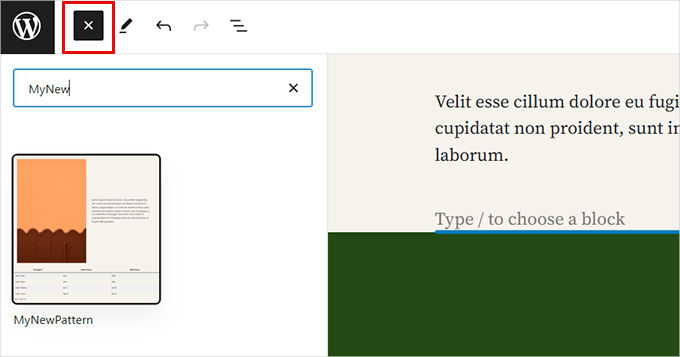
Data viitoare când doriți să utilizați acel model, pur și simplu deschideți inserătorul de blocuri. Îl veți găsi sub fila sau categoria „Modelele mele”, care este de obicei marcată cu o pictogramă de dosar.
Cum să creați modele în editorul site-ului
Dacă utilizați o temă de blocuri cu suport pentru editorul complet al site-ului, atunci puteți crea, de asemenea, modele în editorul site-ului.
Deschide editorul site-ului vizitând pagina Aspect » Editor.
Veți ajunge acum în interfața editorului de site.
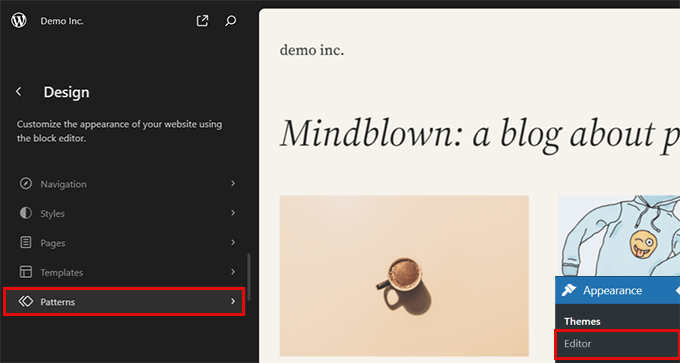
Apăsați pe „Modele” din bara laterală stângă pentru a continua.
Veți vedea toate modelele și categoriile disponibile.
Pentru a crea un nou model, faceți clic pe butonul Adăugare [+] și apoi selectați „Creare model”.
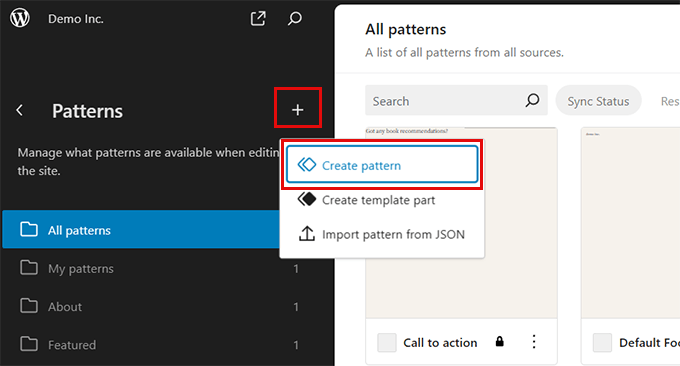
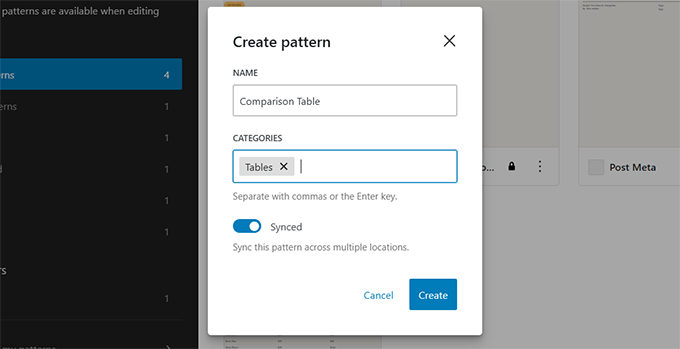
Aceasta va deschide o fereastră pop-up unde trebuie să furnizați un nume pentru modelul dvs., să alegeți o categorie și să decideți dacă doriți ca modelul să fie sincronizat sau nesincronizat.
Apăsați pe „Creare” pentru a continua.
WordPress va crea o pânză goală pentru a crea modelul dvs.
De aici, puteți adăuga blocuri pentru a vă proiecta modelul.
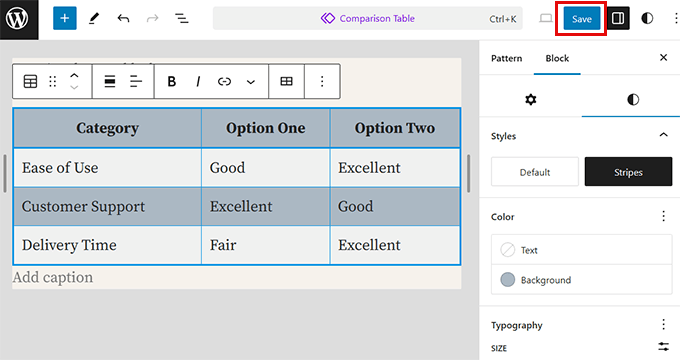
Odată ce ați terminat, nu uitați să faceți clic pe butonul „Salvare” pentru a vă stoca modelul.
Gestionarea modelelor în WordPress
Modul în care vă gestionați modelele depinde de tipul de temă pe care o utilizați. Am împărțit acest lucru în două metode mai jos.
Metoda 1: Gestionarea modelelor în editorul de site
Dacă folosești o temă de site cu suport pentru editarea completă a site-ului, atunci poți gestiona modelele în editorul de site.
Deschide editorul site-ului vizitând pagina Aspect » Editor.
Pe ecranul Modele, puteți face clic pe un model pentru a-l edita. De asemenea, puteți face clic pe meniul cu trei puncte de lângă un model pentru a-l duplica, exporta sau șterge.
Pentru a gestiona toate modelele dvs., faceți clic pe fila „Gestionați toate modelele mele” din bara laterală.
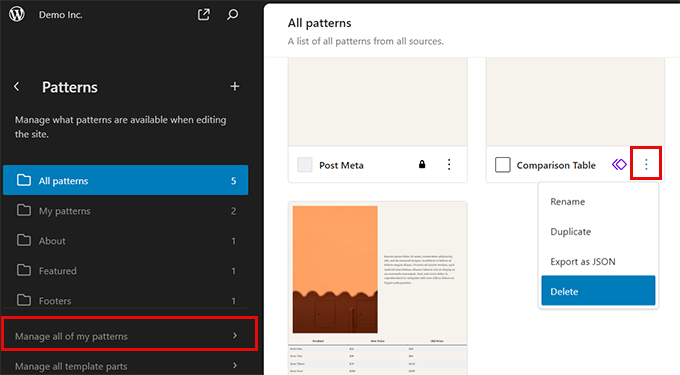
Acest lucru vă va arăta o listă completă a modelelor dvs., unde le puteți edita sau elimina cu ușurință.
Metoda 2: Gestionarea modelelor în temele clasice
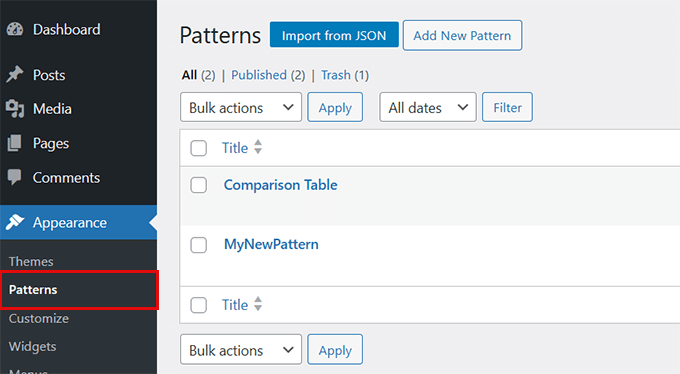
Dacă folosești o temă clasică (teme WordPress care nu suportă editorul complet al site-ului), atunci poți gestiona modelele vizitând pagina Aspect » Modele.
Rețineți că această opțiune de meniu depinde de suportul specific al temei dvs. S-ar putea să nu o vedeți în fiecare configurație de temă clasică.
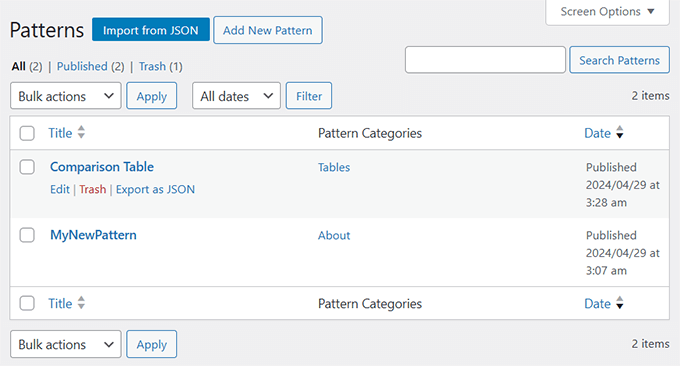
De aici, puteți adăuga, șterge și exporta modelele dvs. de blocuri.
Rețineți că chiar și unele teme clasice precum Hestia gestionează acum modelele similar cu temele Full Site Editing, în timp ce altele folosesc în continuare interfața mai veche prezentată în captura de ecran de mai jos.
Deci, modul în care gestionezi modelele de blocuri depinde cu adevărat de tema pe care o folosești.
Găsirea mai multor modele de blocuri de utilizat pe site-ul dvs.
Implicit, WordPress vine cu câteva modele de blocuri utilizate frecvent. Teme WordPress pot adăuga, de asemenea, propriile modele pe site-ul dvs.
Cu toate acestea, puteți găsi mult mai multe modele de bloc decât cele disponibile din inserătorul de blocuri de pe site-ul dvs.
Pur și simplu accesați site-ul Directorul de modele WordPress pentru a vizualiza multe alte modele de blocuri.
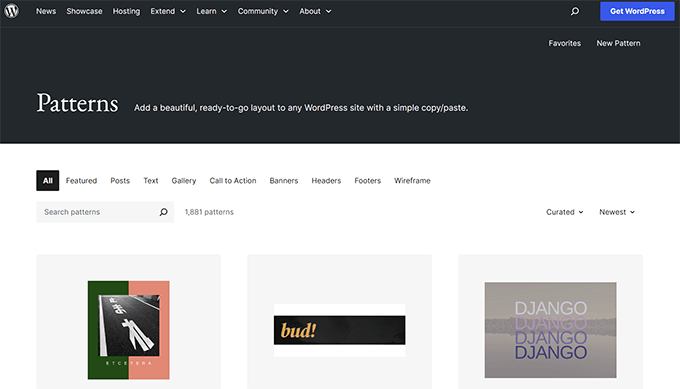
Aici veți găsi modele de blocuri trimise de comunitatea WordPress.
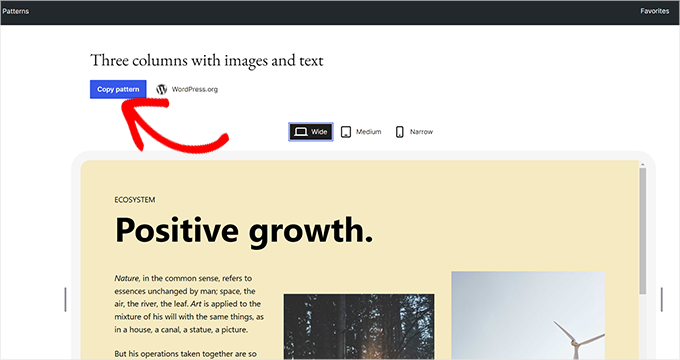
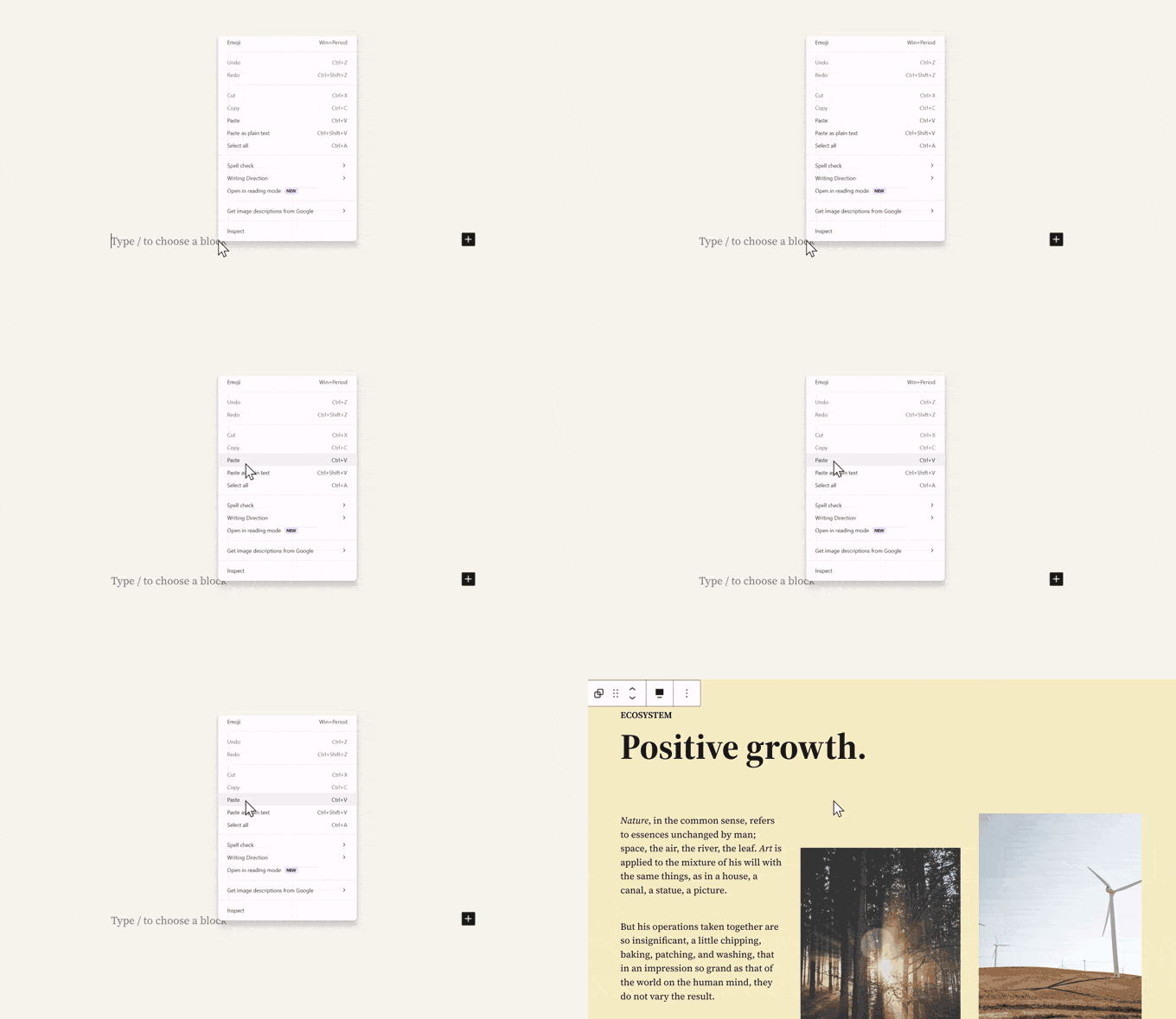
Pentru a utiliza unul dintre aceste modele de blocuri, pur și simplu faceți clic pentru a vizualiza modelul și apoi faceți clic pe butonul „Copiere model”.
Apoi, trebuie să vă întoarceți la blogul WordPress și să editați postarea sau pagina unde doriți să inserați acest model de bloc.
Pe ecranul de editare, faceți clic dreapta și selectați „Lipire” din meniul browserului sau apăsați CTRL+V (Command + V pe Mac).
Cum să creezi și să partajezi modelele tale de blocuri
Doriți să creați propriile modele de blocuri WordPress și să le partajați lumii?
WordPress face extrem de ușor să creezi modele de blocuri și să le folosești pe propriile site-uri web sau să le partajezi cu toți utilizatorii WordPress din întreaga lume.
Pur și simplu vizitați site-ul WordPress Pattern Directory și faceți clic pe linkul „New Pattern”.
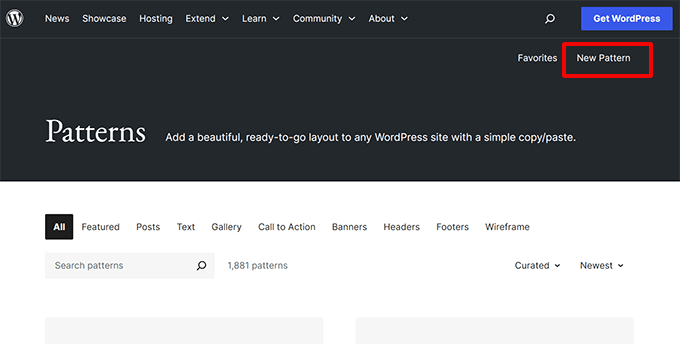
Notă: Va trebui să vă conectați sau să creați un cont gratuit WordPress.org pentru a vă salva modelele.
Odată autentificat, vei ajunge pe pagina editorului de blocuri. Este identic cu editorul de blocuri WordPress implicit și îl poți folosi pentru a crea modelul tău.
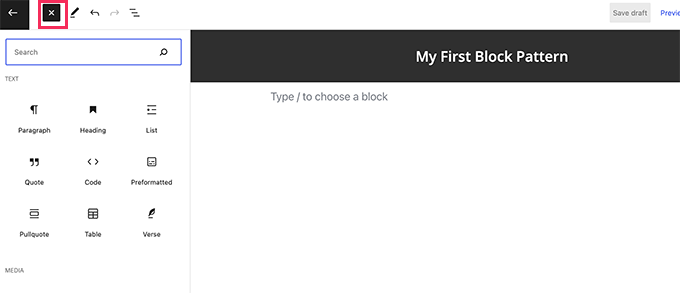
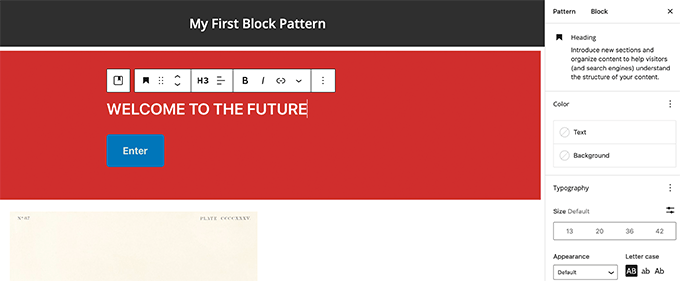
Pur și simplu adăugați blocuri pentru a crea aspectul modelului dvs.
Puteți utiliza blocuri de layout precum grup, copertă, galerie și altele pentru a vă organiza layout-ul.
Există, de asemenea, imagini royalty-free disponibile pentru utilizare în blocurile media. Biblioteca media WordPress vă va permite să găsiți și să utilizați cu ușurință aceste imagini în modelele dvs.
Odată ce sunteți mulțumit de modelul dvs. de bloc, îl puteți salva ca schiță sau îl puteți trimite la directorul de modele.
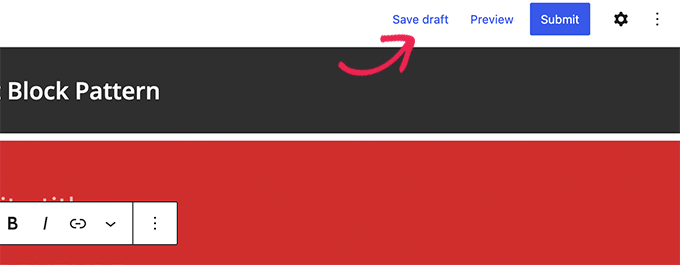
Înainte de a putea trimite modelul de bloc pentru directorul de modele, asigurați-vă că ați citit ghidurile directorului de modele.
Puteți gestiona toate modelele dvs. de blocuri făcând clic pe linkul „Modelele mele”. Acesta va afișa toate modelele de blocuri pe care le-ați partajat, modelele draft și modelele pe care le-ați marcat ca favorite.
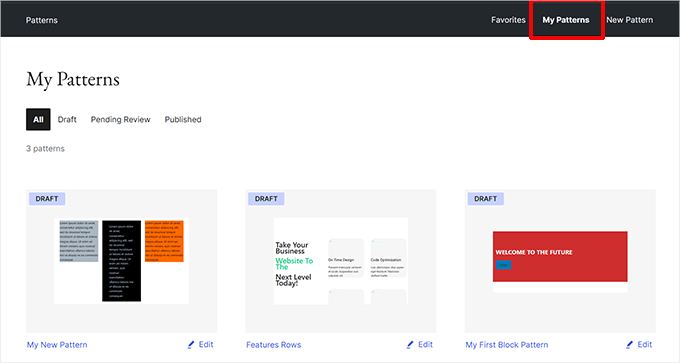
Dacă doriți doar să creați modele de blocuri pentru uz propriu, le puteți salva ca schițe. După aceea, copiați-le și lipiți-le din pagina Modelele mele pe site-ul dvs. WordPress.
Crearea manuală a modelelor de blocuri WordPress
Notă: Aceasta este o metodă avansată care necesită adăugarea de cod la fișierele site-ului dvs. web. Dacă nu vă simțiți confortabil să editați PHP, vă recomandăm să utilizați metoda ușoară cu plugin menționată anterior.
De asemenea, puteți crea manual modele de blocuri și le puteți adăuga la tema dvs. WordPress sau la un plugin de fragmente personalizate, cum ar fi WPCode.
Pur și simplu creați o nouă postare sau pagină în WordPress. În zona de conținut, utilizați blocuri pentru a crea o machetă personalizată sau o colecție de blocuri pe care doriți să o salvați ca model.
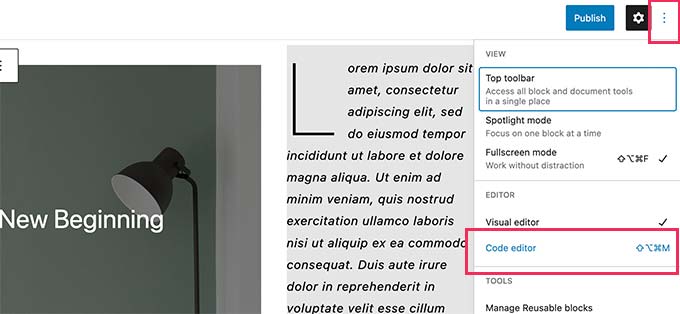
După aceea, comutați la modul Editor de cod.
De aici, trebuie să copiezi tot conținutul pe care îl vezi în editorul de cod.
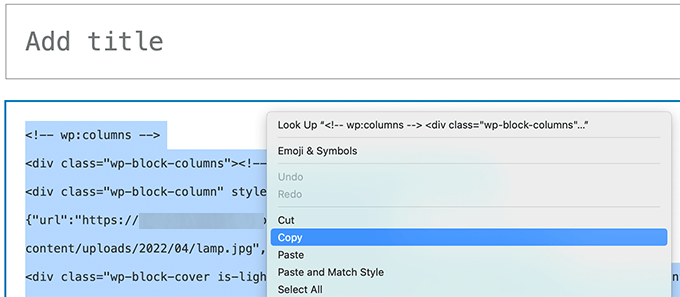
Apoi, deschideți un editor de text simplu, cum ar fi Notepad, și lipiți acel cod. Veți avea nevoie de el în pasul următor.
Acum, sunteți gata să vă înregistrați blocurile ca un șablon.
Pentru a face acest lucru, pur și simplu copiați și lipiți următorul cod în fișierul functions.php al temei dvs. sau într-un plugin de fragmente de cod, cum ar fi pluginul gratuit WPCode (recomandat).
Pentru mai multe detalii, iată ghidul complet pentru adăugarea de cod personalizat în WordPress.
function wpb_my_block_patterns() {
    register_block_pattern(
        'my-plugin/my-awesome-pattern',
        array(
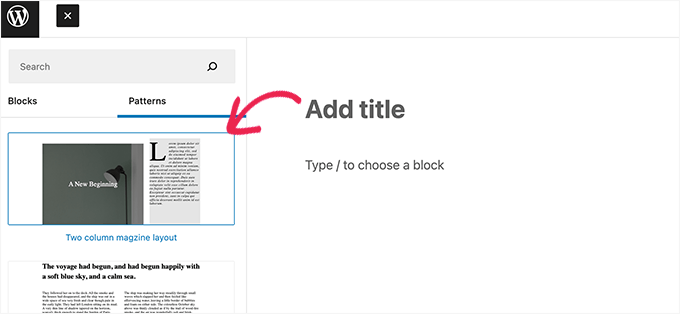
            'title'       => __( 'Two column magazine layout', 'my-theme'),
            'description' => _x( 'A simple magazine style two-column layout with large image and stylized text', 'my-theme' ),
            'categories'  => array( 'columns' ),
            'content'     => ' Your block content code goes here'
            )
    );
}
add_action( 'init', 'wpb_my_block_patterns' );
Acum, copiați și lipiți datele brute ale blocului pe care le-ați copiat anterior ca valoare pentru parametrul content.
Cu alte cuvinte, va trebui să înlocuiți textul care spune „Codul conținutului blocului dvs. intră aici” cu codul blocului dvs. Asigurați-vă că lăsați ghilimelele simple care înconjoară textul la locul lor.
Important: Codul folosește ghilimele simple. Dacă conținutul dvs. include un apostrof (cum ar fi „It’s”), trebuie să adăugați o bară oblică înaintea acestuia (cum ar fi „It\’s”) pentru a evita ruperea sintaxei codului.
În cele din urmă, nu uitați să schimbați titlul și descrierea cu ale dvs. și să salvați modificările.
Acum poți vizita site-ul tău și edita o postare sau o pagină. Noul tău model de bloc înregistrat va apărea în inserătorul de blocuri.
Cum să elimini un model de bloc în WordPress
Puteți elimina sau dezînregistra cu ușurință orice model de bloc în WordPress. Să spunem că doriți să eliminați modelul de bloc pe care l-ați creat în exemplul de mai sus.
Tot ce trebuie să faceți este să copiați și să lipiți următorul cod în fișierul functions.php al temei dvs. sau în WPCode:
function wpb_unregister_my_patterns() {
  unregister_block_pattern( 'my-plugin/my-awesome-pattern' );
}
add_action( 'init', 'wpb_unregister_my_patterns' );
În acest exemplu, 'my-plugin/my-awesome-pattern' este numele modelului pe care l-am folosit la înregistrarea acestuia.
Puteți utiliza acest cod pentru a deregisteriza orice model de bloc creat de tema dvs. sau de un plugin. Tot ce trebuie să știți este numele folosit pentru a înregistra modelul.
Eliminați modelele de bază WordPress
Modelele de bază WordPress sunt disponibile tuturor utilizatorilor WordPress. Aceasta înseamnă că pot fi suprasolicitate și s-ar putea să nu se potrivească nici măcar cu restul temei tale WordPress.
Dacă nu doriți să utilizați un model, atunci puteți pur și simplu să evitați adăugarea acestuia la conținutul dvs. Cu toate acestea, dacă administrați un site WordPress cu mai mulți autori, atunci s-ar putea să doriți să împiedicați toți utilizatorii să folosească aceste modele de bază.
Pentru a elimina toate modelele de bază WordPress, trebuie să adăugați următorul cod în fișierul functions al temei sau în WPCode:
remove_theme_support( 'core-block-patterns' );
Ce s-a întâmplat cu blocurile reutilizabile?
Atât modelele de bloc, cât și blocurile reutilizabile au avut ca scop rezolvarea unei probleme similare: oferirea utilizatorilor de opțiuni pentru a adăuga cu ușurință blocuri utilizate frecvent.
Pentru a remedia acest lucru, echipa de bază WordPress a fuzionat blocurile reutilizabile în modele.
Pentru a avea aceeași funcționalitate ca blocurile reutilizabile, puteți folosi acum Modele Sincronizate. Când dvs. sau alți utilizatori editați modelul, acele modificări vor fi salvate data viitoare când modelul este utilizat.
Puteți identifica modelele sincronizate (Synced Patterns) prin pictograma mov din bara de instrumente. Acesta este același indiciu vizual pe care WordPress îl folosea anterior pentru blocurile reutilizabile.
Întrebări frecvente despre modelele de blocuri WordPress
Iată câteva întrebări frecvente adresate de cititorii noștri despre modelele de blocuri.
La ce se folosește un model de bloc de bază?
Un model de bloc de bază este utilizat pentru a adăuga instantaneu un aspect pre-proiectat la postarea sau pagina dvs. Acesta servește ca o scurtătură pentru crearea de secțiuni comune, cum ar fi un buton de apel la acțiune, un tabel de prețuri sau o zonă de text pe mai multe coloane, fără a fi nevoie să le construiți de la zero.
Care este diferența dintre un widget și un bloc?
Principala diferență este că blocurile sunt utilizate pentru a crea conținutul din postările și paginile dvs., în timp ce widget-urile erau utilizate în mod tradițional pentru barele laterale și subsoluri. Cu toate acestea, WordPress-ul modern se tranziționează către o abordare de editare completă a site-ului, unde widget-urile sunt înlocuite de blocuri.
De ce ar trebui să folosesc modele de blocuri?
Ar trebui să folosiți modele de blocuri pentru a economisi timp și pentru a menține un design profesional pe întregul site web. Acestea vă permit să inserați aspecte complexe cu un singur clic, eliminând nevoia de abilități de codare sau formatare manuală de fiecare dată când creați o nouă postare.
Unde pot găsi modele suplimentare de blocuri?
Pe lângă modelele implicite din WordPress, puteți explora Directorul de Modele WordPress online pentru și mai multe opțiuni create de comunitate.
Modelele de blocuri pot încetini site-ul meu?
Nu, modelele de blocuri în sine nu afectează viteza site-ului dvs. Ele sunt o modalitate de a structura conținutul, dar asigurați-vă că utilizați imagini și blocuri optimizate pentru cea mai bună performanță.
Pentru sfaturi, consultați ghidul nostru complet despre viteza și performanța WordPress.
Resurse suplimentare pentru design WordPress
Dacă doriți să personalizați designul site-ului dvs. WordPress, atunci veți găsi resursele următoare utile:
- Cum să creezi cu ușurință o temă WordPress personalizată (fără cod)
- Cum să reproiectezi un site WordPress (Ghid pentru începători)
- Probleme comune ale editorului de blocuri WordPress și cum să le rezolvi
- Cum să stilizezi formularul de comentarii WordPress (Ghid complet)
- Cum să personalizezi culoarea de fundal a editorului de blocuri WordPress
Sperăm că acest ghid v-a ajutat să învățați cum să utilizați modelele de blocuri WordPress pe site-ul dvs. De asemenea, ați putea dori să consultați ghidul nostru despre stăpânirea editorului vizual WordPress sau să aruncați o privire la aceste scurtături WordPress utile pentru a fi mai productiv.
Dacă ți-a plăcut acest articol, te rugăm să te abonezi la canalul nostru de YouTube pentru tutoriale video WordPress. Ne poți găsi, de asemenea, pe Twitter și Facebook.



Sarah
Care este cel mai bun mod de a găsi toate locurile de pe site-ul meu unde sunt utilizate modelele mele de blocuri reutilizabile? Mulțumesc!
Suport WPBeginner
În acest moment, ar fi necesar un plugin pentru a urmări unde sunt utilizate pe site-ul dvs., deoarece nu este o funcționalitate încorporată.
Admin
David Lim
Vreau să spun, am menționat mai devreme într-unul dintre comentariile mele că prefer metoda drag and drop pentru construirea paginii, dar nu strică să cunoști elementele de bază.
In this way, if I build blocks, I might even be better at Minecraft too
Johann
În ce tabel din WordPress sunt stocate modelele?
Suport WPBeginner
Acestea ar trebui, în mod normal, stocate în wp_posts
Admin
Jim Weisman
„Pentru a face acest lucru, pur și simplu copiați și lipiți următorul cod în fișierul functions.php al temei dvs. sau într-un plugin specific site-ului.” întrebarea mea este unde în fișierul functions.php la început sau la sfârșit sau în altă parte
Suport WPBeginner
În mod normal, recomandăm partea de jos a fișierului functions.php pentru a preveni orice probleme, precum și pentru a-l găsi mai ușor în viitor.
Admin
Jay Castillo
Mulțumesc pentru explicarea a ceea ce sunt modelele de blocuri.
Ai menționat că blocurile reutilizabile nu sunt la fel de flexibile în comparație cu modelele de blocuri, deoarece modificările aduse unui bloc reutilizabil vor schimba, de asemenea, toate paginile/postările unde ai folosit acel bloc reutilizabil. Dar nu acesta este scopul utilizării unui bloc reutilizabil?
Am vrut doar să clarific pentru alți utilizatori WordPress că, dacă nu doriți ca modificările unui bloc reutilizabil să apară global, puteți pur și simplu să adăugați blocul reutilizabil la o postare/pagină și să îl convertiți într-un bloc obișnuit ÎNAINTE de a face orice modificări/ajustări. Alte instanțe cu blocul reutilizabil nu vor fi afectate de modificări.
Suport WPBeginner
Convertirea sa va permite să fie modificată în siguranță și acest lucru este util. Pentru majoritatea, nu este întotdeauna intuitiv că modificarea blocului în postarea în sine, în loc să necesite o acțiune pentru a actualiza blocul pe întregul site fără avertismentul blocului care va apărea sau adăugarea de marcaje pentru a nota că editați un bloc reutilizabil.
Admin
John Mason
Am început din nou de la zero.
Am făcut o mizerie în trecut cu site-ul meu.
Dar acum am să învăț cum se face.
Suport WPBeginner
Sperăm că ghidurile noastre vă vor ajuta să vă puneți la punct.
Admin