


Ciągle korzystamy z funkcji Szybka edycja, aby szybko aktualizować nasze wpisy i strony. Jest jednak niezwykle irytujące, gdy klikasz link, a on po prostu odmawia otwarcia.
To narzędzie ma na celu przyspieszenie Twojego przepływu pracy, więc usterka tutaj może Cię naprawdę spowolnić. Dobra wiadomość jest taka, że przyczyną jest często drobny konflikt, który jest łatwy do naprawienia.
Aby naprawić problem z niedziałającym narzędziem Szybka edycja w WordPress, musisz najpierw wyczyścić pamięć podręczną przeglądarki i pliki cookie. Jeśli problem nadal występuje, sprawdź konflikty wtyczek, dezaktywując wszystkie wtyczki lub przełączając się na domyślny motyw, aby wykluczyć problemy z motywem.
Wielokrotnie naprawialiśmy ten problem na naszych własnych stronach internetowych. W tym przewodniku pokażemy Ci dokładnie, jak naprawić przycisk Szybka edycja w WordPress.
Czym jest szybka edycja w WordPress?
Szybka edycja to wbudowana funkcja WordPress, która pozwala na wprowadzanie drobnych zmian w treści bez otwierania pełnego edytora.
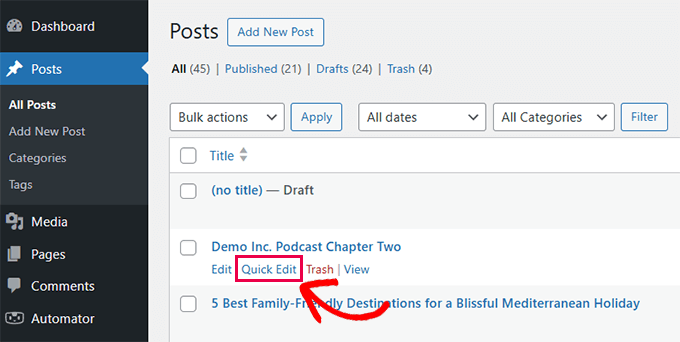
Wyświetla się jako link pod każdym postem, stroną i niestandardowym typem posta w panelu administracyjnym WordPress. Pamiętaj, że musisz najechać kursorem myszy na wiersz tytułu posta, aby link „Szybka edycja” stał się widoczny.
Pozwala edytować podstawowe szczegóły, takie jak tytuł, slug, kategorie, tagi i status publikacji bezpośrednio z ekranu listy postów.
Może to zaoszczędzić dużo czasu, zwłaszcza gdy trzeba szybko aktualizować wiele wpisów lub stron jeden po drugim.
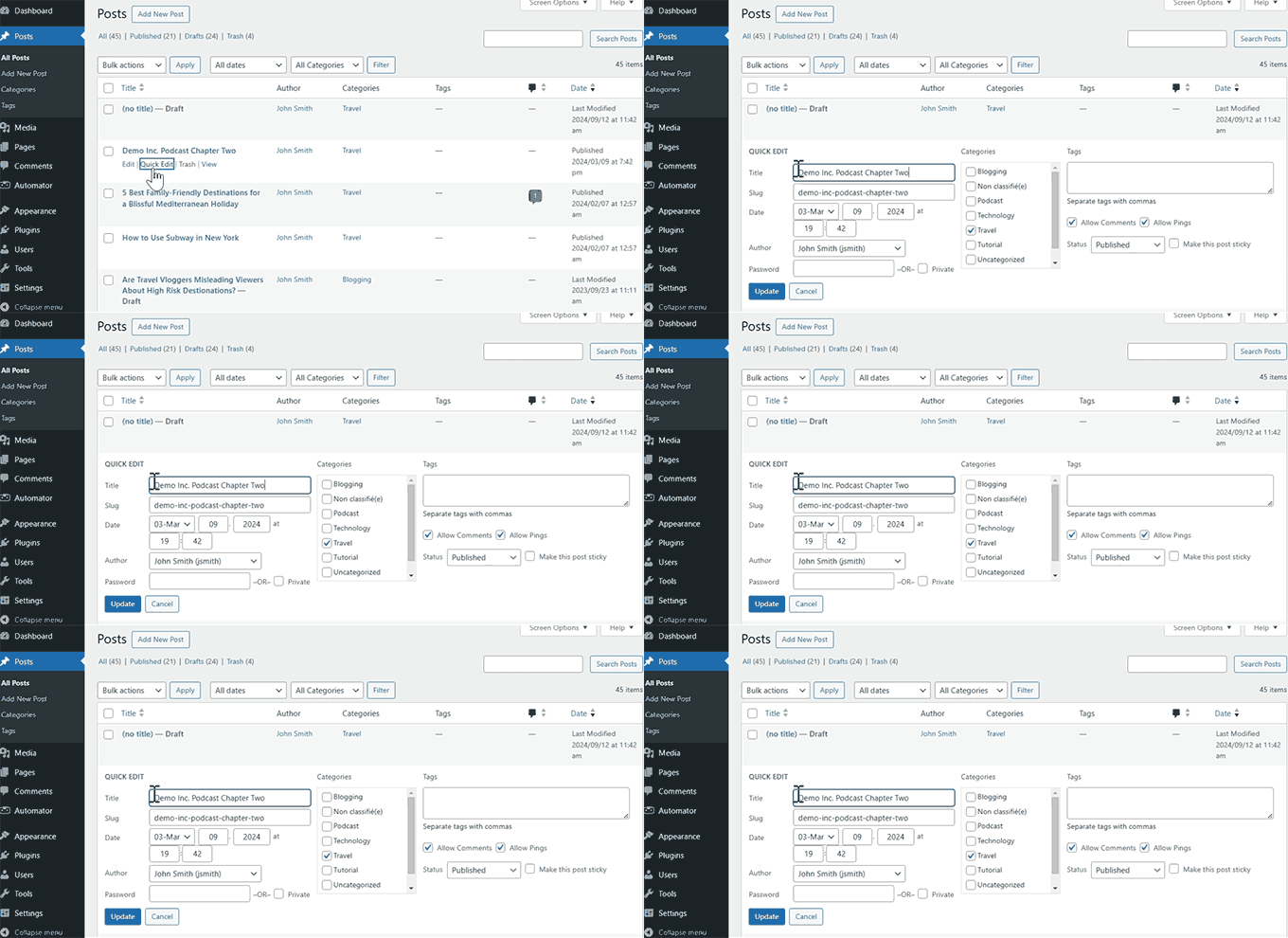
Funkcja Szybka edycja nie pozwala na edycję treści wpisu. Jest przeznaczona do szybkich zmian elementów meta, takich jak tytuł, data i godzina, autor, taksonomie i status.
Uważamy również, że Szybka edycja jest pomocna przy aktualizacji produktów WooCommerce. Zarządzanie produktami staje się szybsze bez konieczności ładowania pełnego edytora produktów.
Jednak gdy Szybka edycja przestaje działać lub znika, może to zakłócić Twój przepływ pracy. Ważne jest, aby wiedzieć, że Szybka edycja jest przeznaczona do użytku na komputerach stacjonarnych. Może nie być widoczna lub działać poprawnie na urządzeniach mobilnych lub tabletach, gdzie nie ma akcji najechania kursorem.
Dlaczego szybka edycja przestaje działać?
Szybka Edycja może przestać działać lub zniknąć z kilku powodów. Problemy te często wynikają z drobnych konfliktów lub błędnych konfiguracji.
Zanim założysz, że coś jest zepsute, sprawdź zakładkę „Opcje ekranu” w prawym górnym rogu pulpitu. Czasami kolumny są ukryte, co może wpłynąć na układ.
Oto najczęstsze przyczyny:
- Problemy związane z przeglądarką: Pliki podręczne lub błędy JavaScript mogą uniemożliwić poprawne ładowanie linku Szybkiej edycji.
- Konflikty wtyczek: Źle napisana wtyczka może blokować skrypty potrzebne do Szybkiej edycji.
- Konflikty motywów: Twój aktywny motyw może nadpisywać podstawowe funkcje WordPress.
- Ograniczenia ról użytkowników: Jeśli użytkownik nie ma niezbędnych uprawnień, link się nie pojawi.
Jak naprawić błąd szybkiej edycji w WordPress
Teraz, gdy wiesz, dlaczego Szybka Edycja może przestać działać, przejdźmy krok po kroku, aby rozwiązać ten problem. Omówimy typowe metody rozwiązywania problemów, które mogą szybko rozwiązać problem.
Ważne: Zanim zaczniesz rozwiązywać problemy, zdecydowanie zalecamy utworzenie pełnej kopii zapasowej swojej witryny. Używamy Duplicator, ponieważ jest niezawodny i łatwy w użyciu. Zapewnia to możliwość przywrócenia witryny, jeśli coś pójdzie nie tak.
Sprawdź problemy z przeglądarką
Czasami problem leży po stronie przeglądarki. Pliki podręczne lub błędy JavaScript mogą uniemożliwić prawidłowe działanie szybkiej edycji.
Wykonaj poniższe kroki, aby wykluczyć problemy z przeglądarką:
- Wyczyść pamięć podręczną przeglądarki i pliki cookie, aby upewnić się, że ładujesz najnowszą wersję panelu WordPress.
- Otwórz swoją witrynę w oknie incognito lub prywatnym, aby sprawdzić, czy problem nadal występuje.
- Jeśli problem nadal występuje, sprawdź konsolę przeglądarki pod kątem błędów. Możesz to zrobić, klikając prawym przyciskiem myszy na stronie i wybierając Zbadaj, a następnie klikając zakładkę „Konsola”. (Użytkownicy Chrome mogą również nacisnąć Ctrl+Shift+J w systemie Windows lub Cmd+Option+J na Macu).
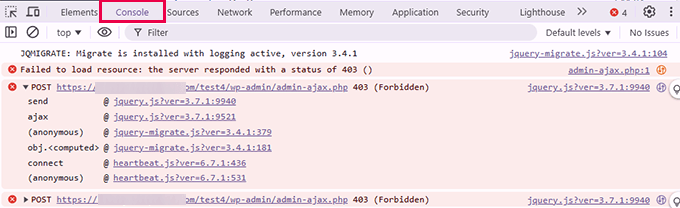
Widzieliśmy błędy, takie jak Uncaught TypeError lub Failed to load resource, które powodują problemy z szybką edycją. Jeśli zauważysz takie błędy, mogą one wskazywać na głębszy konflikt.
Wyłącz problematyczne wtyczki
Częściej źle napisana wtyczka WordPress może blokować lub powodować konflikty z podstawowym kodem JavaScript WordPress odpowiedzialnym za wykonywanie funkcji Szybkiej Edycji.
Z naszego doświadczenia wynika, że wtyczki buforujące WordPress często powodują te konflikty. Zanim dezaktywujesz wtyczki, spróbuj najpierw wyczyścić pamięć podręczną WordPress.
Jeśli to nie zadziała, wykonaj poniższe kroki, aby znaleźć konflikt:
- Przejdź do ekranu Wtyczki » Zainstalowane wtyczki.
- Zaznacz wszystkie wtyczki, wybierz „Dezaktywuj” z listy rozwijanej Akcje masowe i kliknij „Zastosuj”.

- Przejdź do Wpisy » Wszystkie wpisy i sprawdź, czy Szybka edycja działa. Jeśli tak, problemem była wtyczka.
- Aktywuj ponownie swoje wtyczki jedna po drugiej, sprawdzając Szybką edycję po każdej aktywacji, aby zidentyfikować winowajcę.
Po zidentyfikowaniu wtyczki powodującej problem, możesz znaleźć zamiennik lub skontaktować się z autorem wtyczki w celu uzyskania pomocy.
Ponadto, jeśli dodałeś niestandardowe fragmenty kodu za pomocą wtyczki takiej jak WPCode, upewnij się, że sprawdzasz, czy konkretny fragment nie powoduje błędu.
Przełącz się na domyślny motyw
Motywy WordPress mogą być w konflikcie z podstawowym oprogramowaniem i innymi wtyczkami. Może to powodować nieoczekiwane zachowanie, w tym awarie JavaScript.
Ostrzeżenie: Zmiana motywu może wpłynąć na wygląd Twojej witryny i ustawienia widżetów. Upewnij się, że masz kopię zapasową (za pomocą Duplicator) przed kontynuowaniem.
Aby sprawdzić, czy problemem jest Twój motyw:
- Przejdź do strony Wygląd » Motywy.
- „Aktywuj” domyślny motyw, taki jak Twenty Twenty-Four lub Twenty Twenty-Five.
- Ponownie przetestuj funkcję Szybka edycja.
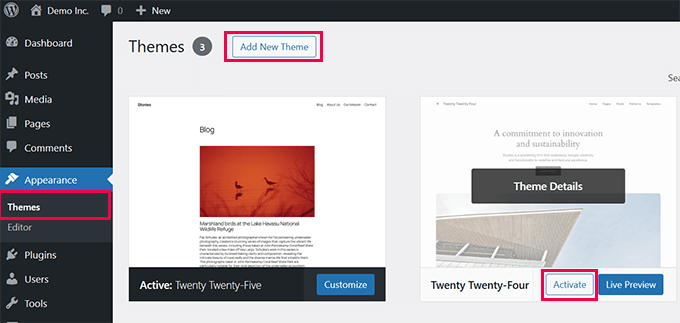
Jeśli przełączenie na domyślny motyw WordPress rozwiązało problem, to problem leżał po stronie Twojego obecnego motywu. Możesz zgłosić problem deweloperowi motywu lub znaleźć nowy motyw WordPress.
Sprawdź role i uprawnienia użytkowników
WordPress pozwala administratorowi witryny wybrać role użytkowników dla różnych użytkowników Twojej witryny. Każda rola ma inne uprawnienia, które wpływają na link Szybka edycja.
- Administratorzy i Edytorzy: Mogą używać Szybkiej edycji na wszystkich wpisach i stronach.
- Autorzy: Mogą edytować swoje posty tylko za pomocą Szybkiej Edycji.
- Współtwórcy/Subskrybenci: Zazwyczaj nie mają dostępu do Szybkiej Edycji.
Możesz sprawdzić, do jakiej roli użytkownika jesteś przypisany, odwiedzając stronę Użytkownicy » Wszyscy użytkownicy i sprawdzając swoją rolę.
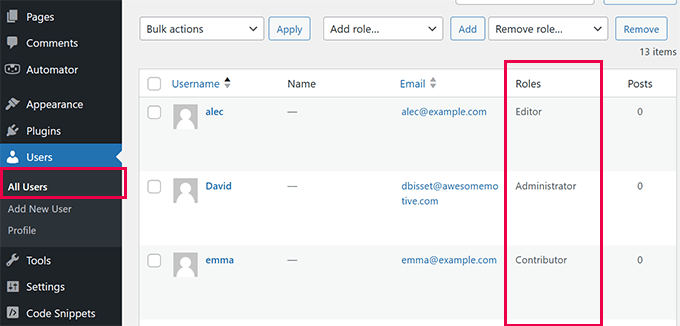
Aby dowiedzieć się więcej, zalecamy przeczytanie naszego artykułu na temat ról i uprawnień użytkowników w WordPress.
Dodatkowe zasoby dla WordPress
Teraz, gdy naprawiłeś przycisk Szybkiej Edycji, możesz chcieć poznać inne sposoby na usprawnienie swojego przepływu pracy:
- Jak bezpiecznie aktualizować WordPress (krok po kroku)
- Jak włączyć tryb debugowania WordPressa, aby naprawić błędy
- Wskazówki dotyczące poprawy wyniku kondycji witryny WordPress
- Przewodnik dla początkujących po rozwiązywaniu problemów z błędami WordPress
Mamy nadzieję, że ten samouczek pomógł Ci dowiedzieć się, jak łatwo naprawić problem z niedziałającym narzędziem Szybka edycja w WordPress. Możesz również zapoznać się z naszym przewodnikiem na temat poprawy bezpieczeństwa WordPress lub naszymi ekspertyzami dotyczącymi najlepszych wtyczek buforujących WordPress.
Jeśli podobał Ci się ten artykuł, zasubskrybuj nasz kanał YouTube po samouczki wideo WordPress. Możesz nas również znaleźć na Twitterze i Facebooku.



Masz pytanie lub sugestię? Zostaw komentarz, aby rozpocząć dyskusję.