


Pasek administracyjny WordPress to przydatny pasek narzędzi, który widzisz, gdy jesteś zalogowany do swojej witryny. Ale czy wiesz, że może on robić znacznie więcej niż tylko zapewniać szybki dostęp do panelu administracyjnego?
Otrzymujemy mnóstwo pytań od czytelników dotyczących paska administracyjnego, takich jak co on robi, jak go efektywnie używać i jak go dostosować do własnych potrzeb.
W tym artykule wyjaśnimy, czym jest pasek administracyjny WordPress. Omówimy wszystko, od jego podstawowych funkcji po zaawansowane wskazówki dotyczące dostosowywania, abyś mógł w pełni wykorzystać jego potencjał.
Możesz użyć poniższych szybkich linków, aby przejść bezpośrednio do sekcji, która najbardziej Cię interesuje:
Co to jest pasek administratora WordPress?
Pasek administracyjny WordPress to pływający pasek wyświetlany zalogowanym użytkownikom. Zawiera linki do różnych ekranów administracyjnych, co pozwala zalogowanym użytkownikom na szybkie przełączenie się do obszaru administracyjnego podczas przeglądania strony.
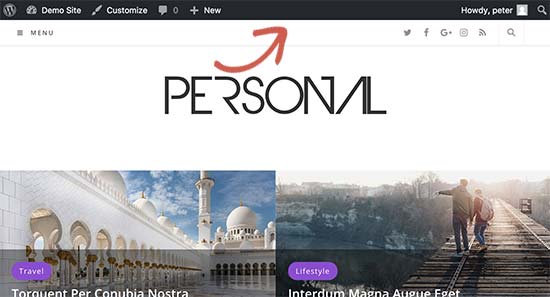
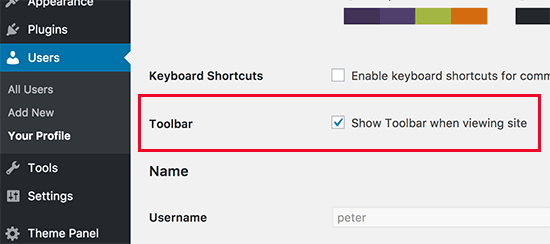
Pasek administratora jest wyświetlany dla wszystkich użytkowników w obszarze administracyjnym. Poszczególni użytkownicy mogą ukryć pasek administratora podczas przeglądania witryny, edytując swój profil użytkownika.
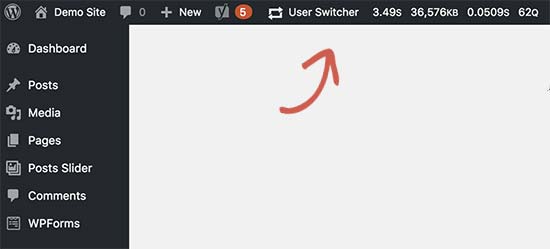
Elementy wyświetlane w pasku administracyjnym WordPress zmieniają się w zależności od roli i uprawnień użytkownika. Na przykład, użytkownicy z rolą administratora widzą inne elementy na pasku menu niż użytkownicy z rolą edytora i tak dalej.
Pokaż lub ukryj elementy na pasku administratora WordPress
Podobnie jak wszystko inne w WordPress, pasek administracyjny jest w pełni konfigurowalny za pomocą niestandardowego kodu lub wtyczek WordPress. Niektóre wtyczki już wykorzystują tę funkcję, dodając własne elementy menu do paska administracyjnego.
Aby przejąć kontrolę nad paskiem administracyjnym, najpierw musisz zainstalować i aktywować wtyczkę Adminimize. Aby uzyskać więcej informacji, zapoznaj się z naszym przewodnikiem krok po kroku, jak zainstalować wtyczkę WordPress.
Po aktywacji przejdź do strony Ustawienia » Adminimize i poszukaj zakładek „Opcje backendu paska administracyjnego” i „Opcje frontendu paska administracyjnego”.
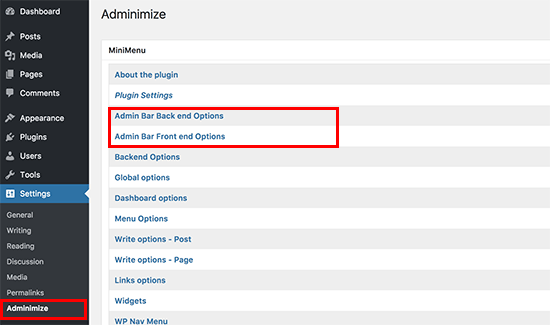
Kliknięcie każdego z nich przeniesie Cię do opcji paska administracyjnego, gdzie możesz wybrać, które elementy mają być wyświetlane na pasku administracyjnym WordPress. Możesz również wybrać, które elementy są widoczne dla każdej roli użytkownika.
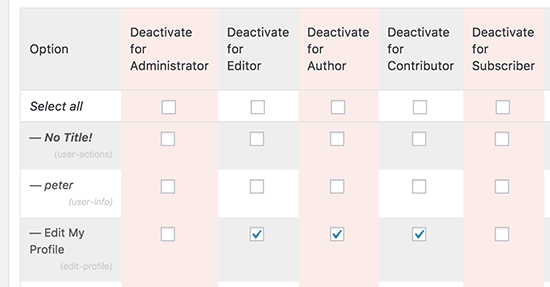
Nie zapomnij kliknąć przycisku „Zaktualizuj opcje”, aby zapisać zmiany.
Adminimize to potężna wtyczka, która pozwala na zmianę nie tylko paska administratora, ale także dowolnego ekranu administracyjnego na Twojej stronie WordPress.
Jeśli szukasz alternatywy, zapoznaj się z naszym przewodnikiem, jak ukryć niepotrzebne elementy z panelu administracyjnego WordPress za pomocą wtyczki Admin Menu Editor.
Dodaj niestandardowe linki do paska administratora WordPress
Celem paska administratora WordPress jest zapewnienie szybkich skrótów do różnych ekranów administracyjnych. Możesz go dalej dostosowywać, dodając własne niestandardowe linki do paska administratora.
W tym celu będziesz musiał dodać niestandardowy kod do plików WordPress. Jeśli nigdy tego nie robiłeś, zapoznaj się z naszym przewodnikiem, jak kopiować i wklejać kod w WordPress.
Musisz dodać ten kod do pliku functions.php swojego motywu, wtyczki specyficznej dla witryny lub wtyczki fragmentów kodu.
// add a link to the WP Toolbar
function wpb_custom_toolbar_link($wp_admin_bar) {
    $args = array(
        'id' => 'wpbeginner',
        'title' => 'Search WPBeginner',
        'href' => 'https://www.google.com:443/cse/publicurl?cx=014650714884974928014:oga60h37xim',
        'meta' => array(
            'class' => 'wpbeginner',
            'title' => 'Search WPBeginner Tutorials'
            )
    );
    $wp_admin_bar->add_node($args);
}
add_action('admin_bar_menu', 'wpb_custom_toolbar_link', 999);
W tym kodzie dodaliśmy link do Google, który wyszukuje WPBeginner. Musisz zastąpić wartości ID, tytułu i href własnymi.
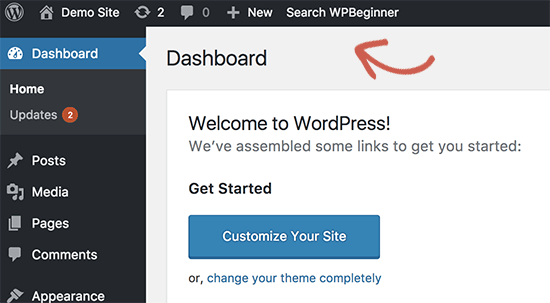
Zalecamy dodanie tego kodu w WordPress za pomocą wtyczki WPCode. Jest to najbezpieczniejszy i najłatwiejszy sposób dodawania niestandardowego kodu w WordPress bez edycji pliku functions.php motywu.
Aby rozpocząć, musisz zainstalować i aktywować bezpłatną wtyczkę WPCode. Jeśli potrzebujesz pomocy, zapoznaj się z tym samouczkiem, jak zainstalować wtyczkę WordPress.
Po aktywacji WPCode przejdź do Fragmenty kodu » Dodaj fragment z pulpitu WordPress.
Następnie przejdź do opcji „Dodaj własny kod (nowy fragment)” i kliknij przycisk „+ Dodaj własny fragment” pod nim.

Następnie wybierz „Fragment PHP” jako typ kodu z listy opcji, które pojawią się na ekranie.

Spowoduje to przejście do strony Tworzenie niestandardowego fragmentu kodu.
Stąd musisz dodać tytuł dla swojego fragmentu kodu, który może być czymkolwiek, co pomoże Ci zapamiętać, do czego służy kod.
Następnie wklej fragment kodu z góry do pola „Podgląd kodu”.
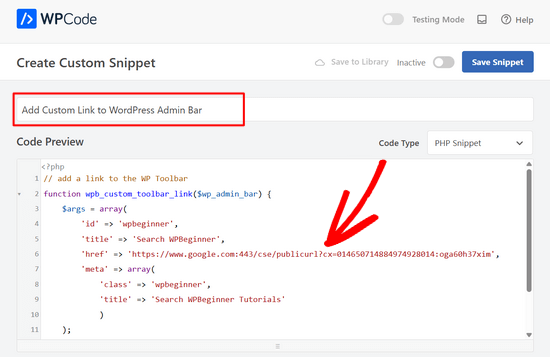
Uwaga: Nie zapomnij zastąpić wartości ID, tytułu i href własnymi.
Po zakończeniu po prostu przełącz przełącznik z pozycji „Nieaktywny” na „Aktywny” i kliknij przycisk „Zapisz fragment”.

Aby uzyskać więcej informacji, zapoznaj się z naszym przewodnikiem, jak łatwo dodawać niestandardowe linki do paska administracyjnego WordPress.
Wyłącz pasek administratora dla wszystkich użytkowników oprócz administratorów
Pasek administracyjny jest bardzo przydatny dla administratorów witryn, redaktorów i autorów. Jednak nie jest zbyt przydatny, jeśli prowadzisz witrynę członkowską WordPress lub po prostu wymagasz od użytkowników logowania do określonych zadań.
W takim przypadku możesz chcieć wyłączyć pasek administracyjny dla wszystkich użytkowników oprócz administratorów witryny. Będziesz musiał dodać następujący kod do pliku functions.php swojego motywu, wtyczki specyficznej dla witryny lub wtyczki fragmentów kodu, takiej jak WPCode.
add_action('after_setup_theme', 'wpb_remove_admin_bar');

function wpb_remove_admin_bar() {
if (!current_user_can('administrator') && !is_admin()) {
  show_admin_bar(false);
}
}
Aby uzyskać więcej informacji, zapoznaj się z naszym artykułem, jak wyłączyć pasek administracyjny WordPress dla wszystkich użytkowników oprócz administratorów.
Mamy nadzieję, że ten artykuł pomógł Ci dowiedzieć się więcej o pasku administracyjnym WordPress. Możesz również zapoznać się z naszym ostatecznym przewodnikiem krok po kroku dotyczącym bezpieczeństwa WordPress, aby zapewnić bezpieczeństwo obszaru administracyjnego WordPress, lub zapoznać się z naszymi wyborami najlepszych wtyczek do logowania aktywności i śledzenia w WordPress.
Jeśli podobał Ci się ten artykuł, zasubskrybuj nasz kanał YouTube po samouczki wideo WordPress. Możesz nas również znaleźć na Twitterze i Facebooku.





Dennis Muthomi
czy jest sposób na usunięcie lub zaktualizowanie powitania „Howdy” po prawej stronie paska administratora? Wydaje się bardzo przestarzałe.
czy jest może wtyczka, która mogłaby je zastąpić czymś bardziej nowoczesnym, na przykład tylko „Hej”, a nawet znacznie lepiej, wyświetlać tylko imię użytkownika? dzięki
Komentarze WPBeginner
Mamy przewodnik, jak zmienić powitanie w pasku administracyjnym: https://www.wpbeginner.com/wp-tutorials/how-to-change-the-howdy-text-in-wordpress-3-3-admin-bar/
Dennis Muthomi
wielkie dzięki za szybką odpowiedź i pomocny link! Naprawdę doceniam, że poświęciłeś czas, aby wskazać mi właściwy kierunek. Ten przewodnik wygląda idealnie do tego, czego potrzebuję.
jesteście super!
Nilutpol
Cześć Sayed, dzięki za sztuczkę, działało dobrze. Ale teraz z jakiegoś powodu chcę przywrócić pasek administracyjny i nie mogę. Usunąłem kod, ale pasek nadal się nie pojawia. Co robić?
Wsparcie WPBeginner
Jeśli kod został całkowicie usunięty, upewnij się, że wyczyściłeś wszystkie pamięci podręczne na swojej stronie, aby zapobiec problemom z pamięcią podręczną.
Admin
BaxAndrei
Mam problem, u mnie pasek administracyjny nie ma efektu rozwijania.
Verna
NIE MOGĘ ZNALEŹĆ NIGDZIE instrukcji, jak UKRYĆ/POKAZAĆ pasek narzędzi w sekcji komentarzy w WordPressie. Jest tam to ogromne pole, w którym ludzie mogą pisać, aby zostawić komentarz, ale musisz najpierw kliknąć PONIŻEJ TEGO DŁUGIEGO PASKA NARZĘDZI, aby coś napisać. Ludzie dzwonili do mnie i pytali, o co chodzi? Myśleli, że pole komentarza nie działa, ponieważ jeśli umieścisz kursor NA PRAWO od paska narzędzi, nie możesz pisać. Musisz przejść na sam dół PASKA NARZĘDZI. Tak, jestem nowicjuszem i mam trudności ze znalezieniem tak prostych rzeczy. Wszedłem do Ustawień Mantra i jest tam wiele rzeczy, które można UKRYĆ/POKAZAĆ, ale nie ten PANEK NARZĘDZI. Proszę, pomóż mi!
John Galt
Jak mogę zapobiec temu, aby zawartość frontendu nie znajdowała się za paskiem administracyjnym WordPress?
Używam motywu, który ma przyklejone menu, które zawsze utrzymuje główną nawigację na górze ekranu. Zamiast pozycjonować się poniżej paska administratora WordPress, główne menu nawigacyjne motywu zawsze znajduje się za nim.
Wsparcie WPBeginner
John, możesz wyłączyć pasek administratora na stronie głównej, odwiedzając Użytkownicy » Twój profil i odznaczając pole „Pokaż pasek narzędzi podczas przeglądania witryny”. Zapoznaj się również z naszym przewodnikiem, jak wyłączyć pasek administratora dla wszystkich użytkowników oprócz administratorów.
Admin
Scott Buehler
Hej chłopaki, czy jest sposób, aby usunąć właściwości „pływające”, tak aby pasek pojawiał się na froncie, ale nie pływał? Denerwuje mnie to, gdy używam innych właściwości pływających, takich jak wasza wtyczka Floating Social Bar.
Wsparcie WPBeginner
Dodaj ten kod do pliku functions.php swojego motywu lub wtyczki specyficznej dla witryny:
function wpb_move_admin_bar() { ?> <style type="text/css"> #wpadminbar { position: absolute; } </style> <?php } add_action( 'wp_head', 'wpb_move_admin_bar' );1-click Use in WordPress
Admin
Ian
Czy jest sposób na alfabetyczne sortowanie menu rozwijanego Moje witryny?
Personel redakcyjny
Zajmę się tym. Prawdopodobnie będzie do tego filtr.
Admin
bharatkumarvbk
Powoduje to problem z „wphead”. Ukrywa również link do wylogowania i zawartość nagłówka panelu administracyjnego
yoyowp
Jak sprawić, by ten pasek administracyjny był paskiem publicznym? Jak ten z buddypress, kiedy nie są zalogowani, ten pasek będzie po prostu wyświetlał link do logowania i rejestracji
cukierek
żadna ze sztuczek już mi nie działa! bez względu na to, co próbuję, nie mogę się pozbyć tego PRZEKLĘTEGO paska administracyjnego WordPressa!
Mam teraz najnowszą wersję WP 3.1 i wydaje się, że wszystkie sztuczki, które działały wcześniej, w tym te, które wymieniasz powyżej, JUŻ NIE DZIAŁAJĄ!
Wygląda na to, że deweloperzy WP używają brudnych sztuczek, aby ZMUSIĆ nas do tej głupiej, bezużytecznej górnej belki przy każdym wydaniu!
Dlaczego w ogóle tak inteligentni ludzie i programiści marnują swój cenny czas i umiejętności, rozwijając i próbując za wszelką cenę narzucić taki ogromny nonsens jak ten pasek administratora?!?
Czy ktoś zdołał wyłączyć tę diabelską belkę w najnowszej wersji WP?
Dzięki!
Personel redakcyjny
Tak, właśnie wypróbowałem wszystkie sztuczki i działają.
Admin
Bertrand
Dzięki! W końcu udało mi się usunąć tę cholerną przerwę na górze mojej strony.
Z Quebec City
shyam jos
dla mnie pasek administratora WP jest koniecznością i uwielbiam go..
Rajesh
Nice tips, great job! Thank u veru much
abdelhafid
świetne wskazówki, dzięki wielkie chłopaki