


Być może zauważyłeś, że domyślna funkcja poczty PHP w WordPressie jest zawodna i często wysyła Twoje ważne e-maile prosto do folderu spamu, a nawet wcale nie docierają.
W WPBeginner używamy serwera SMTP, aby upewnić się, że nasze e-maile są dostarczane za każdym razem. Jednak wielu początkujących mówi nam, że konfiguracja serwera poczty jest skomplikowana.
Ten artykuł zawiera przewodnik krok po kroku, jak skonfigurować darmowy serwer SMTP dla Twojej witryny WordPress, aby zwiększyć jej dostarczalność wiadomości e-mail. Metoda 1 jest najprostsza.
Dlaczego warto używać serwera SMTP do wysyłania e-maili WordPress?
Często właściciele stron internetowych narzekają na problem z wysyłaniem wiadomości e-mail przez WordPressa.
Domyślnie WordPress wysyła wiadomości e-mail za pomocą funkcji PHP mail. Niestety, nie wszystkie serwery hostingowe WordPressa są poprawnie skonfigurowane do korzystania z PHP mail.
Nawet jeśli e-maile zostaną wysłane pomyślnie, mogą zostać błędnie zidentyfikowane jako spam. Oznacza to, że mogą zostać automatycznie usunięte, zanim zostaną zauważone.
Najlepszym sposobem na zapewnienie dostarczalności wiadomości e-mail z WordPressa jest użycie serwera SMTP. Jest to standardowy protokół do wysyłania wiadomości e-mail w Internecie.
Serwery SMTP używają odpowiedniego uwierzytelniania, aby upewnić się, że e-mail został wysłany przez autoryzowanego nadawcę. Poprawia to dostarczalność, a Twoje e-maile bezpiecznie trafiają do skrzynek odbiorczych użytkowników.
Teraz potrzebujesz wtyczki, aby połączyć swoją witrynę WordPress z serwerem SMTP. Będziemy używać wtyczki WP Mail SMTP, która jest najlepszą wtyczką SMTP dla WordPressa.
Na szczęście dostępna jest również bezpłatna wersja WP Mail SMTP.
Mając to na uwadze, przyjrzyjmy się, jak skonfigurować WP Mail SMTP, a następnie jak połączyć je z popularnymi darmowymi serwerami SMTP.
Instalacja wtyczki WP Mail SMTP dla WordPress
Pierwszym krokiem jest zainstalowanie i aktywowanie wtyczki WP Mail SMTP. Aby uzyskać więcej szczegółów, zapoznaj się z naszym przewodnikiem krok po kroku, jak zainstalować wtyczkę WordPressa.
Po aktywacji zobaczysz kreatora konfiguracji WP Mail SMTP. Możesz pominąć kreatora, ponieważ pokażemy Ci, jak skonfigurować wtyczkę ręcznie.
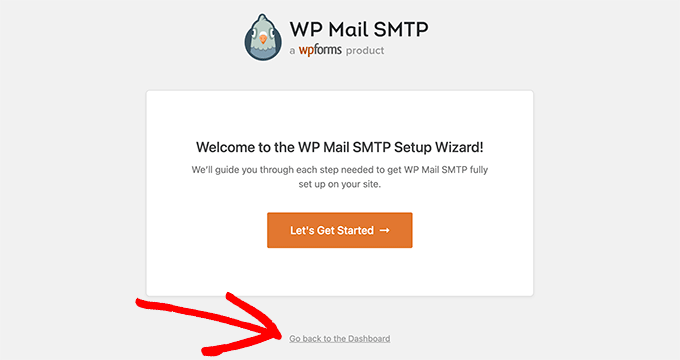
Po prostu kliknij link „Wróć do pulpitu” na dole.
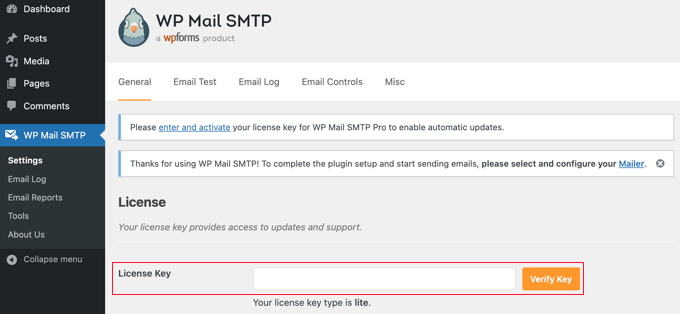
Powinieneś teraz zobaczyć stronę WP Mail SMTP » Ustawienia, gdzie możesz skonfigurować wtyczkę.
Jeśli zakupiłeś licencję Pro, musisz wkleić klucz licencyjny i kliknąć przycisk „Zweryfikuj klucz”. Klucz licencyjny znajdziesz w obszarze swojego konta na stronie WP Mail SMTP.
Musisz zacząć od wprowadzenia adresu e-mail nadawcy i nazwy nadawcy. E-maile WordPress będą wysyłane z tego adresu e-mail i tej nazwy.
Powinieneś pozostawić zaznaczone pole „Wymuś e-mail nadawcy”. Zapewnia to, że wszystkie e-maile z Twojej witryny WordPress są wysyłane z tego adresu e-mail za pośrednictwem serwera SMTP.
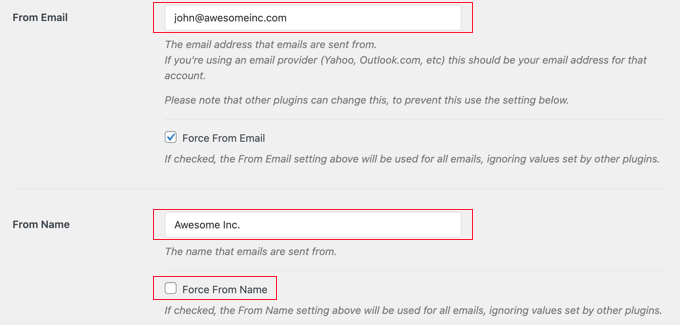
Wskazówka: Pamiętaj, aby zaznaczyć opcję „Wymuś nazwę nadawcy”, aby wszystkie wiadomości e-mail pochodziły od tej samej nazwy, niezależnie od ustawień wtyczek, takich jak WPForms.
Następnie należy przewinąć w dół do sekcji Mailer, gdzie można wybrać usługę pocztową SMTP. Po prostu kliknij tę, której chcesz użyć.
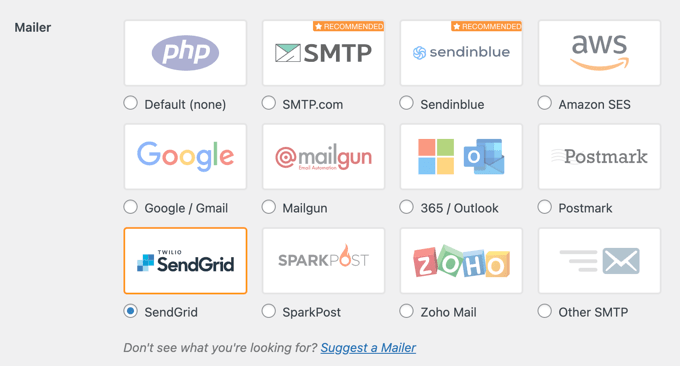
Kolejne kroki zależą od wybranej usługi.
Omówimy krok po kroku, jak skonfigurować szereg darmowych serwerów SMTP. Musisz pozostawić otwartą kartę ustawień WP Mail SMTP, a następnie postępować zgodnie z instrukcjami dla wybranego serwera SMTP:
Uwaga: Jeśli nie czujesz się pewnie w kwestiach technicznych, zalecamy przejście na konto Elite w WP Mail SMTP. Mają oni fantastyczną usługę White Glove Setup, która pomoże Ci w procesie konfiguracji.
1. Wysyłanie e-maili WordPress za pomocą serwera Gmail SMTP
Możesz użyć bezpłatnego konta Gmail do wysyłania wiadomości e-mail przez SMTP. Jeśli jeszcze nie masz konta Gmail, musisz je utworzyć przed wykonaniem pozostałych instrukcji.
Dzięki bezpłatnemu kontu Gmail możesz wysyłać do 500 wiadomości e-mail dziennie. Jeśli jednak masz dostęp do płatnego konta Google Workspace, limit ten wzrasta do 2000 wiadomości e-mail dziennie.
Najpierw zaloguj się do swojego panelu administracyjnego WordPress, gdzie powinieneś już mieć zainstalowany WP Mail SMTP. Na stronie WP Mail SMTP » Ustawienia musisz wybrać „Google / Gmail” jako swoją metodę wysyłki.
Teraz połączenie wtyczek WordPress z Gmail i innymi usługami Google może być pracochłonne. Dobrą wiadomością jest to, że wersja Pro WP Mail SMTP oferuje konfigurację jednym kliknięciem, która jest szybka i prosta. Zdecydowanie to polecamy.
Aby rozpocząć, po prostu przełącz opcję „Ustawienia jednym kliknięciem” na pozycję włączoną.
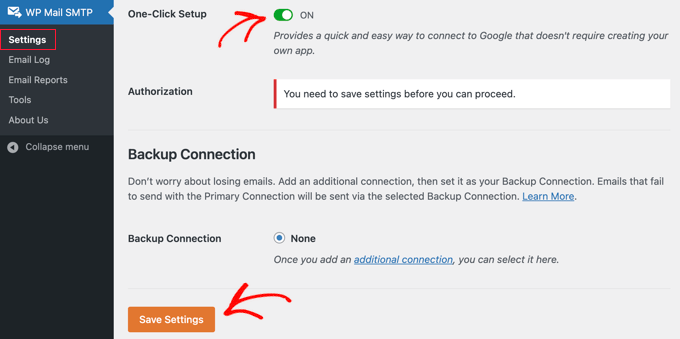
Zobaczysz powiadomienie, że musisz zapisać ustawienia, zanim będziesz mógł kontynuować, więc upewnij się, że klikniesz przycisk „Zapisz ustawienia” na dole strony.
Po przewinięciu strony w dół zobaczysz, że pojawił się przycisk „Zaloguj się przez Google”. Musisz kliknąć ten przycisk, aby autoryzować wtyczkę.
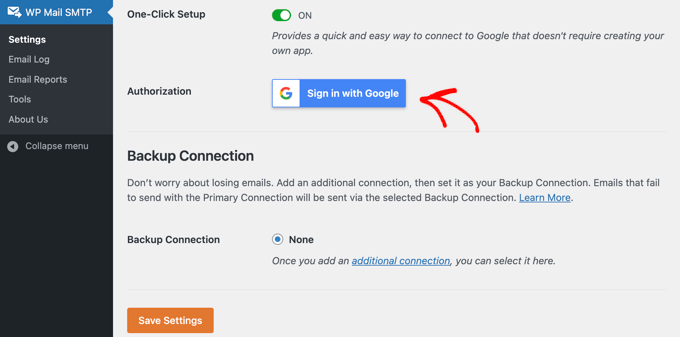
Zostaniesz poproszony o wybranie konta Google, zaakceptowanie warunków korzystania z usługi i kliknięcie przycisku „Zezwól”, aby umożliwić WP Mail SMTP wysyłanie wiadomości e-mail.
Gratulacje, pomyślnie połączyłeś bieżącą witrynę z Google. Możesz zacząć wysyłać e-maile za pośrednictwem Gmaila.
Ale najpierw powinieneś przejść dalej i przetestować, czy Twój e-mail działa.
2. Wysyłanie e-maili WordPress za pomocą serwera SMTP Brevo (Sendinblue)
Brevo (dawniej Sendinblue) pozwala wysyłać do 300 bezpłatnych wiadomości e-mail dziennie z Twojej witryny.
Aby korzystać z Brevo, upewnij się, że wybrałeś ‘Sendinblue’ na stronie WP Mail SMTP » Ustawienia na zrzucie ekranu powyżej.
Następnie musisz utworzyć konto na stronie internetowej Brevo. Po potwierdzeniu adresu e-mail zostaniesz poproszony o podanie informacji o swojej firmie. Otrzymasz również wiadomość tekstową z kodem potwierdzającym do wprowadzenia.
Następnie zostaniesz poproszony o wybranie planu cenowego Brevo.
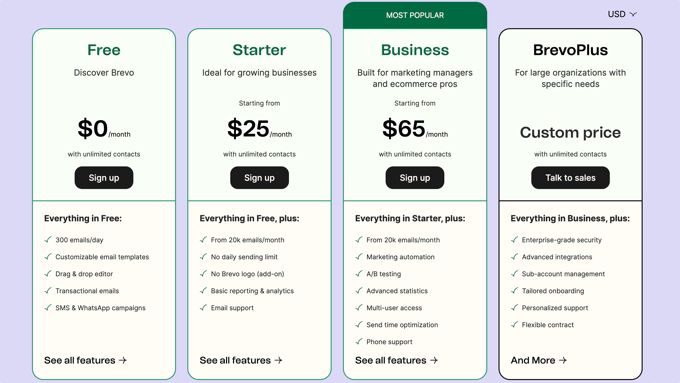
Po prostu kliknij przycisk „Kontynuuj z darmowym planem”.
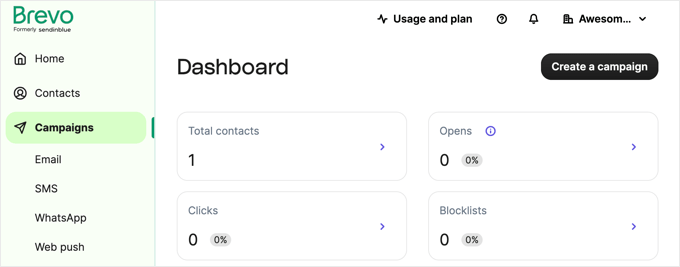
Zobaczysz teraz swój pulpit Brevo.
Tworzenie nowej subdomeny dla Twojej poczty e-mail
Zanim przejdziesz dalej, musisz utworzyć subdomenę na swojej stronie internetowej, na przykład mail1.yourdomain.com.
Aby to zrobić, zaloguj się do swojego hostingu internetowego lub konta rejestratora domen, a następnie postępuj zgodnie z ich instrukcjami dotyczącymi dodawania subdomeny.
Jeśli korzystasz z Bluehost, kliknij zakładkę Hosting po lewej stronie. Panel sterowania można otworzyć, klikając przycisk „cPanel” na dole strony.

Spowoduje to uruchomienie pulpitu nawigacyjnego cPanel dla Twojej witryny.
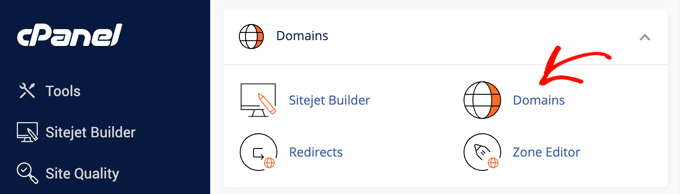
Możesz przewinąć w dół do sekcji Domeny, a następnie kliknąć opcję „Domeny”.
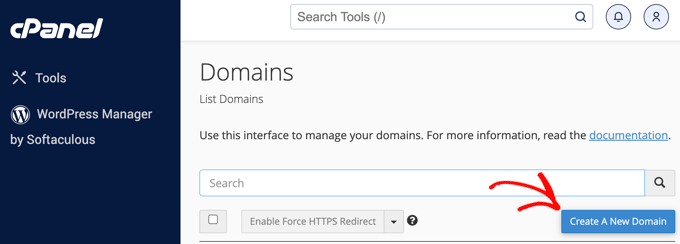
Zobaczysz teraz stronę z listą Twoich istniejących domen i subdomen.
Aby utworzyć nową subdomenę, musisz kliknąć przycisk „Utwórz nową domenę”.
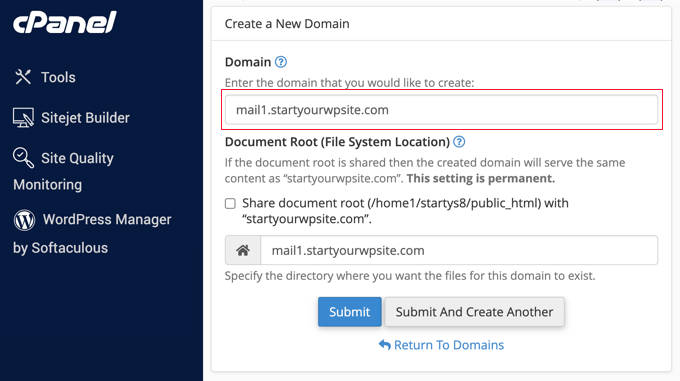
Na następnej stronie będziesz musiał wprowadzić poddomenę, którą chcesz utworzyć, a następnie swoją nazwę domeny, na przykład „mail1.startawpsite.com”.
Następnie kliknij przycisk „Prześlij”, aby kontynuować. Bluehost doda subdomenę do Twojego hostingu.
Po utworzeniu subdomeny musisz dodać ją do swojego konta Brevo.
Dodawanie subdomeny do Brevo
Na swoim koncie Brevo musisz przejść do strony Ustawienia. Na tej stronie przewiń do sekcji „Twoi nadawcy i domeny” i kliknij przycisk „Konfiguruj” poniżej.
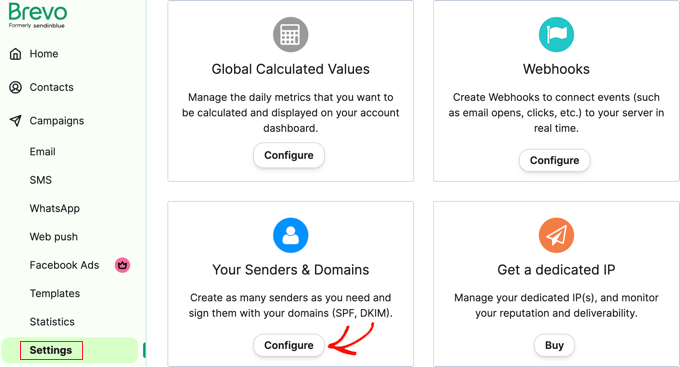
Następnie musisz kliknąć „Domeny” w wyświetlonym menu, a następnie kliknąć przycisk „Dodaj domenę”.
Podaj cały subdomenę, na przykład mail1.yoursite.com. Musisz również wybrać dostawcę domeny e-mail z listy rozwijanej. Jeśli Twojego dostawcy nie ma na liście, wybierz opcję „Inne”.
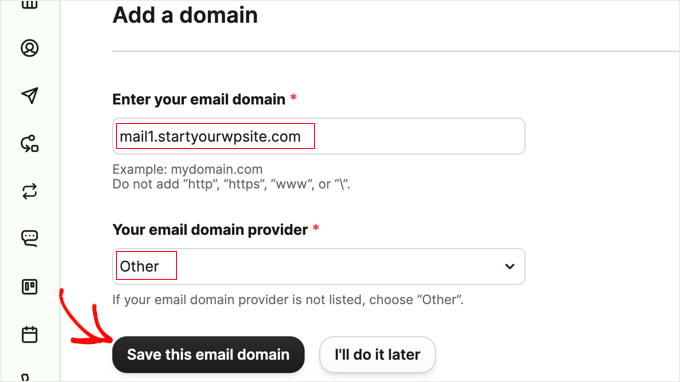
Upewnij się, że klikniesz przycisk „Zapisz tę domenę e-mail”, gdy skończysz.
Po zapisaniu domeny e-mail będziesz musiał/a zweryfikować, że do Ciebie należy. Będziesz musiał/a dodać 2 kody do swoich ustawień DNS. Pierwszy zweryfikuje, że jesteś właścicielem domeny, a drugi poprawi dostarczalność wiadomości e-mail.
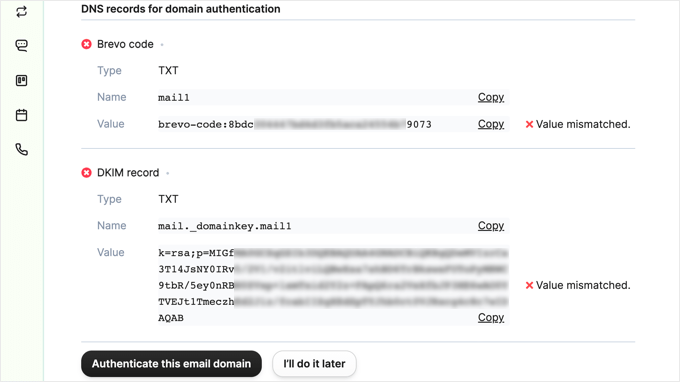
Wskazówka: Nie martw się, jeśli przypadkowo zamkniesz to okno. Możesz do niego wrócić, klikając link „Zweryfikuj ten domen” obok swojej subdomeny.
Następnie musisz otworzyć ustawienia DNS dla swojej domeny na swoim koncie hostingowym. Twój hostingodawca powinien mieć instrukcje dotyczące tego. Upewnij się, że pozostawisz otwartą kartę z witryną Brevo, aby móc skopiować ustawienia.
Na przykład, w Bluehost musisz przejść do zakładki Domeny i kliknąć przycisk „Ustawienia” obok nazwy domeny Twojej witryny.

Po tym zobaczysz różne ustawienia domeny w Bluehost.
Po prostu przewiń w dół i kliknij opcję „Narzędzia zaawansowane”.

Tutaj Bluehost wyświetli nazwy serwerów Twojej domeny i inne rekordy.
Aby zarządzać rekordami DNS, możesz kliknąć przycisk „Zarządzaj” obok zaawansowanych rekordów DNS.

Następnie Bluehost wyświetli ostrzeżenie, że tylko zaawansowani użytkownicy powinni zmieniać rekordy DNS, ponieważ przy nieprawidłowych ustawieniach możesz stracić dostęp do swojej poczty e-mail i strony internetowej.
Możesz po prostu kliknąć przycisk „Kontynuuj”.

Spowoduje to przejście do ekranu, na którym możesz zarządzać rekordami DNS Twojej witryny WordPress.
Musisz kliknąć przycisk „Add Record”, a następnie dodać rekord kodu Brevo, korzystając z informacji na stronie Brevo. Następnie powinieneś zrobić to samo, aby dodać rekord DKIM.
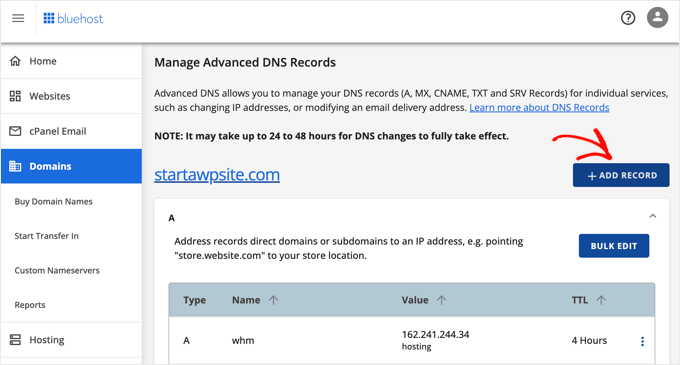
Po dodaniu obu rekordów TXT do ustawień DNS Twojej domeny, musisz wrócić do strony Brevo.
Stąd musisz kliknąć przycisk „Uwierzytelnij tę domenę poczty e-mail”. Powinieneś zostać przeniesiony na nową stronę, gdzie zobaczysz komunikat o powodzeniu uwierzytelnienia.
Wskazówka: Zmiany DNS mogą potrwać do 24-48 godzin, aby rozprzestrzenić się w internecie. Jeśli weryfikacja się nie powiedzie, spróbuj ponownie za kilka godzin.
Włączanie Brevo w WP Mail SMTP
Teraz musisz tylko dokończyć włączanie Brevo na swojej stronie WordPress. Po prostu wróć do strony Ustawienia WP Mail SMTP, którą otworzyłeś wcześniej, i znajdź pole klucza API.
Następnie kliknij link „Uzyskaj klucz API v3”.
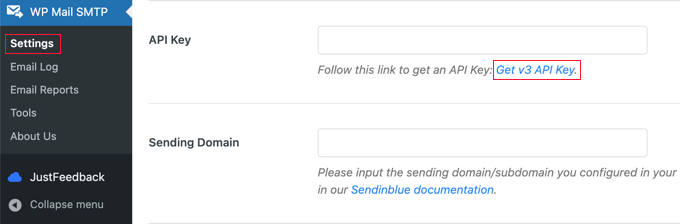
Ten link otworzy odpowiednią stronę Twojego konta Brevo w nowej karcie.
Tutaj wystarczy skopiować wartość klucza SMTP.
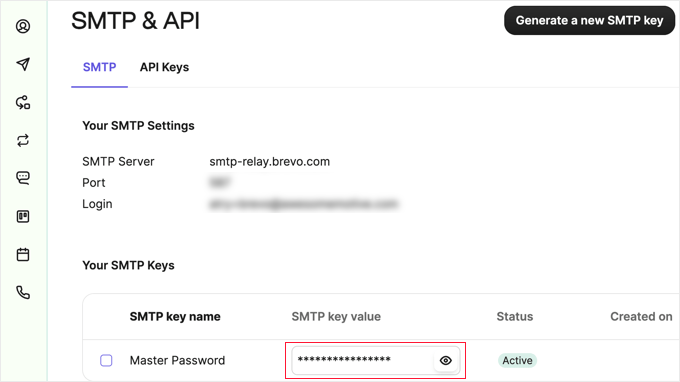
Po skopiowaniu, wróć do WP Mail SMTP i wklej klucz API.
Będziesz także musiał wypełnić domenę wysyłającą, którą wcześniej wprowadziłeś w Brevo, na przykład mail1.yoursite.com.
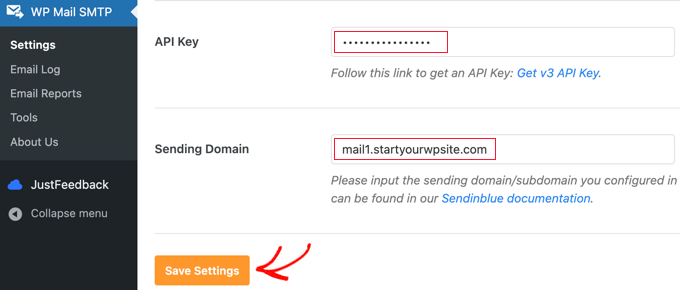
Upewnij się, że po wykonaniu tej czynności klikniesz przycisk „Zapisz ustawienia”.
Gratulacje, pomyślnie skonfigurowałeś Brevo. Musisz tylko poczekać, aż aktywują Twoje konto.
Teraz nadszedł czas, aby przejść dalej i przetestować działanie poczty e-mail.
3. Wysyłanie e-maili z WordPress za pomocą serwera SMTP SendGrid
SendGrid oferuje darmowy plan, który pozwala wysyłać do 100 darmowych wiadomości e-mail dziennie.
Najpierw musisz odwiedzić stronę internetową SendGrid i kliknąć przycisk „Rozpocznij za darmo”, aby utworzyć darmowe konto.
Po utworzeniu konta zostanie uruchomiony proces weryfikacji. Twoje konto zostanie tymczasowo wstrzymane, podczas gdy oni zadadzą Ci kilka pytań za pośrednictwem poczty elektronicznej. Robią to, aby upewnić się, że będziesz korzystać z usługi w sposób zgodny z ich polityką i wartościami.
Po zatwierdzeniu aplikacji możesz zalogować się do swojego panelu SendGrid.
Tworzenie tożsamości nadawcy
Pierwszym krokiem jest utworzenie tożsamości nadawcy, czyli adresu „od”, używanego dla Twoich e-maili. Aby to zrobić, musisz kliknąć „Uwierzytelnianie nadawcy” w sekcji Ustawienia na dole menu pulpitu nawigacyjnego.
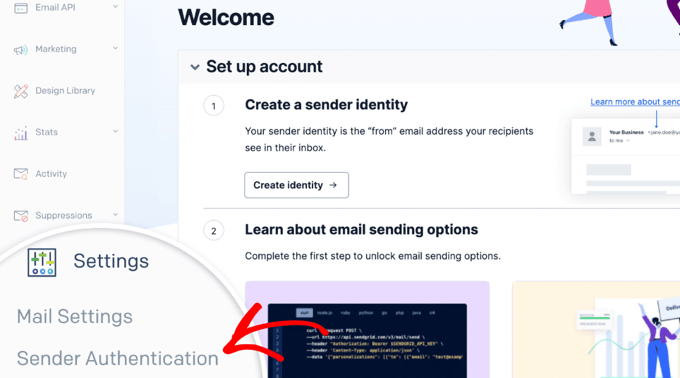
Spowoduje to przejście do strony uwierzytelniania nadawcy SendGrid.
Przewiń w dół do sekcji Weryfikacja pojedynczego nadawcy, a następnie kliknij przycisk ‘Rozpocznij’ w sekcji ‘Zweryfikuj adres’.
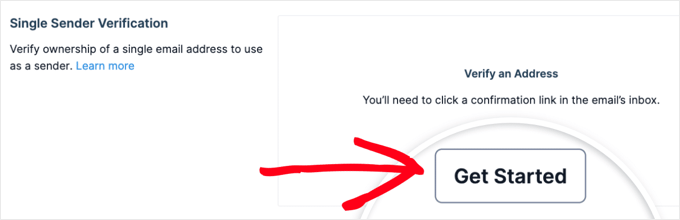
Spowoduje to wyświetlenie formularza, w którym możesz utworzyć nadawcę.
Następnie po prostu wprowadź nazwę, adres e-mail i adres pocztowy, których chcesz używać do swoich e-maili. Po zakończeniu możesz kliknąć przycisk „Utwórz”, aby zapisać swoje dane nadawcy.
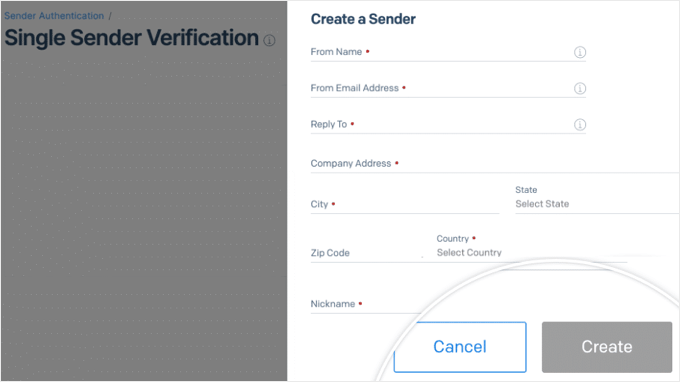
Ważne: Ten adres e-mail „Odpowiedz do” musi być taki sam jak ten, który podałeś jako adres „Od” w ustawieniach WP Mail SMTP.
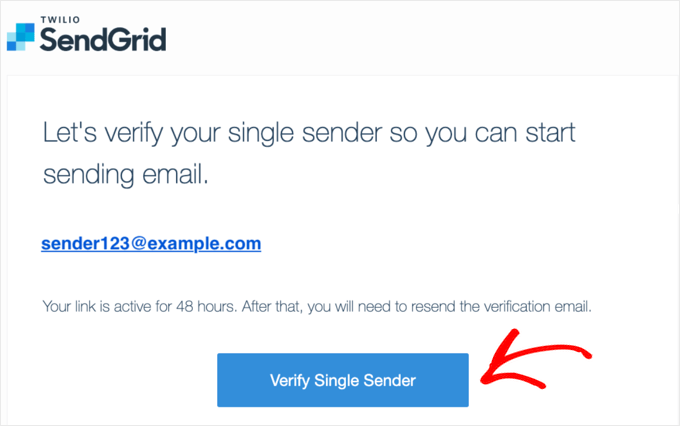
Otrzymasz e-mail z potwierdzeniem na swoją skrzynkę odbiorczą, aby zweryfikować ten adres e-mail firmy.
Upewnij się, że kliknąłeś link w wiadomości, aby zakończyć konfigurację pojedynczej tożsamości nadawcy.
Po zweryfikowaniu adresu e-mail wróć do swojego pulpitu SendGrid, klikając link Pulpit nawigacyjny w pasku bocznym.
Generowanie klucza API
Następnym krokiem jest wygenerowanie klucza API, aby połączyć Twoją witrynę z kontem SendGrid i zacząć wysyłać e-maile.
Korzystając z menu pulpitu SendGrid, musisz znaleźć sekcję Email API i kliknąć „Integration Guide”.
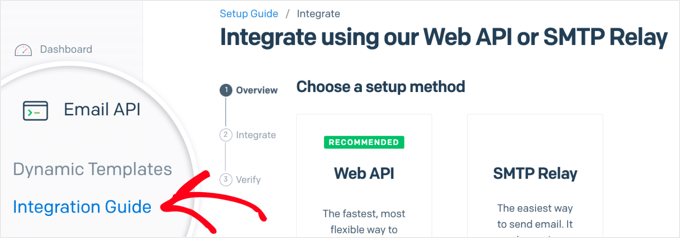
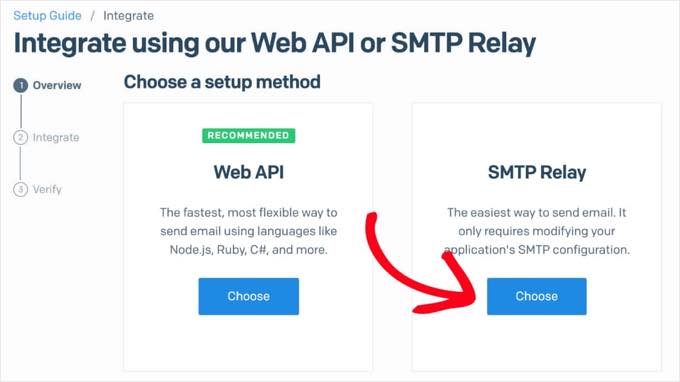
Na następnej stronie zostaniesz poproszony o wybranie metody integracji.
W polu Przekaźnik SMTP kliknij przycisk „Wybierz”.
Musisz nadać kluczowi API nazwę, która przypomni Ci, do czego go używasz w przyszłości.
W tym przykładzie nazwaliśmy go „WP Mail SMTP”.
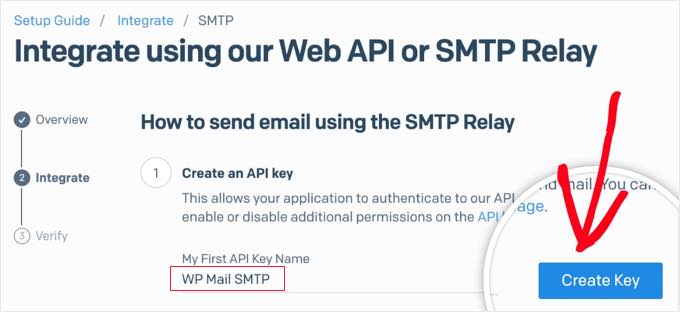
Teraz możesz kliknąć przycisk „Utwórz klucz”, aby wygenerować klucz API.
Powinieneś zobaczyć komunikat potwierdzający pomyślne utworzenie, a klucz API zostanie wyświetlony poniżej.
Będziesz potrzebować tego klucza w następnej sekcji, więc pozostaw otwartą kartę SendGrid w przeglądarce.
Łączenie WP Mail SMTP z Twoim kontem SendGrid
Następnie wróć do karty przeglądarki z panelem administracyjnym WordPress i przejdź do WP Mail SMTP » Ustawienia. Powinieneś już wybrać SendGrid jako swoją usługę pocztową. Jeśli nie, wybierz ją teraz.
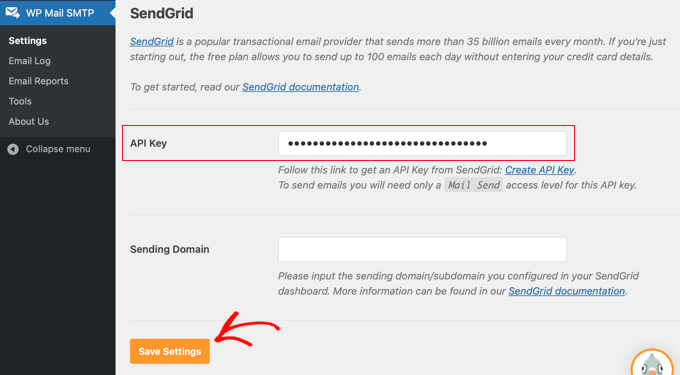
Na dole ekranu zobaczysz pole do wprowadzania klucza API SendGrid. Po prostu skopiuj i wklej go tutaj, a następnie kliknij przycisk „Zapisz ustawienia”.
Następnie musisz zweryfikować, czy Twoja integracja działa.
Najpierw przejdź do zakładki Test poczty e-mail w ustawieniach WP Mail SMTP. Następnie wprowadź swój adres e-mail i kliknij przycisk „Wyślij e-mail”.

Powinieneś zobaczyć komunikat o pomyślnym wysłaniu wiadomości testowej. Możesz to potwierdzić, przechodząc do swojej skrzynki odbiorczej i sprawdzając, czy e-mail tam jest.
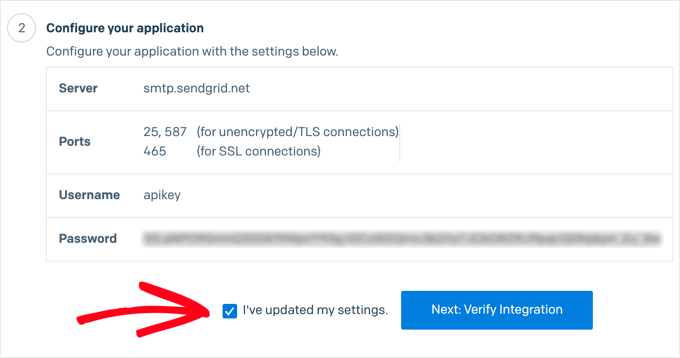
Teraz, gdy Twój e-mail testowy został pomyślnie wysłany, wróć do karty ze stroną API SendGrid. Musisz zaznaczyć pole „Zaktualizowałem moje ustawienia”. Następnie kliknij przycisk „Dalej: Zweryfikuj integrację”.
Na następnym ekranie musisz kliknąć przycisk „Zweryfikuj integrację”.
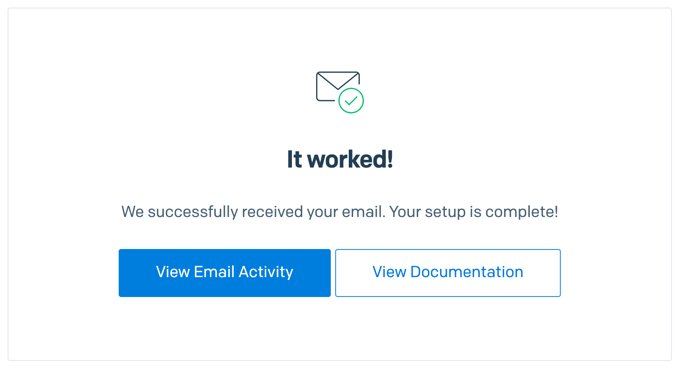
Powinieneś wtedy zobaczyć komunikat potwierdzający, że SendGrid otrzymał Twój e-mail i konfiguracja jest zakończona.
Uwierzytelnianie subdomeny w SendGrid
Aby zakończyć konfigurację SendGrid, powinieneś utworzyć i uwierzytelnić subdomenę, aby poprawić dostarczalność Twoich wiadomości e-mail.
Wskazówka: Jeśli nie możesz utworzyć i uwierzytelnić swojej subdomeny, e-maile z Twojej witryny nadal będą wysyłane. Istnieje jednak możliwość, że niektóre e-maile nie dotrą do odbiorców.
Teraz musisz utworzyć subdomenę na swojej stronie internetowej, na przykład sg.yourdomain.com. Możesz to zrobić, logując się na swoje konto hostingowe i postępując zgodnie z ich instrukcjami dotyczącymi dodawania subdomeny.
Jeśli korzystasz z Bluehost, musisz zalogować się na swoje konto hostingowe i kliknąć zakładkę Hosting po lewej stronie. Panel sterowania można otworzyć, klikając przycisk „cPanel” u dołu strony.
Spowoduje to uruchomienie pulpitu nawigacyjnego cPanel dla Twojej witryny.
Możesz przewinąć w dół do sekcji Domeny, a następnie kliknąć opcję „Domeny”.
Zobaczysz teraz stronę z listą Twoich istniejących domen i subdomen.
Aby utworzyć nową subdomenę, musisz kliknąć przycisk „Utwórz nową domenę”.
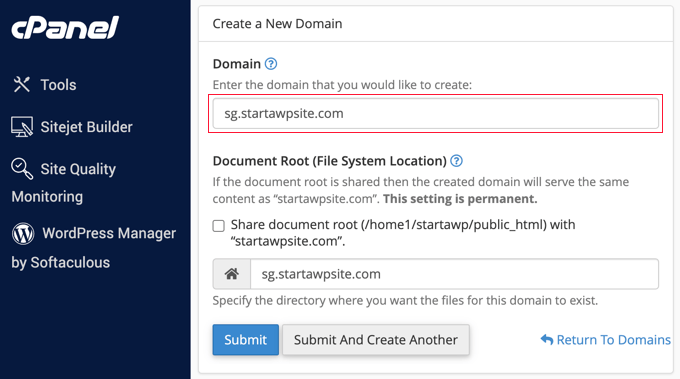
Na następnej stronie musisz wprowadzić subdomenę, którą chcesz utworzyć.
Sugerujemy użycie sg.yourdomain.com dla swojej subdomeny. Upewnij się, że kliknąłeś przycisk „Prześlij”, aby zapisać swoją nową subdomenę.
Po utworzeniu subdomeny musisz dodać ją do swojego konta SendGrid.
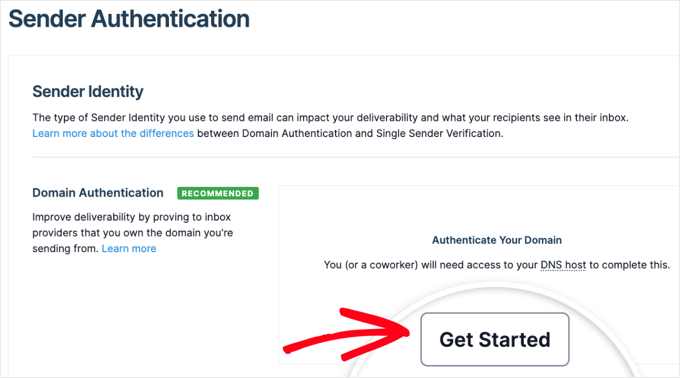
Aby to zrobić, musisz wrócić do strony Ustawienia » Uwierzytelnianie nadawcy na swoim koncie SendGrid. W sekcji „Uwierzytelnianie domeny” musisz kliknąć przycisk „Rozpocznij”.
Teraz powinieneś/powinnaś wybrać swojego hosta DNS. Jest to Twój host witryny, taki jak Bluehost lub SiteGround, chyba że nazwa Twojej domeny jest zarejestrowana w innej firmie.
W drugim kroku wybierz opcję „Tak” dla „Czy chcesz również oznaczyć linki dla tej domeny?”. Oznacza to, że Twoje wiadomości e-mail będą wyświetlane jako pochodzące z Twojej domeny, a nie SendGrid.
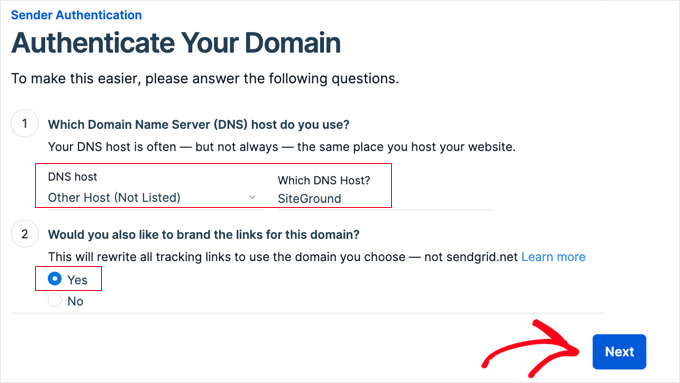
Następnie po prostu kliknij przycisk „Dalej”.
Teraz musisz wprowadzić swoją domenę w polu „Domena, z której wysyłasz”. Poniżej kliknij link „Ustawienia zaawansowane”, aby otworzyć dodatkowe opcje.
Stąd możesz odznaczyć pole „Użyj automatycznego bezpieczeństwa” i zaznaczyć pole „Użyj niestandardowej ścieżki powrotnej”. Następnie wpisz pierwszą część swojej subdomeny dla „Ścieżki powrotnej”.
Na przykład, jeśli Twoja subdomena to sg.example.com, wpisz sg.
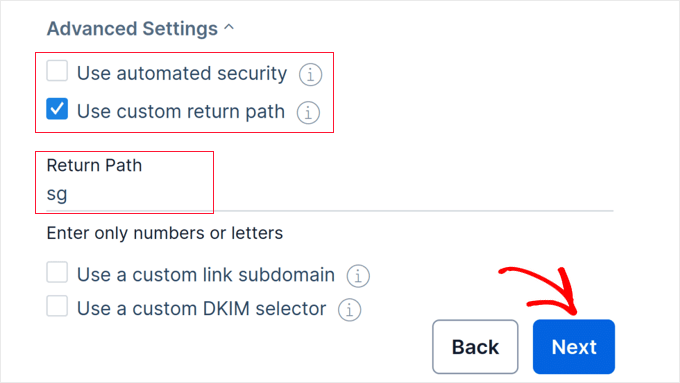
Po wykonaniu tej czynności musisz kliknąć przycisk „Dalej”.
Następnie zobaczysz rekordy DNS, które musisz dodać do swojej domeny. Możesz skorzystać z dokumentacji swojego hostingu internetowego lub zapoznać się z naszą metodą Brevo, aby uzyskać pomoc w tym zakresie.
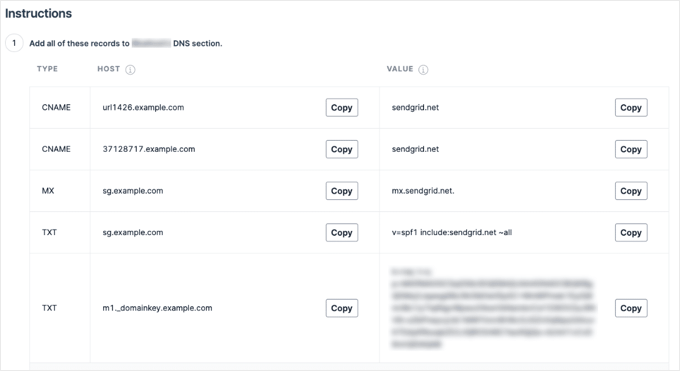
Po dodaniu rekordów kliknij przycisk „Zweryfikuj” na dole ekranu. Powinieneś zobaczyć komunikat o sukcesie.
Na koniec ponownie przetestuj swój e-mail SMTP, aby upewnić się, że wiadomości są wysyłane poprawnie.
Testowanie działania poczty SMTP
Ostatnim krokiem dla wszystkich tych metod jest wysłanie testowego e-maila, aby upewnić się, że wszystko działa tak, jak powinno.
Najpierw przejdź do zakładki „Test e-mail” w ustawieniach WP Mail SMTP. Następnie wprowadź adres e-mail, na który chcesz wysłać e-mail testowy, jeśli różni się od domyślnego.
Po prostu kliknij przycisk „Wyślij e-mail”, a Twój e-mail zostanie wysłany.
Powinieneś zobaczyć komunikat informujący, że e-mail został pomyślnie wysłany.
Następnie sprawdź swoją skrzynkę odbiorczą, aby upewnić się, że e-mail testowy dotarł.

Inne darmowe opcje pocztowe SMTP
Istnieją inne darmowe opcje poczty SMTP, których możesz użyć zamiast tych, które omówiliśmy:
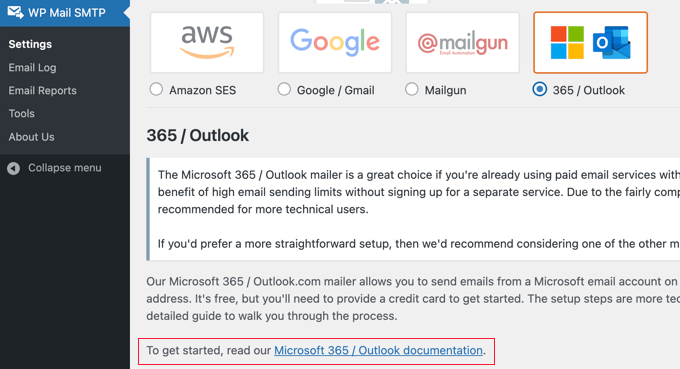
- Outlook: Wiąże się to z dłuższym procesem konfiguracji niż inne metody, ale zaletą jest możliwość wysyłania wielu wiadomości e-mail (do 5000 dziennie).
- Amazon SES: Ta usługa jest zalecana tylko wtedy, gdy masz pewność co do technologii, ponieważ konfiguracja jest dość złożona. Jest bezpłatna przez pierwszy rok.
- SMTP.com: Jest to solidna i niezawodna opcja. Wadą jest to, że jest bezpłatna tylko przez pierwsze 30 dni, a następnie musisz zapłacić za jej używanie.
Dla wszystkich tych opcji możesz uzyskać instrukcje, wybierając metodę wysyłki na stronie ustawień WP Mail SMTP, a następnie klikając link do dokumentacji. Spowoduje to otwarcie instrukcji w nowej karcie.
Mamy nadzieję, że ten artykuł pomógł Ci dowiedzieć się, jak korzystać z darmowego serwera SMTP do wysyłania wiadomości e-mail z WordPress. Możesz również zapoznać się z naszymi artykułami na temat najlepszych usług e-mail marketingu oraz porównaniem najlepszych aplikacji do wirtualnych numerów telefonów firmowych (z darmowymi opcjami).
Jeśli podobał Ci się ten artykuł, zasubskrybuj nasz kanał YouTube po samouczki wideo WordPress. Możesz nas również znaleźć na Twitterze i Facebooku.




Kevin
Jeśli masz własną domenę i hosting, w tym pocztę e-mail, dlaczego nie wybrać opcji „inne” i nie używać własnego loginu SMTP, o ile wolumen poczty e-mail mieści się w limitach dostawcy hostingu?
Wsparcie WPBeginner
Istnieje kilka różnych powodów, dwa najczęstsze to: niektórzy dostawcy hostingu mają bardzo ścisłe limity, a usługi wysyłania e-maili są skonfigurowane tak, aby pomagać Twoim e-mailom docierać do skrzynek odbiorczych, podczas gdy wysyłanie z Twojego hostingu oznaczałoby, że dostawcy poczty musieliby budować zaufanie do Twoich e-maili.
Admin
Jiří Vaněk
Chciałbym zapytać. Czy połączenie SMTP Gmail będzie działać nawet wtedy, gdy mam skonfigurowane uwierzytelnianie dwuskładnikowe, czy muszę najpierw użyć ich API do połączenia?
Komentarze WPBeginner
Połączenie nie korzysta z samego logowania do konta, więc używanie uwierzytelniania dwuskładnikowego jest w porządku.
Jiří Vaněk
Dziękuję za odpowiedź. Wypróbowałem Gmaila, tak jak sugerowałeś, i działa idealnie. Rozwiązało to wiele problemów z przeklętą funkcją PHP mail (), której WordPress używa natywnie.
Mrteesurez
Oznacza to, że można używać Gmaila do wysyłania wiadomości e-mail w WordPressie za pomocą tego wtyczki. Większość początkujących blogerów nie ma niestandardowego konta e-mail, nadal polegają na Gmailu. Czy mogę użyć darmowej wersji wtyczki, aby to osiągnąć, czy jest wymagany plan elite, czy po prostu używasz elite na przykładzie?
Komentarze WPBeginner
Z darmową wersją WP Mail SMTP można korzystać z wielu usług pocztowych, w tym Gmail.
boris
Świetna pomoc, dzięki! Jeśli Twój hosting nie zapewnia usług e-mail, a korzystasz z tej metody, jakie są opcje użycia aliasu, aby wysyłane e-maile miały domenę zamiast np. „gmail.com”?
Wsparcie WPBeginner
Zależałoby to od tego, u kogo zarejestrowałeś swoją domenę, a nasz poniższy przewodnik może pomóc w zrozumieniu Twoich opcji:
https://www.wpbeginner.com/beginners-guide/how-to-create-a-free-business-email-address-in-5-minutes-step-by-step/
Admin
Jeffin Grey
Świetnie, to artykuł na kolejny poziom. Bardzo łatwy sposób na śledzenie instrukcji.
Dzięki za udostępnienie.
Wsparcie WPBeginner
Cieszymy się, że nasz artykuł był pomocny!
Admin
Michael Prosser
Świetne, łatwe do naśladowania instrukcje dotyczące konfiguracji Gmail SMTP. Dziękuję!
Wsparcie WPBeginner
You’re welcome, glad our guide was helpful
Admin
Tony
udało mi się skonfigurować gmail api i działa bez zarzutu. Ale chciałbym wiedzieć, ile e-maili/biuletynów mogę wysłać dziennie za pomocą gmail api. Dzięki
Wsparcie WPBeginner
Musisz sprawdzić aktualną dokumentację Google dotyczącą obecnych limitów.
Admin