


Dodanie dat rejestracji do profili użytkowników WordPress jest jednym z najprostszych sposobów, aby Twoja witryna wyglądała bardziej profesjonalnie i była bardziej ugruntowana.
Ten drobny szczegół może budować wiarygodność i pomóc członkom Twojej społeczności zobaczyć historię Twojej rozwijającej się witryny. 📅
Większość właścicieli witryn WordPress nie zdaje sobie sprawy, że te informacje są już dostępne w ich bazie danych – wystarczy je tylko pobrać i wyświetlić we właściwych miejscach.
Aby Ci w tym pomóc, przetestowałem wiele metod, aby znaleźć te, które działają niezawodnie i są łatwe w użyciu.🔍
Oto jak łatwo wyświetlić daty rejestracji użytkowników w WordPress. Możesz wybierać spośród wtyczek działających jednym kliknięciem lub lekkich fragmentów kodu, aby szybko dodać rozwiązanie pasujące do Twojej witryny.

💡Szybka odpowiedź: Jak wyświetlić datę rejestracji użytkownika w WordPress
Oto krótkie podsumowanie, które pomoże Ci zdecydować, która metoda jest najbardziej odpowiednia dla Twojej witryny:
- Metoda 1: Dodaj kolumnę daty rejestracji (administratorzy + członkowie zespołu) – wybierz tę opcję, jeśli chcesz, aby daty rejestracji widzieli tylko administratorzy i członkowie zespołu z dostępem do panelu. Informacje te pojawią się na stronie Użytkownicy w WordPress, ale zwykli użytkownicy ich nie zobaczą.
- Metoda 2: Wyświetlanie daty rejestracji w profilach użytkowników (administratorzy + poszczególni użytkownicy) – Wybierz tę opcję, jeśli chcesz, aby zarówno administratorzy, jak i użytkownicy widzieli datę dołączenia. Administratorzy mogą ją zobaczyć w dowolnym profilu użytkownika, podczas gdy każdy użytkownik może zobaczyć swoją własną datę po zalogowaniu się na swoją stronę profilową.
- Metoda 3: Wyświetlanie na froncie (publiczne) – Wybierz tę opcję, jeśli chcesz, aby daty rejestracji były widoczne dla wszystkich: administratorów, członków i odwiedzających witrynę. Jest to przydatne w przypadku profili autorów, katalogów członków lub stron społeczności.
- Metoda 4: Pokazywanie dat rejestracji za pomocą MemberPress (Witryny członkowskie i społeczności) – Wybierz tę opcję, jeśli Twoja witryna członkowską lub społeczność ma wielu członków. MemberPress automatycznie pokazuje daty rejestracji zarówno administratorom, jak i członkom, dzięki czemu nie musisz dodawać skrótów dla każdego użytkownika.
Dlaczego wyświetlanie dat rejestracji użytkowników jest dobrym pomysłem? 🤔
Pokazywanie dat rejestracji użytkowników pomaga zarówno administratorom, jak i członkom, ułatwiając zarządzanie kontami, poprawiając wsparcie i budując zaufanie społeczności. To drobny szczegół, który przynosi wielkie korzyści.
Na przykład administratorzy często muszą:
- Identyfikuj nowych użytkowników do onboardingu lub e-maili powitalnych.
- Wykrywaj podejrzane konta, sprawdzając, kiedy zostały utworzone.
- Rozpoznawaj lojalnych członków podczas promocji lub kampanii rocznicowych.
Bez dat rejestracji często zgadujemy historię użytkownika, co utrudnia wsparcie i zarządzanie społecznością. Kiedy masz te informacje, jest to inna historia.
Twój zespół wsparcia może szybciej reagować, onboarding staje się płynniejszy, a kampanie takie jak nagrody za lojalność lub zniżki rocznicowe są łatwiejsze do przeprowadzenia. Ogólnie rzecz biorąc, sprawia to, że Twoja witryna jest bardziej zorganizowana i przyjazna dla użytkownika.
Z drugiej strony, pokazywanie daty samym użytkownikom ma swoje zalety. Może dać członkom poczucie dumy i przynależności – jak cyfrowa „odznaka daty dołączenia” – i sprawić, że Twoja społeczność będzie wydawać się bardziej ugruntowana i godna zaufania.
Dlatego ten prosty szczegół jest inteligentnym ulepszeniem, które pomaga zarówno administratorom, jak i użytkownikom jednocześnie.
Najlepsze miejsca do wyświetlania dat rejestracji użytkowników w WordPress
Aby daty rejestracji były naprawdę użyteczne, musisz wyświetlać je we właściwych miejscach. Zamiast wyświetlać je wszędzie, polecam skupić się na kluczowych obszarach, gdzie dodają wartości, nie zagracając układu.
Oto kilka najlepszych miejsc do rozważenia:
- Strona profilu użytkownika: Osobisty akcent dla członków, aby widzieli, kiedy dołączyli, jak kamień milowy.
- Strona użytkowników w panelu administracyjnym: Jest to bardzo pomocne, gdy chcesz przejrzeć nowe rejestracje lub sprawdzić starsze konta bez zagłębiania się w bazę danych.
- Katalog użytkowników lub strony społeczności: Idealne dla stron członkowskich lub forów, gdzie pokazywanie dat dołączenia daje poczucie historii i aktywnego uczestnictwa.
- Profil autora lub profil publiczny: W przypadku blogów z wieloma autorami jest to dobry sposób na podkreślenie, jak długo autor przyczynia się do rozwoju witryny.
Umieszczając daty rejestracji we właściwych miejscach, możesz sprawić, że będą one znaczące zarówno dla administratorów, jak i użytkowników, jednocześnie utrzymując witrynę w czystości i łatwości nawigacji.
Mając to na uwadze, zobaczmy, jak łatwo wyświetlić datę rejestracji w WordPress. Możesz skorzystać z tych szybkich linków, aby przejść do metody, która najbardziej Cię interesuje:
- Metoda 1: Dodaj kolumnę daty rejestracji do strony użytkowników (dla administratorów i członków zespołu)
- Metoda 2: Wyświetlanie daty rejestracji na profilach użytkowników (dla administratorów i użytkowników)
- Metoda 3: Wyświetlanie dat rejestracji użytkowników na stronie głównej (dla odwiedzających i członków)
- Metoda 4: Pokazywanie dat rejestracji za pomocą MemberPress (dla stron członkowskich i społeczności online)
- 🎁 Bonus: Pozwól użytkownikom zapraszać znajomych do rejestracji w WordPressie
- Często zadawane pytania dotyczące wyświetlania dat rejestracji użytkowników w WordPress
Metoda 1: Dodaj kolumnę daty rejestracji do strony użytkowników (dla administratorów i członków zespołu)
Jeśli chcesz prostego sposobu na sprawdzenie, kiedy każdy użytkownik dołączył do Twojej witryny — i chcesz, aby była widoczna tylko dla Ciebie i członków zespołu, którzy mają dostęp do panelu — ta metoda jest dla Ciebie.
Domyślnie strona Użytkownicy w obszarze administracyjnym WordPress nie pokazuje dat rejestracji. Ale dzięki tej metodzie możesz dodać nową kolumnę „Data rejestracji” obok imienia każdego użytkownika.
Oto dlaczego podoba mi się to podejście:
- Możesz sprawdzać daty dołączenia bez otwierania poszczególnych profili ani grzebania w bazie danych.
- Jest widoczny tylko dla administratorów i członków zespołu z dostępem do panelu administracyjnego, więc zwykli użytkownicy go nie zobaczą.
- Konfiguracja jest prosta i intuicyjna. Po dodaniu kolumny daty rejestracji są wyświetlane automatycznie.
Aby rozpocząć, musisz zainstalować i aktywować wtyczkę Admin Columns. Instrukcje krok po kroku znajdziesz w naszym poradniku jak zainstalować wtyczkę WordPress.
Po aktywacji wtyczki odwiedź stronę Ustawienia » Kolumny administratora w swoim panelu WordPress i wybierz „Użytkownicy” z menu rozwijanego.

Po wykonaniu tej czynności strona ustawień przeładuje się, wyświetlając listę wszystkich domyślnych kolumn wyświetlanych na stronie Użytkownicy, takich jak Nazwa użytkownika, Imię i nazwisko, E-mail, Rola i Posty.
Stąd kliknij przycisk „+ Dodaj kolumnę”.

Spowoduje to otwarcie panelu ustawień do dodania nowej kolumny do Twojej sekcji. Najpierw wybierz typ pola, które chcesz dodać jako kolumnę.
Możesz to zrobić, wybierając „Zarejestrowany” z menu rozwijanego „Typ”.

Następnie musisz dodać etykietę dla kolumny.
Ta etykieta będzie widoczna dla każdego w Twoim zespole, kto ma dostęp do strony Użytkownicy, dlatego polecam użyć czegoś jasnego, jak „Data rejestracji użytkownika”.
Następnie wybierz format daty, który najlepiej Ci odpowiada, i kliknij przycisk „Zaktualizuj”, aby zapisać ustawienia.

Teraz odwiedź stronę „Użytkownicy” w swoim panelu administracyjnym WordPress.
Zobaczysz, że do każdego wiersza użytkownika dodano nową kolumnę „Data rejestracji użytkownika”, pokazującą datę rejestracji każdego konta.
Pamiętaj, że te informacje nie są widoczne dla zwykłych użytkowników, ponieważ nie mają oni dostępu do strony Użytkownicy. Mogą je zobaczyć tylko Ty i członkowie Twojego zespołu.

Jeśli chcesz dowiedzieć się więcej o dostosowywaniu tych kolumn, zapoznaj się z naszym szczegółowym poradnikiem jak dodawać i dostosowywać kolumny administracyjne w WordPress.
Metoda 2: Wyświetlanie daty rejestracji na profilach użytkowników (dla administratorów i użytkowników)
Jeśli chcesz, aby użytkownicy widzieli, kiedy dołączyli do Twojej witryny, dodanie daty rejestracji do strony profilu użytkownika jest świetną opcją.
Ta strona znajduje się w panelu administracyjnym WordPress pod adresem Użytkownicy » Profil. Tutaj wyświetlane są wszystkie dane użytkownika, takie jak imię, adres e-mail i rola.
Domyślnie WordPress nie wyświetla tutaj daty rejestracji, ale można ją dodać ręcznie.
Polecam to podejście, ponieważ:
- Zwykli użytkownicy mogą zobaczyć swoją datę dołączenia, gdy przeglądają swój profil.
- Administratorzy mogą również zobaczyć te informacje podczas zarządzania kontami użytkowników.
- Zauważyłem tę funkcję w wielu sklepach członkowskich i internetowych.
Tradycyjnym sposobem jest dodanie niestandardowego fragmentu kodu do pliku functions.php Twojego motywu. Jednak nie zalecam bezpośredniej edycji pliku, ponieważ nawet drobne błędy mogą uszkodzić Twoją witrynę.
Zamiast tego sugeruję użycie WPCode do bezpiecznego dodawania tego kodu. Mamy nawet pełną recenzję WPCode, w której wyjaśniamy, dlaczego używamy go do dodawania niestandardowych kodów.
Aby zacząć, musisz zainstalować i aktywować wtyczkę WPCode. Jeśli potrzebujesz pomocy, zapoznaj się z naszym poradnikiem jak zainstalować wtyczkę WordPress.
💡Uwaga: WPCode ma darmową wersję, której możesz użyć do tego poradnika. Jednak przejście na plan pro zapewni Ci dostęp do funkcji takich jak biblioteka fragmentów kodu w chmurze, inteligentna logika warunkowa, fragmenty blokowe i wiele innych.
Po aktywacji wtyczki przejdź do strony Fragmenty kodu » + Dodaj fragment z paska bocznego administratora i wybierz opcję „Utwórz niestandardowy fragment kodu”.

Spowoduje to przejście do nowego ekranu, gdzie będziesz musiał wybrać „Fragment PHP” jako typ kodu.
Następnie nadaj swojej niestandardowej wstawce nazwę. Ta nazwa jest tylko do Twojej wiadomości, dlatego zalecam wybranie czegoś opisowego, na przykład „Dodaj datę rejestracji w profilu użytkownika”.
Pomoże Ci to łatwo zidentyfikować ją później, jeśli będziesz musiał ją edytować lub wyłączyć.

Teraz po prostu dodaj poniższy niestandardowy kod do pola „Podgląd kodu”.
Ten kod automatycznie doda datę rejestracji do strony profilu użytkownika, ułatwiając jej przeglądanie zarówno Tobie, jak i Twoim użytkownikom.
/*
Plugin Name: Member Since
Plugin URI:  https://www.wpbeginner.com
Description: Adds registration date on edit user profile screen.
Version:     1.0
Author:      WPBeginner
*/


namespace ShowMemberSince;
add_action( 'plugins_loaded', 'ShowMemberSince\init' );
/**
 * Adding needed action hooks
*/
function init(){
  foreach( array( 'show_user_profile', 'edit_user_profile' ) as $hook )
        add_action( $hook, 'ShowMemberSince\add_custom_user_profile_fields', 10, 1 );
}
/**
 * Output table
 * @param object $user User object
 */
function add_custom_user_profile_fields( $user ){
    $table =
    '<h3>%1$s</h3>
    <table class="form-table">
        <tr>
            <th>
                %1$s
            </th>
            <td>
                <p>Member since: %2$s</p>
            </td>
        </tr>
    </table>';
    $udata = get_userdata( $user->ID );
    $registered = $udata->user_registered;
    printf(
        $table,
        'Registered',
        date( "d F Y", strtotime( $registered ) )
    );
}
Na koniec przewiń z powrotem na górę i przełącz przełącznik „Nieaktywny” na „Aktywny”.
Następnie kliknij przycisk „Zapisz fragment”, aby zapisać swoje ustawienia.

Teraz przejdź do strony „Użytkownicy” z panelu administratora WordPress.
Jeśli jesteś administratorem, zobaczysz listę wszystkich użytkowników w swojej witrynie. Stąd kliknij „Edytuj” pod imieniem i nazwiskiem dowolnego użytkownika.

Spowoduje to przejście do nowego ekranu ze wszystkimi szczegółami użytkownika. Przewiń w dół, aż zobaczysz sekcję „Zarejestrowany”. Tutaj znajdziesz datę, której szukasz.
W międzyczasie, jeśli jesteś zwykłym użytkownikiem, możesz przejść do Użytkownicy » Profil, aby uzyskać dostęp do własnych ustawień profilu i nimi zarządzać.

Tam znajdziesz datę swojej rejestracji, w tym miesiąc i rok dołączenia.
Metoda 3: Wyświetlanie dat rejestracji użytkowników na stronie głównej (dla odwiedzających i członków)
Ta metoda jest idealna, jeśli chcesz wyświetlić datę dołączenia konkretnego użytkownika.
Daje Ci to elastyczność w umieszczaniu daty rejestracji w poszczególnych miejscach, takich jak pole biografii autora lub profil wyróżnionego członka na stronie społeczności.
W przeciwieństwie do dwóch pierwszych metod, które są głównie dla administratorów lub użytkowników zaplecza, ta sprawia, że informacje są widoczne na stronie głównej Twojej witryny.
Podoba mi się to podejście, ponieważ:
- Zapewnia przejrzystość, pozwalając odwiedzającym zobaczyć, jak długo członkowie są częścią witryny.
- Może sprawić, że profile autorów lub profile członków będą wyglądać na bardziej kompletne i godne zaufania.
- Za pomocą prostego shortcode możesz dodać tę funkcję w dowolnym miejscu swojej witryny.
Uwaga: Upewnij się, że Twoi użytkownicy wyrazili zgodę na publiczne udostępnianie danych swojego profilu przed wyświetleniem daty ich rejestracji na stronie głównej.
Możesz to łatwo zrobić, dodając niestandardowy kod do plików motywu, ale nie sugeruję robienia tego bezpośrednio, ponieważ nawet mały błąd może zepsuć Twoją witrynę.
Podobnie jak w poprzedniej metodzie, zalecam użycie wtyczki WPCode. Jest to najbezpieczniejszy sposób dodawania niestandardowego kodu do witryny bez bezpośredniej edycji plików motywu.
Mamy również szczegółową recenzję WPCode, w której wyjaśniamy więcej o naszych doświadczeniach z nią.
Możesz zacząć od zainstalowania i aktywowania wtyczki WPCode. Jeśli nie wiesz, jak to zrobić, postępuj zgodnie z naszym przewodnikiem dla początkujących dotyczącym instalacji wtyczki WordPress.
💡Uwaga: WPCode ma darmową wersję, której możesz używać. Jednak zalecam przejście na plan pro, ponieważ odblokowuje on potężne funkcje, takie jak biblioteka fragmentów kodu w chmurze, inteligentne logiki warunkowe i inne.
Po aktywacji wtyczki przejdź do strony Code Snippets » + Add Snippet i kliknij przycisk pod opcją „Add Your Custom Code (New Snippet)”.
Zostaniesz przekierowany na nowy ekran, gdzie możesz wybrać „Fragment PHP” jako typ kodu.
Następnie dodaj nazwę dla fragmentu kodu, który zamierzasz dodać.
Polecam użyć czegoś jasnego i opisowego, na przykład „Wyświetl datę rejestracji użytkownika na froncie Twojej witryny”.
Ułatwi to znalezienie fragmentu kodu, jeśli kiedykolwiek będziesz chciał go edytować, wyłączyć lub usunąć.
Teraz nadszedł czas, aby dodać poniższy niestandardowy kod do pola „Podgląd kodu”.
function wpb_user_registration_date($atts) {
    // Set default attributes
    $atts = shortcode_atts( array(
        'user' => ''
    ), $atts );

    $uname = sanitize_user( $atts['user'] );

    if ( !empty($uname) ) {
        $user = get_user_by( 'login', $uname );

        if ( $user === false ) {
            $message = 'Sorry, no such user found.';
        } else {
            $udata = get_userdata( $user->ID );
            $registered = $udata->user_registered;
            $message = 'Member since: ' . date( "d F Y", strtotime( $registered ) );
        }
    } else {
        $message = 'Please provide a username.';
    }

    return $message;
}

add_shortcode('membersince', 'wpb_user_registration_date');
Ten kod umożliwi Ci wyświetlanie daty rejestracji dowolnego użytkownika, członka lub autora na Twojej stronie internetowej za pomocą prostego shortcode'u.
Następnie przełącz przełącznik „Nieaktywny” na „Aktywny”. Następnie kliknij przycisk „Zapisz fragment”, aby zapisać ustawienia.

Teraz jesteś gotowy, aby dodać skrócony kod do posta lub strony. Pamiętaj, że będziesz musiał to zrobić dla każdego użytkownika, członka lub autora indywidualnie.
Po prostu otwórz stronę lub wpis, na którym chcesz wyświetlić datę rejestracji konkretnego użytkownika.
Stąd po prostu dodaj nowy blok Akapit i wklej do niego następujący shortcode. WordPress automatycznie go rozpozna.
[membersince user="admin"]
Pamiętaj tylko, aby zastąpić „admin” rzeczywistą nazwą użytkownika osoby, której datę rejestracji chcesz wyświetlić.
Poprawną nazwę użytkownika można znaleźć, przechodząc do strony Użytkownicy w panelu administracyjnym WordPress; jest ona wymieniona w kolumnie Nazwa użytkownika

💡Wskazówka Pro: Pamiętaj, aby użyć nazwy użytkownika (jego nazwy logowania), a nie nazwy wyświetlanej. Na przykład możesz użyć „jsmith99” zamiast „John Smith”.
Krótki kod nie będzie działał z nazwami wyświetlanymi zawierającymi spacje.
Następnie kliknij przycisk „Zaktualizuj” lub „Opublikuj”, aby zapisać zmiany.
Na koniec odwiedź swoją witrynę WordPress, aby zobaczyć datę rejestracji w akcji. Będzie ona teraz widoczna dla każdego, kto odwiedzi Twoją witrynę — w tym dla gości, członków i Twojego zespołu.

Metoda 4: Pokazywanie dat rejestracji za pomocą MemberPress (dla stron członkowskich i społeczności online)
Jeśli Twoja witryna ma wielu członków, jak ruchliwa witryna członkowskia lub społeczność internetowa do e-learningu, będziesz potrzebować zautomatyzowanego rozwiązania.
Prawdziwe podejście „ustaw i zapomnij” automatycznie wyświetli daty dołączenia dla wszystkich Twoich członków, dzięki czemu nie musisz indywidualnie dodawać skrótów.
Dzięki MemberPress proces ten jest całkowicie usprawniony. Wtyczka łatwo wyświetla daty rejestracji zarówno administratorom, jak i członkom. Nie wymaga kodowania.
Podoba mi się to podejście, ponieważ:
- Daty rejestracji są automatycznie dostępne dla wszystkich członków.
- Zarówno administratorzy, jak i członkowie mogą zobaczyć, kiedy konto zostało utworzone.
- Skaluje się bez wysiłku, niezależnie od tego, czy masz dziesiątki, czy tysiące członków.
W WPBeginner sami korzystamy z MemberPress, aby oferować naszym czytelnikom bezpłatne kursy. Testowałem go również na stronach demonstracyjnych i okazał się bardzo przyjazny dla początkujących, a jednocześnie bardzo skalowalny.
Jeśli chcesz zagłębić się w jego funkcje, napisaliśmy kompletną recenzję MemberPress, którą możesz sprawdzić.
Aby rozpocząć, musisz zainstalować i aktywować wtyczkę MemberPress. Jeśli nigdy wcześniej nie instalowałeś wtyczki, przygotowaliśmy przewodnik po instalowaniu wtyczki WordPress, który przeprowadzi Cię przez proces.
💡 Uwaga: MemberPress nie oferuje darmowej wersji, więc będziesz potrzebować planu Pro.
Zawiera wszystko, czego potrzebujesz do w pełni funkcjonalnej witryny członkowskiej — zarządzanie subskrypcjami, ograniczanie dostępu do treści, panele członkowskie i wiele więcej.
Pamiętaj, że aby ta metoda działała, musisz skonfigurować całą swoją stronę członkowską za pomocą MemberPress. Obejmuje to tworzenie stron rejestracji i konta.
Strona konta jest szczególnie ważna, ponieważ to tam użytkownicy będą widzieć datę swojej rejestracji.
Wtyczka tworzy tę stronę domyślnie podczas swojego kreatora konfiguracji, a później możesz ją znaleźć, przechodząc do Strony » Wszystkie strony w swoim panelu WordPress.
Jeśli potrzebujesz pomocy w skonfigurowaniu wszystkiego, możesz zapoznać się z naszym przewodnikiem krok po kroku dotyczącym tworzenia witryny członkowskiej w WordPress.
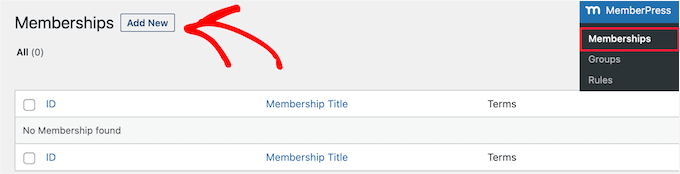
Gdy Twoja strona będzie gotowa i członkowie zaczną się rejestrować, będziesz mógł łatwo przeglądać ich daty rejestracji z panelu administracyjnego.
Po prostu przejdź do MemberPress » Członkowie, a zobaczysz kolumnę „Zarejestrowany”, która pokazuje datę dołączenia każdego użytkownika.
Pamiętaj, że te informacje są widoczne tylko dla Ciebie jako administratora (i dla członków zespołu, którzy mają dostęp do Twojego panelu WordPress).

Jeśli chcesz, aby zwykli członkowie, subskrybenci lub studenci widzieli swoją własną datę rejestracji, MemberPress również to ułatwia.
Po prostu otwórz stronę „Konto”, którą wcześniej skonfigurowałeś w edytorze bloków WordPress, i kliknij przycisk „Dodaj blok” w lewym górnym rogu.
Tutaj wyszukaj blok „Informacje o koncie MemberPress”.

Po dodaniu go do strony, otwórz ustawienia bloku w panelu po prawej stronie i wybierz „user_registered” z menu rozwijanego.
Następnie kliknij przycisk „Zapisz” u góry, aby zachować zmiany.

Teraz, za każdym razem, gdy członkowie odwiedzą swoją stronę konta, automatycznie zobaczą wyświetloną datę rejestracji.
Najlepsze jest to, że musisz to skonfigurować tylko raz. MemberPress będzie dynamicznie pobierać prawidłową datę rejestracji dla każdego użytkownika w przyszłości.

🎁 Bonus: Pozwól użytkownikom zapraszać znajomych do rejestracji w WordPressie
Po dodaniu dat rejestracji użytkowników możesz zacząć zastanawiać się nad innymi sposobami rozwoju swojej społeczności.
Jedną z funkcji, która moim zdaniem działa dobrze, jest umożliwienie użytkownikom zapraszania znajomych do dołączenia do Twojej witryny.
Działa to jak marketing szeptany, który okazał się jednym z najskuteczniejszych sposobów na rozbudowę bazy użytkowników.
Kiedy ludzie zapraszają swoich przyjaciół, tworzy to dowód społeczny i sprawia, że Twoja witryna wydaje się bardziej przyjazna i wiarygodna.
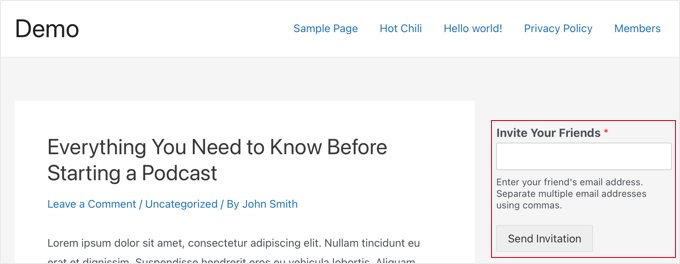
Najłatwiejszym sposobem dodania tej funkcji jest użycie WPForms. Pozwala ona tworzyć proste formularze zaproszeń, w których użytkownicy mogą bezpośrednio zapraszać swoich znajomych.
Cały czas korzystamy z wtyczki w WPBeginner do tworzenia różnych formularzy i uważamy, że jest ona bardzo niezawodna i przyjazna dla początkujących.
Jeśli jesteś ciekawy, mamy również szczegółową recenzję WPForms, w której dzielimy się więcej o tym, dlaczego ją polecamy.
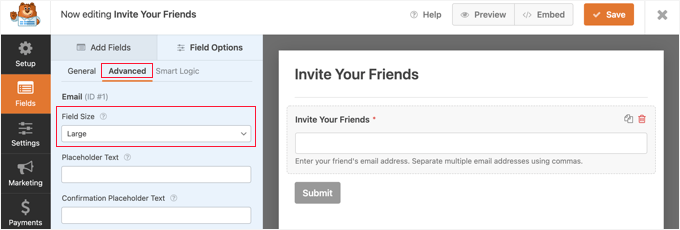
Aby skonfigurować formularz zaproszeń na swojej własnej stronie, możesz skorzystać z naszego samouczka krok po kroku na temat jak pozwolić użytkownikom zapraszać znajomych do rejestracji w WordPress.
Często zadawane pytania dotyczące wyświetlania dat rejestracji użytkowników w WordPress
Oto kilka pytań, które nasi czytelnicy często zadają na temat wyświetlania daty rejestracji w WordPressie:
Czy dodanie tej funkcji daty rejestracji spowolni moją witrynę?
Dodawanie dat rejestracji nie spowolni Twojej witryny, jeśli zrobisz to poprawnie.
WordPress już śledzi, kiedy każdy użytkownik się zarejestrował, więc wyświetlanie tej daty jest jak przeglądanie istniejącej notatki. Nie wymaga to dużo czasu ani zasobów.
Przez większość czasu użytkownicy są już załadowani na liście administratora lub stronie front-endowej, więc dodanie tej dodatkowej informacji ma prawie żaden wpływ na wydajność.
Jeśli używasz zaawansowanych metod sortowania lub filtrowania użytkowników według daty rejestracji, może to wymagać niewielkiej dodatkowej pracy. Ale jest to ledwo zauważalne, chyba że Twoja witryna ma tysiące użytkowników.
Czy muszę modyfikować plik functions.php motywu, aby dodać daty rejestracji?
Nie musisz dotykać pliku functions.php swojego motywu, aby to zadziałało, co jest dużą ulgą dla większości właścicieli witryn.
Chociaż dodawanie kodu bezpośrednio do functions.php jest możliwe, zazwyczaj tego unikam, ponieważ nawet najmniejszy błąd może spowodować błędy lub zepsuć Twoją witrynę.
Lepszym podejściem jest użycie wtyczki takiej jak WPCode do wstawiania niestandardowych fragmentów. Ta metoda jest bezpieczniejsza, łatwiejsza w zarządzaniu i działa nawet po zmianie motywu. Aby zacząć, zobacz nasz samouczek na temat jak dodawać niestandardowy kod w WordPress.
Mam nadzieję, że ten artykuł pomógł Ci wyświetlić datę rejestracji użytkownika w WordPress. Możesz również zapoznać się z naszym samouczkiem na temat jak dodać dodatkowe pola profilu użytkownika w rejestracji WordPress oraz naszym przewodnikiem dla początkujących na temat ról i uprawnień użytkowników WordPress.
Jeśli podobał Ci się ten artykuł, zasubskrybuj nasz kanał YouTube po samouczki wideo WordPress. Możesz nas również znaleźć na Twitterze i Facebooku.


Tom
Cześć Miły kod, dziękuję, ale czy jest możliwe za pomocą krótkiego kodu, aby pokazać datę rejestracji użytkownika, który faktycznie się zalogował?
Wsparcie WPBeginner
Do śledzenia aktywności użytkowników, takich jak logowania, będziesz chciał użyć wtyczki z naszego artykułu poniżej:
https://www.wpbeginner.com/plugins/how-to-monitor-user-activity-in-wordpress-with-simple-history/
Administrator
joody
ten kod nadal działa dzisiaj 2021-12-7, świetnie!
Wsparcie WPBeginner
Cieszę się, że kod nadal działa!
Administrator
Ralph
TYPO: W metodzie 3 jest jeden błąd pisowni w kodzie, który powoduje, że data zawsze wyświetla tę samą wartość: W linii 37 znajduje się
$udata = get_userdata( $user-ID );podczas gdy powinno być:
$udata = get_userdata( $user->ID );(Zwróć uwagę na strzałkę zamiast myślnika)
Wsparcie WPBeginner
Dzięki za zwrócenie uwagi, literówka powinna zostać poprawiona
Administrator
Dave S
Świetny post! Zainstalowałem wtyczkę i teraz widzę, kiedy moi klienci subskrybują moją stronę!!
Wsparcie WPBeginner
Dziękujemy, cieszymy się, że nasza rekomendacja mogła pomóc
Administrator
chergui djaouida
proszę, muszę wprowadzić datę rejestracji użytkownika w kodzie php, a nie za pomocą shortcode, jak to zrobić?
Isabelle Laplante
Wtyczka «Showing Registration Date Field in User Profile» działa, ale nie pokazuje rzeczywistej daty… Dla wszystkich użytkowników dodana informacja to «Member since: Jun 2015» … Co nie jest prawdą… Czy możesz pomóc?
Wsparcie WPBeginner
Kod konwertuje datę na datę względną. Jeśli chcesz wyświetlić właściwą datę, zmień linię:
Użyj w WordPress w 1 kliknięcie
z tym
Użyj w WordPress w 1 kliknięcie
Administrator
Jody Hockley
Cześć,
Dzięki za wtyczkę, miłe i łatwe rozwiązanie prostego problemu.
Właśnie użyłem drugiej opcji, aby wyświetlić ją na stronie profilu użytkownika. Jednak pokazuje tylko miesiąc i rok, a nie dzień. Jak zmodyfikować kod wtyczki, aby pokazywał również dzień?
Dziękuję za pomoc, bardzo doceniam
Jody
Gerard
Bardzo miło :).
Potrzebowałem tylko pierwszego fragmentu kodu (który działa).
Tylko jedna mała uwaga: w linii 37 powinieneś zrobić to „$user->ID”, zapomniałeś o „>”, w przeciwnym razie pojawią się powiadomienia podczas debugowania.
Dziękuję.
Davis
Deweloper wtyczki Admin Columns wymaga 60 USD za sortowanie według daty rejestracji. Jeśli jesteś menedżerem witryny, znajdź lepsze rozwiązanie. WP powinno zawierać tę ultra-podstawową funkcjonalność we wszystkich instalacjach WP.
Hemang Rindani
Wnikliwy artykuł. WordPress to najbardziej przyjazny dla użytkownika CMS, który pozwala tworzyć złożone strony internetowe przy niewielkiej lub zerowej wiedzy technicznej. Posiada bogaty zestaw modułów i wtyczek, które mogą przekształcić Twoje cyfrowe marzenia w rzeczywistość. Jednak ważne jest, aby zidentyfikować bezpieczne i uwierzytelnione narzędzia dla Twojej strony WordPress, aby poprawić ogólne bezpieczeństwo strony. WP jest w stanie obsługiwać wiele witryn z wieloma użytkownikami, co było wymaganiem dużych organizacji. WP zapewnia świetne funkcje do zarządzania kontami użytkowników i ochrony strony przed nieautoryzowanym dostępem za pomocą pewnych wtyczek. Istnieją również narzędzia poprawiające doświadczenie użytkownika, takie jak opisane w artykule, aby zapewnić użytkownikowi wspaniałe, osobiste wrażenie.
Dziękuję za artykuł.
Patrick Catthoor
Wyglądało to na funkcję, której mógłbym użyć na mojej stronie internetowej. Dlatego wypróbowałem wszystkie 3 metody.
Metoda 1 działa jak marzenie, ale obie metody 2 i 3 zawsze podają tę samą datę: 1 stycznia 1970 r. Coś musi być nie tak, ale nie mogłem rozgryźć co.
Jakieś pomysły?
Celito C. Macachor
Zdaję sobie sprawę, że jest to stary problem, ale właśnie natknąłem się na ten artykuł po niedawnym wyszukiwaniu. Świetne, wnikliwe artykuły, ale mam takie samo zmartwienie jak Patrick. Na liście wszystkich użytkowników data rejestracji jest poprawna. Chociaż nie jest to krytyczne, tylko jedna data (lipiec 2016) jest wyświetlana dla wszystkich użytkowników w polu „Członek od”. Czy ten problem został rozwiązany? Dziękuję za wszelkie aktualne informacje.