


Audiobooki to ogromny rynek, ale próba sprzedaży ich na własnej stronie internetowej może wydawać się technicznym koszmarem. Możesz martwić się o bezpieczne dostarczanie plików, akceptowanie płatności lub po prostu o prawidłowe skonfigurowanie sklepu.
Czułem dokładnie to samo, kiedy po raz pierwszy zacząłem sprzedawać cyfrowe pliki audio. Dobra wiadomość jest taka, że nie musisz być programistą, aby zbudować profesjonalny sklep z audiobookami.
Przetestowałem najpopularniejsze platformy, aby znaleźć te, które faktycznie działają dla początkujących. W tym przewodniku podzielę się narzędziami, które oferują najlepszy balans między funkcjami a łatwością użycia.
Oto jak sprzedawać audiobooki online, korzystając z 3 prostych metod.
Dlaczego warto sprzedawać audiobooki online?
Kiedy przychodzi czas na dzielenie się swoją wiedzą lub doświadczeniami online, istnieje wiele opcji. Możesz stworzyć kurs online, nagrać webinar, a nawet założyć podcast.
Ale czy rozważałeś przekształcenie tych informacji w audiobooka? Z mojego doświadczenia wynika, że audiobooki to fantastyczny sposób na spakowanie wszystkiego, co chcesz powiedzieć, w jeden, możliwy do pobrania plik, który jest wygodny dla Twojej publiczności.
W przeciwieństwie do tradycyjnych książek drukowanych, sprzedając audiobooki, nie musisz ponosić kosztów druku i wysyłki. I nie musisz zajmować się fizycznym przechowywaniem ani zarządzaniem zapasami.
Wszystko to oznacza niższe koszty i większe zyski. Krótko mówiąc, rynek audiobooków to świetne miejsce, aby zarabiać pieniądze online za pomocą WordPressa.
Usługi takie jak ACX ułatwiają przekształcenie e-booka w audiobooka. A kiedy publikujesz samodzielnie na ACX, Twój audiobook staje się dostępny na Audible, Amazon i Apple Books. Jedną z wad jest jednak to, że często dzielisz się przychodami z tymi platformami.
Dlatego zalecam dodanie audiobooka do własnej strony internetowej. W ten sposób masz kontrolę nad procesem sprzedaży i zatrzymujesz więcej swoich zarobków.
Mając to na uwadze, przyjrzyjmy się kilku prostym sposobom, w jakie możesz zacząć sprzedawać audiobooki ze swojej własnej witryny. Przeprowadzę Cię przez każdą metodę, abyś mógł znaleźć tę, która najlepiej Ci odpowiada:
- Metoda 1. Jak sprzedawać audiobooki za pomocą Easy Digital Downloads (najłatwiejsza)
- Metoda 2. Jak sprzedawać subskrypcje audiobooków (najlepsze dla powtarzalnych przychodów)
- Metoda 3. Jak sprzedawać audiobooki za pomocą WooCommerce (najlepsze dla sklepów internetowych)
- Często zadawane pytania dotyczące sprzedaży audiobooków
- Odkryj więcej produktów cyfrowych, które możesz sprzedawać online
Metoda 1. Jak sprzedawać audiobooki za pomocą Easy Digital Downloads (najłatwiejsza)
Jeśli chcesz najszybszego i najprostszego sposobu sprzedaży audiobooków z Twojej witryny WordPress, Easy Digital Downloads (EDD) jest moim najlepszym wyborem. Polecam tę metodę, jeśli skupiasz się głównie na produktach cyfrowych i chcesz łatwej, prostej konfiguracji.
EDD jest idealny dla autorów, blogerów lub każdego, kto nie chce zajmować się produktami fizycznymi ani skomplikowanymi funkcjami sklepu. Utrzymuje wszystko w prostocie, dzięki czemu możesz mieć swój sklep uruchomiony szybciej niż w przypadku większości platform e-commerce.
Jeśli chcesz przyjaznego dla początkujących rozwiązania, które będzie się rozwijać wraz z dodawaniem kolejnych produktów cyfrowych, jest to metoda, od której warto zacząć.
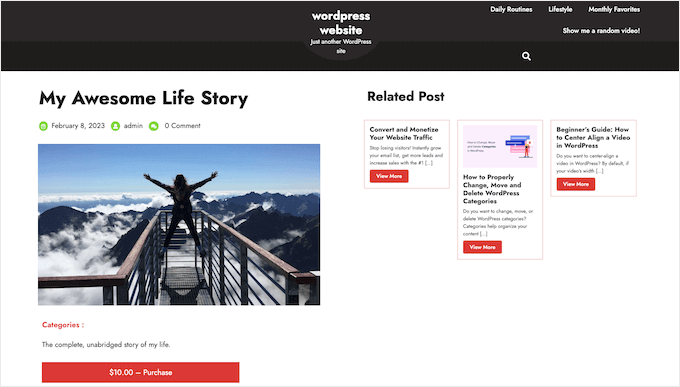
W przeciwieństwie do ogólnych platform e-commerce, EDD koncentruje się na funkcjach, których potrzebujesz, aby łatwo promować, sprzedawać i dystrybuować produkty cyfrowe.
☝ Ważna uwaga: Darmowa wersja EDD zawiera wszystko, czego potrzebujesz do sprzedaży audiobooków online. Jednak po uaktualnieniu do planu premium otrzymasz bardziej zaawansowane funkcje do skalowania biznesu, takie jak dodatkowe bramki płatności i raporty.
Wiele naszych marek partnerskich, w tym OptinMonster i WPForms, używa Easy Digital Downloads do sprzedaży naszego oprogramowania. To to samo narzędzie, na którym polegamy, więc z pierwszej ręki wiemy, jak potężne jest ono w sprzedaży produktów cyfrowych.
Możesz dowiedzieć się o naszych doświadczeniach z wtyczką w naszej szczegółowej recenzji Easy Digital Downloads.
Jeśli używasz SiteGround jako swojego dostawcy hostingu, EDD jest preinstalowany w ich planie EDD. Oznacza to, że możesz zacząć sprzedawać od razu bez dodatkowej konfiguracji.
Ale jeśli korzystasz z innego dostawcy hostingu, to nie problem. Możesz łatwo zainstalować i aktywować wtyczkę Easy Digital Downloads.
Potrzebujesz pomocy? Sprawdź nasz przewodnik, jak zainstalować wtyczkę WordPress.
Krok 1: Skonfiguruj swój sklep internetowy
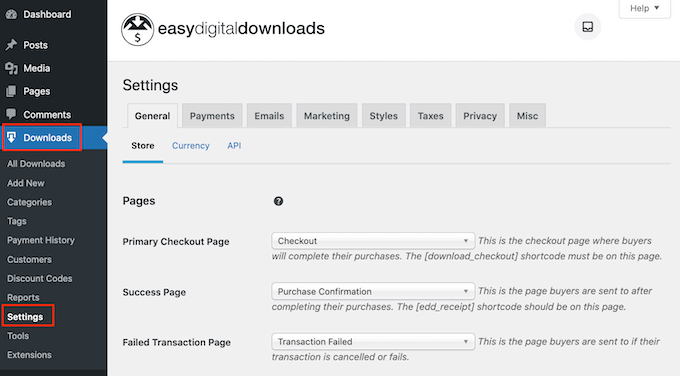
Po aktywacji wtyczki przejdź do **Downloads » Settings** w panelu administracyjnym WordPress.
Nawet jeśli sprzedajesz produkty cyfrowe, musisz ustawić lokalizację swojego sklepu.
Pomaga to EDD automatycznie wypełniać niektóre pola w formularzu zamówienia, poprawiając doświadczenie klienta. Może to również pomóc w obliczeniach podatkowych, jeśli skonfigurujesz stawki podatkowe ręcznie lub użyjesz usługi takiej jak TaxJar.
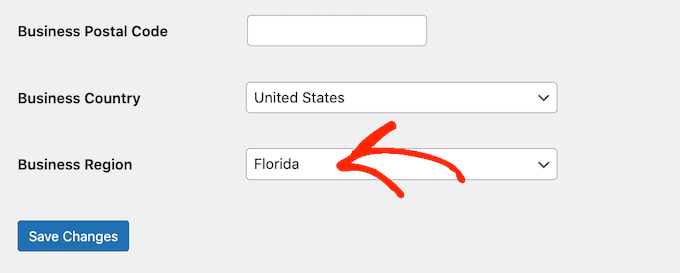
Po prostu otwórz menu rozwijane „Kraj działalności” i wybierz swój kraj.
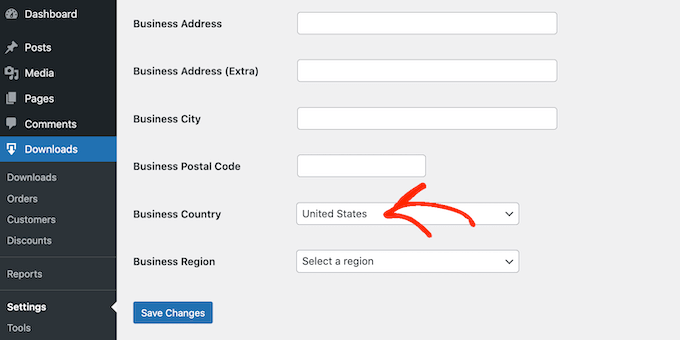
Następnie wybierz swój region w polu „Region biznesowy”.
Nie zapomnij kliknąć przycisku „Zapisz zmiany”, aby zachować swoje ustawienia.
Krok 2: Skonfiguruj swoje bramki płatności
Następnie będziesz chciał skonfigurować bramki płatności, aby móc akceptować płatności kartą kredytową.
Przejdź do zakładki ‘Płatności’ i upewnij się, że wybrana jest zakładka ‘Ogólne’.
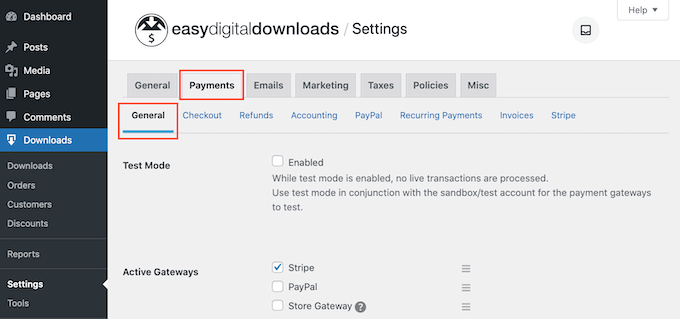
W sekcji „Aktywne bramki” zaznacz pola wyboru obok bramek, które chcesz zaoferować.
Lubię używać Stripe, ponieważ akceptuje karty kredytowe i można go skonfigurować do akceptowania Apple Pay i Google Pay.
Jeśli dodasz więcej niż jedną bramkę, upewnij się, że wybierzesz domyślną – Stripe jest często dobrym wyborem, ponieważ pozwala na akceptowanie wielu różnych form płatności.
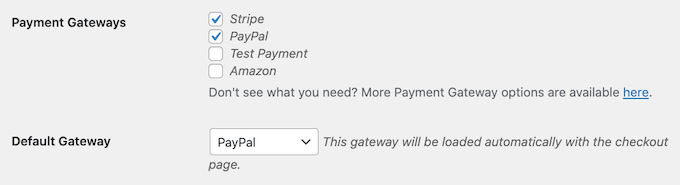
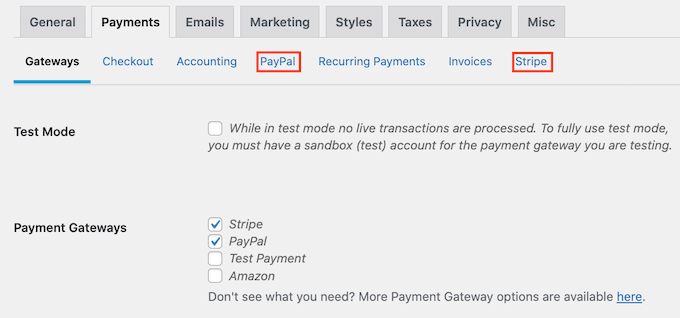
Następnie kliknij przycisk „Zapisz zmiany”, a zobaczysz nowe karty do konfiguracji każdej metody płatności.
Proces konfiguracji nieznacznie różni się w zależności od bramki, ale EDD zapewnia wskazówki na każdym kroku.
Krok 3: Utwórz produkt cyfrowy
Teraz jesteś gotowy, aby dodać swój audiobook. Przejdź do Pobrane » Pobrane w menu po lewej stronie, a następnie kliknij przycisk „Dodaj nowe”.
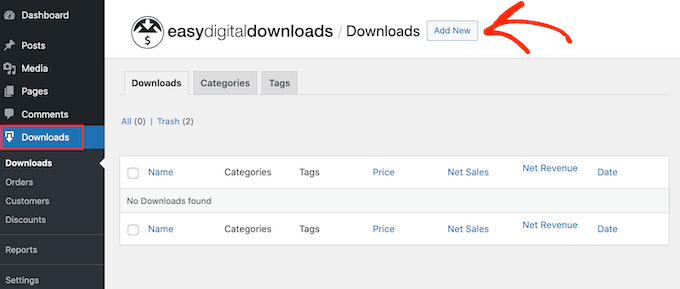
Wpisz tytuł w polu „Wpisz nazwę pobierania tutaj”. Będzie to nazwa Twojej audiobooka, tak jak widzą ją klienci.
W głównym obszarze treści polecam również dodać szczegółowy opis. Jest to świetne miejsce, aby podzielić się tym, co czyni Twojego audiobooka wyjątkowym i dlaczego uważasz, że słuchacze uznają go za wartościowy.
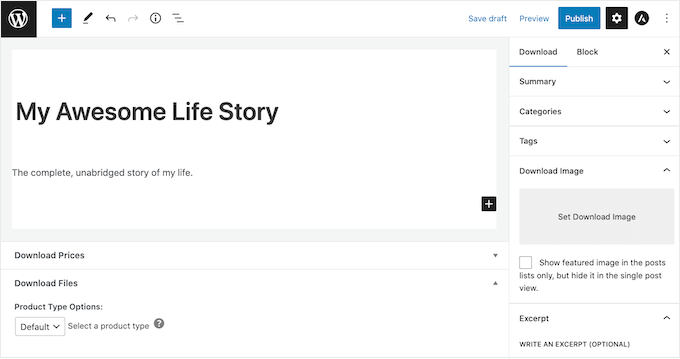
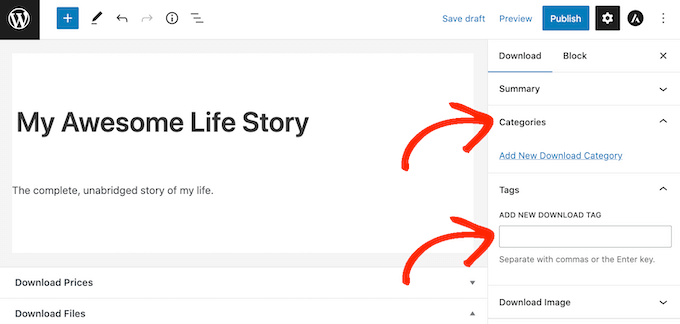
Jeśli sprzedajesz wiele audiobooków, rozważ zorganizowanie ich w swoim sklepie internetowym za pomocą kategorii i tagów. Pomaga to klientom łatwo znaleźć powiązane tytuły.
Możesz tworzyć nowe kategorie i tagi w panelach „Kategorie” i „Tagi”.
Więcej informacji znajdziesz w naszym przewodniku krok po kroku, jak dodawać kategorie i tagi dla stron WordPress.
Następnie ustaw cenę w sekcji „Ceny pobierania” , wprowadzając kwotę w polu ceny.
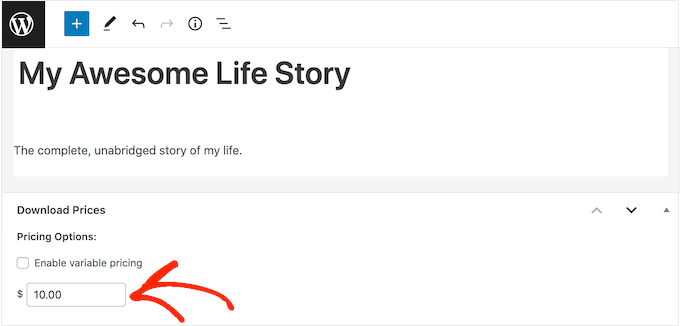
Większość audiobooków sprzedaje się w cenie od 5 do 25 dolarów, w zależności od długości i tematu. Możesz przetestować, co najlepiej działa dla Twojej publiczności.
Następnie będziesz musiał przesłać plik audiobooka. WordPress obsługuje formaty takie jak MP3, OGG, WAV i m4a.
Jeśli Twój audiobook ma wiele rozdziałów, zdecydowanie zalecam skompresowanie ich do jednego folderu ZIP przed przesłaniem. Pozwala to Twoim klientom pobrać całą książkę jednym kliknięciem, zamiast pobierać każdy rozdział indywidualnie.
Zobacz nasz przewodnik, jak zezwalaj na dodatkowe typy plików, aby uzyskać więcej informacji.
Teraz wystarczy kliknąć „Prześlij plik” i wybrać plik z biblioteki multimediów lub przesłać nowy.
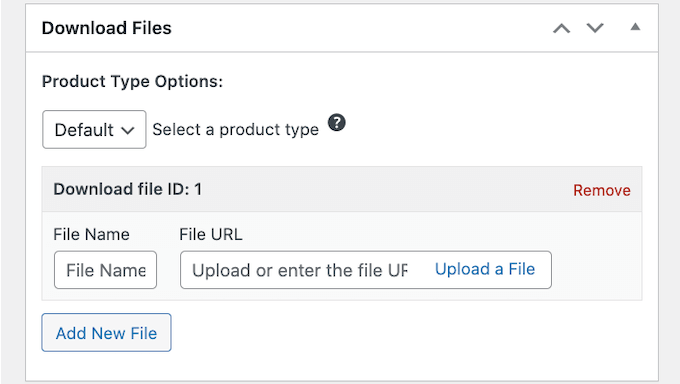
Uwaga: Pliki audiobooków mogą być duże. Jeśli zobaczysz komunikat o błędzie mówiący, że Twój plik jest za duży, być może będziesz musiał zwiększyć limit przesyłania. Zobacz nasz przewodnik, jak zwiększyć maksymalny rozmiar przesyłanego pliku w WordPress.
Polecam również dodanie krótkiej próbki audio do opisu produktu za pomocą bloku Audio. Klienci znacznie chętniej kupią audiobooka, jeśli najpierw usłyszą zapowiedź głosu narratora.
Na koniec dodaj obraz okładki w sekcji „Obraz do pobrania”. Atrakcyjna okładka może przyciągnąć uwagę potencjalnych kupujących.
Jeśli nie masz jeszcze okładki, możesz ją stworzyć za pomocą oprogramowania do projektowania stron internetowych, takiego jak Canva lub alternatywne oprogramowanie do tworzenia grafiki.
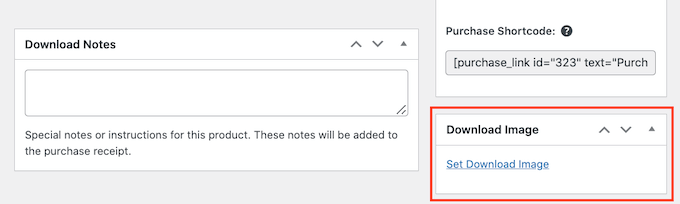
Gdy wszystko będzie wyglądać dobrze, kliknij przycisk „Opublikuj” , aby Twój audiobook był dostępny.
Krok 4: Pomóż odwiedzającym odkryć Twojego audiobooka
Teraz, gdy Twój audiobook jest dostępny, chcesz mieć pewność, że odwiedzający mogą go znaleźć. Możesz dodać go do menu swojej witryny, umieścić na stronie głównej lub dołączyć do dedykowanej strony sprzedaży.
Aby uzyskać link do strony produktu Twojego audiobooka, przejdź do Pobrane » Pobrane i kliknij „Edytuj” pod swoim audiobookiem.
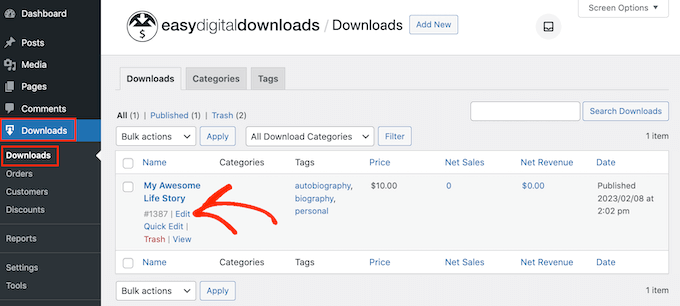
Adres URL znajdziesz pod tytułem. Użyj tego linku wszędzie tam, gdzie chcesz promować swój audiobook.
EDD zapewnia również „Skrócony kod zakupu” dla Twojego audiobooka. Skrócony kod to mały fragment kodu, który dodaje funkcję do Twojego posta lub strony, taką jak przycisk zakupu, bez potrzeby posiadania umiejętności kodowania.
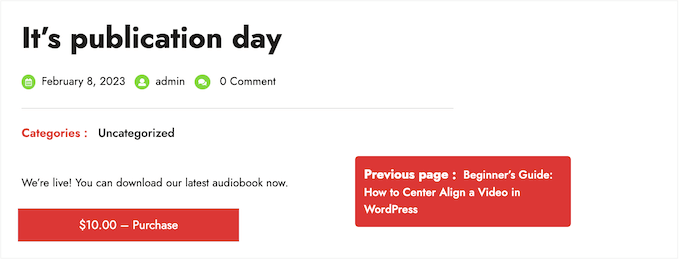
Aby go znaleźć, przewiń do sekcji „Ustawienia pobierania” na stronie edycji audiobooka.
Skopiuj krótki kod i wklej go do dowolnego wpisu, strony lub obszaru widżetu.
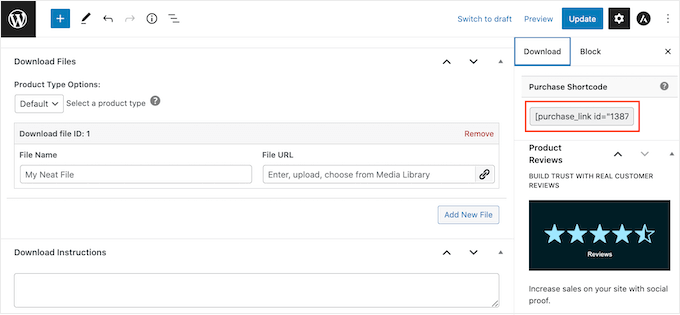
Więcej informacji na temat umieszczania shortcode’u znajdziesz w naszym przewodniku jak dodać shortcode w WordPress.
Krok 5: Twórz markowe e-maile
Po zakupie audiobooka przez klienta, Easy Digital Downloads automatycznie wysyła mu e-mail z potwierdzeniem zakupu, który zawiera bezpieczny link do pobrania.
Zalecam spersonalizowanie tego e-maila, ponieważ jest to świetna okazja, aby Twoja marka wyglądała bardziej profesjonalnie i poprawiła doświadczenie klienta.
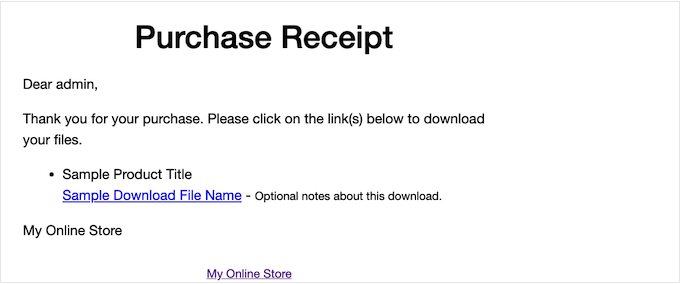
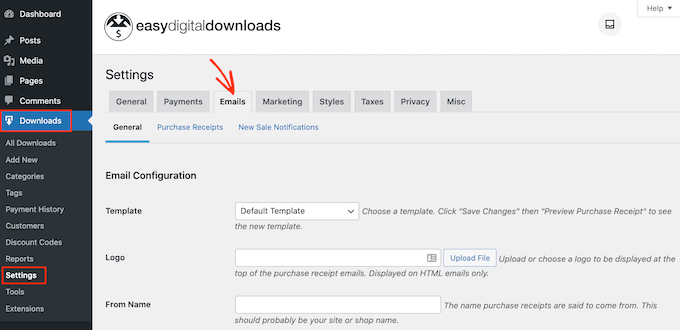
Aby spersonalizować wiadomość e-mail, przejdź do sekcji Pobrane » Ustawienia i kliknij kartę „E-maile”.
Tutaj możesz dodać swoje logo, dostosować kolory i zmodyfikować treść, aby pasowała do Twojej marki.
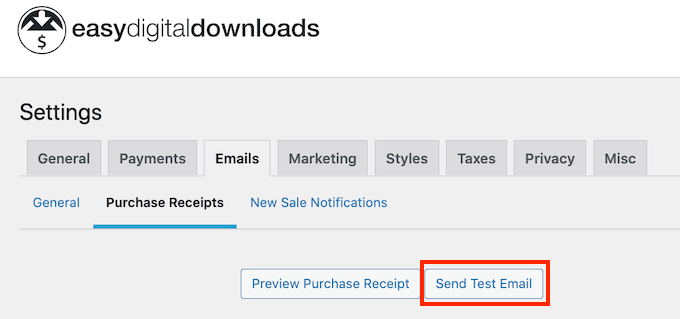
Możesz wysłać testowy e-mail, aby upewnić się, że wszystko wygląda poprawnie.
Kliknij przycisk „Wyślij testowy e-mail”, a EDD wyśle próbkę na Twój adres e-mail administratora.
Gdy będziesz zadowolony z ustawień poczty e-mail, kliknij przycisk ‘Zapisz zmiany’ .
To wszystko, czego potrzebujesz, aby zacząć sprzedawać audiobooki online. Jednak Easy Digital Downloads oferuje wiele zaawansowanych funkcji, które mogą pomóc w sprzedaży audiobooków.
Więcej informacji na temat Easy Digital Downloads znajdziesz w naszym przewodniku jak sprzedawać pliki cyfrowe w WordPress.
Metoda 2. Jak sprzedawać subskrypcje audiobooków (najlepsze dla powtarzalnych przychodów)
Jeśli masz kolekcję audiobooków (lub planujesz regularnie wydawać nowe tytuły), utworzenie strony członkowskiej to najlepszy sposób na budowanie stałego, powtarzalnego dochodu i lojalnej społeczności wokół Twoich treści.
Polecam to podejście, jeśli chcesz zaoferować słuchaczom nieograniczony dostęp do wszystkich Twoich audiobooków za miesięczną lub roczną opłatą, podobnie jak w modelu Netflix.
Odkryłem, że członkostwa działają szczególnie dobrze dla autorów z listą starszych tytułów, twórców kursów lub każdego, kto chce dodawać nowe treści w czasie. Jeśli podoba Ci się pomysł przewidywalnego dochodu, jest to świetna opcja.
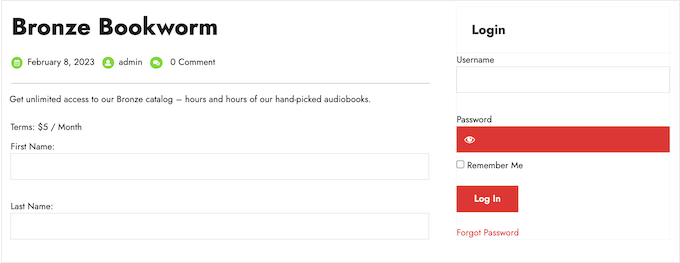
Zamiast oferować poszczególne audiobooki, możesz zapewnić członkom nieograniczony dostęp do całej kolekcji za opłatą cykliczną.
Aby skonfigurować witrynę członkowską, polecam użyć MemberPress, który jest najlepszą wtyczką członkowską WordPress.
W WPBeginner użyliśmy go nawet do stworzenia naszej darmowej witryny wideo, gdzie oferujemy darmowe materiały edukacyjne dla entuzjastów WordPress. Możesz zapoznać się z naszą pełną recenzją MemberPress, aby uzyskać więcej informacji o narzędziu.
Chociaż nie monetyzowaliśmy własnych treści członkowskich, z pierwszej ręki widzieliśmy, jak MemberPress pozwala na przyjmowanie płatności, tworzenie nieograniczonej liczby poziomów członkostwa i ograniczanie dostępu do treści na podstawie tych poziomów.
Ale oto ekscytująca część: MemberPress oferuje teraz Dodatek do pobierania. Ta funkcja pozwala zarządzać i sprzedawać pliki do pobrania, takie jak audiobooki, zachowując jednocześnie ich ekskluzywność dla Twoich członków.
☝ Ważna uwaga: MemberPress to narzędzie premium, ale będziesz potrzebować tylko planu „Basic”, aby uzyskać wszystkie potrzebne funkcje, w tym dodatek Downloads.
Zobaczmy teraz, jak łatwo możesz zacząć sprzedawać audiobooki za pomocą MemberPress.
Krok 1: Zainstaluj i skonfiguruj MemberPress
Przede wszystkim musisz zainstalować i aktywować wtyczkę MemberPress. Jeśli nie wiesz, jak to zrobić, postępuj zgodnie z naszym przewodnikiem krok po kroku jak zainstalować wtyczkę WordPress.
Po aktywacji wtyczki przejdź do MemberPress » Ustawienia w swoim panelu WordPress. Tutaj możesz skonfigurować podstawowe ustawienia swojej witryny członkowskiej.
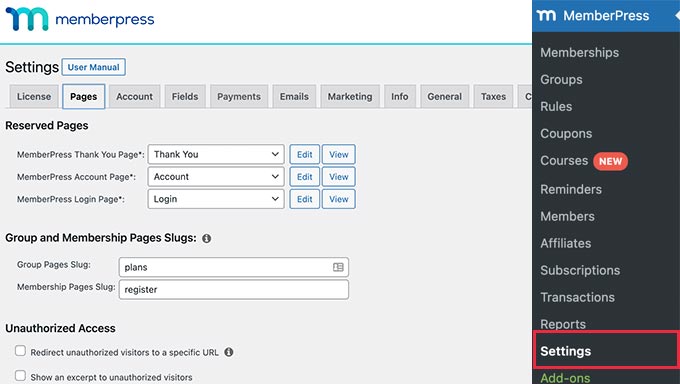
Upewnij się, że wypełniłeś informacje o swojej firmie i dostosowałeś wszelkie preferencje do swoich potrzeb.
Krok 2: Dodaj bramkę płatności
Następnie skonfiguruj bramkę płatności, aby móc akceptować płatności od swoich członków.
Przejdź do zakładki „Płatności” w ustawieniach MemberPress i kliknij przycisk „Dodaj metodę płatności”.
Z listy rozwijanej „Brama” wybierz preferowaną metodę płatności. MemberPress obsługuje kilka opcji, w tym PayPal, Stripe i Authorize.net.
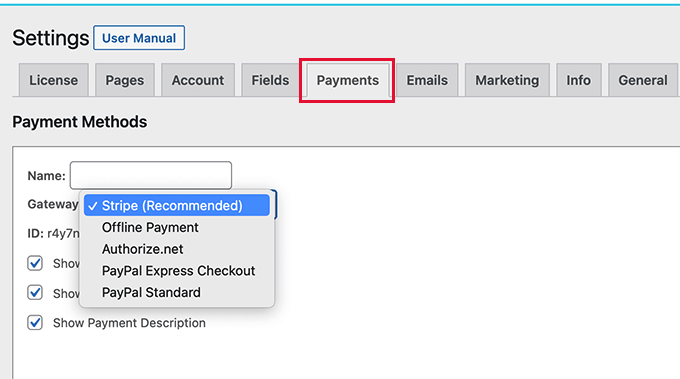
Lubię Stripe, ponieważ pozwala członkom płacić kartami kredytowymi, Apple Pay i Google Pay.
Następnie będziesz musiał wprowadzić wymagane dane uwierzytelniające dla wybranej bramki. W przypadku Stripe będą to Twoje klucze API. Nie zapomnij kliknąć „Zaktualizuj opcje”, aby zapisać ustawienia płatności.
💡Powiązany artykuł: Jak akceptować płatności za pomocą Stripe w WordPress
Krok 3: Utwórz swoje poziomy członkostwa
Teraz nadszedł czas na utworzenie poziomów członkostwa, czyli planów subskrypcji, które dają członkom dostęp do Twoich audiobooków.
Aby rozpocząć, przejdź do **MemberPress » Memberships** i kliknij „Add New Membership”.
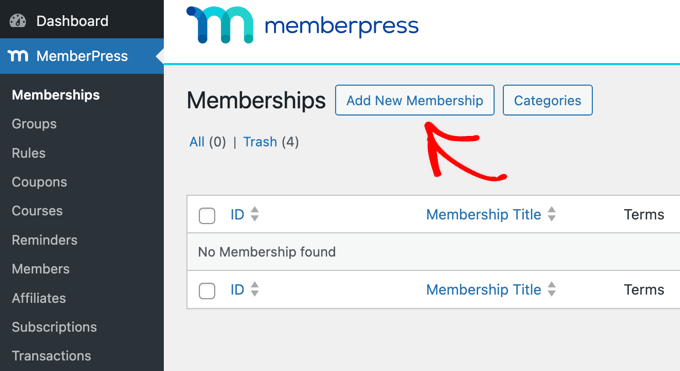
Tutaj będziesz musiał wprowadzić nazwę dla swojego poziomu członkostwa, na przykład „Miesięczny karnet na audiobooki” z cykliczną miesięczną opłatą, lub „Dostęp do audiobooków premium” z wyższą jednorazową opłatą.
W edytorze polecam napisać krótki opis tego, co członkowie otrzymają w ramach tego planu. Pomaga to klientom zrozumieć wartość subskrypcji.
W sekcji „Warunki członkostwa” ustaw cenę członkostwa. Będziesz także musiał wybrać „Typ rozliczenia” – czy będzie to jednorazowa płatność, czy cykliczna.
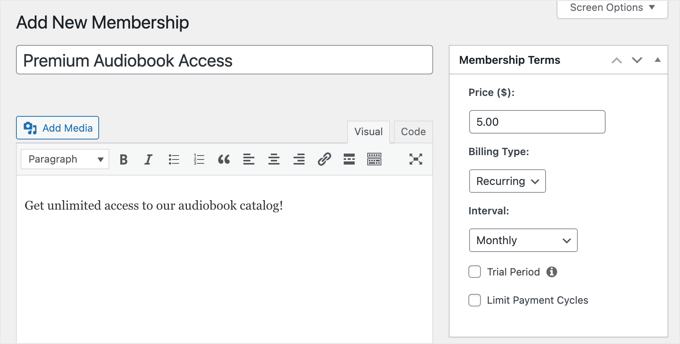
Jeśli jest cykliczne, musisz ustawić „Interwał”, na przykład miesięczny lub roczny. Na przykład możesz pobierać 5,00 USD miesięcznie za nieograniczony dostęp do wszystkich audiobooków.
Możesz również ustawić „Wygaśnięcie”, jeśli jest to potrzebne, ale w przypadku stałych członkostw możesz pozostawić to pole puste.
W polu ‘Opcje członkostwa’ poniżej możesz dostosować uprawnienia i wiadomości powitalne.
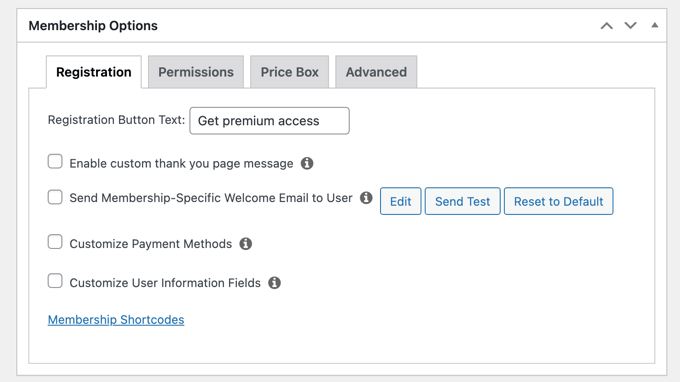
Gdy będziesz zadowolony z konfiguracji, kliknij przycisk „Opublikuj”. Powtórz te kroki, jeśli chcesz utworzyć wiele poziomów członkostwa.
Krok 4: Zainstaluj dodatek MemberPress Downloads i prześlij swoje audiobooki
Aby zarządzać i chronić pliki audiobooków, będziesz chciał użyć dodatku MemberPress Downloads.
Pozwala łatwo przesyłać i organizować Twoje audiobooki, jednocześnie zapewniając, że tylko członkowie z odpowiednim dostępem mogą je pobierać.
Aby go włączyć, przejdź do MemberPress » Dodatki, znajdź dodatek „Pobrane” i kliknij przycisk „Zainstaluj dodatek”.
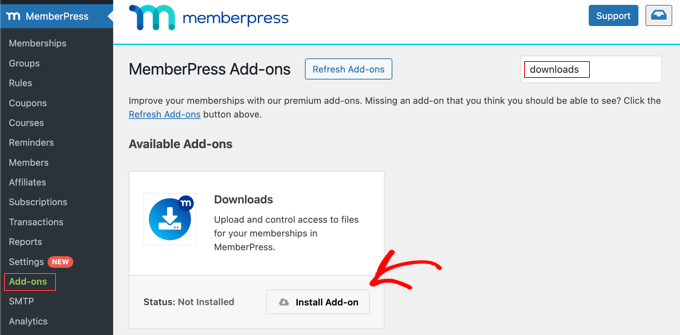
Dodatek zostanie automatycznie aktywowany po zainstalowaniu.
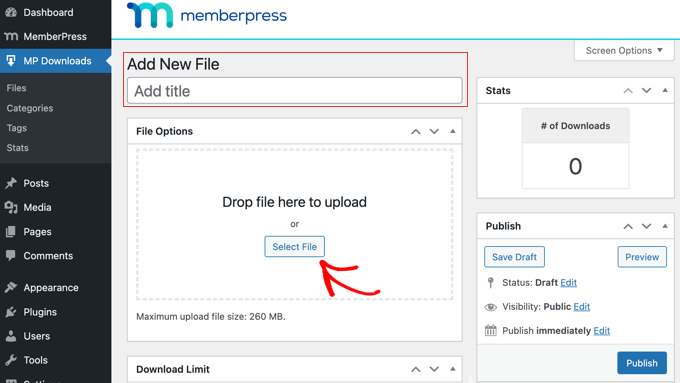
Po zainstalowaniu dodatku Downloads możesz zacząć przesyłać swoje audiobooki. Przejdź do MP Downloads » Pliki i kliknij „Dodaj nowy plik” , aby utworzyć nowy element do pobrania.
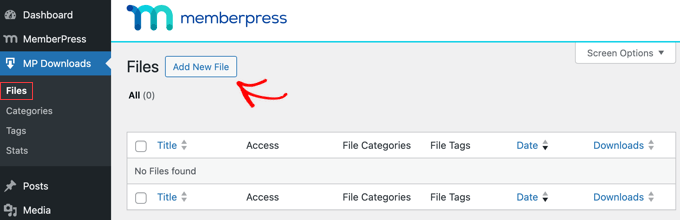
Na następnym ekranie możesz dodać tytuł dla swojego audiobooka. Na dole strony znajdziesz również miejsce, w którym możesz dodać opis.
Następnie kliknij przycisk „Wybierz plik” , aby przesłać plik audiobooka. Jeśli Twój audiobook jest podzielony na rozdziały, możesz przesłać wiele plików.
Możesz również używać kategorii i tagów do organizowania swoich audiobooków, co ułatwia członkom znalezienie tego, czego szukają.
Alternatywnie, jeśli chcesz ograniczyć dostęp tylko do niektórych plików dla płacących członków, możesz dodać tag „premium”, aby łatwo zidentyfikować te pliki.
Ten poziom organizacji może poprawić doświadczenie użytkownika i zachęcić członków do przeglądania większej ilości Twoich treści.

Po zakończeniu kliknij przycisk „Opublikuj”, aby udostępnić audiobook w zapleczu Twojej witryny. Nie będzie on jednak dostępny dla członków, dopóki nie skonfigurujemy zasad dostępu.
Krok 5: Utwórz stronę audiobooka
Aby umożliwić płacącym członkom pobieranie audiobooków, Twoja strona członkowstwa będzie potrzebować strony, na której będą one dostępne.
Na przykład możesz utworzyć stronę zatytułowaną „Moje audiobooki”, która wyświetla listę Twoich audiobooków. W następnej sekcji skonfigurujesz zasady dostępu, tak aby tylko członkowie z subskrypcją mogli pobierać z niej pliki.
Zobacz nasz przewodnik jak utworzyć niestandardową stronę w WordPress, aby uzyskać szczegółowe instrukcje.
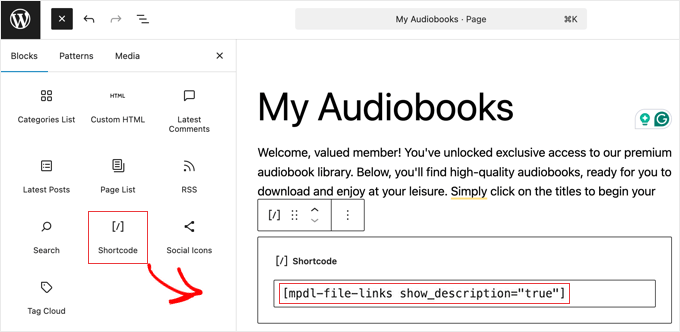
Po dodaniu tytułu strony i krótkiego wyjaśnienia jej celu kliknij przycisk „+” i dodaj blok Shortcode. Następnie wklej poniższy kod wewnątrz bloku:
[mpdl-file-links]
Alternatywnie, możesz wyświetlić wszystkie pobrane pliki z określonej kategorii, używając skróconego kodu [mpdl-file-links category="your-category-slug"].
Lub możesz zamiast tego wyświetlić listę pobrań z określonym tagiem za pomocą tego skróconego kodu: [mpdl-file-links tag="your-tag-slug"].
Możesz również opcjonalnie wyświetlić opis pliku wraz z nazwą pliku, dodając show_description="true" na końcu skróconego kodu, w ten sposób:
Szczegółowe instrukcje znajdziesz w naszym przewodniku dla początkujących jak dodać shortcode w WordPress.
Oto przykład, jak może wyglądać bardzo prosta strona z audiobookami dla Twoich członków.
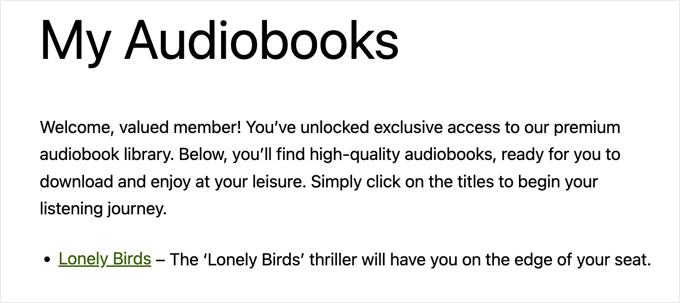
Twoi członkowie mogą pobrać audiobook, klikając jego tytuł. A jeśli w przyszłości dodasz więcej audiobooków, pojawią się one automatycznie na tej stronie.
Po utworzeniu strony pobierania dla swoich audiobooków, możesz skonfigurować zasady dostępu.
Krok 6: Skonfiguruj zasady dostępu, aby chronić swoje audiobooki
Zasady dostępu pozwalają zezwolić lub ograniczyć dostęp do Twoich audiobooków na podstawie planu członkostwa użytkownika.
Aby rozpocząć, przejdź do MemberPress » Zasady w swoim panelu administracyjnym i kliknij przycisk „Dodaj nową zasadę”.
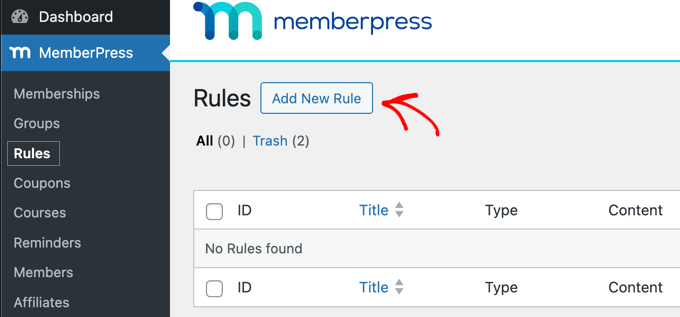
W sekcji „Chroniona zawartość” możesz wybrać, jaki rodzaj treści chcesz ograniczyć.
Na przykład, jeśli chcesz chronić wszystkie pliki przesłane do MP Downloads, po prostu wybierz „Wszystkie pliki” z menu rozwijanego.
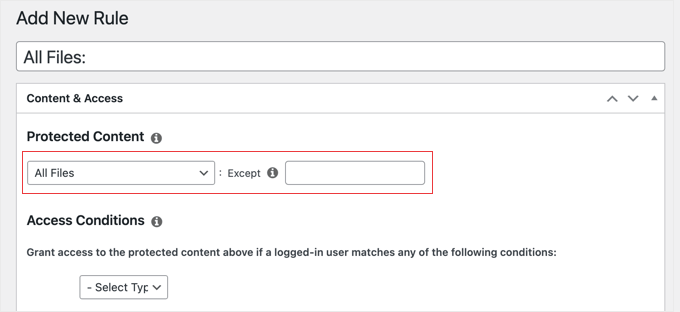
Alternatywnie, jeśli chcesz chronić tylko audiobooki z określonym tagiem, wybierzesz z menu rozwijanego „Pliki z tagiem pliku” i wpiszesz konkretny tag (na przykład „premium”) w następnym polu.
Następnie musisz przyjrzeć się sekcji ‘Warunki dostępu’.
Po prostu wybierz poziom członkostwa, który może uzyskać dostęp do tej treści. Jeśli jest kilka poziomów członkostwa, które powinny mieć dostęp do plików, po prostu kliknij przycisk „+” i dodaj nowe członkostwo.
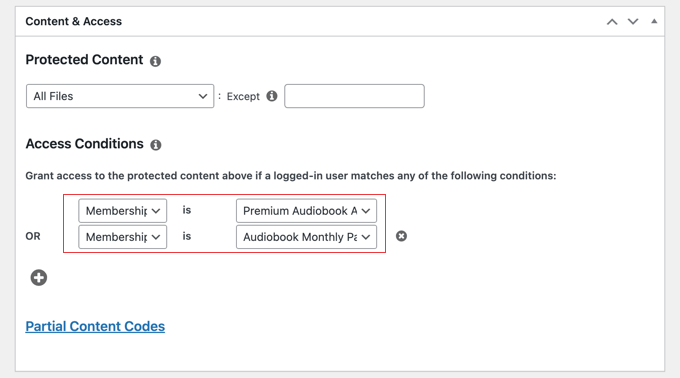
Upewnij się, że kliknąłeś przycisk „Zapisz regułę” w prawym górnym rogu strony, aby zapisać i aktywować regułę.
Dzięki temu tylko członkowie, którzy zapłacili za odpowiedni plan, mogą zobaczyć stronę i pobrać Twoje audiobooki. Gdy osoby niebędące członkami klikną link, zobaczą komunikat, że muszą się zarejestrować, zanim będą mogli pobrać pliki.
Teraz możesz preferować, aby osoby niebędące członkami również nie mogły przeglądać ani uzyskiwać dostępu do strony pobierania. W takim przypadku po prostu utwórz nową regułę, w której wybierzesz „Pojedyncza strona” z menu rozwijanego.
Następnie w następnym polu zacznij wpisywać nazwę swojej strony z pobranymi plikami i wybierz ją z listy.
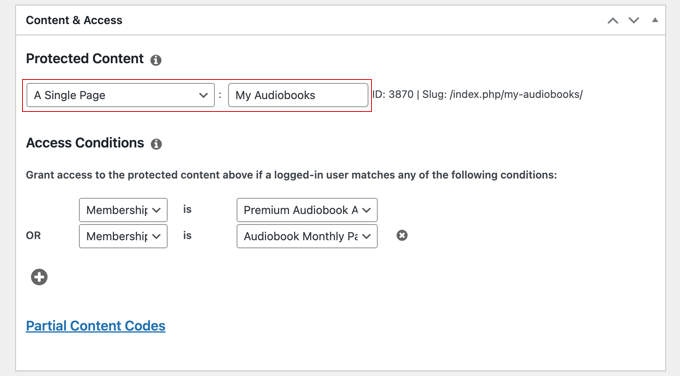
Po zakończeniu wystarczy kliknąć przycisk „Zapisz regułę” w prawym górnym rogu strony, aby zapisać ustawienia. Teraz tylko autoryzowani członkowie będą mogli uzyskać dostęp do chronionej strony pobierania audiobooków.
Krok 7: Dodaj formularze członkostwa do WordPressa
Teraz, gdy Twoje ekskluzywne członkostwa są skonfigurowane, a Twoje treści są chronione, ostatnim krokiem jest zapewnienie odwiedzającym łatwego sposobu na zapisanie się do członkostwa i zalogowanie się dla obecnych członków.
MemberPress automatycznie tworzy strony rejestracji dla każdego poziomu członkostwa. Zalecam dodanie ich do menu nawigacyjnego.
Daje to ludziom łatwy dostęp do stron rejestracji członków, co ułatwia potencjalnym członkom dołączenie.
Sposób, w jaki to zrobisz, zależy od tego, czy używasz klasycznego motywu, czy motywu blokowego.
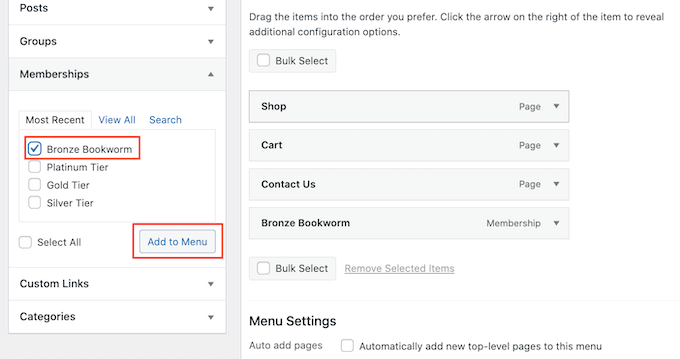
Na przykład, w przypadku klasycznego motywu możesz przejść do Wygląd » Menu. W sekcji „Dodaj elementy menu” kliknij „Członkostwa”.
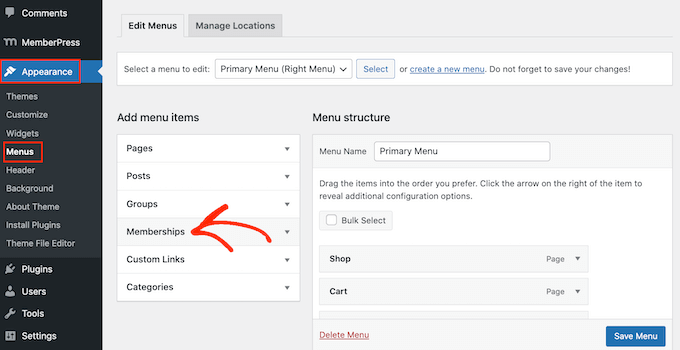
Jeśli wtyczka MemberPress działa poprawnie, zobaczysz strony rejestracji dla swoich poziomów członkostwa.
Zaznacz pola obok stron rejestracji, które chcesz dodać do swojego menu, a następnie kliknij przycisk ‘Dodaj do menu’.
Możesz je ułożyć według własnego uznania, a następnie kliknąć przycisk „Zapisz menu”.
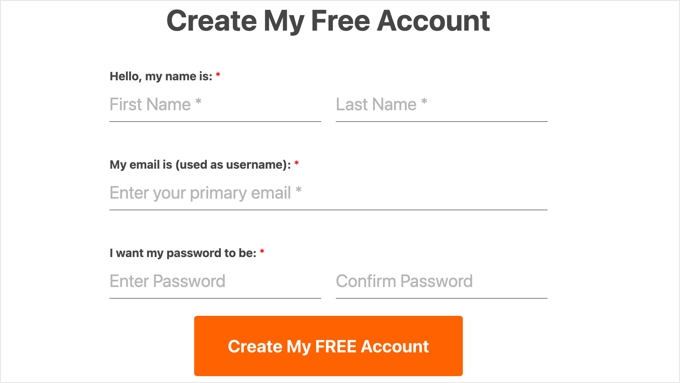
Teraz, gdy ktoś odwiedzi ten nowy link w menu na Twojej stronie, zobaczy czystą i prostą stronę rejestracji, którą MemberPress utworzył dla tego poziomu członkostwa.
Tutaj nowi użytkownicy mogą się zarejestrować. Będzie to wyglądać mniej więcej tak:
Proces jest nieco inny dla motywów blokowych. Oba metody omawiamy w naszym przewodniku dla początkujących jak dodać menu nawigacyjne w WordPress.
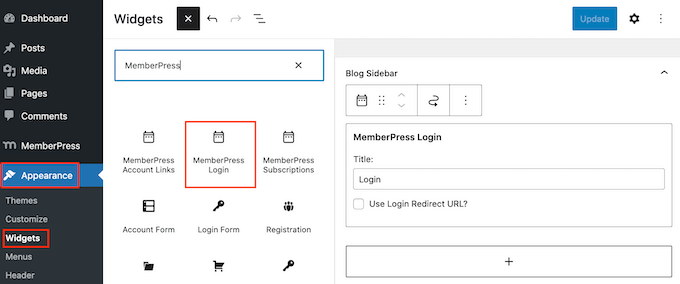
Możesz również dodać widżet logowania do swojej witryny, który pozwoli członkom logować się z dowolnej strony.
W przypadku klasycznego motywu możesz dodać widżet „MemberPress Login” ze strony Wygląd » Widżety.
Aby dowiedzieć się więcej, zapoznaj się z naszym przewodnikiem na temat jak dodawać i używać widżetów w WordPress.
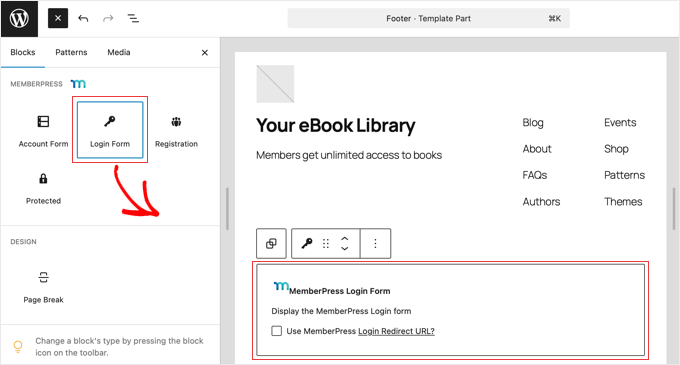
W przypadku motywu blokowego dodaj blok „Logowanie członka” ze strony Wygląd » Edytor.
Pokazujemy Ci to krok po kroku w naszym przewodniku dla początkujących edycji całych witryn WordPress.
To wszystko, czego potrzeba, aby skonfigurować Twoją witrynę członkowską z audiobookami za pomocą MemberPress. Jesteś teraz gotowy do oferowania cyklicznych subskrypcji, budowania lojalnej społeczności i generowania przewidywalnych dochodów.
Więcej szczegółowych instrukcji i pomysłów na rozwój Twojej witryny znajdziesz w naszym ostatecznym przewodniku po tworzeniu witryny członkowskiej WordPress.
Metoda 3. Jak sprzedawać audiobooki za pomocą WooCommerce (najlepsze dla sklepów internetowych)
Już prowadzisz sklep internetowy z WooCommerce? A może chcesz sprzedawać audiobooki obok książek fizycznych, gadżetów lub innych produktów.
WooCommerce to moja najlepsza rekomendacja dla każdego, kto chce mieć jedno, zunifikowane miejsce sprzedaży zarówno dla produktów cyfrowych, jak i fizycznych.
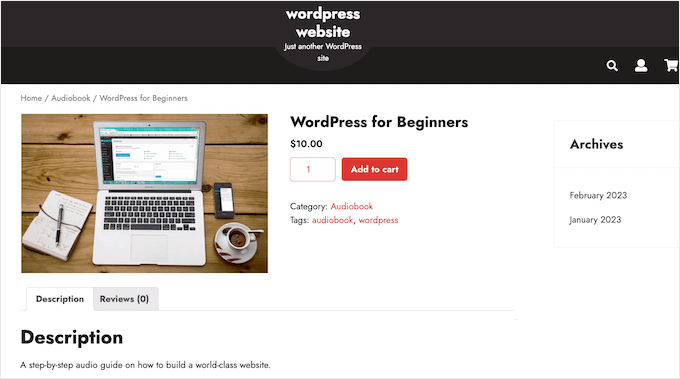
Ta metoda jest świetna, jeśli chcesz zaawansowanych funkcji sklepu, takich jak kupony, pakiety produktów, recenzje lub integracje z usługami wysyłki i realizacji zamówień.
Zanim będziesz mógł dodać swój audiobook, musisz najpierw upewnić się, że WooCommerce jest poprawnie skonfigurowany do obsługi produktów cyfrowych. Teraz przejdę przez te ustawienia.
Krok 1: Konfiguracja WooCommerce dla produktów cyfrowych
Aby zacząć sprzedawać audiobooki, musisz skonfigurować WooCommerce do obsługi pobierania plików cyfrowych.
Aby rozpocząć, przejdź do WooCommerce » Ustawienia w swoim panelu WordPress, a następnie kliknij zakładkę ‘Produkty’. Stamtąd wybierz ‘Produkty do pobrania’.
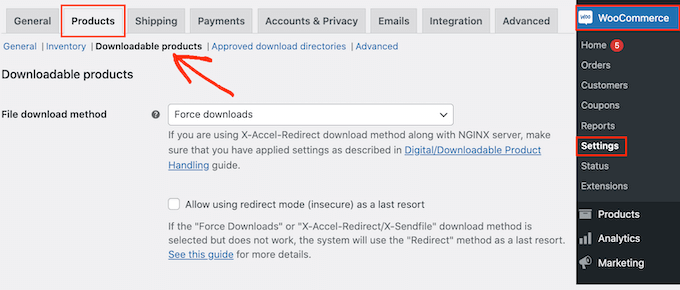
W menu rozwijanym „Metoda pobierania plików” zalecam wybranie opcji „Wymuszaj pobieranie”.
Ta opcja zapewnia bezpieczne dostarczanie audiobooków klientom bez ujawniania bezpośrednich linków do plików. Pomaga to zapobiegać nieautoryzowanemu udostępnianiu i chroni Twoją ciężką pracę.
Jednakże, jeśli Twój plik audiobooka jest bardzo duży (ponad 100 MB), opcja „Wymuś pobieranie” może spowodować przekroczenie limitu czasu pobierania lub jego niepowodzenie na niektórych serwerach.
Dzieje się tak, ponieważ „Wymuszaj pobieranie” działa poprzez ładowanie pliku przez Twój serwer. W przypadku plików audiobooków większych niż 100 MB, zwłaszcza na współdzielonym hostingu, może to spowodować przekroczenie limitu czasu.
Jeśli okaże się, że klienci mają problemy z pobieraniem bardzo dużych plików audiobooków, możesz potrzebować potężniejszej metody pobierania.
W takim przypadku możesz chcieć skorzystać z chmury lub sieci CDN. Sieć dostarczania treści (CDN) przechowuje pliki audiobooków na serwerach na całym świecie, dzięki czemu użytkownicy mogą je pobierać szybciej i bardziej niezawodnie.
Niektórzy dostawcy hostingu oferują integrację z CDN lub zoptymalizowane systemy dostarczania plików, co może poprawić szybkość i niezawodność dużych pobrań audiobooków.
Jeśli nie jesteś pewien, skontaktuj się z zespołem pomocy technicznej swojego hosta, aby uzyskać pomoc.
Możesz również włączyć opcję „Zezwalaj na używanie trybu przekierowania (niebezpieczne) jako ostateczność”.
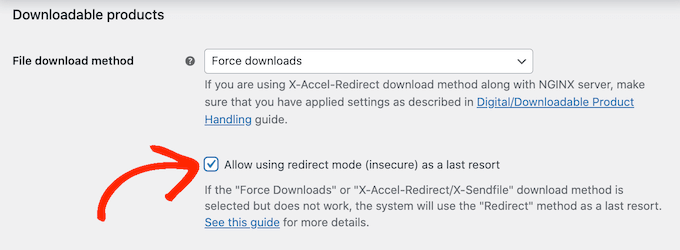
Chociaż ta metoda jest mniej bezpieczna, może być praktycznym rozwiązaniem awaryjnym, aby uniknąć frustracji klientów, jeśli inne metody zawiodą.
Krok 2: Konfiguracja ograniczeń dostępu
Następnie zastanów się, czy chcesz, aby klienci logowali się przed pobraniem audiobooka.
Wymaganie logowania pomaga w zbieraniu danych o klientach i generowaniu leadów, ale może również tworzyć bariery w procesie zakupu. Odkryłem, że umożliwienie zakupu bez logowania może zwiększyć sprzedaż, dlatego warto rozważyć zalety i wady dla Twojego sklepu.
Aby podjąć tę decyzję, włącz lub wyłącz pole wyboru „Pobieranie wymaga logowania”.
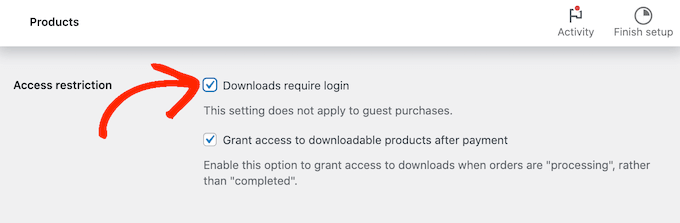
Domyślnie WooCommerce zapewnia klientom dostęp do produktów do pobrania natychmiast po dokonaniu płatności.
Jeśli wolisz ręcznie zatwierdzać zamówienia lub upewnić się, że płatność została zrealizowana, możesz odznaczyć opcję ‘Przyznaj dostęp do produktów do pobrania po dokonaniu płatności’ .
W ten sposób klienci otrzymają link do pobrania po oznaczeniu statusu zamówienia jako „Zakończone”.
Możesz również zdecydować, w jaki sposób plik jest prezentowany klientom. Jeśli chcesz, aby audiobook otwierał się bezpośrednio w przeglądarce (przydatne do krótkich próbek lub podglądów), możesz zaznaczyć opcję ‘Otwórz pliki do pobrania w przeglądarce’ .
W przeciwnym razie plik zostanie pobrany na urządzenie klienta. Uważam, że ta opcja jest idealna dla pełnometrażowych audiobooków.
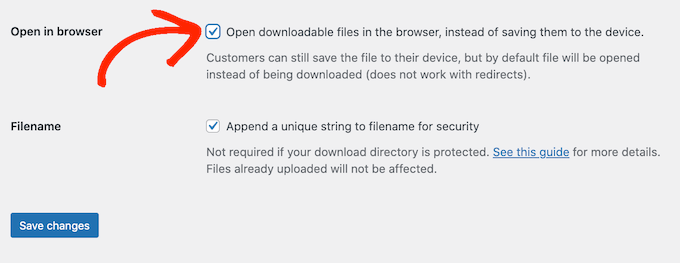
Nie zapomnij kliknąć ‘Zapisz zmiany’ po zakończeniu konfiguracji tych ustawień.
Krok 3: Dodawanie audiobooka do WooCommerce
Teraz czas dodać swojego audiobooka jako produkt. Przejdź do Produkty » Dodaj nowy.
Zacznij od nadania swojemu produktowi angażującego tytułu i szczegółowego opisu, który podkreśli, co sprawia, że Twój audiobook jest wyjątkowy.
Polecam zawrzeć informacje, które nawiążą kontakt z Twoją grupą docelową, ponieważ może to pomóc przekonać ich do zakupu.
Wskazówka Pro: Możesz dodać blok Audio do obszaru opisu i przesłać 2-minutową próbkę swojej książki. Pozwala to klientom na podgląd jakości dźwięku przed zakupem.
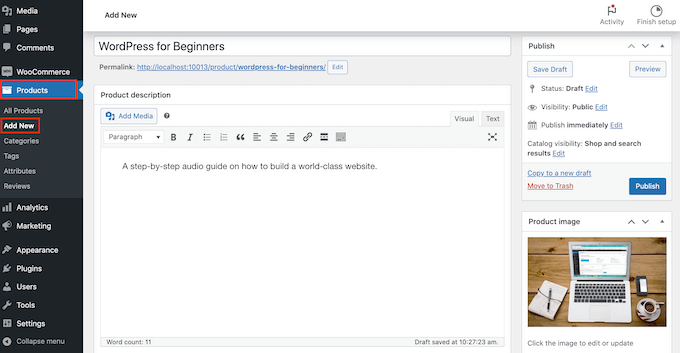
W sekcji „Dane produktu” zaznacz oba pola „Wirtualny” i „Do pobrania” .
To informuje WooCommerce, że ten produkt nie wymaga wysyłki i zawiera plik do pobrania przez klientów.
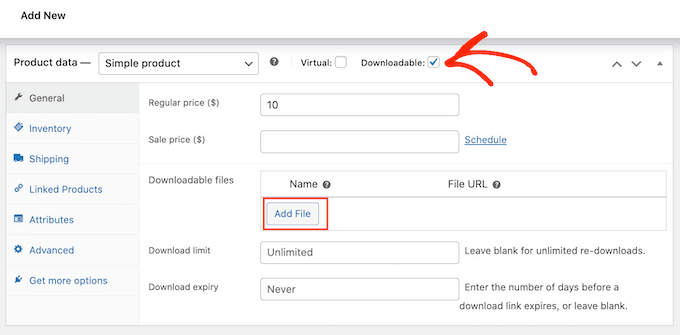
W zakładce „Ogólne” ustaw swoją regularną cenę.
Audiobooki zazwyczaj kosztują od 5 do 25 dolarów, w zależności od ich długości i tematu.
Następnie w sekcji ‘Pliki do pobrania’ kliknij przycisk ‘Dodaj plik’ . Możesz przesłać plik audiobooka lub wybrać go z biblioteki multimediów.
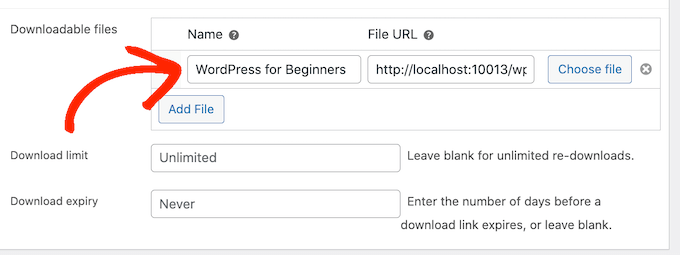
Pamiętaj, aby nadać plikowi jasną nazwę, aby klienci wiedzieli, co pobierają.
Jeśli chcesz ograniczyć liczbę pobrań audiobooka przez klienta, możesz wprowadzić liczbę w polu ‘Limit pobrań’ .
Podobnie możesz ustawić „Wygaśnięcie pobierania” , wprowadzając liczbę dni, po których link do pobrania wygaśnie.

Zalecam pozostawienie tych pól pustych, aby umożliwić nieograniczone pobieranie bez daty wygaśnięcia. Zapewnia to lepsze doświadczenie klienta, ponieważ nie musi on martwić się o utratę pliku ani o konieczność ponownego pobrania go na nowe urządzenie w przyszłości.
Dodanie atrakcyjnego obrazka produktu, takiego jak okładka Twojego audiobooka, może przyciągnąć więcej uwagi. Lubię używać wysokiej jakości obrazów, aby moje produkty się wyróżniały.
Po wypełnieniu wszystkich szczegółów, po prostu kliknij przycisk „Opublikuj”, aby Twój audiobook był dostępny w Twoim sklepie.
Klienci mogą teraz znaleźć Twój audiobook, dodać go do koszyka i kupić jak każdy inny produkt. Po zakończeniu zakupu otrzymają bezpieczny link do pobrania zgodny z Twoimi ustawieniami.
Często zadawane pytania dotyczące sprzedaży audiobooków
Często słyszymy od użytkowników, którzy chcą zacząć sprzedawać treści audio, ale nie są pewni szczegółów technicznych. Oto odpowiedzi na niektóre z najczęstszych pytań, które otrzymujemy na temat sprzedaży audiobooków online.
1. Jaki jest najlepszy format pliku dla audiobooków?
MP3 to najlepszy format do sprzedaży audiobooków na własnej stronie internetowej. Jest kompatybilny z prawie każdym urządzeniem, w tym z iPhone'ami, telefonami z systemem Android i tabletami. Chociaż niektóre platformy używają plików M4B, MP3 pozostaje uniwersalnym standardem, który zapewnia, że Twoi klienci mogą słuchać bez problemów.
2. Czy potrzebuję numeru ISBN, aby sprzedawać audiobooki na mojej stronie?
Nie, nie potrzebujesz numeru ISBN, jeśli sprzedajesz bezpośrednio ze swojej własnej strony WordPress. Numery ISBN są zazwyczaj wymagane przez głównych sprzedawców detalicznych, takich jak Amazon, lub do dystrybucji w bibliotekach. Sprzedaż bezpośrednia daje Ci pełną swobodę, dzięki czemu możesz pominąć formalności i koszt zakupu numeru ISBN.
3. Jak mogę zapobiec udostępnianiu moich plików audiobooków?
Całkowite powstrzymanie piractwa jest trudne, ale narzędzia wspomniane w tym przewodniku pomagają chronić Twoją pracę. Easy Digital Downloads i WooCommerce używają bezpiecznych, wygasających linków. Oznacza to, że klient nie może po prostu skopiować linku do pobrania i opublikować go na forum do wykorzystania przez innych.
4. Gdzie powinienem przechowywać moje pliki audiobooków?
Pliki audiobooków mogą być dość duże. Jeśli Twój plan hostingowy ma ograniczoną przestrzeń dyskową, możesz spowolnić działanie swojej strony. Zalecamy korzystanie z dostawcy hostingu WordPress z dużą ilością miejsca lub połączenie Twojego sklepu z zewnętrzną usługą przechowywania danych, taką jak Amazon S3 lub Dropbox.
Zarówno Easy Digital Downloads, jak i WooCommerce pozwalają na podanie zewnętrznego adresu URL dla lokalizacji pobierania pliku, dzięki czemu nie musisz przesyłać pliku bezpośrednio do WordPressa.
5. Czy mogę sprzedawać fizyczne książki i audiobooki razem?
Tak. Jeśli chcesz sprzedawać fizyczne kopie obok swoich audiobooków, Metoda 3 (WooCommerce) jest najlepszym wyborem. Pozwala ona na zarządzanie wysyłką produktów fizycznych i dostarczaniem plików produktów cyfrowych w jednym koszyku.
Odkryj więcej produktów cyfrowych, które możesz sprzedawać online
Mam nadzieję, że ten artykuł pomógł Ci dowiedzieć się, jak sprzedawać audiobooki online. Chcesz zarabiać pasywnie, sprzedając inne rodzaje plików cyfrowych? Możesz zapoznać się z poniższymi samouczkami:
- Najpopularniejsze produkty cyfrowe, które możesz sprzedawać online
- Jak tworzyć i sprzedawać e-booki w WordPress od początku do końca
- Jak sprzedawać muzykę online w WordPressie (krok po kroku)
- Jak sprzedawać filmy online za pomocą WordPress (krok po kroku)
- Jak sprzedawać zdjęcia online (poradnik dla początkujących)
- Jak sprzedawać szablony Canva w WordPress (przewodnik dla początkujących)
- Jak sprzedawać cyfrową sztukę i grafikę online (łatwy sposób)
- Jak sprzedawać czcionki online za pomocą WordPress (krok po kroku)
- Jak sprzedawać arkusze kalkulacyjne Excel lub Google w WordPress
Jeśli podobał Ci się ten artykuł, zasubskrybuj nasz kanał YouTube po samouczki wideo WordPress. Możesz nas również znaleźć na Twitterze i Facebooku.


Jiří Vaněk
Ten artykuł okazał się bardzo pomocny dokładnie wtedy, gdy miałem podobny problem z Easy Digital Downloads. Mam kilka książek na swojej stronie internetowej i teraz nauczyłem się pracować ze sztuczną inteligencją, która bardzo skutecznie przekształciła moje książki w formę mówioną. Daje mi to dwa formaty książki: pisaną, a teraz także audio. Niesamowite, jak daleko zaszła technologia. Dlatego też rozglądałem się za sprzedażą audiobooków. Dziękuję za udostępnienie tego typu spostrzeżeń, ponieważ teraz nie muszę popełniać błędów, które zazwyczaj popełniałbym przy sprzedaży tych produktów. Mam kompleksowy przewodnik, jak to zrobić poprawnie.
Mrteesurez
Dziękuję za przedstawienie mi ACX! To fantastyczna platforma do sprzedaży audiobooków, zwłaszcza dzięki integracji z Audible i iTunes.
Jeśli chodzi o sprzedaż audiobooków online, WooCommerce jest moją preferowaną metodą ze względu na jego elastyczność i możliwość obsługi różnych typów produktów. Ponadto, zajmuję się tylko opłatami od bramki płatności, co jest ogromnym plusem.
Jednak w przypadku czysto cyfrowych produktów, takich jak audiobooki, Easy Digital Downloads (EDD) jest również świetną opcją. Jest lekki i zaprojektowany specjalnie do sprzedaży cyfrowej, co ułatwia zarządzanie pobraniami i klientami bez dodatkowej złożoności. Oba są solidnymi wyborami, ale dla mnie WooCommerce jest lepszy, zwłaszcza jeśli potrzebujesz więcej integracji.