


Jeśli Twój certyfikat SSL wygaśnie, użytkownicy zobaczą w swoich przeglądarkach ostrzeżenie informujące, że Twoja witryna może być niebezpieczna. Jest to złe dla doświadczenia użytkownika Twojej witryny i jej pozycji w wyszukiwarkach.
Dlatego zalecamy, aby Twoja strona internetowa zawsze miała aktualny certyfikat SSL.
I na szczęście odnowienie certyfikatu SSL jest łatwiejsze, niż mogłoby się wydawać. Przeprowadziliśmy wielu użytkowników WordPress przez proces odnawiania SSL i jesteśmy tutaj, aby podzielić się naszą fachową wiedzą.
W tym artykule przedstawimy instrukcje krok po kroku, jak odnowić certyfikat SSL.
Czym jest certyfikat SSL i dlaczego warto go odnowić?
Certyfikat SSL działa jak cyfrowy paszport dla Twojej strony internetowej. Weryfikuje tożsamość Twojej witryny i tworzy bezpieczne połączenie między serwerem internetowym a przeglądarką użytkownika.
To zaszyfrowane połączenie zapewnia, że wszelkie dane wymieniane między stroną internetową a użytkownikiem, takie jak dane logowania lub informacje o karcie kredytowej, pozostają poufne i bezpieczne.
Większość certyfikatów SSL wygasa po 1 lub 2 latach, w zależności od typu certyfikatu, którego używasz, i Twojego urzędu certyfikacji (CA). Niektóre certyfikaty wygasają wcześniej, na przykład Let’s Encrypt, który wygasa po 90 dniach.
Jeśli nie odnowisz swoich certyfikatów, użytkownicy zobaczą ostrzeżenie o bezpieczeństwie w swoich przeglądarkach internetowych, gdy odwiedzą Twoją stronę.

Może to odstraszyć użytkowników od Twojej strony internetowej, pokazując, że jej odwiedzanie może nie być bezpieczne. W rezultacie ruch na Twojej stronie internetowej spadnie.
Negatywnie wpłynie to również na Twoje pozycjonowanie w WordPressie, ponieważ witryny korzystające z HTTPS mają przewagę w rankingach wyszukiwarek nad witrynami HTTP.
Dlatego najlepiej odnowić certyfikat SSL, aby utrzymać bezpieczeństwo witryny i zadowolenie odwiedzających.
Powiedziawszy to, przyjrzyjmy się, jak możesz odnowić certyfikat dla swojej witryny WordPress. Pokażemy Ci 2 metody, a poniższe linki pozwolą Ci przejść do wybranej metody:
Metoda 1: Automatyczne odnawianie certyfikatu SSL u dostawcy hostingu
Większość dostawców hostingu WordPress oferuje darmowy certyfikat SSL przy zakupie hostingu domen. Zazwyczaj są one automatycznie odnawiane, gdy nadejdzie czas, a Ty jesteś również powiadamiany e-mailem.
Możesz jednak również ręcznie odnowić je z panelu sterowania swojej usługi hostingowej.
Na przykład, w Bluehost możesz przejść do „Centrum odnawiania” z menu po lewej stronie.
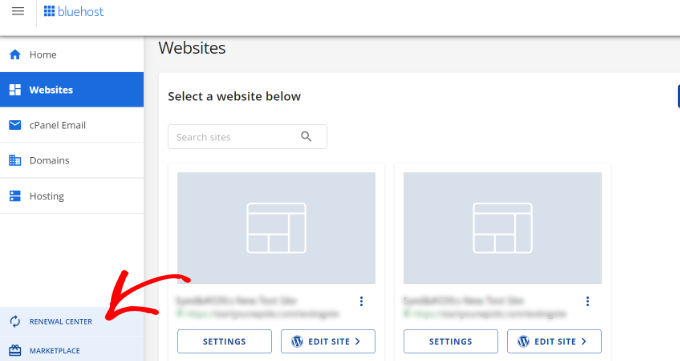
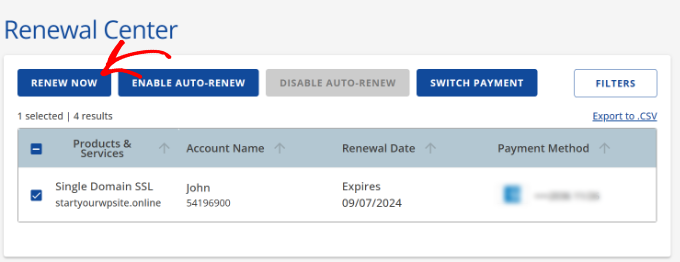
Następnie możesz wybrać certyfikat SSL dla swojej strony internetowej.
Następnie po prostu kliknij przycisk „Odnowij teraz”, aby kontynuować.
Następnie dokończ proces zakupu i odnów swój certyfikat SSL. Możesz również wybrać odnowienie go na okres dłuższy niż jeden rok.
W zależności od dostawcy hostingu możesz również odnowić SSL dla swojej domeny lub skonfigurować automatyczne odnawianie.
Metoda 2: Ręczne odnowienie certyfikatu SSL dla Twojej witryny WordPress
Możesz również ręcznie odnowić swoje certyfikaty SSL i zastąpić je, gdy wygasną.
Dokładne kroki będą się różnić w zależności od dostawcy certyfikatu SSL, dlatego warto sprawdzić dokumentację dostawcy lub skontaktować się z pomocą techniczną w razie potrzeby.
Omówimy kroki odnowienia certyfikatu SSL w Bluehost, ale ogólny proces powinien być taki sam, niezależnie od tego, z jakiej firmy hostingowej korzystasz obecnie.
Krok 1: Generowanie nowego żądania podpisania certyfikatu (CSR)
Aby rozpocząć, zaloguj się do swojego dostawcy hostingu.
Stąd możesz kliknąć opcję „Ustawienia” pod swoją stroną internetową.

Następnie możesz przełączyć się na zakładkę „Zaawansowane” i przewinąć w dół do sekcji „cPanel”.
cPanel to miejsce, w którym możesz zarządzać swoją witryną i ustawieniami serwera, takimi jak zarządzanie nazwami domen, tworzenie kont e-mail, a nawet ręczne odnawianie certyfikatu SSL.
Kliknij przycisk „Zarządzaj” w sekcji cPanel.

Po przejściu do cPanel, możesz przejść do sekcji Bezpieczeństwo.
Stąd poszukaj opcji „SSL/TLS” i kliknij ją.
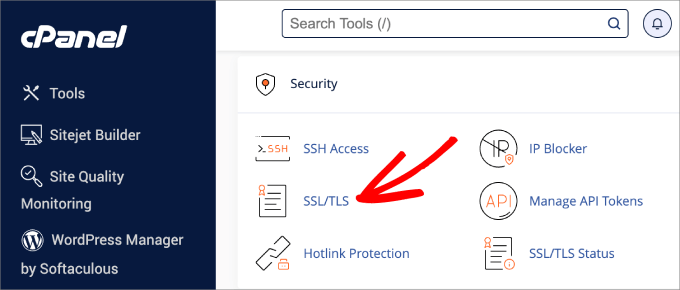
Na następnym ekranie musisz kliknąć link pod nagłówkiem „Żądania podpisania certyfikatu (CSR).”.
Żądanie podpisania certyfikatu (CSR) to plik kryptograficzny generowany przez serwer lub urządzenie, który jest używany do ubiegania się o certyfikat SSL/TLS.
Podczas ubiegania się o certyfikat SSL/TLS, CSR jest przesyłany do Urzędu Certyfikacji (CA), który weryfikuje podane informacje i wydaje certyfikat SSL, jeśli wniosek zostanie zatwierdzony.
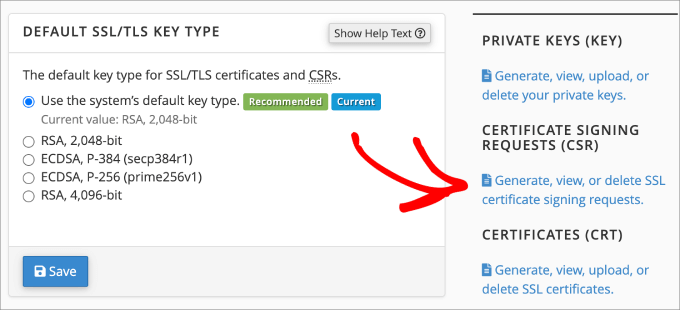
Tutaj zostaniesz poproszony o podanie następujących informacji:
- Domen(y)
- Miasto
- Stan
- Kraj
- Firma
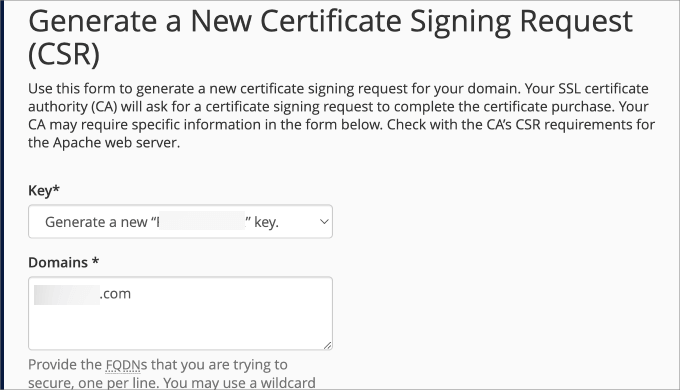
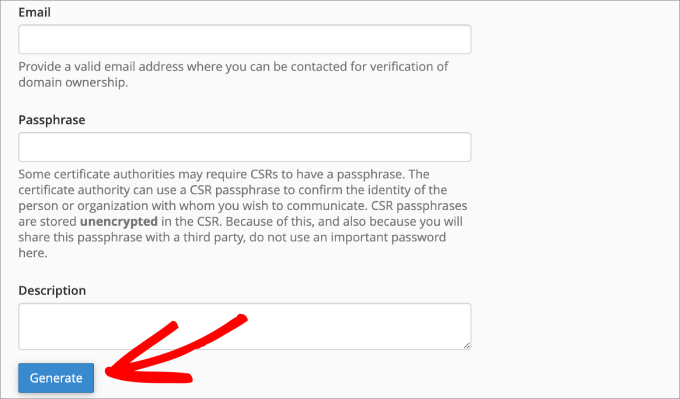
Pomocne jest również podanie adresu e-mail, pod którym można się z Tobą skontaktować w celu weryfikacji własności domeny. Możesz nawet podać hasło, które służy do potwierdzenia tożsamości właściciela witryny.
Po wypełnieniu wymaganych pól kliknij „Generuj”.
Powinieneś zobaczyć komunikat o sukcesie, który mówi, że wygenerowałeś żądanie podpisania certyfikatu.
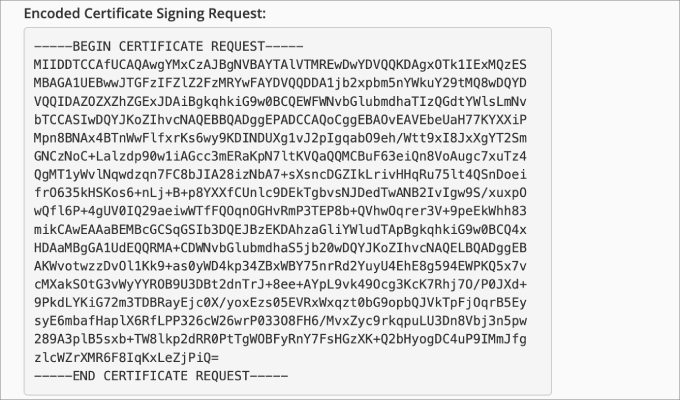
Poniżej powinieneś zobaczyć CSR, czyli zaszyfrowany blok tekstu zawierający informacje o Twojej witrynie, których CA potrzebuje do wydania nowego certyfikatu SSL.
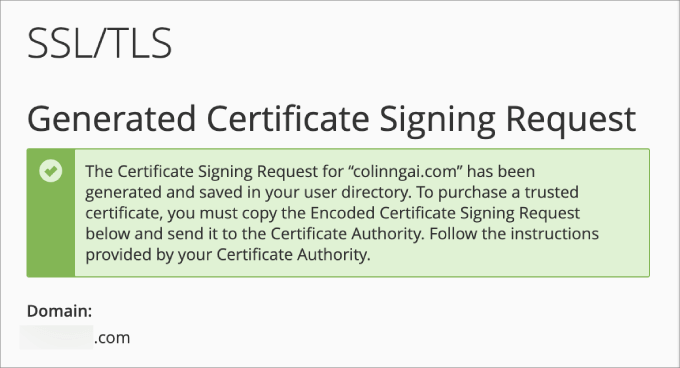
Pamiętaj, aby skopiować ten kod i zachować go pod ręką, ponieważ będzie potrzebny do odnowienia certyfikatu.
Poniżej zobaczysz również odszyfrowaną wersję CSR, która zawiera szczegółowe informacje, takie jak nazwa domeny, nazwa organizacji i lokalizacja geograficzna.
Krok 2: Wyślij żądanie podpisania certyfikatu do urzędu certyfikacji
Teraz, gdy wygenerowałeś żądanie podpisania certyfikatu (CSR), następnym krokiem jest przesłanie go do swojego Urzędu Certyfikacji (CA) w celu zakupu certyfikatu.
Upewnij się, że wysyłasz „Zakodowane żądanie podpisania certyfikatu” do wybranego urzędu.
Istnieje wielu popularnych urzędów certyfikacji SSL. Niektóre z nich to Let’s Encrypt, Google Trust Services, Sectigo, GeoTrust, DigiCert i inne.
Możesz teraz postępować zgodnie z krokami i podać wszystkie informacje wymagane przez CA w celu odnowienia certyfikatu SSL.
Krok 3: Ukończ walidację certyfikatu SSL
Aby Twój certyfikat SSL został odnowiony i ponownie stał się ważny, CA poprosi o potwierdzenie własności Twojej domeny.
Urząd certyfikacji może potwierdzić tożsamość Twojej domeny na kilka sposobów. Najczęstszym sposobem jest e-mail, gdzie możesz podać adres e-mail powiązany z Twoją domeną.
Inne metody mogą obejmować walidację DNS, która wymaga rekordów CNAME. Lub walidację HTTP, gdzie będziesz musiał przesłać plik na serwer, na którym chcesz zainstalować SSL.
Po zakończeniu procesu walidacji i odnowieniu certyfikatu otrzymasz plik z rozszerzeniem .crt (zwany również plikiem CRT).
Krok 4: Prześlij i zainstaluj nowy certyfikat SSL
Następnie możesz przesłać i zainstalować nowy certyfikat SSL na swojej stronie internetowej za pomocą cPanel.
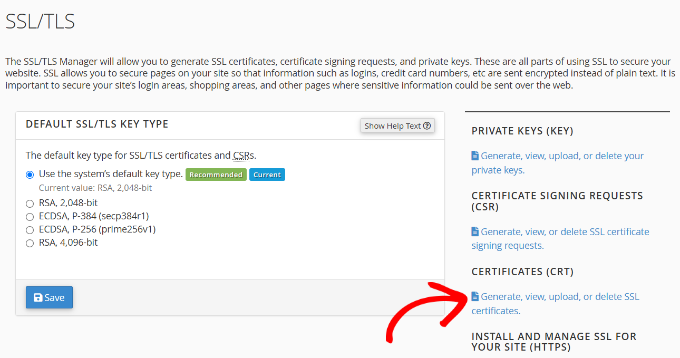
Na przykład, w Bluehost będziesz musiał przejść do cPanel i wybrać sekcję „SSL/TLS”.
Z panelu po prawej stronie przejdź do sekcji Certyfikaty (CRT).
Teraz kliknij opcję „Wygeneruj, wyświetl, prześlij lub usuń certyfikaty SSL”.
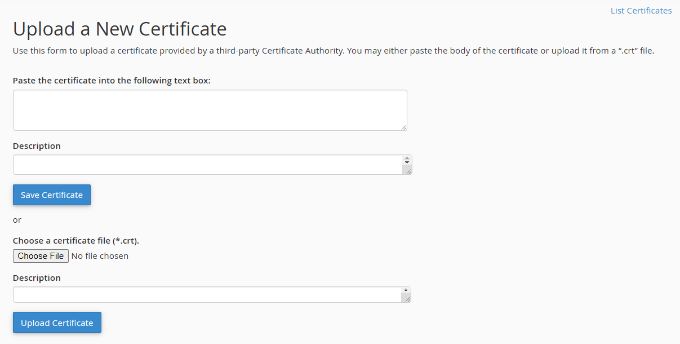
Następnie możesz wkleić kod certyfikatu w polu tekstowym lub przesłać plik CRT, który otrzymałeś od urzędu certyfikacji.
Istnieje również opcja dodania opisu dla Twojego certyfikatu SSL. Po zakończeniu kliknij przycisk „Prześlij certyfikat”.
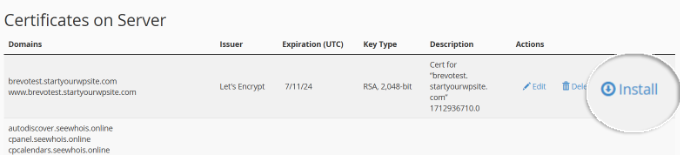
Po przesłaniu powinieneś zobaczyć go w sekcji Certyfikaty w sekcji Serwer.
Stąd po prostu kliknij link „Zainstaluj” dla właśnie przesłanego certyfikatu SSL.
Twój nowy certyfikat SSL powinien być teraz aktywny na Twojej stronie po zakończeniu procesu instalacji.
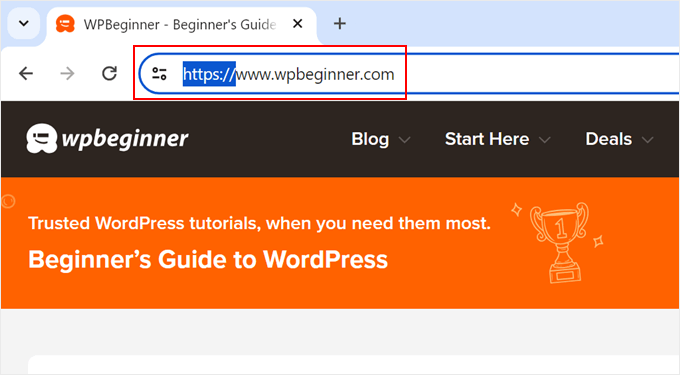
Aby sprawdzić, czy działa poprawnie, możesz odwiedzić wiele stron na swojej witrynie i zobaczyć, czy w adresie URL znajduje się HTTPS.
Mamy nadzieję, że ten artykuł pomógł Ci dowiedzieć się, jak odnowić certyfikat SSL dla Twojej witryny WordPress. Możesz również zapoznać się z naszym ostatecznym przewodnikiem po bezpieczeństwie WordPress oraz naszym zestawieniem najlepszych wtyczek zabezpieczających WordPress do ochrony Twojej witryny.
Jeśli podobał Ci się ten artykuł, zasubskrybuj nasz kanał YouTube po samouczki wideo WordPress. Możesz nas również znaleźć na Twitterze i Facebooku.



Samuel
Warto wiedzieć, że certyfikat SSL można zainstalować ręcznie, czego nie mam powodu robić ręcznie. Mój dostawca hostingu zawsze zapewnia mi darmowy SSL z Let's Encrypt. Dziękuję za tę wiedzę.
Jiří Vaněk
Dziękuję za jasne wyjaśnienie, jak ręcznie odnowić certyfikat. Mam własny serwer, na którym hostuję moją stronę internetową i obecnie używam Certbot do SSL. Nie tylko wygenerował dla mnie certyfikat, ale także automatycznie odnawia go co trzy miesiące. Jednak dla mnie kluczowe jest poznanie innych metod, ponieważ sam zarządzam zarówno stroną internetową, jak i serwerem. Każda dodatkowa wiedza tego typu jest dla mnie niezwykle cenna.
kzain
Martwiłem się o wygaśnięcie bezpieczeństwa mojej strony, ale ten tutorial sprawił, że proces był dziecinnie prosty. Doceniam jasne kroki i wyjaśnienie, dlaczego odnowienie certyfikatu SSL jest kluczowe dla bezpieczeństwa strony internetowej. Twoja wskazówka dotycząca używania certyfikatu SSL typu wildcard dla wielu subdomen jest szczególnie cenna – zaoszczędziła mi wielu kłopotów. Dziękuję za pomoc w utrzymaniu bezpieczeństwa i wiarygodności mojej strony dla moich odwiedzających. Twoje tutoriale są zawsze tak zwięzłe i łatwe do naśladowania, WPBeginner – ratujesz mi życie!
Carlie
Cześć,
Dziękuję za ten pouczający artykuł. Do tej pory nie miałem pojęcia o certyfikatach SSL!
Napisałeś w swoim artykule o zakupie certyfikatu SSL, ale nie o jego cenie. Również, jako kompletny nowicjusz w tych sprawach, jak mogę dowiedzieć się, kim jest mój CA i jak się z nimi skontaktować? Na koniec wspomniałeś o ustawieniu automatycznego odnawiania – jak mam to zrobić? Używam Astra i Woo Commerce na mojej stronie.
Z góry dziękuję.
Wsparcie WPBeginner
For most users it would be their hosting provider to be the one to go through for your current certificate and information so you would want to contact your host
Administrator
Moinuddin Waheed
To bardzo częsty problem przy nowych instalacjach, szczególnie u dostawców hostingu, którzy nie oferują darmowych certyfikatów SSL.
Myślę, że jednym z czynników, które należy wziąć pod uwagę przy zakupie hostingu, jest sprawdzenie, czy dostawca hostingu oferuje darmowy certyfikat SSL.
Widziałem, że użytkownicy planu współdzielonego GoDaddy mają duże trudności z instalacją certyfikatu SSL.
Ten przewodnik z pewnością pomoże w wykonaniu niezbędnych prac związanych z SSL/TLS w menedżerze plików.
Mrteesurez
Dziękuję za udostępnienie tych pomocnych informacji! Konfiguracja automatycznego odnawiania SSL jest zdecydowanie najlepszym rozwiązaniem. Nie tylko oszczędza czas i kłopoty, ale także zapewnia, że Twoja witryna pozostaje bezpieczna bez żadnych przerw. Odkryłem, że automatyczne odnawianie daje spokój ducha, wiedząc, że bezpieczeństwo mojej witryny jest stale utrzymywane bez konieczności ręcznej interwencji.