


Przewijanie przez zatłoczone menu bloków WordPress w celu znalezienia prostego nagłówka lub obrazu jest stratą czasu, zwłaszcza gdy nigdy nie używasz połowy dostępnych opcji.
Kilku naszych autorów wyłączyło niepotrzebne bloki w swoim edytorze Gutenberg, aby interfejs był czysty i przejrzysty.
Po tym, jak nasz zespół wprowadził tę zmianę, zgłosili znaczący wzrost produktywności i koncentracji podczas pisania.
W tym artykule pokażemy Ci instrukcje krok po kroku, jak usunąć blok w WordPress.
💡 Szybka odpowiedź: Jak usunąć blok w WordPress
Możesz usunąć blok w WordPress, usuwając go z konkretnego posta/strony, ukrywając go z menu edytora lub trwale wyłączając go w całej witrynie za pomocą kodu.
- Usuń z posta/strony: Zaznacz blok w edytorze, kliknij ikonę trzech kropek na jego pasku narzędzi i wybierz „Usuń”.
- Ukryj z menu edytora: Uzyskaj dostęp do „Preferencji” z ikony trzech kropek w prawym górnym rogu, przejdź do zakładki „Bloki” i odznacz pożądane bloki, aby je ukryć.
- Trwale usuń podstawowe bloki w całym serwisie: Użyj wtyczki WPCode, aby dodać fragment kodu PHP definiujący listę dozwolonych bloków podstawowych. Usunie ona wszystkie inne z edytora.
- Trwale usuń blok wtyczki w całym serwisie: Użyj wtyczki WPCode, aby dodać fragment kodu PHP z funkcją
unregister_block_type(), określając dokładną nazwę bloku wtyczki, aby go wyłączyć.
Dlaczego usuwać, ukrywać lub usuwać blok w WordPress?
Powinieneś usunąć lub ukryć bloki, aby uporządkować swoje miejsce pracy i wyeliminować rozpraszacze. Pomaga to znaleźć narzędzia, których faktycznie potrzebujesz, aby szybciej ukończyć treść.
Ułatwia to znajdowanie i zarządzanie blokami, których często używasz.
- Uporządkuj swoje miejsce pracy: Usuń nieistotne bloki podstawowe lub bloki wtyczek (np. blok „Wers” dla bloga o jedzeniu), których nigdy nie używasz, co skutkuje czystszym, bardziej intuicyjnym interfejsem edycji.
- Zwiększ skupienie i produktywność: Usprawnione menu bloków zmniejsza rozproszenie uwagi, pomaga szybko zlokalizować potrzebne bloki i ostatecznie przyspiesza przepływ pracy przy tworzeniu treści.
- Elastyczne zarządzanie blokami: Wybierz między tymczasowym ukrywaniem bloków z menu (zachowując ich funkcjonalność) a całkowitym usuwaniem ich w całej witrynie, dostosowując edytor do swoich konkretnych potrzeb.
- Bezproblemowa korekta treści: Łatwo usuwaj poszczególne bloki w poście, aby poprawić błędy w treści, nie wpływając na dostępność bloku do przyszłego użytku.
Teraz zobaczmy, jak łatwo usuwać bloki w WordPressie.
W tym poradniku dodaliśmy cztery metody, a poniższe linki pozwolą Ci przejść do wybranej metody:
Metoda 1: Usuń blok w edytorze WordPress
Jeśli chcesz usunąć bloki ze swoich treści, ta metoda jest dla Ciebie. Pamiętaj, że te bloki nie zostaną usunięte z menu bloków, ale zostaną usunięte z postów na blogu WordPress, których były częścią.
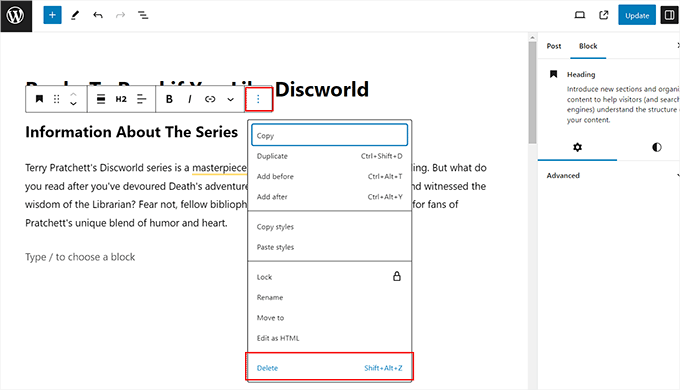
Najpierw musisz wybrać blok, który zamierzasz usunąć, po prostu klikając go.
Następnie kliknij ikonę trzech kropek na pasku narzędzi bloku, aby otworzyć okno dialogowe. Stąd wybierz opcję „Usuń”, aby usunąć blok z posta na blogu.
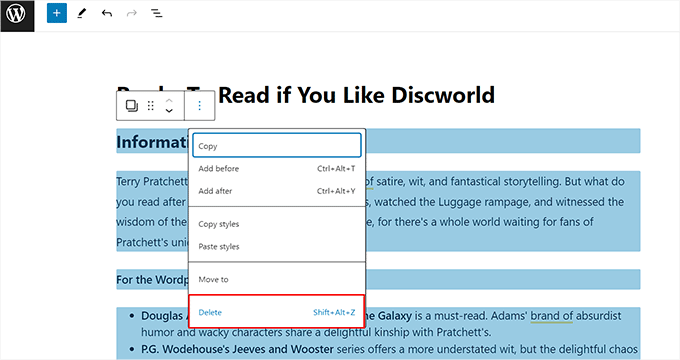
Z drugiej strony, możesz także usunąć wiele bloków w treści. Najpierw musisz zaznaczyć wszystkie bloki, które chcesz usunąć, przeciągając po nich myszą.
Następnie kliknij ikonę trzech kropek na pasku narzędzi bloku i wybierz opcję „Usuń” w monicie.
Jeśli szukasz skrótu, możesz łatwo usunąć zaznaczony blok w edytorze treści, naciskając klawisz Backspace lub Delete na klawiaturze.
Innym zaawansowanym skrótem jest użycie Shift + Alt + Z dla systemów Windows i Linux lub ⌃ + ⌥ + Z dla systemu macOS.
Metoda 2: Ukrywanie bloku w WordPress
Jeśli nie chcesz całkowicie usunąć bloku, użyj tej metody.
Możesz użyć preferencji bloków edytora WordPress, aby ukryć blok z menu i łatwo go przywrócić, gdy tylko go potrzebujesz.
Aby to zrobić, musisz otworzyć edytor bloków i kliknąć ikonę trzech kropek w prawym górnym rogu ekranu. Spowoduje to otwarcie menu rozwijanego, z którego musisz wybrać opcję „Preferencje”.

Spowoduje to otwarcie wyskakującego okienka na ekranie. Tutaj przełącz się na zakładkę „Bloki” i odznacz pola obok bloków, które chcesz ukryć w edytorze wpisów.
Możesz także wyłączyć bloki wtyczek, takie jak bloki dla WPForms, najlepszego kreatora formularzy metodą przeciągnij i upuść dla WordPressa, lub Soliloquy, najlepszej wtyczki do tworzenia sliderów w WordPressie.

Po zakończeniu kliknij ikonę „X”, aby zamknąć okno. Pomyślnie ukryłeś bloki w WordPress.
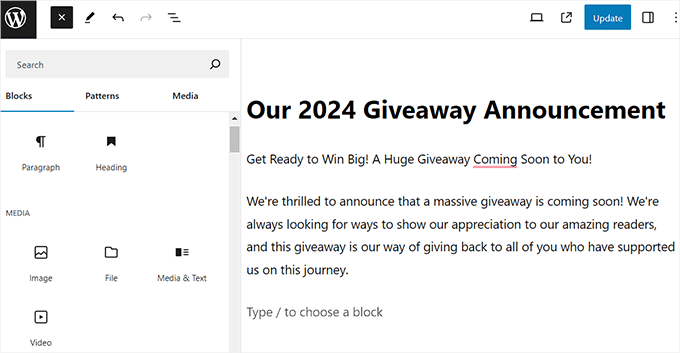
Aby zobaczyć wyniki, kliknij przycisk „+” w lewym górnym rogu, aby otworzyć menu bloków. Zauważysz, że wybrane bloki nie są już widoczne.
Kiedy będziesz chciał przywrócić te bloki, po prostu ponownie kliknij ikonę trzech kropek i wybierz opcję preferencji.
Gdy okno podręczne się otworzy, przejdź do zakładki „Bloki”. Aby ponownie wyświetlić wszystkie bloki wtyczek , kliknij link „Resetuj”.
W przypadku bloków rdzennych musisz ręcznie zaznaczyć pola obok każdego bloku, który chcesz odblokować.
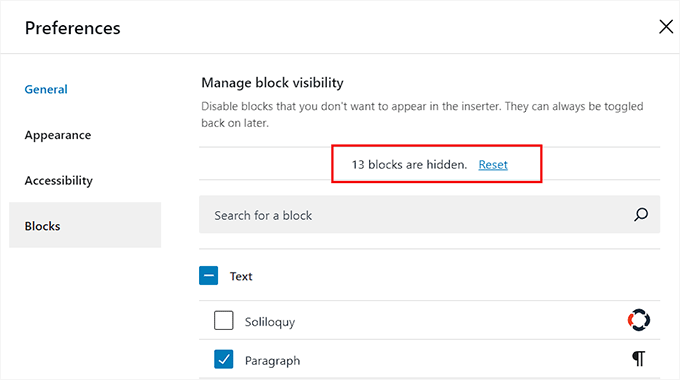
Jeśli chcesz odblokować tylko określone bloki rdzenne, możesz to zrobić, ręcznie zaznaczając ich poszczególne pola w zakładce „Bloki”.
W przypadku bloków wtyczek kliknięcie „Resetuj” odblokuje je wszystkie. Nie ma opcji odblokowania poszczególnych bloków wtyczek bez jednoczesnego resetowania wszystkich.
Jeśli wydaje Ci się to problemem, możesz użyć następnej metody.
Metoda 3: Usuwanie podstawowych bloków w WordPressie
Ta metoda wykorzystuje podejście „białej listy”, aby całkowicie usunąć domyślne bloki z edytora WordPress.
Jest to idealne rozwiązanie do tworzenia wysoce restrykcyjnego środowiska edycji, ponieważ zdefiniujesz dokładnie, które bloki (takie jak blok obrazu, akapitu lub nagłówka) są dozwolone, a wszystko inne zostanie usunięte.
Ostrzeżenie: Lista dozwolonych bloków wyłączy wszystkie bloki nieujęte w Twoim kodzie. Jeśli wcześniej używałeś tych bloków na swojej stronie, mogą one przestać wyświetlać się poprawnie lub powodować błędy w edytorze.
Aby usunąć podstawowy blok WordPressa, musisz dodać fragment kodu PHP. Chociaż możesz dodać ten kod do pliku functions.php swojego motywu, zdecydowanie odradzamy to.
Mały błąd w kodzie może zepsuć Twoją witrynę, a Twoje zmiany zostaną utracone przy następnej aktualizacji motywu.
Dlatego zamiast tego zalecamy używanie WPCode. Jest to najlepsza wtyczka do bezpiecznego dodawania niestandardowych funkcji do WordPressa za pomocą fragmentów kodu. Pomaga zmniejszyć liczbę wtyczek w Twojej witrynie, zastępując je lekkimi fragmentami kodu.
Używamy WPCode na WPBeginner do zarządzania rozwojem i kodem. Aby dowiedzieć się więcej o naszym doświadczeniu, zapoznaj się z naszą pełną recenzją WPCode.
Wskazówka eksperta: Przed wyłączeniem bloku rdzennego w całej witrynie sprawdź, czy używałeś go w starszych postach. Jeśli usuniesz blok za pomocą kodu, może to spowodować błąd „Nieprawidłowy blok” w istniejącej treści, dopóki nie włączysz bloku z powrotem.
Krok 1: Zainstaluj i aktywuj wtyczkę WPCode
Najpierw musisz zainstalować i aktywować wtyczkę WPCode. Szczegółowe informacje znajdziesz w naszym przewodniku dla początkujących jak zainstalować wtyczkę WordPress.
☝ Uwaga: Możesz użyć bezpłatnej wersji WPCode do tego samouczka. Jednak uaktualnienie do planu pro odblokuje więcej funkcji.
Krok 2: Utwórz nowy niestandardowy fragment kodu PHP
Po aktywacji przejdź na stronę Fragmenty kodu » + Dodaj fragment z panelu WordPress i kliknij przycisk „Użyj fragmentu” w opcji „Dodaj własny kod (nowy fragment)”.
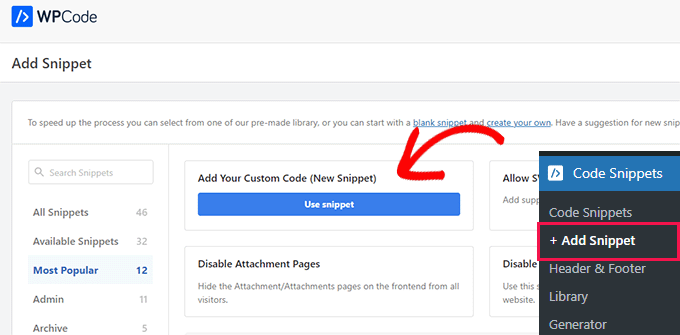
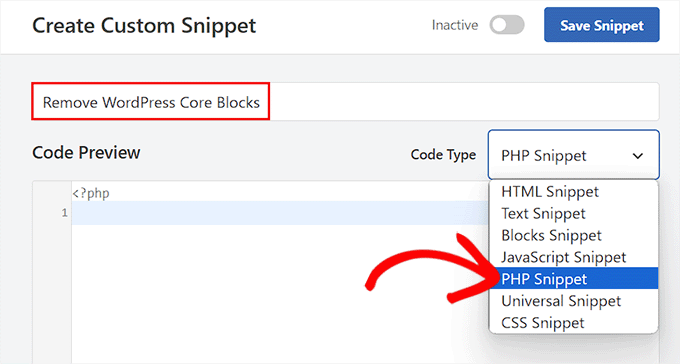
Spowoduje to przejście do strony „Utwórz niestandardowy fragment”, gdzie musisz dodać nazwę tworzonego fragmentu kodu.
Następnie wybierz „Fragment PHP” jako Typ kodu z menu rozwijanego po prawej stronie.
Krok 3: Dodaj kod białej listy
Następnie musisz dodać następujący niestandardowy kod do pola „Podgląd kodu”:
add_filter( 'allowed_block_types_all', function( $allowed_blocks, $editor_context ): array {
    $allowed_blocks = [
        'core/paragraph',
        'core/heading',
        'core/list',
        'core/list-item',
        'core/quote',
        'core/preformatted',
        'core/pullquote',
        'core/table',
        'core/gallery',
        'core/image',
        'core/video',
        'core/spacer',
        'core/separator',
        'core/shortcode',
        'core/embed',
    ];
    return $allowed_blocks;
}, 100, 2 );
Ten kod używa filtra WordPress o nazwie allowed_block_types_all. Ten filtr informuje WordPress, które dokładnie bloki są dozwolone w edytorze.
Krok 4: Skonfiguruj dozwolone bloki
Kod zawiera specyficzną listę podstawowych bloków, które są dozwolone na Twojej stronie. Każdy blok nie wymieniony na tej liście, taki jak blok „Wers”, zostanie automatycznie usunięty z edytora bloków.
Jednakże, jeśli chcesz również usunąć jeden z bloków wymienionych w kodzie, takich jak blok „Separator”, możesz po prostu usunąć go z fragmentu kodu.
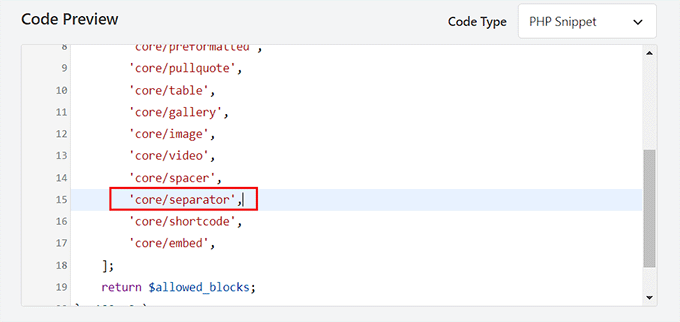
Podobnie, jeśli blok nie jest wymieniony w fragmencie kodu, ale nie chcesz go usuwać, możesz dodać jego nazwę do listy bloków.
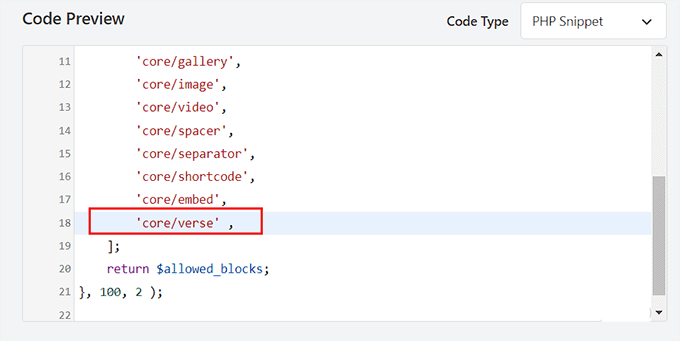
Możesz to łatwo zrobić, wpisując „core/”, a następnie dodając nazwę bloku do listy, zachowując odpowiednią składnię w ten sposób:
'core/verse',
Krok 5: Ustaw tryb wstawiania na Automatyczne wstawianie
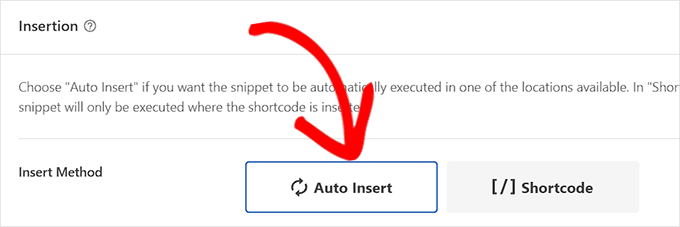
Następnie przewiń w dół do sekcji „Wstawianie” i wybierz tryb „Automatyczne wstawianie”.
Po wykonaniu tej czynności niestandardowy kod zostanie automatycznie wykonany na Twojej stronie po aktywacji.
Krok 6: Aktywuj i zapisz fragment kodu
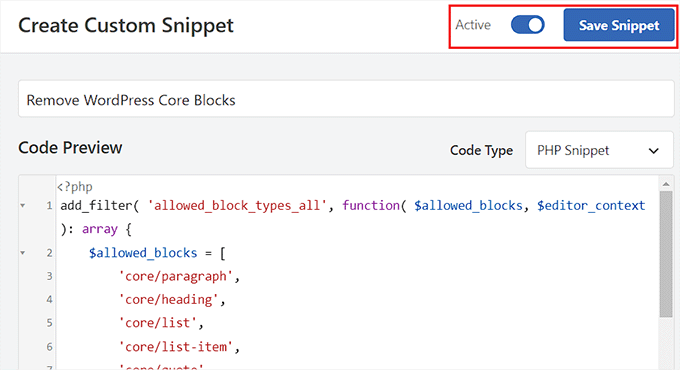
Następnie przewiń z powrotem na górę i przełącz przełącznik „Nieaktywny” na „Aktywny”.
Na koniec kliknij przycisk „Zapisz fragment”, aby zapisać swoje ustawienia.
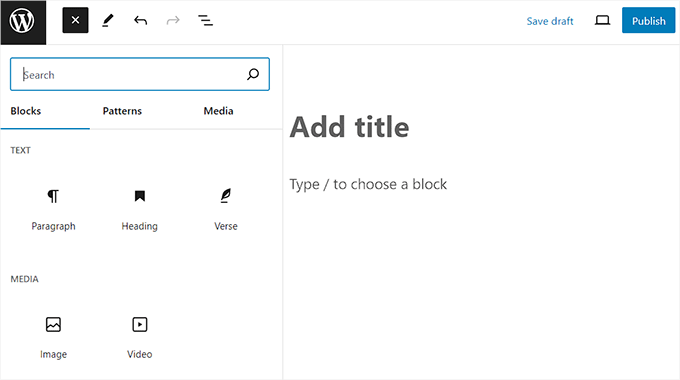
Możesz teraz odwiedzić edytor bloków, aby zobaczyć zmiany w akcji.
Tutaj zauważysz, że bloki klasyczne, okładkowe, separator, plik i wiele innych zostaną usunięte z menu bloków, ponieważ nie były częścią Twojej listy fragmentów kodu.
Metoda 4: Usuń blok wtyczki w WordPress
Ta metoda może być użyta, gdy chcesz usunąć blok wprowadzony przez wtyczkę.
Wiele wtyczek WordPress dodaje bloki do edytora treści. Te bloki ułatwiają dodawanie funkcjonalności wtyczki do Twoich postów na blogu lub stron.
Na przykład All in One SEO (AIOSEO) dodaje do edytora bloki specyficzne dla SEO, w tym bloki okruszków nawigacyjnych, spisu treści i FAQ.
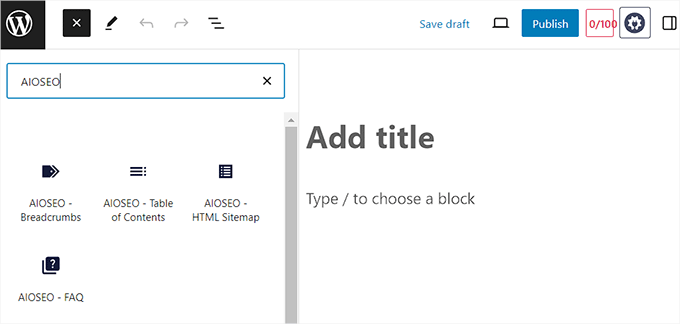
Czasami jednak możesz nie chcieć używać jednego z bloków oferowanych przez wtyczkę, ponieważ uważasz, że jest on nieistotny dla Twojej treści. W takim przypadku możesz usunąć blok wtyczki za pomocą niestandardowego kodu.
Aby to zrobić, będziesz potrzebować WPCode, która jest najlepszą wtyczką do fragmentów kodu i najbezpieczniejszym sposobem dodawania niestandardowego kodu do Twojej witryny.
Krok 1: Zainstaluj i aktywuj wtyczkę WPCode
Najpierw musisz zainstalować i aktywować bezpłatną wtyczkę WPCode. Szczegółowe informacje znajdziesz w naszym przewodniku krok po kroku jak zainstalować wtyczkę WordPress.
Krok 2: Utwórz nowy niestandardowy fragment kodu PHP
Po aktywacji przejdź do strony Code Snippets » + Add Snippet z poziomu panelu WordPress. Tutaj kliknij przycisk „Use Snippet” w opcji „Add Your Custom Code (New Snippet)”.
Po przejściu na stronę „Utwórz niestandardowy fragment” możesz zacząć od dodania nazwy dla swojego fragmentu kodu w celu jego identyfikacji.
Następnie wybierz „Fragment PHP” jako Typ kodu z menu rozwijanego po prawej stronie.
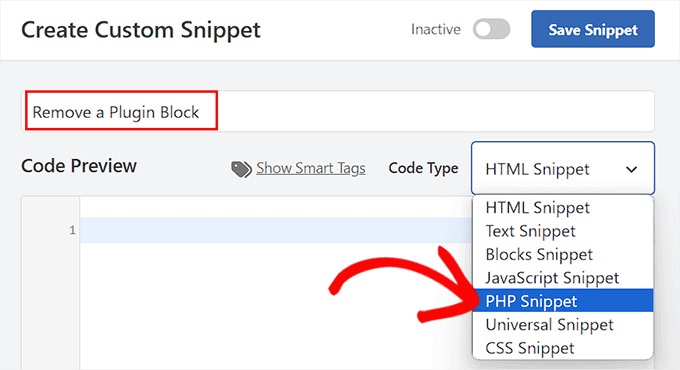
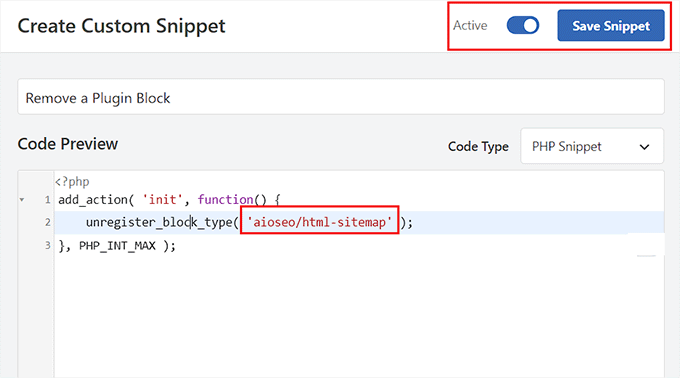
Następnie dodaj następujący fragment kodu do pola podglądu kodu:
Pamiętaj tylko, aby zastąpić nazwę bloku wtyczki nazwą bloku, który chcesz usunąć.
add_action( 'init', function() {
    unregister_block_type( 'aioseo/breadcrumbs' );
}, PHP_INT_MAX );
Krok 3: Uzyskaj nazwę bloku wtyczki
Aby uzyskać tę nazwę, musisz otworzyć edytor Gutenberg i dodać blok wtyczki do strony/wpisu.
Następnie kliknij ikonę trzech kropek w prawym górnym rogu ekranu, aby otworzyć menu rozwijane. Stąd przełącz się do edytora kodu.
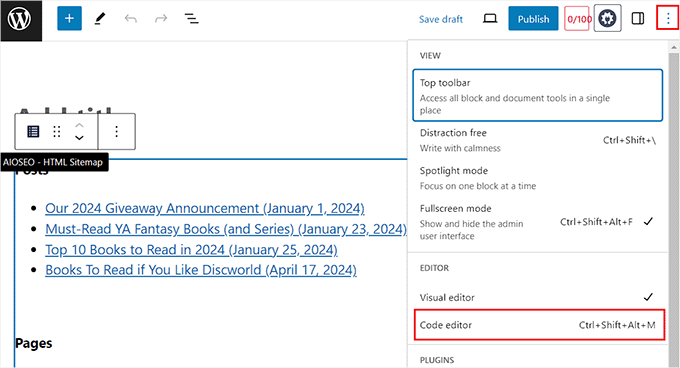
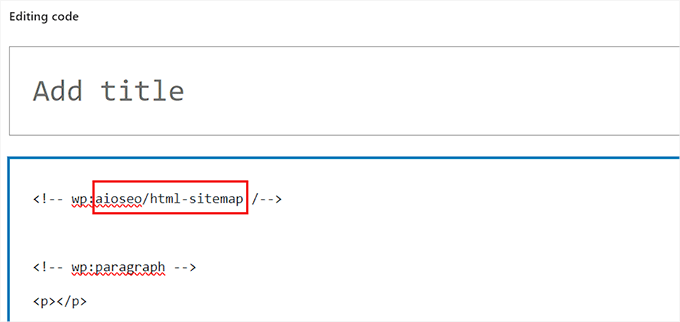
Po przełączeniu poszukaj komentarza HTML, który zaczyna się od <!– wp:.
Pełna nazwa bloku, taka jak aioseo/breadcrumbs, będzie znajdować się tuż po tym tagu otwierającym.
Skopiuj tę nazwę i wróć do strony „Utwórz niestandardowy fragment”, gdzie musisz ją wkleić.
Krok 4: Ustaw tryb wstawiania na Automatyczne wstawianie
Następnie przewiń w dół do sekcji „Wstawianie” i wybierz tryb „Automatyczne wstawianie”.
Ta opcja automatycznie wykona niestandardowy fragment kodu po aktywacji.
Krok 5: Aktywuj i zapisz fragment kodu
Następnie przełącz przełącznik „Nieaktywny” na „Aktywny”.
Następnie kliknij przycisk „Zapisz fragment” na górze, aby zapisać ustawienia.
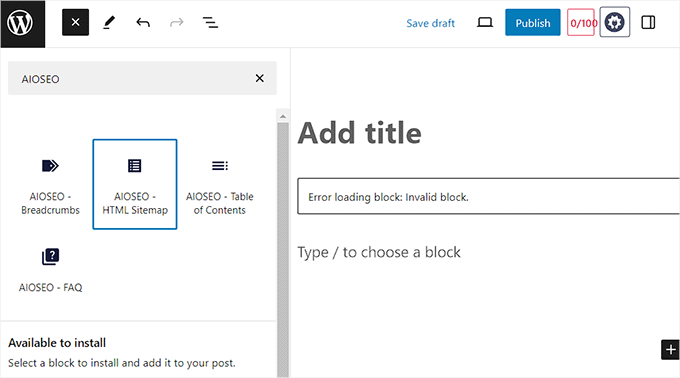
Teraz otwórz edytor bloków na swojej stronie WordPress i wyszukaj blok, który usunąłeś.
Zobaczysz tutaj, że usunięty blok nie będzie już wyświetlany w menu wstawiania bloków.
Jeśli wcześniej używałeś tego bloku w poście lub stronie, te istniejące bloki mogą teraz wyświetlać błąd „nieprawidłowy blok”, wskazując, że nie można ich już renderować.
Bonus: Utwórz zsynchronizowany wzorzec w WordPress
Możesz również zaoszczędzić czas, tworząc zsynchronizowane wzorce. Do wersji WordPress 6.3 nazywano je „blokami wielokrotnego użytku”.
Ta funkcja pozwala zapisać blok lub grupę bloków, których można używać w innych postach i stronach. Po zaktualizowaniu zsynchronizowanego wzorca w jednym miejscu, automatycznie aktualizuje się on wszędzie tam, gdzie został użyty.
Na przykład możesz utworzyć zsynchronizowany wzorzec dla CTA, formularzy opinii, produktów partnerskich i nie tylko. Aby to zrobić, musisz otworzyć edytor bloków i wpisać treść, którą chcesz przekształcić w zsynchronizowany wzorzec.
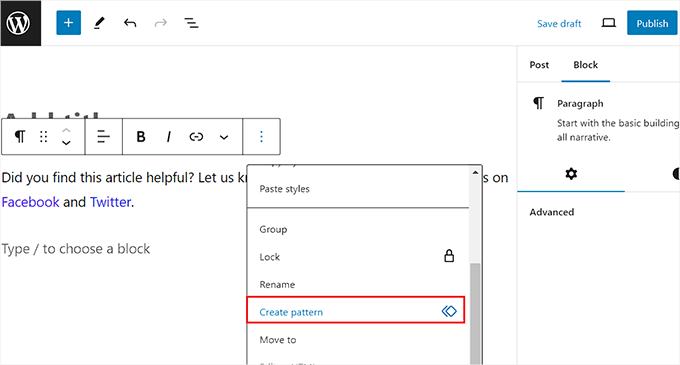
Następnie kliknij ikonę trzech kropek na pasku narzędzi bloku, aby otworzyć menu rozwijane. Stąd wybierz opcję „Utwórz wzorzec”.
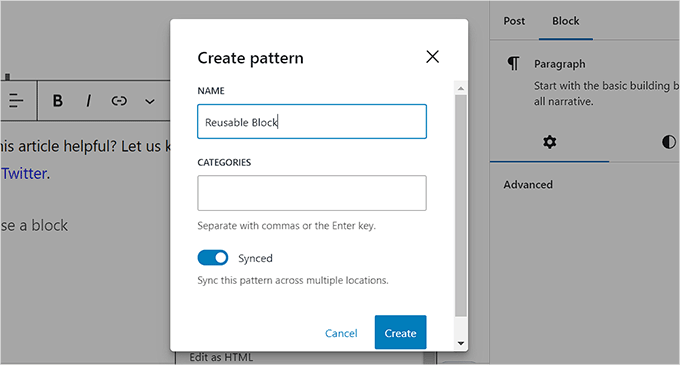
Następnie po prostu dodaj nazwę dla swojego wzorca i kliknij przycisk „Utwórz”, aby zapisać swoje ustawienia.
Teraz zsynchronizowany wzorzec zostanie zapisany w bazie danych WordPress i możesz go łatwo dodać do swoich stron lub postów za pomocą menu bloków.
Więcej informacji znajdziesz w naszym poradniku na temat tworzenia zsynchronizowanego wzorca w WordPressie.
Najczęściej zadawane pytania
Oto kilka pytań, które nasi czytelnicy często zadają o usuwanie bloków w WordPressie:
Jaka jest różnica między usuwaniem, ukrywaniem a wycofywaniem bloku?
Usunięcie bloku usuwa go z konkretnego posta, ale nadal można go znaleźć w menu edytora. Ukrycie bloku usuwa go z menu, dzięki czemu nie zaśmieca Twojego obszaru roboczego. Zawsze możesz go ponownie włączyć później.
Usunięcie bloku za pomocą kodu wyłącza go w całej witrynie. Jest to zmiana techniczna, która powoduje, że blok przestaje działać w dowolnym miejscu Twojej witryny.
Czy można cofnąć usunięcie bloku?
Tak, możesz cofnąć te zmiany. Jeśli ukryłeś blok, możesz go odblokować z menu „Preferencje”.
Jeśli użyłeś WPCode do usunięcia bloku, możesz po prostu dezaktywować lub usunąć ten fragment kodu. Spowoduje to natychmiastowe przywrócenie bloku do menu edytora.
Czy ukrywanie lub usuwanie bloków przyspieszy działanie mojej strony internetowej?
Ukrywanie lub usuwanie bloków wpływa głównie na edytor zaplecza, w którym tworzysz treści. Ma to bardzo niewielki, jeśli w ogóle, wpływ na szybkość działania Twojej witryny, którą odczuwają Twoi odwiedzający.
Główną korzyścią jest usprawnienie własnego przepływu pracy. Tworząc czystszy interfejs, możesz szybciej znaleźć potrzebne bloki i pisać wydajniej.
Mamy nadzieję, że ten artykuł pomógł Ci dowiedzieć się, jak łatwo usuwać bloki w WordPressie. Możesz również zapoznać się z naszym przewodnikiem dla początkujących na temat korzystania z edytora bloków WordPress oraz naszą listą typowe problemy z edytorem bloków i sposoby ich rozwiązania.
Jeśli podobał Ci się ten artykuł, zasubskrybuj nasz kanał YouTube po samouczki wideo WordPress. Możesz nas również znaleźć na Twitterze i Facebooku.




Suman Sourabh
Zawsze, gdy piszę i edytuję posty na blogu, używam tylko pierwszej metody do usuwania bloków, ponieważ jest ona dość łatwa i znajduje się w interfejsie użytkownika bez potrzeby manipulowania kodem.
Ale nie wiedziałem o ukrywaniu bloku! Dziękuję za to.
kzain
Gutenberg może być potężnym narzędziem, ale czasami przytłacza wszystkimi dostępnymi blokami. Ja też nie używam ich wszystkich, a ich zaśmiecanie edytora może być mylące.
Ten fragment kodu do usuwania nieużywanych bloków jest niesamowity. Właśnie wypróbowałem go na stronie testowej i działa idealnie! Teraz edytor Gutenberga jest znacznie czystszy i łatwiejszy w nawigacji. Dzięki za wskazówkę!
Jiří Vaněk
Czasami pracuję z Gutenbergiem, żeby się z nim uczyć. Czasami uważałem to za bardzo mylące, ponieważ osobiście nie używam wszystkich bloków. Wypróbowałem teraz fragment kodu na jednej z testowych stron i działa świetnie. Dziękuję. Gutenberg jest od razu jaśniejszy.
kzain
Całkowicie się zgadzam! Gutenberg może być świetny, ale wszystkie te nowe bloki mogą zdecydowanie sprawić, że poczujesz się zagracony i trudny do skupienia. Pomysł użycia fragmentu kodu do ich usunięcia jest genialny.