


Czy kiedykolwiek czułeś, że niektóre z Twoich najlepszych postów na blogu to ukryte perełki, zagubione w archiwach Twojej witryny WordPress? A może zauważasz spadek zaangażowania i chciałbyś mieć sposób, aby odwiedzający klikali dalej?
Odkryliśmy jeden z najprostszych sposobów, aby Twoje treści były bardziej widoczne i jednocześnie angażowały odwiedzających: wyświetlanie użytkownikom losowego wpisu. Możesz to zrobić, dodając przycisk lub konfigurując automatyczne przekierowanie po zakończeniu czytania wpisu przez użytkowników.
Dzięki temu szybkiemu przewodnikowi konfiguracji i przyjaznemu dla początkujących wtyczce WordPress, Twoi goście w mgnieniu oka zaczną eksplorować więcej Twoich treści.

Kiedy przekierować użytkowników do losowego posta
Przekierowywanie użytkowników do losowego wpisu może być przydatne, gdy masz wiele wpisów na blogu, ale tylko kilka z nich cieszy się dużą popularnością.
Wysyłając odwiedzających do losowego wpisu, mogą oni odkryć nowe artykuły, których być może nie odwiedziliby inaczej. Może to zwiększyć liczbę wyświetleń stron i zmniejszyć współczynnik odrzuceń w WordPressie.
Możesz również dodać przycisk „Losowy wpis” do swoich stron błędów 404. W ten sposób użytkownicy będą mniej skłonni do opuszczenia Twojej witryny i mogą zainteresować się dalszym przeglądaniem Twoich treści.
Mając to na uwadze, przyjrzyjmy się, jak przekierować użytkowników do losowego wpisu w WordPressie.
Samouczek wideo
Jeśli nie chcesz oglądać filmu, możesz kontynuować czytanie wersji tekstowej poniżej.
Jak pokazać użytkownikom losowy wpis w WordPress
Najprostszym sposobem na przekierowanie użytkowników do losowego wpisu na blogu jest użycie wtyczki Redirect URL to Post. Ta wtyczka tworzy adres URL przekierowania, który można dodać do dowolnego miejsca obsługującego linki, takiego jak przycisk, biuletyn e-mail lub menu nawigacyjne.
Pierwszą rzeczą, którą musisz zrobić, jest zainstalowanie i aktywowanie wtyczki Redirect URL to Post. Aby uzyskać więcej szczegółów, zapoznaj się z naszym przewodnikiem krok po kroku dotyczącym instalacji wtyczki WordPress.
Po aktywacji zobaczysz informacje o różnych parametrach zapytania URL, których możesz użyć do przekierowania odwiedzających do losowego posta.
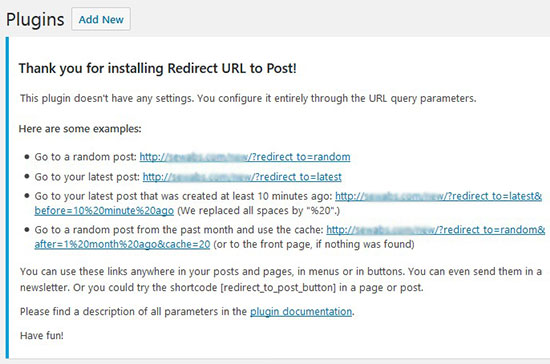
Aby przekierować użytkowników do losowego wpisu w WordPressie, po prostu skopiuj adres URL, a następnie dodaj go w dowolnym miejscu, np. w menu nawigacyjnym, widżecie paska bocznego lub przycisku wezwania do działania.
Jeśli opuściłeś tę stronę lub zamknąłeś ją przez przypadek, oto różne zapytania, które przekierowują do losowego wpisu. Będziesz musiał zastąpić http://www.example.com swoją własną nazwą domeny:
- http://www.example.com/?redirect_to=random&pk_campaign=random. Redirects to a random post and tracks the visit.
- http://www.example.com/?redirect_to=random&each_once=rewind. Redirects to a random post, avoiding duplicates, and then starts over again.
- http://www.example.com/?redirect_to=random&count=10. Redirects to a random post among the 10 latest posts.
- http://www.example.com/?redirect_to=random&after=1%20month%20ago. Redirects to a random post among the posts that are not older than 1 month.
Wskazówka Pro: Jest to opcjonalne, ale deweloper wtyczki sugeruje dodanie parametru &cache=120 na końcu adresu URL. Pomaga to przechowywać wyniki losowania przez 120 sekund, co sprawi, że strona WordPress będzie ładować się szybciej dla użytkowników.
Możesz również dodać przycisk „Losowy post” do dowolnej strony, wpisu lub obszaru gotowego na widżety, używając następującego kodu skróconego:
[redirect_to_post_button]
Więcej informacji na temat umieszczania shortcode’u znajdziesz w naszym przewodniku, jak dodać shortcode w WordPress.
Gdy czytelnicy klikną przycisk losowego przekierowania, zostaną wysłani do losowego wpisu na Twojej stronie WordPress.
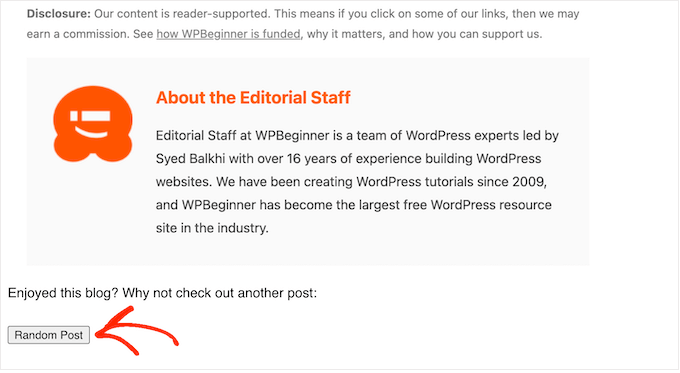
Jeśli używasz motywu WordPress opartego na blokach, możesz również dodać ten przycisk do dowolnego szablonu lub wzorca w Edytorze Pełnej Witryny.
Aby rozpocząć, przejdź do Wygląd » Edytor w panelu administracyjnym WordPress.
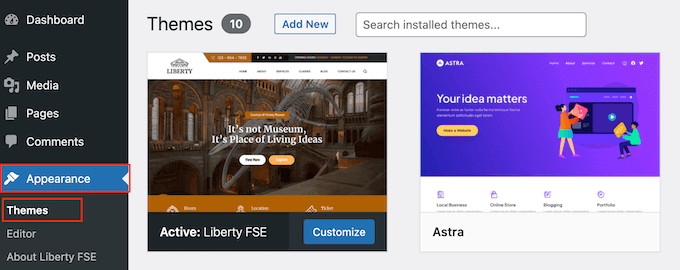
Zobaczysz teraz kilka elementów menu do edycji swojej witryny za pomocą Edytora Pełnej Witryny.
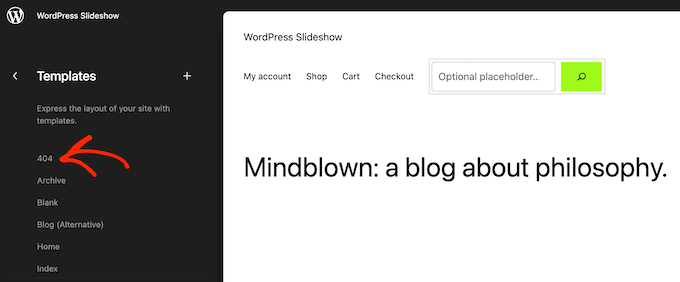
Dla demonstracji, wybierz „Szablony”.
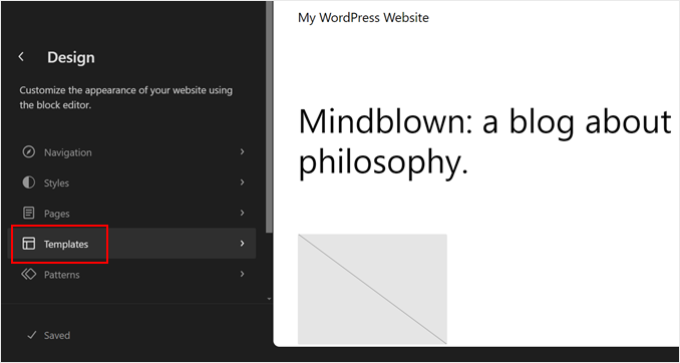
Możesz teraz kliknąć szablon lub część szablonu, którą chcesz edytować, na przykład stronę główną lub stronę archiwum.
Na przykład dodamy przycisk „Losowy wpis” do szablonu strony 404, ale kroki będą dokładnie takie same, niezależnie od wybranego szablonu.
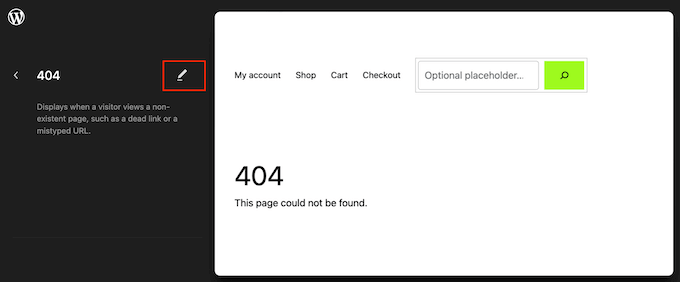
WordPress wyświetli teraz podgląd szablonu lub jego części.
Aby dodać skrócony kod losowego posta, kliknij małą ikonę ołówka.
Po zakończeniu kliknij niebieską ikonę „+” w lewym górnym rogu.
W pasku wyszukiwania musisz wpisać „Shortcode”.
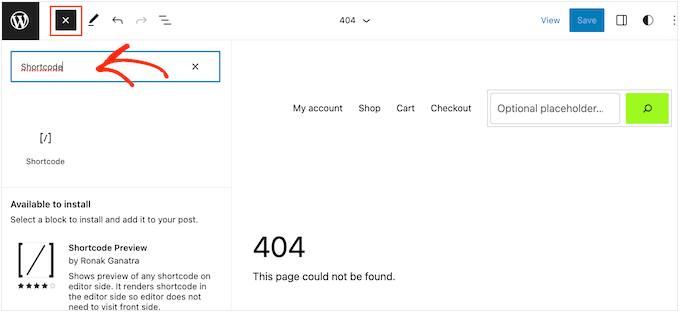
Gdy pojawi się właściwy blok, przeciągnij go i upuść na szablon motywu.
Możesz teraz wkleić lub wpisać skrócony kod [redirect_to_post_button] w tym bloku.
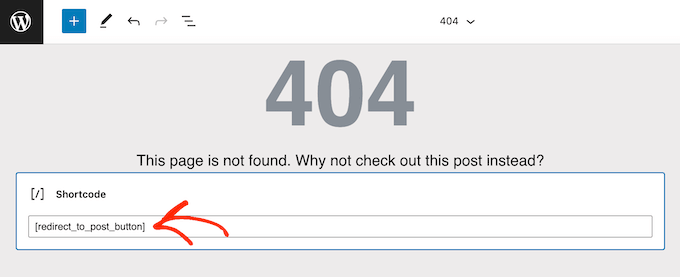
Po tym kliknij przycisk „Zapisz”.
Teraz po prostu odwiedź swój blog WordPress, aby zobaczyć przycisk losowego wpisu w akcji.

Dodatkowa wskazówka: Przekieruj komentujących do powiązanego posta za pomocą Thrive Comments
Chcesz łatwego sposobu, aby utrzymać zaangażowanie czytelników na swoim blogu? Spróbuj tego: po tym, jak ktoś po raz pierwszy zostawi komentarz, automatycznie przekieruj go do innego Twojego wpisu, który może mu się spodobać!
Do tego uwielbiamy używać wtyczki o nazwie Thrive Comments. Jest bardzo łatwa w konfiguracji i pozwala wybrać dokładnie, dokąd chcesz wysłać komentujących.
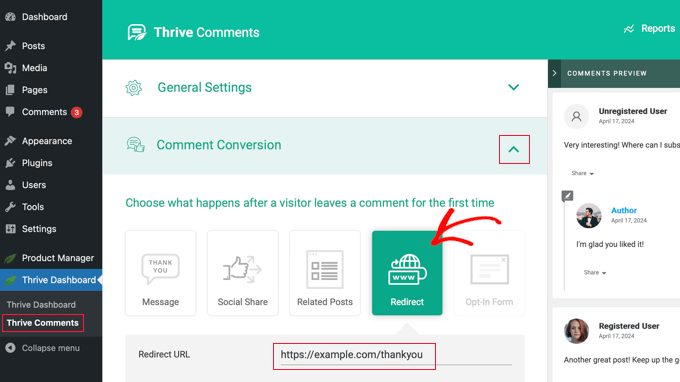
Instrukcje krok po kroku znajdziesz w naszym przewodniku na temat przekierowywania uwagi użytkownika za pomocą przekierowania komentarzy.
Odkryj więcej sposobów na zwiększenie zaangażowania na swoim blogu
Oprócz przekierowywania użytkowników do losowego wpisu, istnieją inne sposoby, aby zachęcić czytelników do eksplorowania Twojego bloga. Oto kilka pomysłów:
- Jak dodać powiązane posty w tekście do wpisów na blogu WordPress
- Jak tworzyć przypięte wpisy w WordPressie (szybko i łatwo)
- Jak efektywnie zarządzać seriami wpisów w WordPress
- Jak wyświetlać przyszłe zaplanowane posty w WordPressie
- Najlepsze wtyczki do popularnych postów dla WordPress (porównanie)
- Jak dodać przycisk „Więcej postów” w WordPress
Mamy nadzieję, że ten artykuł pomógł Ci dowiedzieć się, jak przekierować użytkowników do losowego wpisu w WordPressie. Możesz również zapoznać się z naszymi najlepszymi wyborami najlepszych wtyczek do powiązanych wpisów dla WordPressa oraz naszym przewodnikiem na temat wyświetlania popularnych wpisów według liczby wyświetleń w WordPressie.
Jeśli podobał Ci się ten artykuł, zasubskrybuj nasz kanał YouTube po samouczki wideo WordPress. Możesz nas również znaleźć na Twitterze i Facebooku.


Wesley Huang
Czy jest możliwe losowe przekierowanie do części posta? Myślę o czymś, co pozwala użytkownikowi opublikować coś pod danym typem, a inny użytkownik losowo zobaczy jeden z postów należących do tej kategorii, ale nie losowo ze wszystkich postów.
Wsparcie WPBeginner
Jeśli masz na myśli dodawanie postów przesłanych przez użytkowników, wtyczka ma opcję ograniczenia losowego posta do tych z określonej kategorii lub innych parametrów.
Administrator
daniel
Czy jest sposób, aby zrobić to ręcznie?
Wsparcie WPBeginner
Wymagałoby to wiedzy programistycznej i nie byłoby przyjazne dla początkujących, gdybyś próbował zrobić to ręcznie.
Administrator
Xolani
Jakich parametrów użyć do przekierowania użytkowników do losowego niestandardowego typu posta?
Chris
Możesz przekierować do losowego posta z niestandardowego typu posta, dodając parametr post_type, na przykład …?redirect_to=random&post_type=product
Wszystkie parametry znajdziesz pod adresem https://documentation.chattymango.com/documentation/redirect-url-to-post/getting-started-redirect-url-to-post/search-parameters/
Niestety, plugin nie może wybrać losowego typu posta z zestawu typów postów, jeśli tego właśnie potrzebujesz.
Elena
Cześć,
Mam stronę stworzoną w WordPress.com. Chciałem mieć samodzielnie hostowaną stronę, więc przeniosłem ją do Site Ground. Chciałem też mieć moją stronę w WordPress.org, aby mieć więcej swobody w jej zmianie. Czy możesz mi pomóc, jak przenieść moją stronę do WordPress.org? Dziękuję.
Wsparcie WPBeginner
Cześć Elena,
Zapoznaj się z naszym artykułem o tym, jak przejść z WordPress.com na WordPress.org.
Administrator
Rodney Coleman
Ciekawa lektura i bardzo przydatny plugin. Dzięki za informację..