


Prezentowanie zarejestrowanych użytkowników na Twojej stronie WordPress może zwiększyć zaangażowanie i stworzyć silniejsze poczucie wspólnoty. To świetny sposób na docenienie członków i pokazanie, że cenisz ich udział.
Jednak jeśli Twoja strona ma wielu użytkowników, wyróżnienie ich wszystkich może być przytłaczające. Wyświetlanie kilku wybranych losowo jest bardziej zarządzalne i skuteczne.
Mimo to, losowe prezentowanie zarejestrowanych użytkowników może prowadzić do innego problemu. Jeśli nie będziesz ostrożny, możesz zbyt często pokazywać tych samych użytkowników i zniechęcać innych do poczucia docenienia.
W tym artykule przeprowadzimy Cię przez kroki wyświetlania listy losowych zarejestrowanych użytkowników na Twojej stronie WordPress. Dowiesz się, jak łatwo i skutecznie ją skonfigurować, zapewniając jednocześnie, że wszyscy Twoi członkowie czują się uwzględnieni.
Dlaczego losowo wyświetlać zarejestrowanych użytkowników w WordPress?
Jeśli prowadzisz jakikolwiek rodzaj strony internetowej WordPress, która umożliwia rejestrację użytkowników, być może będziesz chciał wyróżnić swoich zarejestrowanych użytkowników.
Jest to cenna praktyka, niezależnie od tego, czy prowadzisz:
- Blog wieloautorski
- Witryna członkowstwa
- Kurs online
- Forum lub
- Inny rodzaj strony wieloużytkownikowej.
Twoi użytkownicy to gwiazdy Twojej strony i dobrym pomysłem jest ich docenienie.
Istnieje wiele sposobów na wyróżnienie użytkowników i autorów w Twojej witrynie. Na przykład możesz dodać pudełko z informacjami o autorze i wyświetlić ostatnio zarejestrowanych użytkowników.
Jednak popularne strony będą miały trudności z uwzględnieniem wszystkich swoich członków w jednej liście. Możesz chcieć wyświetlać różnych losowych użytkowników za każdym razem, gdy ktoś odwiedza Twoją stronę internetową.
W poniższych sekcjach pokażemy Ci, jak losowo wyświetlać użytkowników w WordPress. Oto szybki przegląd wszystkich kroków, które omówimy:
- Dodawanie niestandardowego kodu do wyświetlania zarejestrowanych użytkowników
- Wyświetlanie losowych zarejestrowanych użytkowników w widżecie (dla użytkowników motywów klasycznych)
- Wyświetlanie losowych zarejestrowanych użytkowników w poście lub stronie (dla użytkowników motywów blokowych)
- Wyświetlanie losowych zarejestrowanych użytkowników w szablonie WordPress (zaawansowane)
- Dodatkowa wskazówka: Pokazywanie użytkowników online w czasie rzeczywistym w WordPress
Zacznijmy od razu!
Dodawanie niestandardowego kodu do wyświetlania zarejestrowanych użytkowników
Aby wyświetlić listę losowych użytkowników, najpierw musisz dodać kod do plików WordPress. Jeśli nigdy tego nie robiłeś, zapoznaj się z naszym przewodnikiem na temat kopiowania i wklejania kodu w WordPress.
Często można znaleźć samouczki WordPress z instrukcjami dodawania fragmentów kodu do pliku functions.php motywu w wtyczce specyficznej dla witryny.
Jednak problem polega na tym, że nawet najmniejszy błąd w niestandardowym fragmencie kodu może zepsuć Twoją witrynę. Na przykład problem z kodem może sprawić, że Twoja witryna będzie niedostępna.
Dlatego zalecamy użycie wtyczki WPCode.

WPCode to łatwy w użyciu, przyjazny dla początkujących wtyczka, która pozwala bezpiecznie dodawać kod do dowolnej części Twojej witryny WordPress. Przechowuje wszystkie Twoje kody w jednym miejscu i zapobiega błędom, które wystąpiłyby, gdybyś ręcznie edytował pliki swojego motywu.
Aby dowiedzieć się więcej o tej wtyczce, możesz przeczytać naszą pełną recenzję WPCode.
Pierwszą rzeczą do zrobienia jest zainstalowanie i aktywowanie bezpłatnej wtyczki WPCode. Jeśli potrzebujesz pomocy, możesz przeczytać nasz przewodnik na temat instalowania wtyczki WordPress.
Po aktywacji możesz przejść do Fragmenty kodu » + Dodaj fragment z obszaru administracyjnego WordPress.
Spowoduje to przejście do biblioteki fragmentów kodu, gdzie możesz użyć szeregu gotowych fragmentów kodu. W tym przypadku klikniemy „Dodaj własny kod”, aby dodać nasz unikalny fragment kodu do naszej strony internetowej.
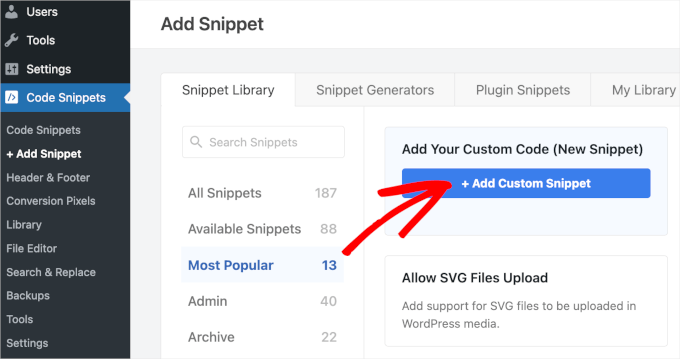
Na następnym ekranie wybierz „Fragment PHP” jako typ kodu.
Spowoduje to przejście do strony edytora kodu.
Stąd możesz nazwać swój fragment, na przykład „Wyświetlanie losowych użytkowników”.
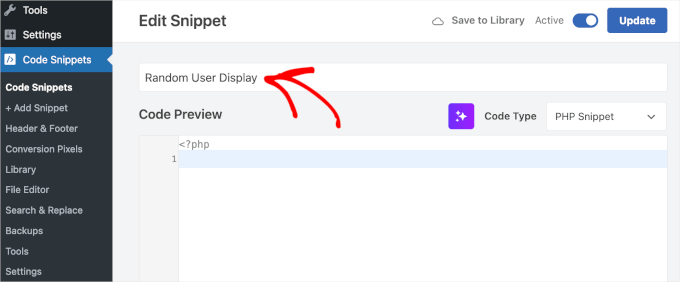
Następnie możesz dodać następujący fragment kodu w polu „Podgląd kodu”:
function wpb_random_users() {
    global $wpdb;

    if ( false === ( $usernames = get_transient( 'wpb_random_users_cache' ) ) ) {
        $usernames = $wpdb->get_results( "SELECT user_nicename, user_url, user_email FROM $wpdb->users ORDER BY RAND() LIMIT 5" );
        set_transient( 'wpb_random_users_cache', $usernames, HOUR_IN_SECONDS );
    }

    $randomusers = '<ul class="random-users">';

    // Display users in a list
    foreach ( $usernames as $username ) {
        if ( ! $username->user_url ) :
            $randomusers .= '<li>' . get_avatar( $username->user_email, 45 ) . $username->user_nicename . "</li>";
        else :
            $randomusers .= '<li>' . get_avatar( $username->user_email, 45 ) . '<a href="' . $username->user_url . '">' . $username->user_nicename . "</a></li>";
        endif;
    }
    $randomusers .= '</ul>';

    return $randomusers;
}

add_shortcode( 'randomusers', 'wpb_random_users' );
Ważne: Musisz zastąpić tekst, w którym znajduje się „HOUR_IN_SECONDS”, liczbą sekund, po których chcesz, aby pamięć podręczna wygasła. Na przykład ustawiliśmy nasze na „3600”. Aby dowiedzieć się więcej o buforowaniu, możesz przeczytać nasz ostateczny przewodnik po zwiększaniu szybkości i wydajności WordPress.
Oto jak powinno to wyglądać w WPCode:
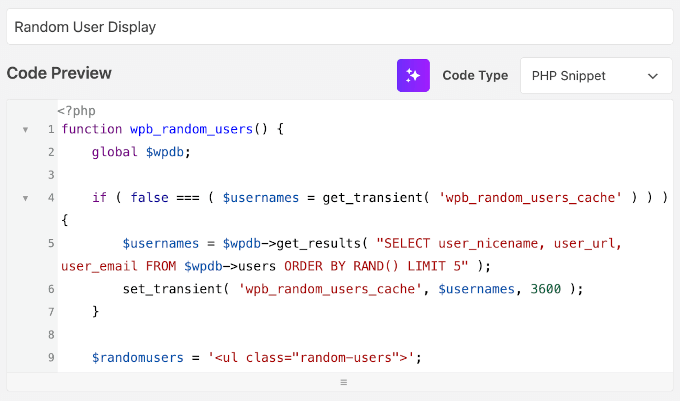
Spowoduje to utworzenie listy 5 losowych użytkowników. Możesz mieć więcej lub mniej użytkowników na liście, zmieniając liczbę w polu ‘LIMIT 5’ w linii 5.
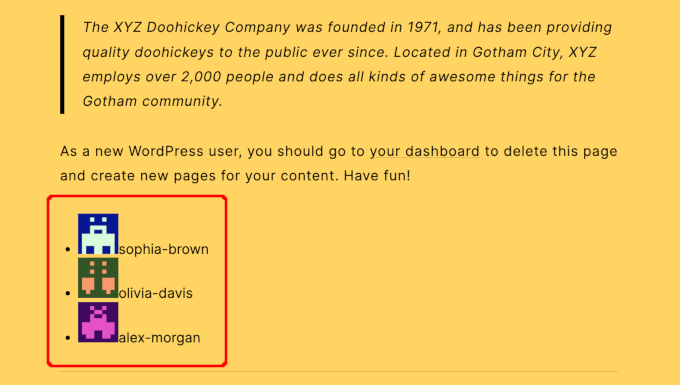
Fragment kodu wykonuje zapytanie do tabeli użytkowników WordPress w Twojej bazie danych i wybiera losowy wiersz. Następnie wyświetla wyniki w postaci listy punktowanej z awatarem i nazwą użytkownika. Jeśli użytkownik podał adres URL swojej witryny w swoim profilu, nazwa użytkownika będzie również linkować do jego witryny.
Po dodaniu fragmentu kodu będziesz chciał przełączyć przełącznik „Nieaktywny” na „Aktywny”.
Następnie kliknij przycisk „Zapisz fragment”.
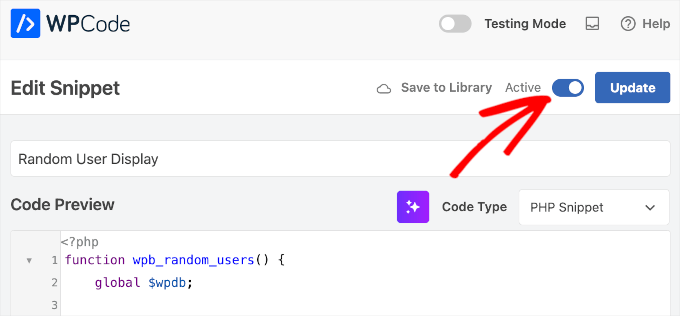
Po zapisaniu przewińmy w dół do sekcji „Wstawianie”.
Tutaj zauważysz, że istnieją 2 metody wstawiania – „Automatyczne wstawianie” i „Krótki kod”.
Ponieważ dodany właśnie fragment kodu przypisał krótki kod [randomusers], którego możesz używać na swoich postach, stronach i widżetach, pozostaw metodę wstawiania jako „Automatyczne wstawianie”.
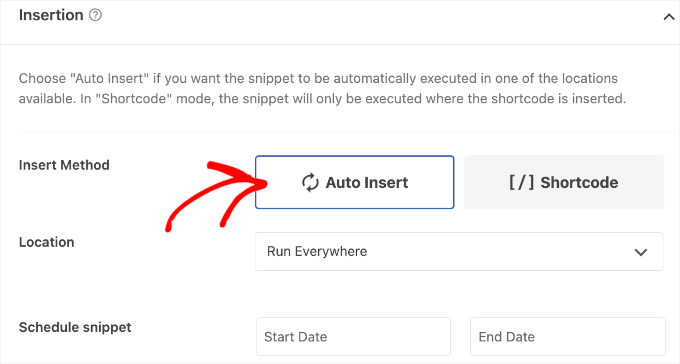
Następnie musimy dodać krótki kod [randomusers] do naszego menu bocznego lub innego obszaru, aby wyświetlić listę zarejestrowanych użytkowników. Omówimy 2 różne metody.
Wyświetlanie losowych zarejestrowanych użytkowników w widżecie
Ta metoda jest łatwiejsza dla początkujących. Pozwala wyświetlić nowo zarejestrowanych użytkowników za pomocą następującego krótkiego kodu:
[randomusers]
Możesz wkleić krótki kod do posta, strony lub widżetu, w którym chcesz wyświetlić listę losowych zarejestrowanych użytkowników. W tym samouczku dodamy listę do widżetu.
Musisz przejść do Wygląd » Widżety, a następnie kliknąć ikonę wstawiania bloku „+” obok „Widżety”.
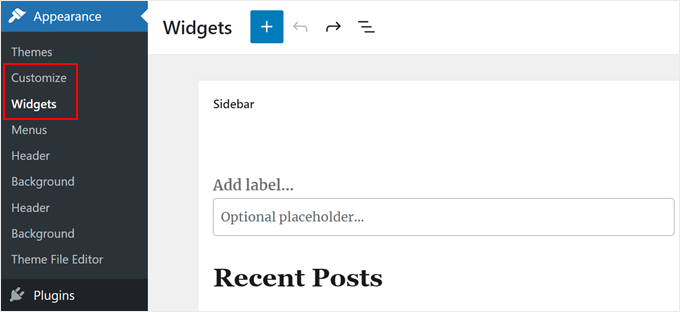
Otworzy to obszar dostosowywania widżetów.
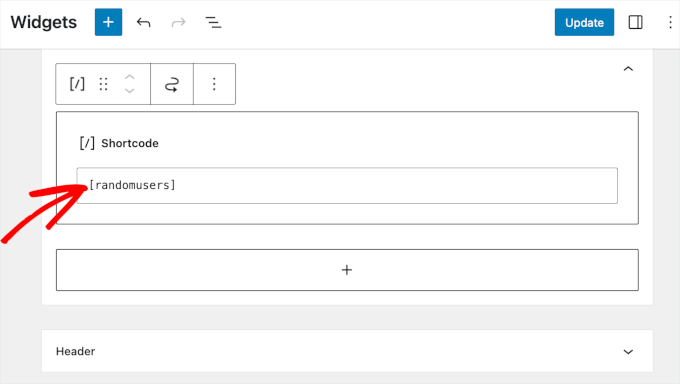
Stąd znajdź i wybierz blok „Krótki kod” i przeciągnij go do swojego paska bocznego lub innego obszaru widżetu.
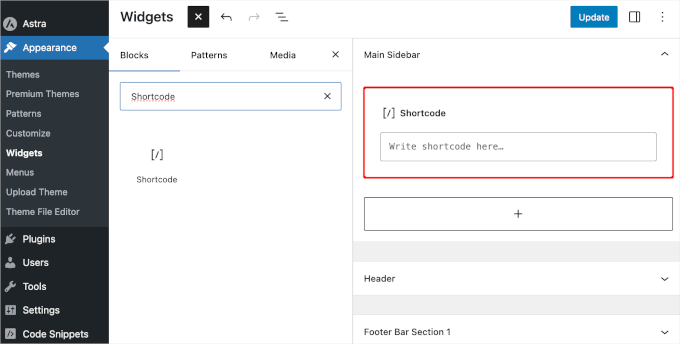
Po tym możesz wprowadzić krótki kod [randomusers] z WPCode.
Nie zapomnij kliknąć przycisku „Zaktualizuj”, aby Twoje zmiany były widoczne na żywo.
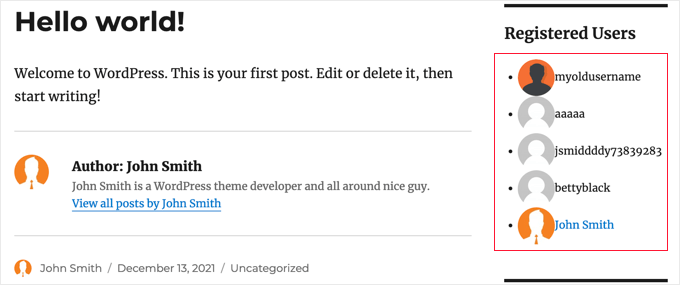
Teraz możesz odwiedzić swoją witrynę, aby zobaczyć listę losowych zarejestrowanych użytkowników.
Aby dostosować sposób ich wyświetlania, musisz dodać niestandardowy kod CSS do swojej witryny.
Wyświetlanie losowych zarejestrowanych użytkowników w poście lub stronie
Jeśli używasz motywu blokowego, możesz nie mieć funkcji paska bocznego. Zamiast tego możesz wyświetlać losowych zarejestrowanych użytkowników w poście lub stronie.
Pierwszym krokiem jest uzyskanie dostępu do funkcji edycji pełnej witryny, więc przejdźmy do Wygląd » Edytor.

Po wejściu zobaczysz szablon główny swojego motywu.
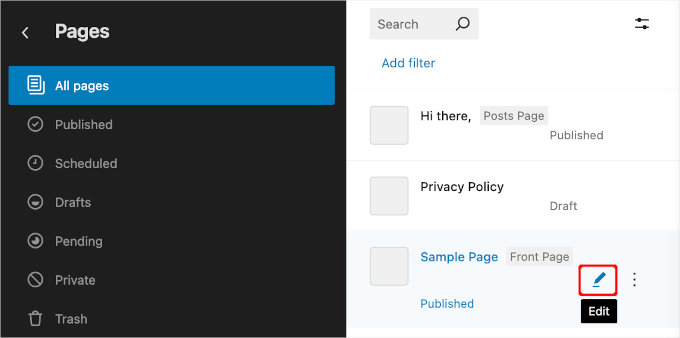
Aby edytować stronę, kliknijmy „Strony” w lewym pionowym menu nawigacyjnym.

Na następnym ekranie powinieneś zobaczyć wszystkie strony, które utworzyłeś na swojej stronie WordPress, w tym opublikowane, szkice i zaplanowane.
Stąd po prostu wybierz stronę, którą chcesz edytować.
Na przykład dodamy niestandardowy kod losowego użytkownika do strony „Przykładowa strona” naszej strony demonstracyjnej, więc klikniemy ikonę ołówka „Edytuj”.
Otworzy to edytor treści strony.
W edytorze treści kliknij przycisk wstawiania bloku „+”, a następnie użyj paska wyszukiwania, aby znaleźć blok „Krótki kod”, aby dodać fragment niestandardowego kodu.
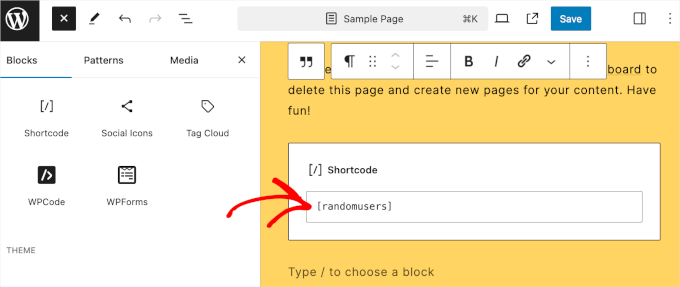
Po dodaniu bloku „Krótki kod” do edytora, wpisz krótki kod [randomusers].
Edytor treści nie pokaże Ci podglądu. Ale nie martw się; krótki kod działa bez zarzutu.
Możesz więc zamknąć kartę podglądu i nacisnąć przycisk „Zapisz”, „Zaktualizuj” lub „Opublikuj” w edytorze treści.
To wszystko!
Teraz, jeśli odwiedzisz post lub stronę, zobaczysz, że ma dedykowaną sekcję do wyświetlania losowych zarejestrowanych użytkowników.
Aby dowiedzieć się więcej o edytorze motywów blokowych WordPress, możesz zapoznać się z naszym przewodnikiem dla początkujących po edycji pełnej witryny.
Wyświetlanie losowych zarejestrowanych użytkowników w szablonie WordPress
Trzecia metoda polega na dodaniu znacznika szablonu do plików szablonu motywu, takich jak sidebar.php lub footer.php.
Aby dowiedzieć się więcej, możesz zapoznać się z naszą ściągawką dotyczącą hierarchii szablonów WordPress, która pomoże Ci znaleźć odpowiedni plik szablonu motywu.
Następnie po prostu dodaj następujący fragment kodu tagu szablonu tam, gdzie chcesz wyświetlić listę zarejestrowanych użytkowników:
<?php wpb_random_users(); ?>
Dodatkowa wskazówka: Pokazywanie użytkowników online w czasie rzeczywistym w WordPress
Śledzenie użytkowników online w czasie rzeczywistym pozwala monitorować aktywność Twojej witryny WordPress i zapewnia aktualizacje na żywo dotyczące zachowań odwiedzających.
Na przykład, jeśli prowadzisz 24-godzinną wyprzedaż błyskawiczną, śledzenie w czasie rzeczywistym pomaga zobaczyć, jak dobrze działa i czy przyciąga więcej odwiedzających. Pokazuje również natychmiastowy wpływ Twoich promocji w mediach społecznościowych.
Obserwowanie aktywności użytkowników może pomóc Ci znaleźć najlepsze czasy na publikowanie postów na blogu. Możesz również zobaczyć, z jakich krajów pochodzą Twoi najbardziej aktywni użytkownicy, co pozwoli Ci odpowiednio dostosować kampanie marketingowe.
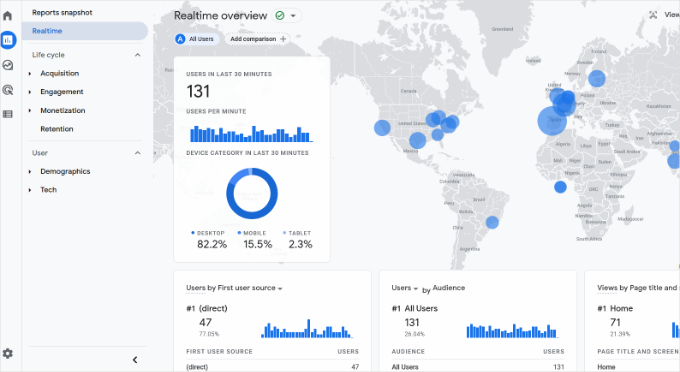
Wreszcie, pokazanie liczby aktywnych użytkowników tworzy dowód społeczny, sprawiając, że Twoja witryna wydaje się popularna i godna zaufania. Może to zwiększyć pewność nowych odwiedzających podczas przeglądania Twoich treści, dokonywania zakupów lub udostępniania swoich danych kontaktowych.
Więcej szczegółów znajdziesz w naszym przewodniku na temat jak wyświetlać użytkowników online w czasie rzeczywistym w WordPressie.
Mamy nadzieję, że ten samouczek pomógł Ci dowiedzieć się, jak losowo wyświetlać zarejestrowanych użytkowników w WordPressie. Następnie możesz zapoznać się z naszymi przewodnikami na temat moderowania rejestracji nowych użytkowników oraz zezwalania użytkownikom na zapraszanie znajomych do rejestracji w WordPressie.
Jeśli podobał Ci się ten artykuł, zasubskrybuj nasz kanał YouTube po samouczki wideo WordPress. Możesz nas również znaleźć na Twitterze i Facebooku.



Yunus Rahman
Dziękuję za pomocny tutorial dotyczący losowego wyświetlania zarejestrowanych użytkowników w WordPressie! Chciałem zaprezentować członków mojej społeczności na mojej stronie internetowej, a ten przewodnik ułatwił mi to. WPBeginner, wasze tutoriale zawsze pomagają mi przenieść moją stronę na wyższy poziom. Kontynuujcie dzielenie się swoją wiedzą.
oleksandr
WPBEGINNER STAFF pomóżcie proszę
i wstawiam kod, działa dobrze.
widziałem „SELECT user_nicename, user_url, user_email
Jak zrobić user_url – aby przejść do profilu?
Javier S
CZEŚĆ,
Całkiem fajny kod! Dziękuję!
Używam Buddypress i bbPress i zastanawiam się, jak mogę edytować kod, aby używać „user_nicename” z adresem URL profilu, a nie z adresem URL strony internetowej?
Dzięki
KIM
Ach, działa teraz!
Wkleiłem do kodu w pliku function.php w bieżącym motywie.
Czy to jest poprawne, prawda?
kiedy wkleiłem kod do function.php w katalogu głównym, nie działało..
Zespół WPBeginner
Nazywa się to rejestracjami spamowymi. Sprawdź nasz przewodnik >a href=”https://www.wpbeginner.com/plugins/how-to-stop-spam-registrations-on-your-wordpress-membership-site/”>jak zatrzymać rejestracje spamowe w WordPressie
Zespół WPBeginner
WordPress posiada wbudowany system zarządzania użytkownikami. Domyślnie po zainstalowaniu WordPress dodajesz pierwszego użytkownika, którym jest administrator. Możesz dodawać więcej użytkowników do swojej strony, klikając na pozycję menu Użytkownicy na pasku administracyjnym.
Zobacz: https://www.wpbeginner.com/glossary/user-role/
Jednak rejestracja użytkowników jest domyślnie wyłączona. Jeśli więc chcesz, aby użytkownicy mogli rejestrować się na Twojej stronie, przejdź do Ustawienia -> Ogólne i przewiń w dół do sekcji rejestracji. Tam możesz zaznaczyć pole obok „każdy może się zarejestrować”, aby otworzyć swoją stronę dla rejestracji użytkowników.
Rachel Dreher
Dziękuję. Teraz widzę. Mam to zaznaczone i dodałem sporą liczbę użytkowników. Po prostu nie jest dla mnie jasne, w jaki sposób sami się dodają.
darkeizer
Cześć, chcę wiedzieć, czy istnieje wtyczka, która pozwoli mi wyświetlić listę osób (imię, nazwisko, adres itp.) zarejestrowanych w mojej organizacji. Nie na mojej stronie.
Mam bazę danych Access z tymi informacjami.
Lepiej powiedzieć, czy mogę hostować plik Access w WordPressie?
Beth
Jak ludzie rejestrują się, aby zostać zarejestrowanymi użytkownikami na mojej stronie WordPress? Wielu ludzi rejestruje się na mojej stronie, ale ich e-maile nie wydają się być prawdziwe. Większość adresów wygląda jak bełkot, a nazwa użytkownika zarejestrowana nie przypomina adresów e-mail. Próbowałem odpowiadać, prosząc ich o potwierdzenie rejestracji, ale nie ma odpowiedzi.
Wsparcie WPBeginner
Zapoznaj się z naszym artykułem na temat zatrzymywania rejestracji spamu na Twojej stronie WordPress.
Administrator
Rachel Dreher
Mam to samo pytanie. Gdzie ci ludzie się rejestrują? Nie widzę przycisku ani linku na mojej stronie, aby to zrobić. Przepraszam, jeśli to głupie pytanie!
Madeline
Witam,
Wiem, że to nie na temat, ale jak mogę wyłączyć stronę „w budowie”, aby strona była dostępna publicznie. Jakieś sugestie? Czekam na pozytywną odpowiedź. Dziękuję
Madeline
Wsparcie WPBeginner
Możesz przywrócić stronę do wersji roboczej. Edytuj stronę, a w polu Meta publikacji, w menu rozwijanym Status, wybierz Wersja robocza. Twoja witryna pozostanie aktywna, ale strona stanie się niedostępna. Po zakończeniu zmian możesz opublikować stronę.
Administrator
Madeline Yau
Czy to pomogłoby w wyszukiwaniu Google?
Madeline
Wsparcie WPBeginner
Prawdopodobnie nie.
Administrator
Greg Whitehead
Jeśli zamierzasz użyć tego w plikach szablonu, czy nie musisz użyć echo przed wywołaniem funkcji?
Wsparcie WPBeginner
Nie.
Administrator