


Czy chcesz przenieść witrynę WordPress z subdomeny na domenę główną?
Proces jest dość łatwy do wykonania i istnieje sposób na zachowanie rankingów SEO.
W tym artykule pokażemy Ci, jak łatwo przenieść WordPress z subdomeny do domeny głównej, krok po kroku.
Przenoszenie WordPressa z subdomeny do domeny głównej
Subdomena jest rozszerzeniem nazwy Twojej domeny głównej. Na przykład, http://twojastrona.example.com jest subdomeną example.com. W tym przypadku example.com jest domeną główną.
Wyszukiwarki traktują subdomenę jako zupełnie inną stronę internetową. Dlatego musisz upewnić się, że prawidłowo przekierujesz wyszukiwarki do domeny głównej po migracji. Pomoże to zachować rankingi wyszukiwania po przeniesieniu witryny.
W przeciwieństwie do przenoszenia strony WordPress na nowego hosta lub nową nazwę domeny, przeniesienie strony do domeny głównej jest nieco łatwiejsze.
Głównie dlatego, że oba są zazwyczaj hostowane u tej samej firmy hostingowej. Pozwala to pominąć kilka kroków.
Przyjrzyjmy się, jak przenieść stronę WordPress z subdomeny na domenę główną.
Krok 1. Utwórz pełną kopię zapasową swojej witryny
Zawsze powinieneś mieć zainstalowane rozwiązanie do tworzenia kopii zapasowych na swojej stronie internetowej do automatycznych kopii zapasowych. Istnieje wiele wtyczek do tworzenia kopii zapasowych WordPress, których możesz użyć, aby Twoje treści WordPress były bezpieczne.
Teraz, jeśli masz już zainstalowany wtyczkę do tworzenia kopii zapasowych, możesz myśleć, że możesz pominąć ten krok.
Ten krok ma na celu przypomnienie, że nawet jeśli masz zautomatyzowane kopie zapasowe swojej strony internetowej, nadal musisz utworzyć pełną kopię zapasową swojej witryny. Obejmuje to kopię zapasową bazy danych, a także kopię zapasową wszystkich plików i folderów WordPress.
Po utworzeniu pełnej kopii zapasowej upewnij się, że przechowujesz ją w zdalnej lokalizacji lub na swoim komputerze.
Krok 2. Przenoszenie plików WordPress z subdomeny do folderu głównego
Najpierw musisz połączyć się ze swoją stroną internetową za pomocą klienta FTP lub menedżera plików cPanel. Po połączeniu przejdź do lokalizacji podfolderu i pobierz wszystkie pliki WordPress na swój komputer.
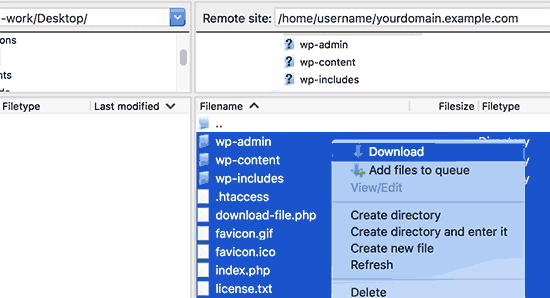
Następnie otwórz folder public_html swojej domeny głównej. W zależności od konfiguracji środowiska hostingowego WordPress, ten folder może być również nazwany www lub nazwą Twojej domeny.
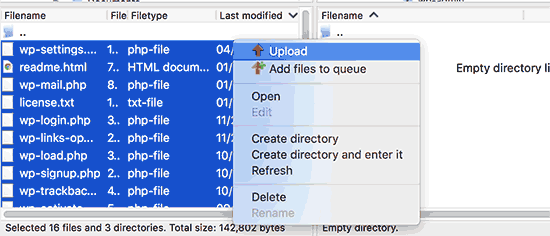
Teraz musisz przesłać wszystkie pliki WordPress, które wcześniej pobrałeś, do katalogu głównego.
Krok 3. Zmień ustawienia adresu URL WordPress i adresu witryny
Po przeniesieniu plików WordPress nie będziesz w stanie uzyskać dostępu do obszaru administracyjnego WordPress w domenie głównej. Próba zalogowania się do strony głównej przekieruje Cię z powrotem do obszaru administracyjnego strony w subdomenie.
Aby to naprawić, przełącz się na klienta FTP i przejdź do katalogu głównego swojej domeny. Następnie musisz edytować plik wp-config.php i dodać następujące linie tuż przed linią „To wszystko, przestań edytować! Miłego blogowania”.
define('WP_HOME','http://example.com');
define('WP_SITEURL','http://example.com');
Nie zapomnij zastąpić example.com swoją własną nazwą domeny. Jeśli chcesz, aby Twoja główna strona internetowa używała www, musisz wprowadzić adresy URL z prefiksem www.
Zapisz zmiany i prześlij plik wp-config.php z powrotem na swoją stronę internetową.
Możesz teraz odwiedzić obszar administracyjny swojej witryny WordPress pod nazwą domeny głównej.
Krok 4. Zaktualizuj adresy URL
Twoja witryna WordPress została przeniesiona do domeny głównej, ale w bazie danych WordPress będą istnieć linki wskazujące na subdomenę.
Naprawmy to.
Będziesz musiał zainstalować i aktywować wtyczkę Search & Replace Everything. Aby uzyskać więcej szczegółów, zapoznaj się z naszym przewodnikiem krok po kroku, jak zainstalować wtyczkę WordPress.
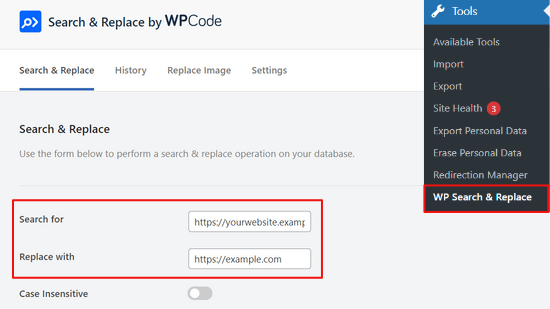
Po aktywacji musisz odwiedzić stronę Narzędzia » WP Search & Replace z panelu administracyjnego WordPress.
Na górze strony, obok pola „Szukaj” musisz wprowadzić adres URL swojego subdomeny, a w polu „Zamień na” dodać domenę główną.
Po przewinięciu strony w dół możesz wybrać aktualizację adresów URL w określonych tabelach w bazie danych WordPress, takich jak posty, komentarze, opcje, dane użytkowników, terminy i inne obszary. Możesz też wybrać wszystkie tabele.
Następnie kliknij przycisk „Podgląd wyszukiwania i zastępowania”.
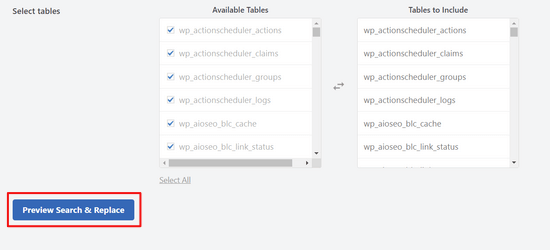
Wtyczka wyświetli następnie podgląd wszystkich zmian, które zostaną wprowadzone.
Jeśli wszystko wygląda w porządku, kliknij przycisk „Zamień wszystko”, aby kontynuować.

Wtyczka zaktualizuje teraz wszystkie adresy URL w Twojej bazie danych WordPress.
Krok 5. Przekieruj cały ruch z subdomeny do domeny głównej
Teraz, gdy przeniosłeś pliki WordPress, upewnijmy się, że ruch z Twojej subdomeny jest przekierowywany do nazwy domeny głównej.
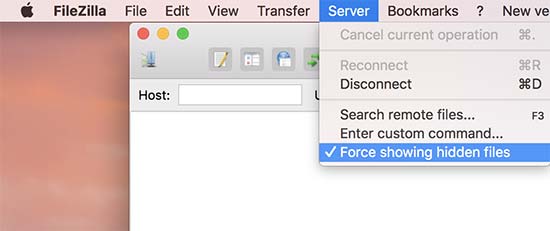
Przejdź do folderu swojej subdomeny i upewnij się, że ukryte pliki są wymuszone do wyświetlania.
Ustawienia klienta FTP mają opcję zawsze wyświetlaj ukryte pliki. W FileZilla znajduje się ona w opcji Serwer » Wymuś wyświetlanie ukrytych plików.
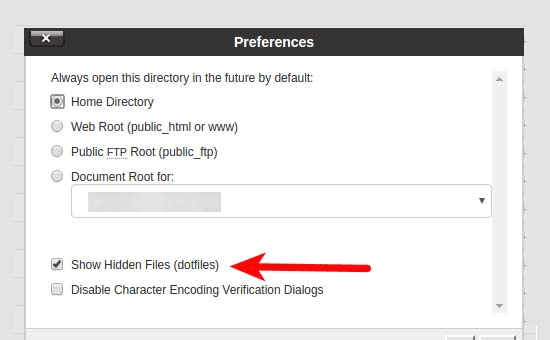
Jeśli używasz menedżera plików cPanel, kliknij przycisk „Ustawienia” w prawym górnym rogu ekranu. Spowoduje to wyświetlenie okna preferencji. Musisz wybrać opcję „Pokaż ukryte pliki”, a następnie kliknąć przycisk „Zapisz”.
Jeśli folder subdomeny zawiera już plik .htaccess, możesz go usunąć i utworzyć nowy. Wewnątrz nowego pliku .htaccess musisz skopiować i wkleić następujący kod:
<IfModule mod_rewrite.c>
RewriteEngine On
RewriteBase /
RewriteCond %{HTTP_HOST} ^yoursubdomain\.example\.com$ [NC]
RewriteRule ^(.*)$ "http://example.com/$1" [R=301,L]
</IfModule>
Nie zapomnij zastąpić swojej poddomeny rzeczywistą poddomeną, a example.com swoją nazwą domeny.
Należy pamiętać, że linia RewriteRule używa adresu URL bez www. Jeśli chcesz używać www w swojej domenie głównej, musisz dodać swój adres URL z prefiksem www.
Zapisz zmiany i prześlij plik .htaccess na serwer.
To wszystko. Pomyślnie przeniosłeś swoją witrynę z subdomeny do domeny głównej. Możesz teraz odwiedzić swoją witrynę, aby zobaczyć ją w akcji. Przetestuj swoją witrynę, aby upewnić się, że wszystko działa poprawnie.
Mamy nadzieję, że ten artykuł pomógł Ci przenieść stronę z subdomeny do domeny głównej. Możesz również zapoznać się z naszym obszernym przewodnikiem SEO WordPress dla początkujących, a także z naszymi propozycjami najlepszych wtyczek do przekierowań 404 dla WordPress.
Jeśli podobał Ci się ten artykuł, zasubskrybuj nasz kanał YouTube po samouczki wideo WordPress. Możesz nas również znaleźć na Twitterze i Facebooku.


Olaf
Wielu ludzi próbuje przeprowadzić migracje przy użyciu różnych narzędzi migracyjnych, a wyniki są często niedokończone. To doskonały przewodnik, jak zrobić to poprawnie od A do Z. Próbowałem wtyczki Search and Replace podczas podobnego procesu i od tego czasu stała się ona niezbędnym narzędziem w moim zestawie. Nie ma wielu wtyczek takich jak Search and Replace, ponieważ ta wykonuje swoją pracę doskonale. Szczególnie doceniam to, że wykonuje zmianę w dwóch etapach: najpierw znajduje i wyświetla wyniki, a następnie pyta, czy faktycznie powinna zmienić żądany adres URL. W ten sposób możesz wygodnie przejrzeć całą listę tego, co znalazła. Naprawdę świetna wtyczka do procesu migracji!
kzain
To kompleksowy przewodnik po migracji mojej witryny WordPress z subdomeny! Zarówno opcje wtyczki, jak i ręczne oferują cenne podejścia. Czuję się teraz znacznie pewniej, że poradzę sobie z tą migracją, zwłaszcza z przypomnieniem o wcześniejszym wykonaniu kopii zapasowej witryny. Dzięki!
Raluca Laslo
Ten post zaoszczędził mi godzin pracy. Każdy punkt w nim działał dokładnie tak, jak doradzono. Bardzo dziękuję!
Wsparcie WPBeginner
Proszę bardzo!
Admin
Jiří Vaněk
Wcześniej przepisywałem adres URL bezpośrednio w bazie danych za pomocą phpMyAdmin, co było dla mnie żmudne. Dlatego zainteresowałem się wtyczką Go Live Update URLs wspomnianą w artykule. Dzięki za wskazówkę; zgodnie z opisem czuję, że znacznie przyspieszy to moją pracę migracyjną i nie będę musiał wprowadzać zmian ręcznie przez bazę danych MySQL. Świetna wskazówka.
Wsparcie WPBeginner
Glad it was helpful
Admin
Anna
Przenoszę się z subdomeny na nową domenę – czy mogę postępować zgodnie z tym przewodnikiem?
jpettett
Jeśli jest na tym samym serwerze, to najprawdopodobniej tak. Niektóre szczegóły mogą zależeć od konfiguracji hostingu i od tego, czy różne pliki dla każdej domeny znajdują się w tym samym koncie.
Jeśli konto nie oferuje sposobu na bezpośrednie przeniesienie plików, możesz zapoznać się z tym przewodnikiem: https://www.wpbeginner.com/wp-tutorials/how-to-properly-move-wordpress-to-a-new-domain-without-losing-seo/
Heidary
witaj i dziękuję za ten artykuł
przeniosłem stronę z subdomeny na domenę, ale problem, który mam, polega na tym, że gdy wpisuję adres subdomeny w przeglądarce, strona jest wyświetlana, ale adres, który jest wyświetlany w pasku adresu, to subdomena, a gdy kliknę jeden z linków na stronie, jestem przekierowywany na główną domenę, proszę zauważyć, że nic nie ma teraz na subdomenie.
mam przekierowanie 301 na subdomenie, ale coś nie działa poprawnie, czy masz pomysł, co może być tego przyczyną? każda pomoc lub wskazówka będzie mile widziana
z góry dziękuję
Wsparcie WPBeginner
Jeśli wykonałeś już krok aktualizacji adresów URL, zalecamy sprawdzenie strony Ustawienia>ogólne, aby upewnić się, że adres URL został tam poprawnie zaktualizowany.
Admin
Jesse Dill
Przechodzę przez kroki i na kroku 3, podążyłem za składnią php, ale spowodowało to pewne błędy i nie mogłem dostać się do żadnych stron administracyjnych WordPress. Musiałem usunąć tagi pre i po prostu użyć:
define(‘WP_HOME’,’http://example.com’); define(‘WP_SITEURL’,’http://example.com’);
Po tym zadziałało. Na wypadek, gdyby ktoś napotkał ten sam problem co ja.
Wsparcie WPBeginner
Dziękuję za udostępnienie tego na wypadek, gdyby ktoś inny napotkał ten problem!
Admin
Valeri Andreev
Thank you so much
sarah
Cześć, Krok drugi najwyraźniej nie działa dla mnie, ponieważ CPanel nie pozwala mi pobrać katalogu sub.example.com
Mogę pobierać pojedyncze pliki, ale nie foldery ani katalogi. Próbowałem kompresować do formatu .zip, ale plik .zip jest pusty.
Czy możesz doradzić? Wielkie dzięki
Wsparcie WPBeginner
Może być konieczne skontaktowanie się z dostawcą hostingu, aby upewnić się, że nie ma po ich stronie czegoś, co ogranicza pobieranie z poziomu cPanel. Aby to obejść, zalecamy użycie programu FTP, który nie napotka tego problemu. Nasz przewodnik po programach FTP znajdziesz tutaj:
https://www.wpbeginner.com/beginners-guide/how-to-use-ftp-to-upload-files-to-wordpress-for-beginners/
Admin
Jessica
Widzę, że wtyczka Velvet Blues Update URLs na wordpress.org ma adnotację „Ta wtyczka nie została przetestowana z 3 najnowszymi głównymi wersjami WordPress. Może nie być już rozwijana ani wspierana i może mieć problemy z kompatybilnością przy użyciu z nowszymi wersjami WordPress.”
Czy polecasz teraz inny wtyczkę, czy nadal używać tej?
Caleb Byers
Czy trzeba coś zaktualizować w bazach danych po wykonaniu kroków opisanych w artykule? Kiedy przenosiłem stronę, widziałem, że ludzie mówią o kilku krokach w bazach danych, ale nie ma ich w tym artykule... Czy jest jakiś powód?
Wsparcie WPBeginner
Step 4 handles that
Admin
Del Abernethy
Działało świetnie, dopóki nie spróbowałem zalogować się do wp-admin. Witryna miała już pliki (które nadpisałem) i użytkowników, ale teraz nie rozpoznaje istniejących użytkowników. Pozwala mi to zalogować się przy użyciu nazwy użytkownika i hasła z subdomeny, więc zakładam, że jest ona powiązana z bazą danych subdomeny. Czy można ją powiązać z istniejącą oryginalną bazą danych?
Wsparcie WPBeginner
Powinieneś sprawdzić plik wp-config pod kątem bazy danych, z którą jest połączona Twoja strona i mógłbyś to zmienić w swoim pliku. Zazwyczaj dzieje się tak, jeśli nie nadpisałeś istniejącego pliku, próbując zastąpić stronę tą z subdomeny.
Admin
Peter Harrison
Czy ta metoda aktualizuje również wszystkie odniesienia w bazie danych?
Pozdrawiam
Pete
Wsparcie WPBeginner
Zależałoby to od tego, o jakie odniesienia chodzi. Jeśli masz na myśli linki w artykułach, to wtyczka velvet blues je aktualizuje.
Admin
Mucha
proszę o wskazówki dotyczące pliku htaccess. jeśli moja subdomena to /new, co powinno być w nowym pliku htaccess?
Wsparcie WPBeginner
W tej sprawie powinieneś zapoznać się z krokiem 5 artykułu.
Admin
Kat
Otrzymuję błąd Web Application Firewall za każdym razem, gdy wdrażam fazę 4. Co może być problemem?
Wsparcie WPBeginner
Prawdopodobnie warto sprawdzić u swojego dostawcy hostingu, czy nie mają zapory sieciowej i czy Twój certyfikat SSL jest aktywny, ponieważ są to najczęstsze powody.
Admin
Ben
Hej – czy polecasz również użycie narzędzia Google do zmiany adresu, aby poinformować je, że subdomena.domena-glowna.com jest teraz domena-glowna.com?
dzięki
Wsparcie WPBeginner
Jeśli chcesz, możesz również użyć tego narzędzia, przekierowania zazwyczaj rozwiązałyby ten problem.
Admin
Sunita
Dziękuję bardzo… nie byłoby to możliwe bez Twojej pomocy… jeszcze raz dziękuję!
Wsparcie WPBeginner
You’re welcome
Admin
Sara
Cześć,
Postępowałem zgodnie z Twoimi krokami aż do końca kroku 3, gdzie edytowałem plik wp-config.php.
Następnie przechodzę do wp-admin. Wprowadzam moje dane i po prostu wraca do tego samego logowania. Nie pozwala mi to zalogować się do zaplecza WordPressa.
Wygląda na to, że mnie przekierowuje.
Czy możesz pomóc?
Byłbym bardzo wdzięczny.
Dzięki,
Sara
Wsparcie WPBeginner
Istnieje kilka powodów, dla których tak się dzieje, możesz zapoznać się z naszym poniższym przewodnikiem, aby znaleźć możliwe rozwiązania:
https://www.wpbeginner.com/wp-tutorials/how-to-fix-wordpress-login-page-refreshing-and-redirecting-issue/
Admin
Ghassen GaraAli
Witam,
Czy to działa przy przenoszeniu podkatalogu do katalogu głównego?
dziękuję
Wsparcie WPBeginner
Tak, możesz również postępować zgodnie z naszym przewodnikiem.
Admin
Sofia
Cześć, zrobiłem wszystko i zadziałało! Ale teraz zastanawiam się, jak utrzymać moją subdomenę jako stronę "staging", abym mógł wprowadzać zmiany i nie wpływać na stronę główną. Czy musiałbym utworzyć nową bazę danych (używając kopii zapasowej)?
Jak upewnić się, że niczego nie zepsuję?
Wsparcie WPBeginner
Aby skonfigurować stronę stagingową, zapoznaj się z naszym przewodnikiem pod poniższym linkiem:
https://www.wpbeginner.com/wp-tutorials/how-to-create-staging-environment-for-a-wordpress-site/
Admin
Oliver
W moim folderze subdomeny mam 2 pliki .htaccess. Jeden znajduje się w subdomains/example, drugi w subdomains/example/web. Ten ostatni znajduje się obok wszystkich innych plików WordPress. Który z nich powinienem usunąć i zastąpić kodem z kroku 5?
Wsparcie WPBeginner
Może być konieczne sprawdzenie u swojego hosta, ale sądząc po opisie, zmodyfikowałbyś drugą opcję.
Admin
Aldo Salim
Cześć, dziękuję bardzo za wielką pomoc.
Jednak nie chcę zachować starego folderu podkatalogu. Czy można usunąć folder podkatalogu?
Wsparcie WPBeginner
Dopóki przeniosłeś wszystkie pliki, możesz usunąć folder podkatalogu
Admin
Joshua Orizu
Buduję stronę internetową, a nazwa domeny wyświetla site.comp50 zamiast site.com, jak to naprawić?
Wsparcie WPBeginner
Możesz skontaktować się ze swoim dostawcą hostingu, aby upewnić się, że prawidłowa domena jest podłączona do Twojej strony, a następnie będziesz mógł zaktualizować adres URL w obszarze Ustawienia>Ogólne.
Admin
Jeremy
Co dzieje się z postami na blogu w domenie głównej podczas migracji?
Obecnie zbudowałem przeprojektowaną witrynę na subdomenie, Sandbox.WebsiteName.com, i chcę ją przenieść do domeny głównej. Chcę jednak zachować posty z bloga.
martwię się o SEO. Czy posty z bloga z domeny głównej zostaną nadpisane? Jeśli nie, jak miałbym do nich uzyskać dostęp, aby je przekierować?
Dzięki,
Wsparcie WPBeginner
Ta metoda nadpisałaby starą zawartość Twojej podstawowej witryny. Aby przenieść witrynę, możesz użyć jednej z metod opisanych tutaj: https://www.wpbeginner.com/wp-tutorials/how-to-create-staging-environment-for-a-wordpress-site/
lub możesz zaimportować zawartość ze swojej aktywnej witryny, a następnie postępować zgodnie z krokami opisanymi w tym artykule.
Admin
Madison
Cześć,
Czy ta metoda zadziałałaby, gdybym chciał przenieść subdomenę, której używa znajomy, np. xxx.example.com, do jego nowego konta, aby mogła być jego własną witryną, taką jak xxx.com?
Jeśli nie, czy jest coś, co zadziałałoby w ogóle, czy musieliby po prostu zacząć od nowa, tracąc wszystkie komentarze, wyświetlenia stron itp.?
Wsparcie WPBeginner
W przypadku tego typu zmiany warto zapoznać się z naszym artykułem tutaj: https://www.wpbeginner.com/wp-tutorials/how-to-properly-move-wordpress-to-a-new-domain-without-losing-seo/
Admin
Madison
Dzięki! Z tego, co widzę, wystarczy, że nie będę używać Duplicator na mojej domenie głównej, ale na mojej subdomenie, a wszystko powinno działać tak samo, prawda?
Wsparcie WPBeginner
To powinno być poprawne
jeff
velvet blues nie zadziałało dla mnie, ale inny plugin do zamiany adresów URL zadziałał (better search replace)
Wsparcie WPBeginner
Thanks for sharing the plugin that worked for you
Admin
Rui
Cześć,
Ten tutorial jest świetny, ale mi nie zadziałał. Nie wiem dlaczego.
Mam dostęp do obszaru administracyjnego, na stronie głównej obrazy nie są wyświetlane, a gdy próbowałem uzyskać dostęp do postów i produktów, pojawia się komunikat „Nie znaleziono
Żądany adres URL /shop/index.php nie został znaleziony na tym serwerze.”
Chciałbym prosić o pomoc, jeśli to możliwe.
Dziękuję bardzo.
Wsparcie WPBeginner
Możesz chcieć upewnić się, że kroki 3 i 4 zostały wykonane, ponieważ jest to najczęstszy powód tego.
Admin
Canonical Bear
Cześć,
Mieliśmy ten sam problem (ja i mój zespół). Otwierała się tylko strona główna, a wszystkie inne strony były zepsute.
Musisz zaktualizować permalinki. Przejdź do Panelu -> Ustawienia -> Permalinki. Tutaj nie wprowadzaj żadnych zmian, po prostu kliknij „Zapisz zmiany”.
Zastosuje to ponownie ustawienia z bieżącym katalogiem jako katalogiem głównym.
Pozdrawiam serdecznie.
Jan
CANONICAL BEAR, zasługujesz na dwa pocałunki za ten komentarz. Nie, niech będą trzy! Działało znakomicie.
Milan
Witaj Zespole WP,
tylko jedno szybkie pytanie… jaka jest różnica między tą procedurą a klonowaniem strony z cPanel Installatron (GoDaddy). Czy mogę użyć klonowania do tego samego celu? Czy muszę wprowadzić jakieś dodatkowe zmiany po sklonowaniu. Wygląda na to, że jest to znacznie łatwiejsze do zrobienia za pomocą opcji klonowania.
Dzięki za dobrą robotę!
Melind
To zadziałało jak marzenie! Najwięcej czasu zajmuje przesyłanie i pobieranie plików. Dziękuję!
smv
To w ogóle mi nie pomogło. Krok 4, użycie wtyczki Velvet Blues do aktualizacji adresów URL, nie zaktualizowało większości z nich. Nadal było mnóstwo odniesień do starej strony. Musiałam zrobić wszystko od nowa, ale użyłam wtyczki duplicator, która działała dobrze.
Gábor Sztárcsevics
Cześć!
Czy ta modyfikacja zmieni rekordy w bazie danych, która jest używana dla mojego WordPressa na subdomain.example.com?
Czy nie powinienem utworzyć nowej bazy danych dla migrowanego WordPressa?
Dziękuję!
Wsparcie WPBeginner
Cześć Gábor Sztárcsevics,
Ponieważ przenosisz się z subdomeny do domeny głównej w tym samym środowisku hostingowym, Twoja stara baza danych będzie działać bez zarzutu po zaktualizowaniu adresów URL, jak pokazano w samouczku.
Jednakże, jeśli chcesz utworzyć nową bazę danych, możesz to również zrobić. Następnie będziesz musiał wyeksportować swoje dane ze starej bazy danych do nowej i zaktualizować adresy URL.
Admin
Shravan
RewriteCond %{HTTP_HOST} ^twojasubdomena\.example\.com$
w tym kodzie, czy muszę usunąć te 2 ukośniki wsteczne
Denise
Nie widzę, gdzie usuwasz stare pliki WordPress. Czy są one automatycznie zastępowane po przesłaniu plików subdomeny do katalogu głównego?
Dziękuję.
Wsparcie WPBeginner
Cześć Denise,
JEŚLI Twoja główna witryna ma już zainstalowanego WordPressa, musisz nadpisać te pliki.
Admin
Charlotte Jones
Próbowałem tego i otrzymałem błąd HTTP 500. Na szczęście wszystko sobie zarchiwizowałem, ale nie rozumiem. Wszystkie pliki są w public_html, a ja zmieniłem plik wp-config, aby wskazywał na domenę główną.
Jon
Bardzo dobrze, dziękuję. Poszło jak po maśle, poza błędem, który popełniłem, poprawiając stary plik .htaccess poddomeny zamiast nowego w katalogu głównym. Twoja rada była jednak doskonała.
Juan F.
Cześć wszystkim,
Po wykonaniu wszystkich kroków, jeśli chcę zapisać stronę, otrzymuję błąd i strona automatycznie przekierowuje mnie do listy postów, czy możesz mi pomóc?
Z góry dziękuję.
Anita
Cześć!
Jeśli utworzę stronę w folderze example.com/Wordpress, czy muszę ją przenieść do folderu example.com, czy mogę po prostu przekierować, jak to działa?
/Anita
Ousman Faal
To było zdecydowanie pomocne. Właśnie miałem zamiar przenieść stronę demonstracyjną z subdomeny do domeny głównej.
Jesteście zbawcami.
Kumaar Dev Sharma
to jest dla mnie bardzo pomocne….bardzo fajny post