


Czy planujesz przenieść swoją stronę WordPress do nowej firmy hostingowej lub na inny serwer? To ważna decyzja i zrozumiałe jest, że prawdopodobnie masz pewne obawy dotyczące potencjalnej utraty danych i przestojów.
Z naszego doświadczenia wynika, że są to zdecydowanie największe ryzyka przy zmianie hostingu lub migracji strony internetowej. Możesz jednak bezpiecznie przenieść się na nowego hosta lub serwer bez kompromisów w zakresie doświadczenia użytkownika lub czasu pracy.
W rzeczywistości przenieśliśmy stronę WPBeginner z HostGator do SiteGround w 2020 roku. Udało nam się pomyślnie przejść przez ten proces bez negatywnego wpływu na naszych czytelników.
W tym samouczku krok po kroku pokażemy, jak bezpiecznie przenieść witrynę WordPress na nowego hosta bez przestojów. Odpowiemy również na często zadawane pytania dotyczące przenoszenia witryny WordPress do nowego dostawcy hostingu.
Ważne: Zanim zaczniemy, chcemy, abyś wiedział, że wiele firm hostingowych WordPress oferuje bezpłatną usługę migracji. Może nie być ona wymieniona na ich stronie internetowej, więc wystarczy zapytać. Zazwyczaj jest bezpłatna, ale niektóre mogą pobierać niewielką opłatę.
Mając to na uwadze, przyjrzyjmy się krokom, które omówimy, aby przenieść WordPress na nowy serwer hostingowy (bez przestojów):
- Wybierz nowego hosta WordPress
- Skonfiguruj Duplicator do łatwej migracji
- Zaimportuj swoją witrynę WordPress na nowego hosta
- Zmień plik hosts, aby zapobiec przestojom
- Tworzenie bazy danych MySQL u nowego hosta
- Rozpocznij proces migracji Duplicator
- Zaktualizuj serwery nazw swojej domeny (DNS)
- Najczęściej zadawane pytania
Gotowi? Zacznijmy.
Krok 1: Wybierz nowego hosta WordPress
Jeśli utknąłeś z wolnym hostingiem, nawet po optymalizacji szybkości WordPress i wydajności, to czas przenieść swoją witrynę WordPress do nowego hosta, który poradzi sobie z rosnącym ruchem.
Szukając nowego dostawcy hostingu WordPress, ważne jest, aby wybrać ostrożnie, aby nie musieć się ponownie przenosić w najbliższym czasie.
Oto kogo polecamy:
- Dla niezawodnego hostingu współdzielonego polecamy Bluehost. Są oficjalnie polecani przez WordPress.org. Korzystając z naszego kodu rabatowego Bluehost, użytkownicy WPBeginner otrzymują do 70% zniżki i darmową nazwę domeny.
- Dla szybszego hostingu współdzielonego polecamy Hostinger. Są to jedne z najlepszych firm hostingowych WordPress i oferują szybsze serwery z doskonałą obsługą klienta.
- Jeśli szukasz hostingu w chmurze lub dostawców specyficznych dla lokalizacji, polecamy sprawdzić SiteGround. Posiadają centra danych na trzech różnych kontynentach.
- Jeśli szukasz zarządzanego hostingu WordPress, polecamy sprawdzić WP Engine. Są najlepszym i najbardziej znanym dostawcą w branży.
Po zakupie nowego hostingu NIE instaluj WordPressa. Zrobimy to w późniejszym kroku.
Na razie Twoje nowe konto hostingowe powinno być puste, bez plików ani folderów w głównym katalogu.
Krok 2: Skonfiguruj Duplicator do łatwej migracji
Pierwszą rzeczą, którą musisz zrobić, jest zainstalowanie i aktywowanie wtyczki Duplicator na stronie internetowej, którą chcesz przenieść. Więcej szczegółów znajdziesz w naszym przewodniku krok po kroku, jak zainstalować wtyczkę WordPress.
Duplicator to najlepsza wtyczka do migracji WordPress na rynku. Posiada również zautomatyzowane kopie zapasowe, obsługę przechowywania w chmurze, przywracanie jednym kliknięciem i inteligentne migracje.
Uwaga: Duplicator ma również darmową wersję o nazwie Duplicator Lite. Może być używana do przenoszenia witryny, ale ma ograniczone funkcje w porównaniu do wersji pro.
Po zainstalowaniu i aktywowaniu Duplicator przejdź do strony Duplicator » Backups w swoim obszarze administracyjnym WordPress.
Następnie musisz kliknąć przycisk „Dodaj nowy” w lewym górnym rogu.

Uruchomi to kreatora kopii zapasowych Duplicator.
Na następnym ekranie możesz wprowadzić nazwę dla swojej kopii zapasowej lub użyć dynamicznych tagów do automatycznego utworzenia formatu nazwy, takiego jak data i tytuł Twojej witryny.

Następnie możesz rozwinąć sekcję „Storage”, aby wybrać lokalizację przechowywania. W tym samouczku użyjemy domyślnej lokalizacji, ale możesz dodać nową lokalizację, taką jak Dropbox lub Google Drive, klikając link „Add Storage”.
Po prostu kliknij przycisk „Dalej”, aby kontynuować.

Następnie Duplicator przeskanuje Twój system, aby upewnić się, że wszystko jest w porządku, aby przygotować pakiet.
Upewnij się, że wyniki skanowania są poprawne (wszystko powinno być oznaczone jako „Dobre”), a następnie kliknij przycisk „Utwórz kopię zapasową”.

Proces może potrwać kilka minut, więc pozostaw kartę otwartą, gdy wtyczka wykonuje swoją pracę.
Po zakończeniu procesu zobaczysz opcje pobierania dla Instalatora i pakietu Archiwum. Musisz kliknąć przycisk „Pobierz”, a następnie wybrać opcję „Oba pliki”.

Plik archiwum jest kopią Twojej kompletnej strony internetowej, a plik instalatora zautomatyzuje proces instalacji za Ciebie.
ℹ️ Wolisz nie zajmować się migracją samodzielnie? Duplicator oferuje również usługi ekspertów Usługi migracji WordPress. Jest to rozwiązanie w pełni wykonane dla Ciebie – zarządzanie kopią zapasową, transferem i ostatecznymi kontrolami dla płynnej, bezstresowej migracji bez żadnych technicznych problemów.
Krok 3: Zaimportuj swoją witrynę WordPress do nowego hosta
Teraz, gdy pobrałeś zarówno pliki archiwum, jak i instalatora, następnym krokiem jest przesłanie ich do nowego hosta internetowego.
Możesz to zrobić, łącząc się z nowym hostingiem za pomocą FTP.
Jeśli nigdy wcześniej tego nie robiłeś, zapoznaj się z naszym przewodnikiem dla początkujących, jak przesyłać pliki przez FTP do WordPress.
Zazwyczaj podczas łączenia klienta FTP wpisujesz nazwę domeny swojej witryny jako hosta.
Jednakże, ponieważ Twoja nazwa domeny nadal wskazuje na starego hosta, będziesz musiał połączyć się, wprowadzając adres IP serwera lub nazwę hosta serwera.
Informacje te znajdziesz w panelu kontrolnym swojego nowego konta hostingowego.
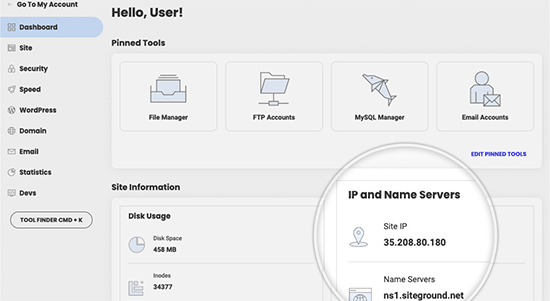
Jeśli nie możesz znaleźć tych informacji, możesz poprosić o pomoc swoją nową firmę hostingową, a oni Ci pomogą.
Używając klienta FTP, musisz przesłać zarówno plik installer.php, jak i archiwum .zip do głównego katalogu swojej witryny.
Zazwyczaj jest to folder /username/public_html/.
Ponownie, jeśli nie jesteś pewien, zapytaj swoją firmę hostingową.
Upewnij się, że Twój katalog główny jest całkowicie pusty. Niektórzy dostawcy hostingu automatycznie instalują WordPress po rejestracji.
Jeśli masz zainstalowanego WordPressa w swoim głównym katalogu, musisz najpierw usunąć WordPressa.
Po zakończeniu musisz przesłać zarówno archiwum zip, jak i plik installer.php do głównego katalogu swojej witryny.
Krok 4: Zmień plik Hosts, aby zapobiec przestojom
Po przesłaniu obu plików na nowego hosta musisz uzyskać dostęp do pliku installer.php w przeglądarce.
Zazwyczaj do tego pliku można uzyskać dostęp za pomocą adresu URL podobnego do tego:
http://www.example.com/installer.php
Jednak ten adres URL przeniesie Cię do Twojego starego hostingu internetowego i otrzymasz błąd 404. Dzieje się tak, ponieważ Twoja nazwa domeny nadal wskazuje na Twój stary hosting internetowy.
Zazwyczaj inne poradniki mogą kazać Ci zmienić serwery nazw Twojej domeny i skierować je do Twojej nowej firmy hostingowej, ale to jest błędne.
Jeśli zrobisz to teraz, Twoi odwiedzający zobaczą zepsutą stronę podczas jej migracji.
Pokażemy Ci, jak możesz tymczasowo uzyskać dostęp do swojej nowej witryny na swoim komputerze, nie wpływając na starą witrynę.
Odbywa się to za pomocą pliku hosts na Twoim komputerze.
Plik hosts może być używany do mapowania nazw domen na określone adresy IP. Innymi słowy, pozwala oszukać komputer, aby myślał, że strona internetowa została przeniesiona, mimo że tak nie jest.
Przyjrzyjmy się, jak dodać wpis dla swojej nazwy domeny w pliku hosts, aby wskazywał na Twoją nową firmę hostingową.
Wprowadzenie tych zmian pozwoli Ci uzyskać dostęp do plików na nowym hoście za pomocą własnej nazwy domeny, podczas gdy reszta świata nadal będzie uzyskiwać dostęp do Twojej witryny ze starego hosta. Zapewnia to 100% czasu pracy.
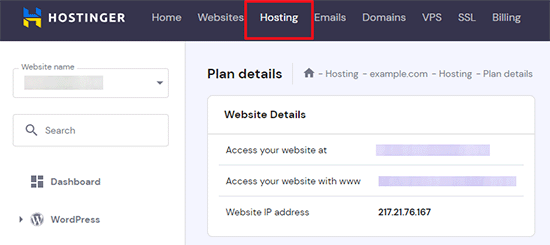
Pierwszą rzeczą, którą musisz zrobić, to znaleźć adres IP Twojego nowego serwera hostingowego.
Aby to znaleźć, musisz zalogować się do swojego panelu cPanel i kliknąć link „Rozwiń statystyki” w bocznym pasku po lewej stronie. Adres Twojego serwera będzie wymieniony jako „Wspólny adres IP”.
Na przykład, na Hostingerze, znajdziesz adres IP swojego serwera w szczegółach swojego planu hostingowego.
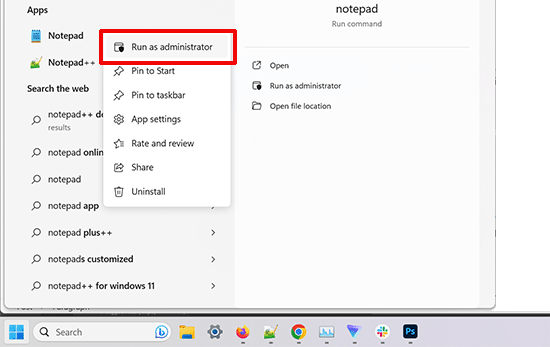
Jeśli używasz komputera z systemem Windows, musisz otworzyć aplikację Notatnik z uprawnieniami administratora.
Po prostu kliknij przycisk „Start”, a następnie poszukaj aplikacji Notatnik. Kliknij prawym przyciskiem myszy ikonę aplikacji Notatnik, a następnie wybierz „Uruchom jako administrator”.
Pojawi się monit UAC systemu Windows i musisz kliknąć „Tak”, aby uruchomić Notatnik z uprawnieniami administratora.
Na ekranie Notatnika przejdź do Plik » Otwórz, a następnie przejdź do folderu C:\Windows\System32\drivers\etc. Z tego folderu wybierz plik hosts i otwórz go.
Jeśli używasz Maca, musisz otworzyć aplikację Terminal i wprowadzić to polecenie, aby edytować plik hosts:
sudo nano /private/etc/hosts
Zarówno dla użytkowników systemu Windows, jak i Mac, na dole pliku hosts musisz wprowadzić skopiowany adres IP, a następnie nazwę domeny. Tak to wygląda:
192.168.1.22 www.example.com
Upewnij się, że zastąpiłeś adres IP tym, który skopiowałeś z cPanel, a example.com swoim własnym adresem domeny.
Po zakończeniu zapisz zmiany.
Możesz teraz uzyskać dostęp do swoich plików na nowym hoście, używając nazwy domeny na swoim komputerze.
Ważne: Nie zapomnij cofnąć zmian wprowadzonych w pliku hosts po zakończeniu migracji (krok 6).
Krok 5: Tworzenie bazy danych MySQL u nowego dostawcy hostingu
Zanim uruchomimy instalator na nowym hoście, musisz utworzyć bazę danych MySQL na swoim nowym koncie hostingowym. Jeśli już utworzyłeś bazę danych MySQL, możesz przejść do następnego kroku.
Tworzenie bazy danych w cPanel
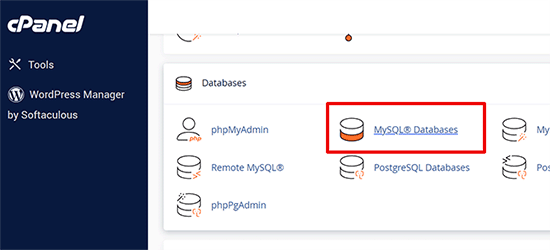
Przejdź do panelu cPanel swojego nowego konta hostingowego, przewiń w dół do sekcji Bazy danych i kliknij ikonę „Bazy danych MySQL”.
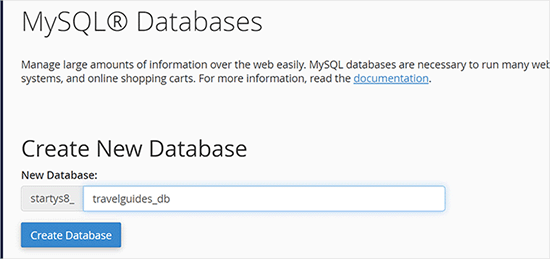
Zobaczysz pole do tworzenia nowej bazy danych.
Wprowadź nazwę dla swojej bazy danych i kliknij przycisk „Utwórz bazę danych”.
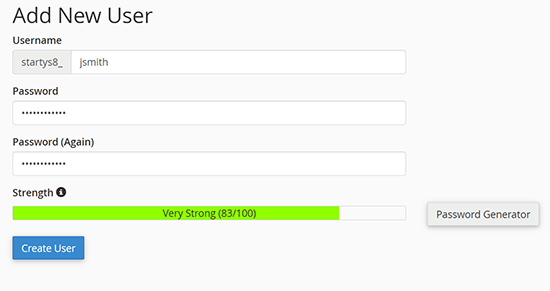
Po utworzeniu bazy danych MySQL musisz przewinąć w dół do sekcji Użytkownicy MySQL.
Następnie podaj nazwę użytkownika i hasło dla swojego nowego użytkownika i kliknij przycisk „Utwórz użytkownika”.
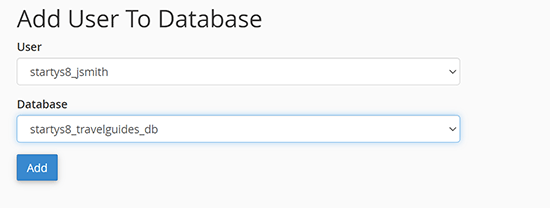
Następnie musisz dodać tego użytkownika do swojej bazy danych. Spowoduje to nadanie utworzonej właśnie nazwie użytkownika wszystkich uprawnień do pracy z tą bazą danych.
Możesz to zrobić, przewijając w dół do sekcji „Dodaj użytkownika do bazy danych”. Po prostu wybierz utworzonego użytkownika bazy danych z menu rozwijanego obok użytkownika, a następnie wybierz bazę danych i kliknij przycisk „Dodaj”.
Twoja baza danych jest gotowa do użycia z WordPress. Pamiętaj, aby zanotować nazwę bazy danych, nazwę użytkownika i hasło. Będziesz potrzebować tych informacji w następnym kroku.
Krok 6: Rozpocznij proces migracji Duplicator
Teraz jesteśmy gotowi do uruchomienia instalatora. Przejdź do następującego adresu w przeglądarce, zastępując example.com swoją nazwą domeny:
http://www.example.com/installer.php
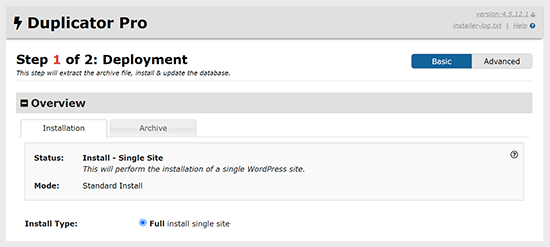
Instalator przeprowadzi kilka testów i wyświetli komunikat „Pass” obok testów archiwizacji i walidacji.
Musisz zaznaczyć pole wyboru warunków i kontynuować, klikając przycisk „Dalej”.
Teraz zostaniesz poproszony o podanie nazwy hosta MySQL, nazwy bazy danych, nazwy użytkownika i hasła.
Twój host będzie prawdopodobnie localhost. Następnie wprowadzisz szczegóły bazy danych, którą utworzyłeś w poprzednim kroku.
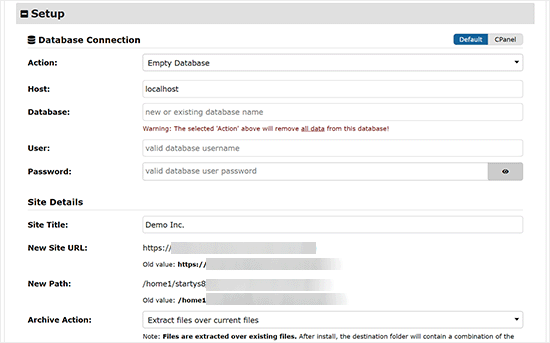
Następnie Duplicator musi sprawdzić, czy może połączyć się z bazą danych i czy jest w stanie przeprowadzić instalację.
Kliknij przycisk „Zweryfikuj” na dole, aby kontynuować.
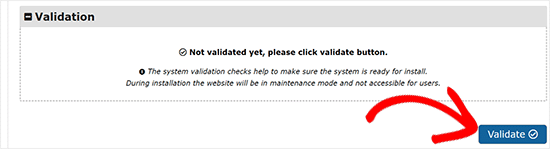
Jeśli Duplicator będzie w stanie się połączyć, zobaczysz wyniki testów jako Zaliczone.
Możesz teraz zaznaczyć pole wyboru warunków i powiadomień, a następnie kliknąć przycisk „Dalej”.
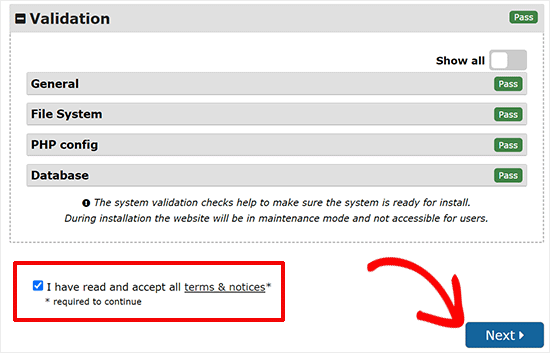
Kliknij przycisk „Dalej”, aby kontynuować.
Duplicator zaimportuje teraz Twoją bazę danych WordPress z archiwum zip do Twojej nowej bazy danych.
Następnie zostaniesz poproszony o zaktualizowanie adresu URL lub ścieżki witryny. Ponieważ nie zmieniasz nazw domen, NIE musisz niczego tutaj zmieniać.
Po prostu kliknij przycisk „Dalej”, aby kontynuować.
Duplicator zakończy ostatnie kroki i wyświetli przycisk logowania.
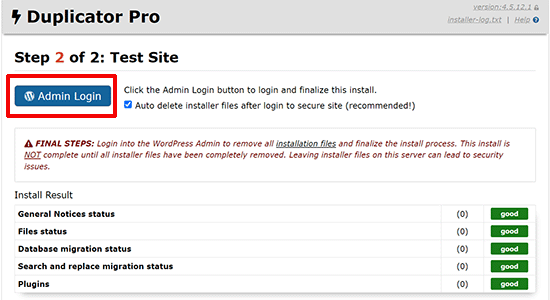
Możesz teraz zalogować się do swojej witryny WordPress na nowym hoście, aby upewnić się, że wszystko działa zgodnie z oczekiwaniami.
Krok 7: Zaktualizuj swoje serwery nazw domen (DNS)
W tym momencie utworzyłeś kompletną kopię swojej bazy danych i plików WordPress na nowym serwerze hostingowym, ale Twoja domena nadal wskazuje na stare konto hostingowe.
Aby zaktualizować swoją domenę, musisz zmienić swoje serwery nazw DNS. Zapewni to, że użytkownicy zostaną przekierowani do nowej lokalizacji Twojej witryny, gdy wpiszą Twoją domenę w przeglądarkach.
Jeśli zarejestrowałeś swoją domenę u swojego dostawcy hostingu, najlepiej przenieść domenę do nowego hosta.
Z drugiej strony, jeśli korzystasz z rejestratora domen, takiego jak Network Solutions lub GoDaddy, musisz zaktualizować swoje serwery nazw.
Będziesz potrzebować informacji o serwerach nazw DNS od nowego hosta internetowego. Zazwyczaj są to kilka adresów URL, które wyglądają tak:
ns1.hostname.comns2.hostname.com
Na potrzeby tego przewodnika pokażemy, jak zmienić serwery DNS w GoDaddy.
W przypadku innych dostawców hostingu zapoznaj się z naszym przewodnikiem na temat zmiany serwerów nazw domen.
W zależności od rejestratora domeny lub hosta internetowego, zrzuty ekranu mogą wyglądać inaczej. Jednak podstawowa koncepcja jest taka sama.
Musisz poszukać obszaru zarządzania domeną, a następnie poszukać serwerów nazw. Jeśli potrzebujesz pomocy w aktualizacji serwerów nazw, możesz zapytać swoją firmę hostingową.
W przypadku GoDaddy musisz zalogować się na swoje konto GoDaddy, a następnie kliknąć „Domeny”.
Następnie musisz kliknąć przycisk „Zarządzaj” obok nazwy domeny, którą chcesz zmienić.

Przejdź do sekcji „Dodatkowe ustawienia”.
Następnie musisz kliknąć „Zarządzaj DNS”, aby kontynuować.
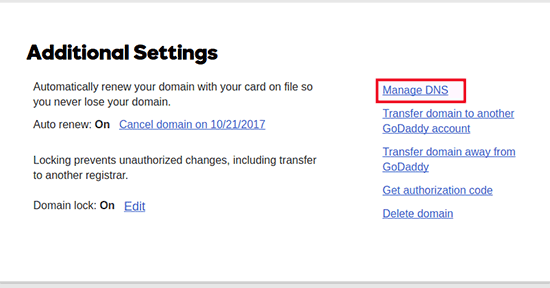
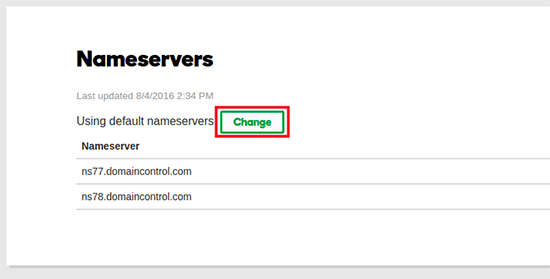
Następnie musisz przewinąć w dół do sekcji „Serwery nazw”.
Tutaj kliknij przycisk „Zmień”.
Najpierw musisz przełączyć menu rozwijane typu serwera nazw z „Domyślny” na „Niestandardowy”.
Następnie możesz wprowadzić informacje o swoim nowym dostawcy hostingu w sekcji Serwery nazw.
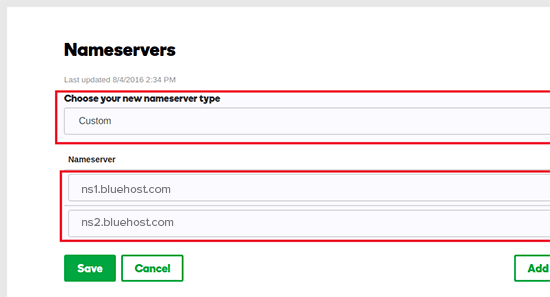
Nie zapomnij kliknąć przycisku „Zapisz”, aby zachować zmiany.
Pomyślnie zmieniłeś serwery nazw dla swojej domeny. Zmiany DNS mogą potrwać od 4 do 48 godzin, aby rozprzestrzeniły się wśród wszystkich użytkowników.
Ponieważ masz tę samą zawartość na swoim starym i nowym hoście, Twoi użytkownicy nie zauważą żadnej różnicy. Migracja Twojego WordPressa będzie płynna i bez żadnych przestojów.
Dla pewności zalecamy poczekać z anulowaniem starego konta hostingowego do 7 dni po migracji.
Najczęściej zadawane pytania
Oto kilka pytań, które wielu naszych użytkowników zadaje podczas przenoszenia WordPressa z jednego hosta na drugiego.
1. Jak przenieść moją stronę WordPress na innego hosta?
Możesz przenieść swoją stronę WordPress, przenosząc pliki WordPress i bazę danych ze starego hostingu do nowego dostawcy hostingu.
Niektóre firmy hostingowe oferują również bezpłatne usługi transferu stron internetowych, ale musisz je o to zapytać. Alternatywnie możesz zrobić to sam, przesyłając pliki za pomocą klienta FTP i importując bazę danych przez phpMyAdmin.
2. Czy mogę przenieść moją stronę WordPress do innego dostawcy hostingu?
Tak, możesz swobodnie migrować swoją stronę WordPress do innego dostawcy hostingu.
3. Czy mogę zarejestrować nowe konto hostingowe bez rejestracji nazwy domeny?
Tak, absolutnie możesz zarejestrować konto hostingowe bez rejestrowania nazwy domeny.
Nazwa domeny i hosting to dwie różne usługi i niekoniecznie musisz rejestrować nazwę domeny podczas zakładania nowego hostingu. Aby uzyskać więcej informacji, zobacz nasz przewodnik na temat różnicy między nazwą domeny a hostingiem internetowym.
Niektórzy dostawcy hostingu poproszą Cię o wybranie nazwy domeny jako pierwszego kroku przy zakupie hostingu. Pozwolą Ci również wprowadzić nazwę domeny, jeśli już ją posiadasz.
4. Czy muszę przenieść moją nazwę domeny do nowego hosta?
Nie, nie musisz przenosić swojej nazwy domeny do nowego hosta. Jednak przeniesienie nazwy domeny do nowego hostingu ułatwi jej odnowienie i zarządzanie w tym samym panelu co nowe konto hostingowe.
Więcej na ten temat znajdziesz w naszym obszernym przewodniku na temat nazw domen i ich działania.
5. Jak naprawić błąd nawiązywania połączenia z bazą danych w Duplicatorze?
Jeśli widzisz błąd połączenia z bazą danych lub błąd połączenia z bazą danych w Duplicator, prawdopodobnie wprowadziłeś nieprawidłowe informacje dotyczące połączenia z bazą danych.
Upewnij się, że nazwa bazy danych, nazwa użytkownika MySQL i hasło są poprawne. Niektóre firmy hostingowe nie używają localhost jako hosta dla swoich serwerów MySQL. Jeśli tak jest, będziesz musiał poprosić personel wsparcia swojego hosta internetowego o podanie prawidłowych informacji.
6. Jak sprawdzić, czy moja witryna ładuje się z nowego hosta?
Istnieje kilka narzędzi online, które pozwalają sprawdzić, kto hostuje stronę internetową. Po przeniesieniu witryny na nowego hosta możesz użyć dowolnego z tych narzędzi, a pokażą Ci one nazwę firmy hostingowej, która hostuje Twoją witrynę.
Jeśli od migracji strony i zmian w serwerze nazw domen (DNS) nie minęło dużo czasu, istnieje szansa, że Twoja strona nadal będzie ładowana ze starego hostingu. Zmiany nazw domen mogą potrwać do 48 godzin, aby w pełni się rozpropagować.
7. Czy muszę usunąć jakieś pliki lub dane ze starego hosta?
Podczas zmiany firmy hostingowej zalecamy zachowanie starej strony internetowej przez co najmniej tydzień. Po tym czasie możesz usunąć pliki ze starego hostingu. Jeśli anulujesz konto, Twój dostawca hostingu usunie wszystkie Twoje dane zgodnie ze swoją polityką.
8. Jak długo powinienem utrzymywać aktywne konto u starego dostawcy hostingu?
Po przeniesieniu swojej strony na nowego hosta, a jeśli nie masz żadnych innych stron hostowanych u starego web hosta, możesz anulować stare konto hostingowe.
Jednak w niektórych przypadkach mogłeś już zapłacić im za hosting roczny. Powinieneś sprawdzić ich politykę zwrotów, aby dowiedzieć się, czy kwalifikujesz się do jakiegokolwiek zwrotu po anulowaniu.
9. Jak przenieść stronę WordPress z SSL/HTTPS?
Musisz zainstalować certyfikat SSL u swojego nowego dostawcy hostingu. Następnie możesz postępować zgodnie z tymi samymi krokami, o których mowa powyżej. Upewnij się tylko, że używasz HTTPS w adresach URL, na przykład https://example.com
10. Bonus: Darmowa migracja strony przez nowego hosta
Jeśli chcesz zmienić hosting, ale powyższe kroki wydają Ci się zbyt skomplikowane, możesz wybrać następujących dostawców, a oni przeniosą Twoją stronę za Ciebie.
SiteGround, Hostinger i WP Engine oferują bezpłatną migrację witryn dla użytkowników WPBeginner.
Mamy nadzieję, że ten samouczek pomógł Ci przenieść WordPressa na nowego hosta bez żadnych przestojów. Możesz również zapoznać się z naszymi najlepszymi wyborami najtańszego hostingu WordPress lub naszym przewodnikiem na temat najczęstszych błędów WordPress i sposobów ich naprawy, jeśli napotkasz jakiekolwiek problemy z migracją WordPressa.
Jeśli podobał Ci się ten artykuł, zasubskrybuj nasz kanał YouTube po samouczki wideo WordPress. Możesz nas również znaleźć na Twitterze i Facebooku.


Shane
W następnym kroku użytkownicy systemu Windows muszą przejść do Programy » Wszystkie programy » Akcesoria, kliknąć prawym przyciskiem myszy na Notatnik i wybrać Uruchom jako administrator. Pojawi się monit UAC systemu Windows, a Ty musisz kliknąć Tak, aby uruchomić Notatnik z uprawnieniami administratora.
Na ekranie Notatnika przejdź do Plik » Otwórz, a następnie przejdź do C:\Windows\System32\drivers\etc. Wybierz plik hosts i otwórz go.
Mam problem z tym krokiem. Czy ktoś może rzucić na to światło?
Wsparcie WPBeginner
Cześć Shane,
Musisz po prostu otworzyć aplikację Notatnik jako administrator, aby móc edytować plik hosts.
Administrator
Shane
Och, tylko prosty Wordpad Microsoftu i potem „uruchom jako administrator”?
Czy to wszystko, co muszę zrobić?
Muhammed Shabeer
Dzięki za wspaniałą sztuczkę. Dokładnie ta sztuczka była przeznaczona do migracji Wordpressa na nowego hosta, ale użyłem jej do migracji z katalogu głównego do podkatalogu/podfolderu. Udało się z wtyczką. Dziękuję za podzielenie się sztuczką.
Kenneth Aycox
Dziękuję za wspaniały produkt! Działał idealnie.
James Crow
Genialne! Wielkie dzięki, właśnie przeniosłem kilka stron bez żadnych problemów.
Max
Niestety, to też mi nie zadziałało. Usunąłem wszystkie pliki strony zgodnie z instrukcją, przesłałem plik installer.php i pakiet, ale kiedy wszedłem na stronę website.com/installer.php, otrzymałem błąd 404: Nie znaleziono
Żądany adres URL /installer.php nie został znaleziony na tym serwerze.
Myślę, że łatwiej jest po prostu przenieść stronę w starym stylu, jak wspominali inni. Nie ma potrzeby żadnych skryptów, które mogą nie działać.
Max
Proszę zignorować mój komentarz. Później zauważyłem, że folder główny był ustawiony na httpdocs. Więc utworzyłem folder, nazwałem go httpdocs i umieściłem tam pakiet i installer.php. Następnie strona website.com/installer.php działała bez problemu. Od tego momentu wszystko przebiegło bardzo sprawnie.
Nandan Jha
Witaj Max,
W końcu zadziałało. Zgaduję, że przeniosłeś instalator i archiwum na swój nowy hosting, prawda?
Proszę wyszukać adres IP z cPanel lub równoważnego narzędzia nowego hostingu i spróbować uzyskać dostęp za pomocą adresu IP.
http://IPAddress/installer.phpKB
Wydaje się, że to dobry tutorial, ale mi się nie udało. Jest też kilka kroków/ekranów w sekwencji Duplicator, które różniły się od moich. Końcowy rezultat był taki, że otrzymałem błąd 404 po kliknięciu Site Login – Login to finalize the setup in Step 4 of 4 of the Test Site screen. To znacznie różni się od powyższego. W prawym górnym rogu znajduje się numer wersji 1.2.30. Jestem całkiem pewien, że mam najnowszą wersję wtyczki. Jeśli użyję Menedżera plików do przeglądania zawartości public_html, nie widzę normalnej listy plików wp, których myślę, że powinienem widzieć, oprócz katalogu wp-snapshots, kilku plików web.config, kilku plików instalacyjnych i archive.zip… no i database.sql. Więc coś ewidentnie poszło nie tak, ale nie wiem co. Więc… oto jest.
Stephen Duffield
Pozwól, że zgadnę, próbowałeś przenieść się ze strony Wordpress.com? Duplicator i Duplicator Pro nie działają na stronach wp.com. Nic nie działa, chyba że korzystasz z jednej z dwóch zalecanych przez nich witryn hostingowych. Duplicator po wielu próbach pomocy ostatecznie zwrócił mi pieniądze.
Rob
Hey, Just wanted to say thanks for this tutorial. Went perfectly smoothly and would use this duplicator again
Nandan Jha
Świetny artykuł.
Przyjaciele, jak mogę sprawić, by to działało dla Domeny Dodatkowej. Wziąłem nowy plan w GoDaddy i teraz muszę tam przenieść moje strony. Jaki wpis mam zrobić w moim pliku hosts, aby przejść do install.php? Dziękuję,
Nandan Jha
Próbowałem z moim dodatkowym domeną. Działało u mnie przez kilka iteracji. Należy uważać, aby podać właściwą 'nazwę domeny' w kroku 3 (lub kroku 4). Domyślna wartość, którą wybiera, to 'primarydomain.com/addondomain'. Usuń domyślną wartość i wpisz addondomain.com.
Dzięki.
Sean
Niedawno zmieniłem hosting, a mój pierwotny plan hostingowy wygasł. Nie udało mi się utworzyć kopii zapasowej przed jego wygaśnięciem. Mam lokalną kopię mojej strony na komputerze (używam Dreamweaver do FTP). Czy jest jakiś sposób, aby odtworzyć stronę z plików lokalnych?
Dzięki.
Dave Porter
Cześć Sean,
Spróbuj użyć WayBack Machine – robi ona migawki stron internetowych w czasie…
Może uda Ci się pobrać kod źródłowy, obrazy itp… i odtworzyć stronę na tej podstawie. Kilka razy musiałem to robić dla klientów, którzy przychodzili do mnie po utracie kontaktu ze swoim deweloperem…
HTH, Dave
Miki
Cześć,
Użyłem maszyny Wayback i udało mi się zrobić kopię mojej strony. Niestety, zostałem wplątany w nieuczciwą firmę, która miała inne plany wobec mojej firmy (sprzedawanie swoich usług na mojej stronie) bez pełnego ujawnienia na początku. Teraz mam zadanie znalezienia nowego programisty do dokończenia strony, chociaż jest ona w WordPressie. Obecnie nie mam WordPressa, ponieważ nie rozwijałem strony; jednak z tych postów rozumiem, że jeśli przeniosę stronę do innego hosta, będę mógł uzyskać dostęp do WordPressa. Czy to prawda?
Wsparcie WPBeginner
Cześć Miki,
Tak, możesz przenieść istniejącą stronę WordPress na dowolny inny hosting.
Michael
aktualizacja...
działa….
Bądź ostrożny z informacjami o adresie IP…. powinieneś dokładnie przeczytać informacje…
Dzięki
Michael
Bez powodzenia..
Po zmianie pliku host, moja przeglądarka wyświetla komunikat:
Ta witryna jest niedostępna
example.com odpowiadał zbyt długo.
Wyszukaj w Google inspiracje
ERR_CONNECTION_TIMED_OUT
Wyczyściłem DNS, zatrzymałem sieć, a potem uruchomiłem sieć i zrestartowałem komputer i modem, nadal nie działa...
Nawaho
Mam jeszcze jedno pytanie:
W tekście jest napisane:
W tym momencie utworzyłeś kompletną kopię swojej bazy danych WordPress i plików na swoim nowym serwerze hostingowym. Ale Twoja domena nadal wskazuje na stare konto hostingowe.
Aby zaktualizować swoją domenę, musisz zmienić swoje serwery nazw DNS. Zapewni to, że Twoi użytkownicy zostaną przekierowani do nowej lokalizacji Twojej witryny, gdy wpiszą Twoją domenę w swoich przeglądarkach.
Jeśli zarejestrowałeś swoją domenę u swojego dostawcy hostingu, najlepiej przenieść domenę do nowego hostingu.
Myślałem, że kiedy kupuję nową przestrzeń hostingową, od razu muszę też nadać nazwę domenie. Tak jakby: kupno przestrzeni hostingowej jest zawsze powiązane z kupnem domeny. Więc nowy adres IP, na który przesłałem moją starą witrynę i który muszę połączyć z moją starą nazwą domeny, już MA (nowo kupioną) nazwę domeny.
Czy mogę kupić przestrzeń hostingową i uzyskać adres IP, którego mogę użyć w tym samouczku, bez już posiadanej nazwy domeny?
Pozdrawiam, Navajo
Wsparcie WPBeginner
Cześć Nawaho,
Jest to powszechne nieporozumienie. Hosting i nazwa domeny to dwie różne usługi i można je kupić od dwóch różnych firm. Na tej samej stronie, na której firmy hostingowe oferują rejestrację nazwy domeny, pokazują również inną opcję wskazującą, że masz już nazwę domeny i możesz kontynuować bez rejestrowania nowej.
Więcej informacji można znaleźć w naszym szczegółowym przewodniku na temat Czym jest nazwa domeny i jak działają domeny?
Administrator
Uldis
To jest naprawdę głęboka sprawa. Zastanawiałem się tylko, jak przenieść stronę klienta bez przerw, zmieniając serwery nazw. Wiecznie wdzięczny!
Shadat
Witam, mam problem z błędem połączenia z bazą danych.
czy możesz mi pomóc? proszę
zobacz zrzuty ekranu
Dave Porter
Shadat – to już dość stary artykuł – i nie podajesz zbyt wielu informacji – radziłbym poszukać pomocy u swojego dostawcy hostingu lub wejść na forum dyskusyjne WordPress, gdzie są aktywni użytkownicy, którzy mogą Ci pomóc.
Ale jeśli otrzymujesz komunikat o błędzie połączenia z bazą danych, zazwyczaj jest to spowodowane nieprawidłową nazwą bazy danych/użytkownikiem lub hasłem.
Spróbowałbym jednego z narzędzi do tworzenia kopii zapasowych, takich jak Duplicator, i zobaczył, czy to zadziała lepiej dla Ciebie.
Slade
Czy utworzyłeś nową bazę danych i użytkownika u nowego hosta?
Musisz upewnić się, że nazwa bazy danych, użytkownik i hasło są poprawne dla nowego hosta.
Zazwyczaj błąd połączenia z bazą danych jest prostym przeoczeniem, takim jak literówka lub coś podobnego.
Michael Goriany
Thanks for this excellent tutorial
If I have well understood, the hosts file (Step 4) is providing for 100% uptime only for the Webmanager but not for the public
How can the DNS switchover time be shortened, or how can the downtime for the public be avoided ?
Slade
Edycja pliku hosts pozwala zobaczyć Twoją witrynę u nowego hosta. Dopóki nie zaktualizujesz serwerów DNS, publiczność będzie kierowana do starego hosta.
Czas potrzebny na aktualizację (propagację) zmian DNS nie może być kontrolowany. Jednak ten przewodnik jest poprawny w dostarczaniu rozwiązania bez przestojów.
To, co dzieje się na zapleczu, a czego publiczność nie widzi, to fakt, że Twoja strona jest hostowana u dwóch dostawców. Nazwy serwerów DNS informują publiczność, u którego dostawcy przeglądają stronę. Podczas procesu aktualizacji DNS użytkownicy nadal będą widzieć stronę u starego dostawcy, dopóki propagacja nie zostanie zakończona.
Gdy zmiana DNS oficjalnie wejdzie w życie, publiczność będzie oglądać witrynę u Twojego nowego hosta.
Ponownie, aby zapewnić transfer bez przestojów, musisz zmienić plik hostów na swoim lokalnym komputerze (informuje komputer, że chcesz wyświetlić witrynę u nowego hosta).
Pozwala to na faktyczną instalację Twojej strony internetowej na nowym hostingu.
Mam nadzieję, że to pomoże
Lydia
musiałem przenieść stronę klienta z naszego subdomeny na ich własny hosting w ciągu nocy i to NAPRAWDĘ NAPRAWDĘ uratowało mi życie! Zwłaszcza, że domena musiała zostać płynnie przekierowana! Miałem problem tylko z FTP, nie wiem, co było nie tak ze wszystkimi loginami, ale nie mogłem tego uruchomić. Na szczęście mój hosting zawsze ma świetny menedżer plików w cPanelu.
Więc tak, prawie bezproblemowo, właśnie testuję formularze kontaktowe, które wydają się potrzebować czasu na przełączenie DNS, aby działać poprawnie…
I jedna rzecz do dodania, Duplicator zmienił konfigurację bazy danych SQL na Krok 2 w swojej najnowszej wersji, co naprawdę mnie trochę przeraziło.
Dziękuję bardzo za szczegółowy i niezwykle pomocny tutorial!
Kurt
Przygotowuję się do wykonania tego tutorialu. Jedno pytanie: przenoszę się na inne serwery, ale także zmieniam nazwy domen. Czy powinienem zmienić adres mojej witryny w ustawieniach WP admin przed uruchomieniem Duplicator, czy po? (Czy kolejność ma znaczenie?) Dziękuję!
Johel Fernandez
Ten tutorial zadziałał idealnie do kwietnia 2017. Bardzo dziękuję!
Ravijit
Cześć,
Używałem tego wtyczki tyle razy. nawet, raz użyłem go też. Naprawdę lubię tę wtyczkę, ale problem polega na tym, że nie rozpakowuje dużego pakietu. Musimy go ręcznie rozpakować lub przesłać rozpakowane dane na nowe hosting.
Czy jest jakieś rozwiązanie tego problemu? Odpowiedz jak najszybciej.
Archit
Duplicator nie działa poprawnie z usługą hostingu Linux cPanel GoDaddy. Skrypt jest przerywany, nawet jeśli ustawienia w php.ini zostaną zmienione. Czy możesz zasugerować, co zrobić, aby Duplicator tam działał? Jeśli nie jest to możliwe, jaka byłaby najlepsza alternatywa?
Hernan
Cześć Archit,
Właśnie przeniosłem stronę na godaddy i wszystko działało bez zarzutu. Która część zawiodła?
Pozdrawiam
Hernán
Susan Taunton
Ten WSPANIAŁY tutorial z powodzeniem przeprowadził mnie przez moją pierwszą migrację strony WordPress na innego hosta! Szczególnie ratującą życie była instrukcja dotycząca zmiany „sudo nano /private/etc/hosts” w Terminalu – zadziałała jak marzenie. wpbeginner.com ma najbardziej zwięzłe, elokwentne i inteligentne tutoriale, na których zacząłem polegać.
Dziękuję!!!!
Susan
Prinze
Cześć, mam problemy z przesłaniem mojej strony na nowy serwer za pomocą klienta FTP. Moja firma hostingowa próbowała udzielić mi samouczków, jak to zrobić, ale bezskutecznie.
Samouczki, które otrzymuję z Waszej strony, dotyczą używania wtyczki do duplikowania. Moja strona jest niedostępna, nie mogę uzyskać dostępu do mojego panelu wp-admin, aby zainstalować wtyczkę.
Używam wtyczki do tworzenia kopii zapasowych, gdy moja strona jest aktywna, więc mam plik kopii zapasowej z używanej przeze mnie wtyczki, a także zrobiłem kopię zapasową cPanel z mojego starego serwera.
Proszę, potrzebuję samouczka, jak przesłać moje pliki kopii zapasowej na nowy serwer. Który z nich jest najlepszy do przesłania?
Kopia zapasowa z wtyczki czy kopia zapasowa z cPanel...
proszę pomóż!
Greg Draven
Z jakiego wtyczki do tworzenia kopii zapasowych korzystałeś?
Ritadrik Chowdhury
Dzień dobry Panie,
Utknąłem z częścią trzecią, która jest częścią weryfikacji. Zmieniłem permalinki i widzę pulpit nawigacyjny jak zwykle, ale strona nie działa. Zawsze, gdy klikam „TESTUJ STRONĘ”, otrzymuję błąd 404: Nie znaleziono pliku. Próbowałem ich dokumentacji pomocy. Dokonałem zmian jak zwykle, ale bez powodzenia. Czy możesz mi pomóc?
saurabh shelar
Witam Panie. Jestem Saurabh z Indii. Kocham Pana stronę internetową. Mam bloga o recenzjach oprogramowania. Widziałem Pana posty i zauważyłem, że edytował Pan obrazy z efektem mikroskopu. To jest naprawdę fantastyczne. Czy może mi Pan powiedzieć, jak to Pan zrobił, lub proszę o tutorial na ten temat?
Dziękuję.
Wsparcie WPBeginner
Cześć Saurabh,
Dziękuję za miłe słowa. Jest już mnóstwo tutoriali. Spróbuj wyszukać, jak dodać efekt lupy w Photoshopie.
Administrator
Brad
Witaj,
Mam sytuację, w której idealnym rozwiązaniem byłoby posiadanie bazy danych na osobnym hostingu. Tylko dlatego, że hosting obecnej strony nie oferuje mysql. Nie mogę przenieść strony (ze względu na firmę).
Czy mogę zainstalować WordPress na obecnym hostingu w subdomenie, a bazę danych umieścić na innym hoście? Nigdy nie używałem niczego poza „localhost” w pliku wp-config? Dziękuję!
Sachin
php nie jest obsługiwane, podają powód?? co robić??
Samuel
Czy to działa na domenach dodatkowych?
Ponieważ jest ten krok
„Upewnij się, że Twój katalog główny jest całkowicie pusty. Jeśli masz zainstalowanego WordPressa w swoim katalogu głównym, musisz najpierw usunąć WordPressa”.
Chociaż moja główna domena jest już uruchomiona
Cory
To dobrze napisany artykuł, dobra robota, chłopaki!
Tylko do wiadomości użytkowników czytających komentarze: wszelkie komentarze sprzed daty 12-06-2016 nie dotyczą powyższego artykułu ani wtyczki Duplicator.
Ten artykuł został pierwotnie napisany przy użyciu wtyczki Backup Buddy, a następnie został zaktualizowany i przepisany przy użyciu wtyczki Duplicator. Powinno to pomóc wyjaśnić wszelkie niejasności, jeśli niektóre komentarze nie mają sensu lub odnoszą się do tematów nieobjętych artykułem.
Mark Rudder
To jest doskonały samouczek.
Uważam również, że jest to najłatwiejszy i najszybszy sposób na migrację witryny.
Migracja plików i tabel bazy danych za pomocą phpMyAdmin to długa droga.
Używanie Duplicator lub BackupBuddy to znacznie mniej pracy i w ten sposób jesteś mniej podatny na błędy.
Musisz zmienić DNS niezależnie od wybranej metody, więc ten aspekt nie może być liczony jako czynnik decydujący o tym, która metoda jest najlepsza.
Zmiana ustawień TTL na 1 godzinę (3600 sekund), jak zauważył Dave Porter, jest jedynym brakującym elementem układanki. (chociaż nie jest to niezbędne do sukcesu)
Augusto
Świetny artykuł, chłopaki!
Uważam, że najważniejszym punktem migracji strony na inny hosting jest usługa poczty e-mail. Jeśli domyślne rozwiązanie pocztowe oferowane przez hosting wymaga wymiany, pojawi się dużo pracy.
Czy ktoś chce podzielić się swoim przepływem pracy, aby zrobić tego typu rzeczy?
Dzięki!
Frans Kemper
cześć,
Czy ta procedura zadziała również dla subdomen?
Mam domenę dodatkową do przeniesienia z około 10 powiązanymi subdomenami.
Dziękuję
Dave Porter
Kilka dni przed przeniesieniem domeny wchodzę w ustawienia DNS i zmieniam TTL na 1 godzinę (3600 sekund), aby strona przeniosła się szybko (i robię to nocą – aby nowa lokalizacja była widoczna dla wszystkich rano)
(Spodziewałem się, że zostanie to wspomniane w artykule, gdy zobaczyłem tytuł!)
A odpowiadając na pytanie Dave’a, możesz mieć w pliku Hosts tyle wpisów, ile chcesz – mam konto resellerskie u mojej firmy hostingowej i często pracuję nad 2 lub więcej stronami, nad którymi pracuję, a które znajdują się na innym serwerze. Nie możesz określić podkatalogu we wpisie – jeden wpis będzie wskazywał na wszystkie lokalizacje dla tej domeny – aby zrobić to, co chcesz, lepiej jest użyć subdomen – więc na przykład example.com jest główną lokalizacją, a następnie możesz mieć play1.example.com jako subdomeny, które będą miały własny wpis hosts.
Harindepreet singh
Myślę, że powinieneś zrobić film lub dołączyć zrzuty ekranu
David w Mississippi
Kolejny artykuł – bezpośrednio związany z tym, ale wystarczająco różny, aby zasłużyć na własny artykuł – to „Wymiana starszej strony internetowej na w pełni rozwiniętą stronę internetową WordPress”.
Zdarzyło mi się to już kilka razy. Mam klientów ze starszymi, starszymi (nie-WordPressowymi) stronami internetowymi i proszą mnie o konwersję ich strony na WordPress.
Mam dwie metody, których używam do tego celu, a jedna z nich polega na budowaniu zupełnie nowej strony WordPress na tymczasowym adresie URL do tworzenia. Kiedy zostanie ukończona, muszę ją przenieść na istniejący adres URL klienta.
Innymi słowy, rozwijam go na DevelopmentSite, a kiedy skończę, przenoszę go na ExistingLegacySite.
Myślę, że byłoby łatwiej to zrobić niż procedura opisana w Twoim artykule powyżej, ale nadal byłoby pomocne, gdybyś napisał artykuł na temat tego typu migracji.
Dzięki.
Dave
Popraw mnie, jeśli czegoś nie rozumiem, ale ta 'zmiana pliku hosts' zadziała tylko wtedy, gdy masz tylko jedną witrynę w swoim planie pod tym nowym adresem IP. Mam kilka witryn o niskim ruchu, które hostuję w jednym planie. Znajdują się one w podkatalogach pod public_html.
Więc robienie tego:
192.168.1.22 http://www.example.com
w pliku hosts nie określi, do której z Twoich 5 witryn ma wskazywać. I wydaje się, że jedyną rzeczą, którą możesz określić w pliku hosts, jest adres IP i adres URL.
Nie możesz zrobić czegoś takiego jak:
192.168.1.22/sitea http://www.example.com
Czy się mylę?
Felipe
Myślę, że to jest poprawne, nie zadziała dla domen współdzielonych.
Lepiej jest to wyjaśnione tutaj: głosowana odpowiedź mówi „Jeśli masz hosting współdzielony, spowoduje to, że Twoja witryna będzie niedostępna pod bezpośrednim adresem IP. W środowisku hostingu współdzielonego host (GoDaddy) będzie miał wiele witryn pod tym samym adresem IP. Kiedy przeglądarka żąda witryny, serwer opiera się na nazwie domeny, aby określić, którą z wielu witryn ma obsłużyć. Bez nazwy domeny serwer nie wie, czego faktycznie chce przeglądarka, więc nie otrzymasz swojej witryny. Aby uniknąć tej sytuacji, będziesz potrzebować hosta, który zapewni Ci wyłączne korzystanie z adresu IP.”
Myślę, że powinno to zostać podkreślone w artykule.
Wsparcie WPBeginner
Gdy dodasz swoją nazwę domeny do nowego hosta, Twój serwer WWW będzie wiedział, że obsługuje nazwę domeny example.com i jej katalog główny (nie ma znaczenia, czy obsługuje również inne domeny). Jednak propagacja serwerów DNS zajmuje czas, więc zamiast wysyłać Twoje żądanie do nowego serwera WWW, przez pewien czas będą one kierować użytkowników do starej lokalizacji. Plik hosts pozwala skierować Twoje żądanie bezpośrednio do nowego serwera. Mam nadzieję, że to wyjaśnia nieporozumienia.
Administrator
Matt Davis
Popraw mnie, jeśli się mylę, ale wierzę, że możesz wpisać (bezpośrednio w pasku adresu przeglądarki) adres IP, a następnie ukośnik (/) i podkatalog dowolnej witryny, do której próbujesz uzyskać dostęp. Unikałbym całkowitej zmiany pliku hosts. Większość firm hostingowych, z których korzystałem, zazwyczaj przypisuje również tymczasowe adresy URL do każdej nowej witryny, więc jeśli tak jest, możesz użyć tego zamiast adresu IP lub grzebać w pliku hosts.
Niko
Zgadza się, MATT. Tymczasowe użycie adresu IP zamiast modyfikowania pliku hosts wydaje się lepszym podejściem. Jednak oba działają dobrze.
Vyse
Cześć. Dobry artykuł, ale co z multisite WP?
Tanisia
Próbowałem przez cztery godziny, aby te instrukcje zadziałały. Rezultat? Teraz nie mogę uzyskać dostępu do mojej strony u starego dostawcy hostingu. Próbowałem postępować zgodnie z instrukcjami z tego 2-letniego artykułu (czy będzie aktualizacja, ponieważ BackupBuddy ewoluował?) i teraz wszystko jest zepsute.
Użyłem FTP do przesłania plików i edytowałem plik hosta zgodnie z instrukcjami, ale skrypt PHP ImportBuddy nie działa. Po prostu pokazuje mi kod. Próbowałem skontaktować się z Bluehost w celu uzyskania pomocy, ale nic mi nie pomogli. Więc spróbowałem przywrócić wszystkie moje inne ustawienia do stanu sprzed rozpoczęcia tej odysei i teraz w ogóle nie widzę mojej strony. Ani panelu administratora, nic.
Wsparcie WPBeginner
Tanisia, zapoznaj się z naszym przewodnikiem na temat co zrobić, gdy nie możesz zalogować się do panelu administracyjnego WordPress.
Administrator
Tanisia
Wróciłem do mojego starego hostingu – moje serwery musiały zostać ponownie propagowane z Bluehost, a zajęło to więcej czasu, niż przewidywałem. Nadal nie działa mi BackupBuddy tak, jak powinno. Czy masz zaktualizowane instrukcje z 2014 roku, ponieważ od czasu napisania tego tekstu wprowadzono kilka aktualizacji do BackupBuddy? Kiedy aktualizowałem Notatnik w Windows 10, wyglądał inaczej niż opisano tutaj, więc nie mogłem być pewien, czy ten trik zadziałał.
Dziękuję za odpowiedź.
Fahim
Jeśli byłby to domen główny, czy mogę postępować zgodnie z tym procesem? Muszę się przenieść, a ta domena jest domeną główną/pierwotną, jak mogę się przenieść, czy możesz mi pomóc?
Mark
Utknąłem na kroku 4, czy mogę po prostu dodać domenę i zmienić DNS u nowego hosta? Następnie, C:\Windows\System32\drivers\etc., nie ma nic w moim etc, nic podobnego do pliku hosts, btw świetny samouczek, łatwy do naśladowania, dzięki
Jacob
Miałem nadzieję, że będzie łatwiejszy sposób zrobienia tego za pomocą usługi zewnętrznej, ale nie zamierzam wydawać 80 dolarów tylko po to.
Ash
Kroki backupbuddy w nowej wersji znacznie się zmieniły. Nie ma się jednak czego bać. Udało mi się pomyślnie przenieść z instancji t1.micro na AWS do t2.small. Jak dotąd wszystko w porządku.
David
Mam kilka pytań:
1. Czy nie ma PROSTEGO sposobu na zrobienie kopii zapasowej jednej witryny (motywy, motywy potomne, wtyczki i dane postów), a następnie przywrócenie jej na inną witrynę?
Powinno być naprawdę tak proste jak (a) Kopia zapasowa do (Dropbox mysite.zip), a następnie (b) Przywróć z (Dropbox mysite.zip).
2. Czy jest możliwe, a może nawet ŁATWE, opracowanie strony WP klienta na Twoim serwerze deweloperskim, a następnie użycie Backup Buddy (lub innego programu do tworzenia kopii zapasowych/przywracania) do migracji na stronę klienta?
3. Czy Backup Buddy lub jakikolwiek inny program do tworzenia kopii zapasowych/przywracania, który znasz, daje Ci możliwość przywrócenia istniejącej instalacji WP? Innymi słowy, czy możesz ustawić go tak, aby przywrócił wszystko oprócz plików rdzenia WP?
Dziękuję za ten artykuł.
David w Mississippi
Wsparcie WPBeginner
W rzeczywistości w artykule pokazaliśmy, jak BackupBuddy robi dokładnie to, o co prosisz. Po prostu tworzysz kopię zapasową swojej witryny, pobierasz plik archiwum i plik importera. Prześlij te pliki do nowej lokalizacji i uruchom skrypt. Mam nadzieję, że to pomoże.
Administrator
Ash
@David, dzięki backupbuddy możesz wybrać, które pliki pominąć podczas tworzenia kopii zapasowej. Możesz więc pominąć podstawowe pliki WP.
Robert
cześć wszystkim,
Mój przyjaciel właśnie stworzył mi nową stronę internetową w WordPress i przesłał ją na moje konto hostingowe. Teraz chcę zmienić domenę i konto hostingowe i chcę przesłać stronę na nowe konto hostingowe.
Mój przyjaciel wysłał mi archiwum ze wszystkimi plikami strony, w tym bazą danych. Jak można przesłać stronę na mój nowy hosting?
Doceniam Twoją odpowiedź.
dziękuję
Ricardo Clarke
Właściwie właśnie przeszedłem przez ten proces wczoraj i dzisiaj muszę przenieść kolejną stronę. To zdecydowanie najbardziej szczegółowy przewodnik, jaki widziałem. Okres od 4 do 48 godzin naprawdę pomógł, ponieważ myślałem, że coś poszło nie tak, ale transfer potrzebował po prostu czasu na propagację w sieci.
Zespół WPBeginner
Jak tylko dowiesz się, że Twoja nowa domena odzyskała pozycje w wyszukiwarce dla Twojej starej witryny. Mamy nadzieję, że ustawiłeś przekierowania 301 na starej domenie, w przeciwnym razie wyszukiwarki nie będą wiedziały, że Twoje stare treści zostały trwale przeniesione na nową domenę.
Zespół WPBeginner
Jaki jest krótszy sposób, żeby to zrobić?
Sebastien
Cześć, dzięki za Twój tutorial, oto inny sposób na zrobienie tego… za darmo.
1. Narzędzia > eksportuj posty i strony z panelu administratora. Jeśli potrzebujesz również bazy danych, wyeksportuj tabele z bazy danych za pomocą phpMyAdmin. Zaimportuj je w nowej bazie danych. Sprawdź, czy rozszerzenie tabel jest takie samo (np. _wp)
2. edytuj plik konfiguracyjny wirtualnego hosta, dodaj to, co następuje między swoim serwerem {}
allow your_public_ip;
deny all;
3. Uzyskaj dostęp do witryny za pomocą jej adresu IP. (upewnij się, że zamiast adresu URL ustawiłeś adres IP swojego nowego serwera w phpMyAdmin > wp_options > siteurl i home options)
4. Narzędzia > importuj posty i strony
5. Zmień rekordy DNS u starego dostawcy hostingu.
6. Gotowe. Użyj innego wtyczki, takiej jak UpdraftPlus, do tworzenia kopii zapasowych za darmo.
Ash
Wypróbowałem UpdraftPlus. Nic nie zrobił.
Rachel Charles
Czyste, nowoczesne i łatwe do modyfikacji!
Kate_H
Świetny przewodnik. Mogę potwierdzić, że te kroki działają znakomicie, ponieważ niedawno przeniosłem 5-letnią stronę WP z jednej domeny na inną, a także zmieniłem hostingodawcę.
Jedyna różnica, którą wprowadziłem, to przekierowanie starej strony na nową za pomocą pliku .htaccess, ponieważ w tamtym czasie nie przenosiłem starej nazwy domeny.
Z ciekawości, jak długo byś czekał, zanim usunąłbyś całą starą zawartość ze starej domeny i ustawił stałe przekierowanie adresu URL przez swojego rejestratora?
zimbrul
Naprawdę nienawidzę Backup Buddy. W 80% przypadków miałem błędy, a ich wsparcie nie jest zbyt dobre. Wolałbym przenieść stronę za pomocą darmowej wtyczki WordPress Duplicator
Zespół WPBeginner
Zimbrul, Duplicator to również fajna wtyczka. Jednak przenieśliśmy wiele stron WordPress za pomocą BackupBuddy i zawsze działało to dla nas bez zarzutu. Dlatego ją polecamy.
Jim
W pełni się zgadzam. Duplicator nigdy mnie nie zawiódł i wykonałem kopie zapasowe i instalacje wielu stron internetowych, których nie jestem w stanie zliczyć. Nie ma potrzeby płatnej wtyczki.
Dennis Does Cricket
To absurdalnie rozwlekły sposób na zrobienie tego.
Jonathan
Szukałem tego. Zakłada to już wiedzę o FTP itp., więc dlaczego po prostu nie:
1. Skopiuj wszystkie pliki (pobierz lokalnie, prześlij na nowy serwer).
2. Wyeksportuj bazę danych (możesz użyć darmowej wersji Migrate DB, jeśli nie masz dostępu do phpMyAdmin starego hostingu lub podobnego narzędzia). Ponadto, jeśli przenosisz się z innej domeny, zastąpi to adresy URL itp.
3. Utwórz nową bazę danych u nowego dostawcy hostingu, zaimportuj bazę danych.
4. Przenieś domenę.
Ten sam wynik, bez grzebania w skryptach instalatora i tym podobnych.
Matt Davis
Tak bym to zrobił... Dodatkowo musiałbyś edytować plik wp-config.php z nowymi danymi bazy danych (szczególnie wpis hosta bazy danych, ponieważ wierzę, że import starej bazy danych utworzy tę samą nazwę bazy danych, użytkownika i hasło w nowej). Ponadto unikałbym edycji pliku hosts, a zamiast tego używałbym bezpośrednio adresu IP w pasku adresu przeglądarki, a następnie nazwy podkatalogu (jeśli jest potrzebna) lub tymczasowego adresu URL, który większość hostingodawców udostępnia po utworzeniu nowego konta.
Kroki opisane w tym artykule są dobre dla kogoś, kto nie chce dotykać plików konfiguracyjnych w folderach WordPress lub kto chce kompleksowe rozwiązanie, które w jednym kroku przeniesie mu stronę i bazę danych.