


„Utknąłem z Kreatorem stron GoDaddy i nie mogę rozwijać swojej firmy”. To coś, co słyszymy od właścicieli małych firm prawie co tydzień.
Wiemy dokładnie, jak to jest – zmagać się z ograniczonymi funkcjami, sztywnymi opcjami projektowania i brakiem prawdziwej możliwości skalowania.
Od tego czasu pomogliśmy setkom firm przenieść się z kreatora stron GoDaddy do WordPressa. Przy odpowiednim podejściu ta transformacja nie musi być skomplikowana ani ryzykowna.
W tym przewodniku krok po kroku pokażemy Ci, jak przenieść swoją witrynę GoDaddy do WordPressa bez utraty treści i bez wprowadzania w błąd odwiedzających.
Niezależnie od tego, czy jesteś całkowicie początkujący, czy masz pewne pojęcie o technologii, znajdziesz wszystko, czego potrzebujesz, aby płynnie przejść.

Uwaga: Ten artykuł zawiera wiele ręcznych kroków, które mogą być czasochłonne w zależności od wielkości Twojej witryny. Nie ma narzędzia do eksportu, aby przenieść Twoją witrynę z GoDaddy Website Builder, więc pamiętaj, że proces może być dość skomplikowany.
Krok 0: Rozpoczęcie pracy
Kreator stron GoDaddy i WordPress używają zupełnie innych systemów. Oznacza to, że nie możesz zainstalować WordPressa na tym samym planie, którego obecnie używasz – będziesz potrzebować nowego konta hostingowego, aby dokonać tej zmiany.
Jeśli masz już zwykły hosting GoDaddy (nie Website Builder), to tak, możesz go użyć do swojej witryny WordPress. Ale jeśli zaczynasz od nowa lub całkowicie rezygnujesz z GoDaddy, zalecamy wybór lepszego dostawcy hostingu WordPress, który ułatwia zarządzanie WordPressem.
Pomogliśmy tysiącom początkujących skonfigurować ich witryny WordPress przy użyciu Bluehost. Jest to jedna z najbardziej przyjaznych dla początkujących opcji i zawiera preinstalowanego WordPressa, dzięki czemu nie musisz martwić się o techniczną konfigurację.
Oferują również czytelnikom WPBeginner hojny rabat – zaczynający się od zaledwie 2,99 USD miesięcznie – plus darmową nazwę domeny i certyfikat SSL. Jest to pomocne, jeśli jesteś gotów przenieść swoją witrynę na nowy adres URL.
Teraz, gdy wybrałeś swój plan hostingowy, przejdźmy przez kroki przeniesienia Twojej witryny z Kreatora stron GoDaddy do WordPress.
Oto przegląd kroków, które wykonasz, aby przejść z kreatora stron GoDaddy do WordPress:
- Krok 1: Zapisz swoją treść i adresy URL z kreatora stron GoDaddy
- Krok 2: Skonfiguruj hosting GoDaddy dla swojej witryny WordPress
- Krok 3: Skieruj swoją domenę GoDaddy do innego hostingu WordPress
- Krok 4: Instalacja WordPressa
- Krok 5: Dodaj zawartość swojej witryny GoDaddy do WordPressa
- Krok 6: Konfiguracja przekierowań
- Krok 7: Dostosowywanie Twojej witryny WordPress
- 🎁 Bonus: Przydatne zasoby dla Twojej nowej witryny WordPress
Krok 1: Zapisz swoją treść i adresy URL z kreatora stron GoDaddy
Jedną z rzeczy, które cenimy w WordPressie, jest jego elastyczność. Obsługuje on różnorodne narzędzia, które ułatwiają przenoszenie treści z innych platform.
Dostępne są importery dla usług takich jak Blogger, Tumblr, LiveJournal, a nawet do przenoszenia z platform takich jak Weebly lub Shopify.
Jednak jeśli chodzi o GoDaddy Website Builder, nie ma zautomatyzowanego importera. Oznacza to, że musimy przejść na drogę ręczną.
Może to zająć trochę więcej czasu, zwłaszcza jeśli masz dużo treści. Ale pomagaliśmy ludziom w tym wcześniej i przeprowadzimy Cię przez to krok po kroku.
Tworzenie kopii zapasowej zawartości GoDaddy Website Builder
Ponieważ GoDaddy nie oferuje narzędzi do eksportu, będziesz musiał ręcznie zapisać wszystko na swoim komputerze.
Opcja 1. Ręczne pobieranie obrazów i treści
Jeśli Twoja witryna ma tylko kilka stron, jest to najłatwiejsza opcja. Możesz zapisać każdy obraz i skopiować tekst do plików tekstowych.
Aby zapisać obraz, kliknij go prawym przyciskiem myszy i wybierz „Zapisz obraz jako…”

Zrób to dla każdego obrazu, który chcesz przenieść do WordPressa.
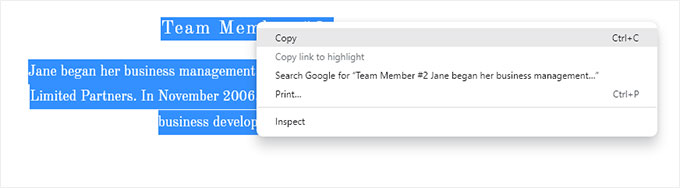
W przypadku tekstu po prostu zaznacz treść i skopiuj ją. Możesz ją wkleić do pliku tekstowego lub dokumentu Word.
Inną metodą jest otwarcie każdej strony w przeglądarce i naciśnięcie CTRL+S (Command+S na Macu).
Wybierz „Strona internetowa, Kompletna” jako format podczas zapisywania. Spowoduje to pobranie obrazów i tekstu razem.
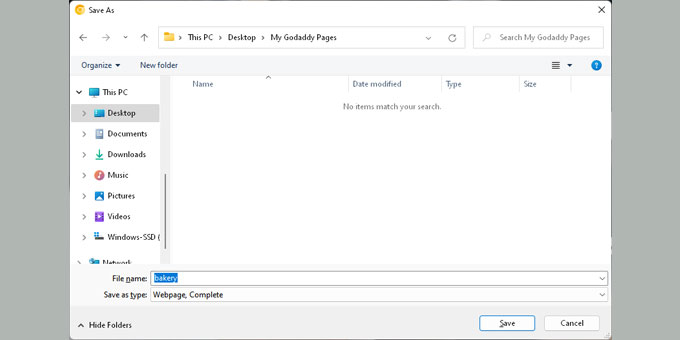
Powtórz dla każdej strony. Zajmuje to trochę czasu, ale działa.
Po zapisaniu wszystkiego odłącz się od internetu i otwórz pliki, aby je dokładnie sprawdzić.
Opcja 2. Pobierz wszystkie strony za pomocą HTTrack
HTTrack to darmowe narzędzie do kopiowania witryn dla systemu Windows. Pozwala pobrać całą witrynę na komputer.
Działa dobrze w przypadku stron z dużą ilością tekstu, ale GoDaddy hostuje obrazy na CDN, co utrudnia ich pobranie za pomocą HTTrack.
Jeśli Twoja witryna nie opiera się mocno na obrazach, ta opcja może zaoszczędzić Ci dużo czasu.
Nie masz komputera z systemem Windows? Możesz użyć komputera znajomego, a następnie przenieść pliki na swój własny za pomocą USB lub przechowalni w chmurze.
Po zainstalowaniu HTTrack rozpocznij nowy projekt. Wybierz nazwę i folder do zapisania swojej strony internetowej.
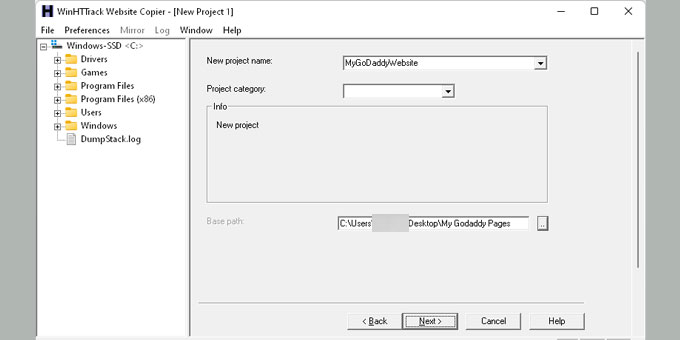
Kliknij „Dalej”, a następnie kliknij „Dodaj adres URL” i wprowadź adres swojej witryny (np. https://twojadomena.com).
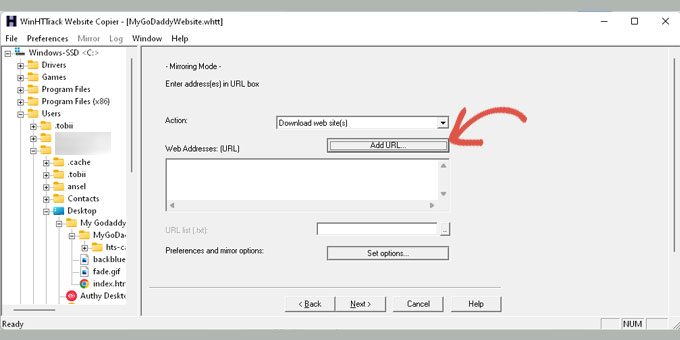
Kliknij ponownie „Dalej”, aby rozpocząć proces pobierania.
Po zakończeniu HTTrack wyświetli komunikat potwierdzający.
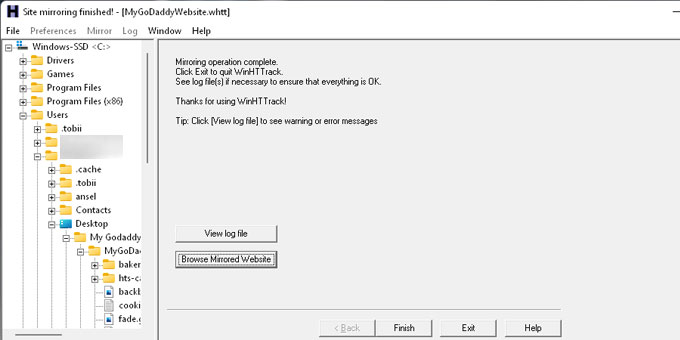
Następnie możesz kliknąć „Przeglądaj lustrzaną witrynę”, aby wyświetlić pobraną witrynę.
Uwaga: Upewnij się, że dwukrotnie sprawdziłeś, czy wszystko skopiowałeś. Po wyłączeniu GoDaddy Website Builder nie będziesz mieć dostępu do swojej starej witryny.
Ta część może wydawać się nieco żmudna, ale warto ją wykonać ostrożnie.
GoDaddy nie ułatwia tego z jakiegoś powodu. Ale wybierając WordPress, wybierasz wolność, i to jest mądry ruch.
Tworzenie kopii zapasowej struktury linków
Będziesz także chciał zapisać strukturę adresów URL swojej witryny. Pomaga to w późniejszym ustawieniu przekierowań, aby odwiedzający nie trafiali na niedziałające strony.
Jeśli Twoja witryna jest mała, możesz skopiować adres URL każdej strony i zapisać go w pliku tekstowym.
W przypadku większych witryn użyj narzędzia takiego jak Link Klipper dla Chrome, aby wyodrębnić i zapisać wszystkie adresy URL naraz.

Nie martw się, jeśli przegapisz jedną lub dwie strony. Pokażemy Ci, jak wyłapać brakujące strony za pomocą narzędzi do śledzenia błędów 404 w WordPressie później w przewodniku.
Krok 2: Skonfiguruj hosting GoDaddy dla swojej witryny WordPress
Ten krok jest przeznaczony tylko dla użytkowników, którzy planują korzystać z usługi hostingowej GoDaddy dla swojej witryny WordPress.
Jeśli korzystasz z innego hostingu, takiego jak Bluehost, SiteGround lub Hostinger, możesz przejść do następnego kroku.
Wyłącz kreator stron GoDaddy
Aby zainstalować WordPress na swojej domenie, najpierw musisz wyłączyć Kreator stron GoDaddy.
Zaloguj się na swoje konto GoDaddy. Kliknij kartę „Moje produkty” pod swoją nazwą użytkownika.
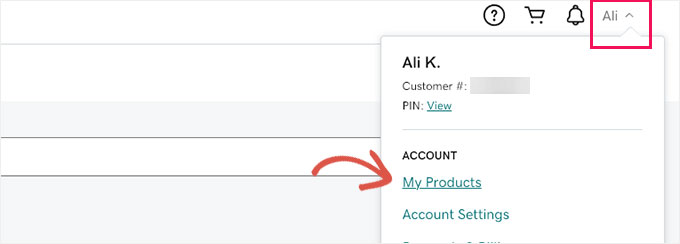
Twoja witryna będzie widoczna w sekcji Produkty.
Kliknij menu z trzema kropkami obok swojej witryny. Następnie wybierz „Edytuj swój plan”.

Otworzy się okno podręczne z opcjami Kreatora stron internetowych.
Przejdź do zakładki „Przegląd” i poszukaj linku do anulowania konta.
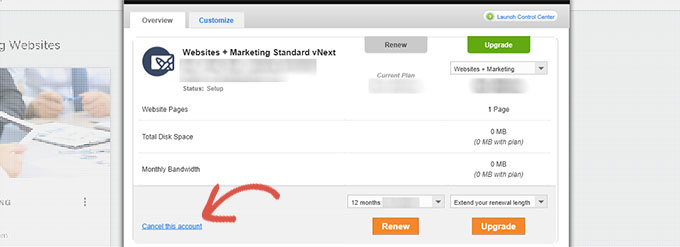
Po anulowaniu planu Website Builder Twoja domena będzie mogła być swobodnie używana dla WordPressa.
Ten proces może potrwać do godziny, zanim wszystko zostanie w pełni dezaktywowane.
Dodawanie hostingu do Twojej domeny
Teraz, gdy Twoja domena jest dostępna, musisz do niej przypisać hosting.
Z pulpitu GoDaddy kliknij „Web Hosting” w sekcji Menedżer konta. Następnie kliknij przycisk „Zarządzaj” obok swojego konta hostingowego.
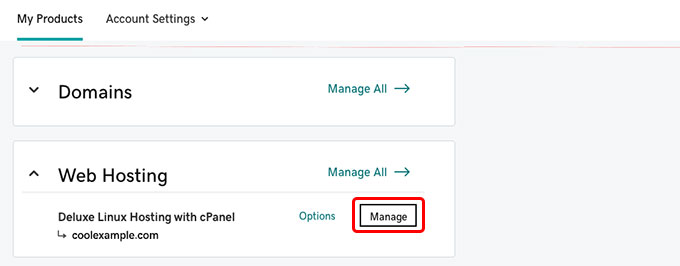
Spowoduje to przejście do panelu cPanel Twojego konta hostingowego.
Przewiń w dół do sekcji Domeny i kliknij „Domeny dodatkowe”.
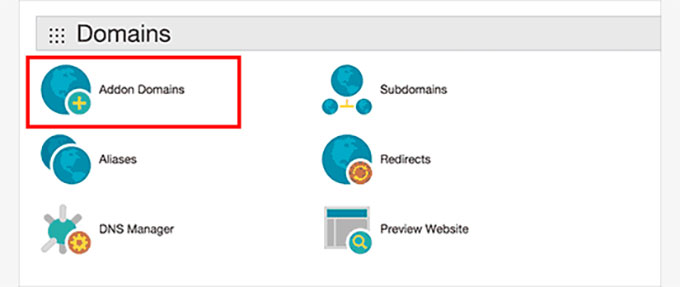
Wprowadź swoją nazwę domeny w podanym polu.
System automatycznie wypełni subdomenę i katalog główny dokumentów.
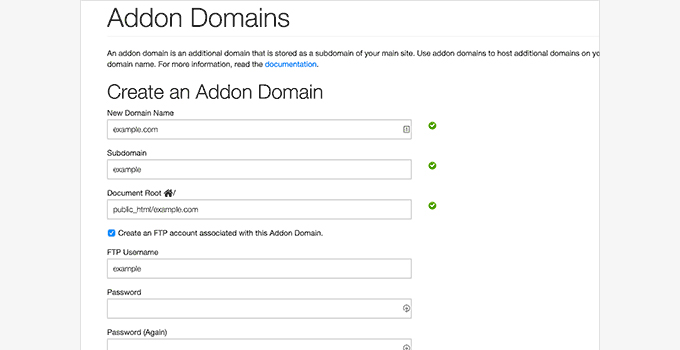
Upewnij się, że zaznaczyłeś opcję utworzenia konta FTP. Ustaw dla niego nazwę użytkownika i hasło, a następnie kliknij przycisk „Dodaj domenę”.
To wszystko! Odłączyłeś domenę od Kreatora stron i dodałeś hosting dla swojej nowej witryny WordPress.
Możesz teraz przejść do kroku 4, aby dowiedzieć się, jak zainstalować WordPress i kontynuować migrację.
Krok 3: Skieruj swoją domenę GoDaddy do innego hostingu WordPress
Ten krok jest dla Ciebie, jeśli Twoja domena jest zarejestrowana w GoDaddy, ale hostujesz swoją witrynę WordPress gdzie indziej. Może to być Bluehost, SiteGround lub inny dostawca.
Aby rozpocząć, zaloguj się na swoje konto GoDaddy. Kliknij „Moje produkty” pod swoją nazwą użytkownika w prawym górnym rogu.
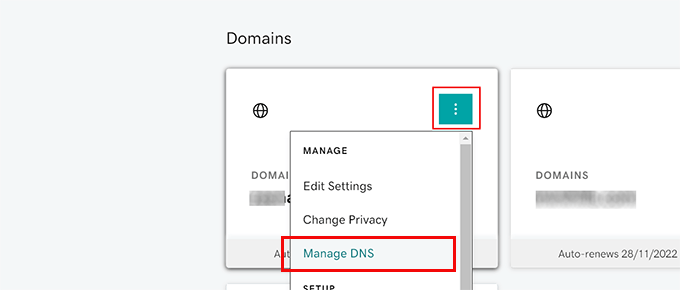
Na stronie produktów znajdź swoją nazwę domeny. Następnie kliknij menu z trzema kropkami obok niej.
Wybierz „Zarządzaj DNS” z menu rozwijanego.
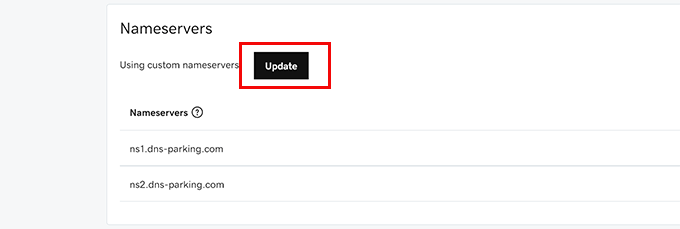
Przewiń w dół do sekcji „Nameservers”. Kliknij przycisk „Update” obok niej.
Tutaj skierujesz swoją domenę do swojego konta hostingowego WordPress.
Gdy pojawi się okno podręczne, kliknij link „Wprowadź moje własne serwery nazw”.
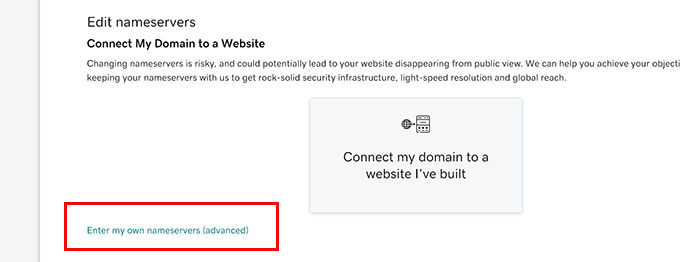
Twój dostawca hostingu poda Ci dwa serwery nazw. Będą wyglądać mniej więcej tak: ns1.bluehost.com i ns2.bluehost.com.
Wprowadź obie nazwy serwerów w podanych polach.
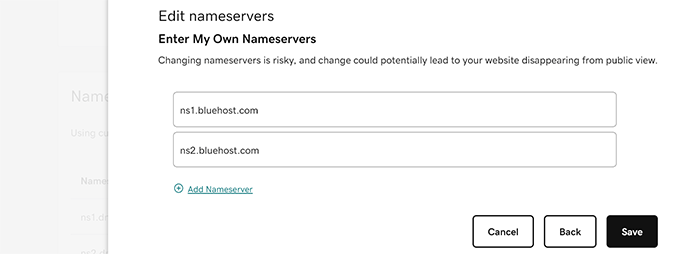
Kliknij przycisk „Zapisz”, gdy skończysz. To mówi GoDaddy, aby zaczął kierować Twój domenę do nowego hosta.
Zmiany DNS zazwyczaj stają się aktywne po kilku godzinach. W niektórych przypadkach pełna aktualizacja w Internecie może potrwać do 24 godzin.
Gdy Twoja domena będzie wskazywać na nowego hosta WordPress, będziesz gotowy do przejścia do następnego kroku.
Krok 4: Instalacja WordPressa
W tym momencie Twoja domena powinna być już połączona z Twoim kontem hostingowym. Wreszcie jesteś gotowy do zainstalowania WordPressa!
Niezależnie od tego, czy korzystasz z GoDaddy, Bluehost, czy innego hostingu, proces instalacji jest zasadniczo taki sam.
WordPress jest znany ze swojej słynnej 5-minutowej instalacji. A większość dostawców hostingu ułatwia to jeszcze bardziej dzięki instalatorom jednym kliknięciem wbudowanym bezpośrednio w panel hostingu.
Jeśli robisz to po raz pierwszy lub po prostu potrzebujesz wskazówek, przygotowaliśmy kompletny samouczek instalacji WordPressa krok po kroku dla początkujących.
Krok 5: Dodaj zawartość swojej witryny GoDaddy do WordPressa
Jak wspomnieliśmy wcześniej, GoDaddy Website Builder nie oferuje opcji eksportu. Nie ma więc automatycznego sposobu na zaimportowanie Twojej zawartości do WordPressa.
Oznacza to, że będziesz dodawać swoją zawartość ręcznie. Robiliśmy to już dla kilku stron i gdy już się do tego przyzwyczaisz, jest to długi, ale płynny proces.
WordPress używa dwóch głównych typów treści: wpisów i stron. Jeśli nie masz pewności, którego użyć, oto krótki przewodnik po różnicy między wpisami a stronami.
Teraz utwórz nowe strony lub wpisy w WordPressie. Następnie skopiuj i wklej swoją treść ze starej witryny GoDaddy do każdej z nich.
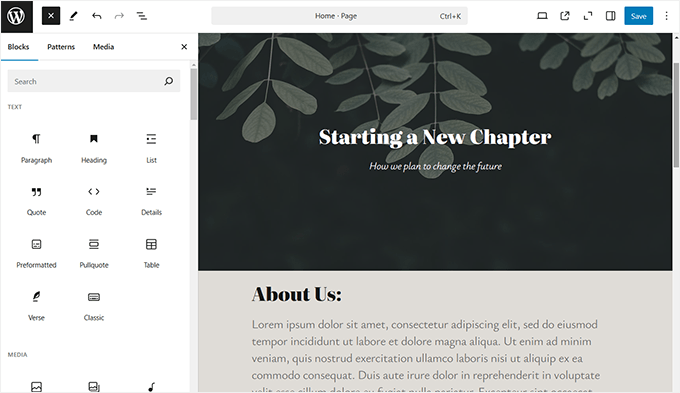
Dodawanie treści w WordPressie jest przyjazne dla początkujących. Zobaczysz intuicyjny edytor z przyciskiem dodawania (+), aby wstawiać różne bloki elementów treści, takie jak obrazy, listy, kolumny, tabele i inne.
Jeśli jesteś nowy w tym, zapoznaj się z naszym samouczkiem, jak dodać nowy wpis w WordPressie i odkryj wszystkie wbudowane funkcje.
Możesz skopiować i wkleić zawartość, którą zapisałeś ze swojej strony GoDaddy. Na razie nie przejmuj się wyglądem, zawsze możesz go później dostosować.
Po dodaniu zawartości do wszystkich stron i wpisów możesz przejść do następnego kroku.
Krok 6: Konfiguracja przekierowań
Jeśli masz listę linków ze starego kreatora stron internetowych, możesz od razu przejść do ustawiania przekierowań.
Pokażemy Ci dwie metody ustawiania przekierowań i możesz wybrać tę, która Ci odpowiada.
Metoda 1. Konfiguracja przekierowań za pomocą All in One SEO (zalecane)
Ta metoda jest zalecana, ponieważ jest bardziej elastyczna i przyjazna dla użytkownika.
W tej metodzie użyjemy All in One SEO for WordPress.
Jest to najlepsza wtyczka SEO dla WordPressa na rynku i pozwala łatwo poprawić SEO Twojej witryny, aby uzyskać więcej ruchu z wyszukiwarek.
Najpierw zainstaluj i aktywuj wtyczkę All in One SEO for WordPress. Aby uzyskać więcej szczegółów, zobacz nasz przewodnik krok po kroku, jak zainstalować wtyczkę WordPress.
Uwaga: Dostępna jest darmowa wtyczka All in One SEO, ale będziesz potrzebować co najmniej planu Pro, aby odblokować funkcję menedżera przekierowań.
Po aktywacji zobaczysz kreatora konfiguracji, który przeprowadzi Cię przez początkowe ustawienia. Po prostu postępuj zgodnie z instrukcjami na ekranie, aby kontynuować.
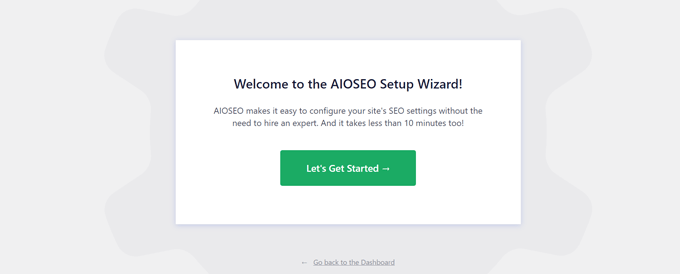
Następnie musisz odwiedzić stronę All in One SEO » Redirects, aby skonfigurować przekierowania.
Po prostu wprowadź stary adres URL w polu „Source URL” (adres źródłowy), a nowy adres URL tej strony w polu „Target URL” (adres docelowy).
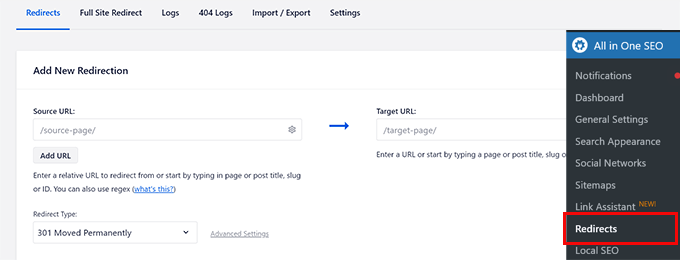
Kliknij przycisk „Zapisz”, aby dodać to przekierowanie.
Powtórz proces dodawania przekierowań dla wszystkich innych linków, a następnie odwiedź stare adresy URL, aby upewnić się, że poprawnie przekierowują do nowego adresu URL na Twojej stronie WordPress.
„Menedżer przekierowań” AIOSEO pozwala również śledzić, ile razy Twój stary link jest przekierowywany do nowego, co może pomóc w śledzeniu źródeł ruchu.
Metoda 2. Konfiguracja przekierowań za pomocą prostych przekierowań 301
W tej metodzie użyjemy darmowej wtyczki WordPress z mniejszą liczbą funkcji, ale wykona ona zadanie.
Pierwszą rzeczą, którą musisz zrobić, jest zainstalowanie i aktywowanie wtyczki Simple 301 Redirects. Aby uzyskać więcej szczegółów, zapoznaj się z naszym przewodnikiem krok po kroku, jak zainstalować wtyczkę WordPress.
Po aktywacji musisz odwiedzić stronę Ustawienia » 301 Przekierowania. Wpisz stary adres URL w polu „Żądanie” i wpisz nowy adres URL WordPress dla tej strony w polu „Docelowy”.
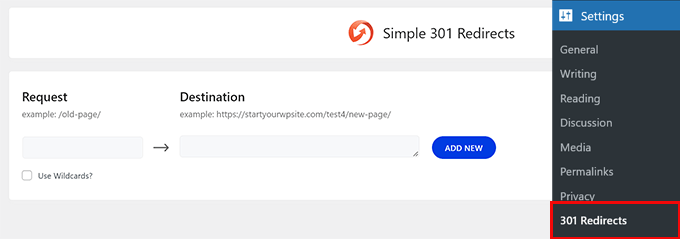
Kliknij przycisk „Zapisz zmiany”, aby zapisać to przekierowanie. Powtórz proces dla wszystkich innych adresów URL.
Aby uzyskać bardziej szczegółowe instrukcje i inne sposoby konfiguracji przekierowań, zapoznaj się z naszym przewodnikiem dla początkujących dotyczącym tworzenia przekierowań w WordPress.
Krok 7: Dostosowywanie Twojej witryny WordPress
WordPress oferuje tysiące pięknych motywów, zarówno płatnych, jak i darmowych. Zapoznaj się z naszym przewodnikiem dotyczącym wyboru idealnego motywu dla WordPress.
Jednak najpotężniejszą funkcją WordPressa jest jego rozszerzalność, która pochodzi z wtyczek. Istnieją tysiące wtyczek WordPress, które pozwalają zrobić prawie wszystko, co sobie wyobrazisz.
Zapoznaj się ze wszystkimi wtyczkami, których używamy na tej stronie, w Planie WPBeginner lub zobacz nasz wybór najlepszych niezbędnych wtyczek WordPress dla stron biznesowych.
🎁 Bonus: Przydatne zasoby dla Twojej nowej witryny WordPress
Teraz, gdy przeniosłeś swoją witrynę do WordPressa, czas w pełni wykorzystać wszystko, co ma do zaoferowania. Oto kilka pomocnych przewodników, które pomogą Ci zacząć od razu.
- Niezbędne wtyczki WordPress dla stron biznesowych – Prawdziwa moc WordPressa tkwi w jego ogromnej bibliotece wtyczek. Pomyśl o nich jak o aplikacjach, które dodają nowe funkcje do Twojej strony internetowej.
- Najlepsze darmowe motywy WordPress dla biznesu – Chcesz odświeżyć wygląd swojej strony? Oto kilka naszych ulubionych darmowych motywów, które świetnie sprawdzają się na stronach biznesowych.
- Kompletny przewodnik po SEO w WordPress dla początkujących – Wielu użytkowników przechodzi z GoDaddy z powodu ograniczeń SEO. Teraz, gdy korzystasz z WordPressa, użyj tego przewodnika, aby zwiększyć swoje pozycje w wyszukiwarkach.
- Kompletny przewodnik po bezpieczeństwie WordPress – WordPress jest bezpieczny od razu po instalacji, ale ten przewodnik krok po kroku pomoże Ci jeszcze bardziej zabezpieczyć swoją stronę.
Te samouczki pomogą Ci zbudować witrynę, która będzie szybsza, bezpieczniejsza i zoptymalizowana pod kątem rozwoju. Używaliśmy ich sami do szkolenia tysięcy nowych użytkowników WordPressa.
Mamy nadzieję, że ten artykuł pomógł Ci przenieść Twoją stronę GoDaddy Website Builder do WordPress. Możesz również zapoznać się z naszym porównaniem najlepszych kreatorów stron metodą przeciągnij i upuść dla WordPress, aby zbudować swoją nową stronę internetową, lub z naszym przewodnikiem, jak prawidłowo stworzyć biuletyn e-mailowy.
Jeśli podobał Ci się ten artykuł, zasubskrybuj nasz kanał YouTube po samouczki wideo WordPress. Możesz nas również znaleźć na Twitterze i Facebooku.


Joni
Cześć, Dziękuję za artykuł. Wygląda na to, że artykuł został niedawno edytowany, jednak nie wiem, czy ostatnio próbowałeś anulować istniejący plan w GoDaddy. Nie działa to tak, jak wyjaśniłeś. Gdy kliknę „Edytuj plan”, nie mam opcji anulowania. Dają mi tylko 2 inne opcje oprócz tej, którą mam. Będę musiał do nich zadzwonić. Chciałem tylko poinformować dla dokładności.
Wsparcie WPBeginner
Thank you for letting us know, we will be sure to look into this for the article. Hopefully there isn’t another update after we find the new method
Administrator
Lori Schubert
Mam swoją stronę internetową zbudowaną na GoDaddy i mam przez nich domenę i pocztę. Chcę przejść na WordPress. Przeprojektowuję również moją stronę internetową. Czy lepiej przenieść moją istniejącą stronę na WordPress, a następnie ją zmodyfikować, czy po prostu zbudować nową stronę na WordPress, a następnie przenieść domenę, jeśli w ogóle mogę to zrobić? Szukam najłatwiejszego sposobu, aby to zrobić. Dzięki!
Wsparcie WPBeginner
Z tego, co brzmi, chcesz utworzyć nową witrynę i przenieść domenę, gdy będziesz gotowy.
Administrator
sandhiya
Cześć,
Dziękuję za ten świetny artykuł! Ale chcę wiedzieć, czy jest możliwe przeniesienie obecnego kreatora stron GoDaddy na WordPress z nową własną domeną?
Wsparcie WPBeginner
Z pewnością możesz wykorzystać ten artykuł do tego celu.
Administrator
Md. Kamrul Hasan
Jeśli zarejestruję się w GoDaddy, czy mogę korzystać z wtyczek WordPress za darmo? czy muszę kupić plan biznesowy od WordPress?
Wsparcie WPBeginner
Jeśli korzystasz z hostingu innego niż WordPress.com, nie musisz płacić za wtyczkę. Zapoznaj się z naszym artykułem tutaj: https://www.wpbeginner.com/beginners-guide/self-hosted-wordpress-org-vs-free-wordpress-com-infograph/
Administrator
Tony
Cześć, ale co jeśli masz pocztę hostowaną u nich i CHCESZ PRZENIEŚĆ TYLKO hosting strony internetowej, aby nie korzystać z ich kreatora stron?
Czyli zasadniczo, zachować ich serwery nazw, tylko skierować stronę na inny serwer.
Czy możesz to uwzględnić w swoim artykule lub napisać inny artykuł?
Jerry
Czy można przenieść witrynę Wix do WordPressa?
Wsparcie WPBeginner
Możesz, mamy artykuł, który pokazuje, jak to zrobić tutaj: https://www.wpbeginner.com/wp-tutorials/how-to-properly-switch-from-wix-to-wordpress-step-by-step/
Administrator
Papii
Od ponad miesiąca rozważam podjęcie działań, czytając Twój artykuł w kółko i w kółko. Wiem, że to jest ruch, który chcę wykonać, po prostu nie chcę w tym procesie całkowicie stracić obecnej strony internetowej mojej firmy. Teraz, gdy skończyłem prokrastynować i jestem gotów dokonać zmiany, mam pytanie, jeśli możesz na nie odpowiedzieć…
Na kroku 2, podczas anulowania kreatora stron GoDaddy w celu przejścia na hosting współdzielony GoDaddy, czy muszę być przygotowany na dokonanie nowej płatności za usługę hostingową?
Jeśli tak, unikając promowanego przez GoDaddy hostingu WordPress, czy masz sugestię, co powinienem wybrać? Dotyczy to firmy z bardzo małym ruchem internetowym teraz, ale z planami dużego codziennego ruchu internetowego w przyszłości.
Wsparcie WPBeginner
Witam,
Jeśli Twój plan GoDaddy obejmuje hosting, nie musiałbyś za niego płacić. Możesz również przenieść się do innego dostawcy hostingu WordPress.
Administrator
Lindy
Naprawdę cieszę się, że czytam ten artykuł, ponieważ utknęłam (chociaż właśnie dzisiaj się zarejestrowałam). Chciałam mieć nazwę domeny według mojego wyboru i zarejestrowałam się w GoDaddy.
Musisz wiedzieć, że jestem kompletnym początkującym. Chcę założyć bloga na WordPressie. Zrozumiałem do tej pory, że WordPress może być moim hostem. Wolałbym używać WordPressa jako hosta, zamiast konfigurować inny hosting, płacąc ponownie pieniądze i nie wiedząc, co dokładnie robię.
Moje główne pytanie brzmi: jak zachować nazwę domeny, ale zmienić wszystko na WordPress i całkowicie pozbyć się GoDaddy? Jakieś wskazówki, rady, poradniki? Twój artykuł jest świetny, po prostu nie wiem, jak wykonać te same kroki, jeśli moim hostem jest WordPress.
Z góry dziękuję bardzo.
Lindy
Wsparcie WPBeginner
Cześć Lindy,
Możesz zarejestrować się u innego hostingu WordPress. Jesteś właścicielem domeny, więc możesz jej używać z nowym hostingiem, nie opuszczając GoDaddy. Możesz również przenieść swoją domenę do innego hostingu.
Administrator
Koreen
Help! I bought a 2 year domain that was on sale and added a 1 month free trile of the website builder thing. I just tried the website builder and like it but found too limited for what I want to do, so I want to create my website in wordpress with the domain I already purchased from godaddy.
So then I found you! I followed step 2 exactly like you wrote and the screenshots, but for some reason my domain doesn’t appear in my account anymore! I can’t manage my domain because it doesnt appear… And yet when I look for it in the domain search it says it’s already used (yeah by me!) But why don’t I see it? You mentioned it would take like an hour for the website builder thing to completely disactivate… So I’m waiting… I even went to my email and clicked on the link from godaddy showing me where to manage my domain and when I clic it it says error…. What happened??? Did I delete my domain along with the website builder?? Doesn’t make sense… HELP!
Wsparcie WPBeginner
Cześć Koreen,
Skontaktuj się z pomocą techniczną GoDaddy, oni lepiej Cię poprowadzą w sprawie błędu, który widzisz podczas klikania na zarządzaj domenami.
Administrator
Benita
Jestem trochę zdezorientowany, używałem GoDaddy i kupiłem ich pakiet „Basic Managed WordPress Website”. Czy ten artykuł się do tego odnosi?
Wsparcie WPBeginner
Cześć Benita,
Nie, ten artykuł dotyczy klientów GoDaddy, którzy używają kreatora stron internetowych GoDaddy do tworzenia swoich stron internetowych zamiast WordPressa.
Administrator
Sheena Cunning
Jestem hostowany przez GoDaddy, ale moją stronę mam przez Wordpress.com. Chciałbym przenieść się na Wordpress.org, aby mieć więcej możliwości… Czy to jest procedura, którą powinienem zastosować, aby dokonać tej zmiany? Czy muszę zrobić kopię zapasową moich treści, aby przejść z wordpress.com na wordpress.org?
Chcę dodać wtyczki do pikseli Facebooka i różnych innych rzeczy, a także wkleić kod do treści mojej strony. Wiem, że nie mogę dodawać wtyczek na darmowym koncie Wordpress, ale czy mogę wkleić kod na moją stronę bez przechodzenia na inną platformę?
Wsparcie WPBeginner
Cześć Sheena,
Zapoznaj się z naszym przewodnikiem, jak przenieść swojego bloga z WordPress.com do WordPress.org.
Administrator
Casey Halstead
Muszę to zrobić w ten sposób. Powiązany artykuł mówi, że zakłada, że masz WordPressa na starej stronie. Ja nie mam.
Mam stronę kreatora stron w GoDaddy, która jest aktywna od 10 lat (example1.com). Mam również inną domenę hostowaną w GoDaddy z zainstalowanym już WordPressem (example2.com). Example2.com nie ma żadnej zawartości ani ruchu. Czy mogę zbudować nową stronę WordPress dla example1.com na hostowanym WordPressie, a następnie użyć jej do zastąpienia obecnego example1.com? Czy to to samo, co w połączonym dokumencie o przenoszeniu witryny WordPress?
Teresa
Cześć:
Czy to ta sama procedura przenoszenia sklepu internetowego GoDaddy? Muszę przenieść mój sklep. Sklep jest tak opresyjny… Mam rok produktów (pracy).. UGH! Mam nadzieję, że nie będę musiała zaczynać od nowa. W obecnej chwili już go nie aktualizuję. Nie ma sensu. Nie mogę nawet używać mojego konta sprzedawcy...
Andy Callan
Czy wpłynie to na mój adres e-mail GoDaddy?
Donna Marie Merritt
Czy dla tych z nas, którzy nie są biegli technicznie, jest możliwość zatrudnienia Ciebie (lub czy możesz kogoś polecić), aby przenieść moją witrynę GoDaddy do WordPressa?
Wsparcie WPBeginner
Cześć Donno,
Nie wykonujemy już pracy dla klientów. Możesz jednak zatrudnić utalentowanych ekspertów z witryn do pracy zdalnej, takich jak Upwork, Freelancer, Fiverr itp.
Administrator
Donna Marie Merritt
Dzięki!
Sobuj
Dziękuję bardzo.
Hostile B
Wow what a huge pain! This is exactly why you don’t use a website builder. I just took a look at the GoDaddy Website Builder a few days ago and recommended the same.
Reshma
To było pomocne. Tylko jedno pytanie; czy będę musiał dokonywać jakichkolwiek płatności podczas tej procedury? Kupiłem domenę GoDaddy i kreator stron dwa dni temu, więc jeśli teraz przejdę na WordPress, czy będzie to kosztować mnie dodatkową opłatę?
Wsparcie WPBeginner
Nie, nie będzie to kosztować dodatkowej opłaty, skontaktuj się z pomocą techniczną GoDaddy, aby mieć pewność.
Administrator
sarvesh
Dziękuję za ten przewodnik krok po kroku dotyczący przenoszenia kreatora stron internetowych do WordPressa
Ale chcę wiedzieć, czy można przenieść obecny kreator stron GoDaddy do WordPressa z nową własną domeną?
Dziękuję jeszcze raz.
Wsparcie WPBeginner
Tak, jest to możliwe.
Administrator
Susan
Dziękuję za ten świetny artykuł! Czy jest możliwe wstępne zbudowanie strony WordPress w cPanel, (na przykład z domeną .net), wykonanie wszystkich powyższych kroków, a następnie po prostu zmiana domeny .net na .com przez cPanel przed anulowaniem hostingu kreatora stron? Czy klienci mogą być tymczasowo przekierowani na stronę „konserwacji” podczas „transferu”? Dziękuję za Twoją opinię!!
Wsparcie WPBeginner
Jeśli posiadasz obie domeny, to tak, możesz łatwo zbudować swoją stronę na jednej domenie, a następnie przenieść ją na inną domenę.
Administrator
Rob
KOCHAM Twoją notatkę redakcyjną.
Arjun Sharma
dzięki, stary, to naprawdę świetny post. Jestem też blogerem, ale jeden z moich klientów pyta mnie o to, jak przenieść witrynę z Kreatora stron GoDaddy do WordPressa, ale nie znam prawdziwej metody, która by mu pomogła, ale teraz polecam ten artykuł, dzięki jeszcze raz.