


Kanały RSS to potężny sposób na zaangażowanie odbiorców i informowanie ich o najnowszych treściach. Jednak WordPress generuje tylko jeden kanał RSS dla całej witryny.
Kategorie pozwalają łatwo sortować treści na główne sekcje. Dodając kanały RSS kategorii, możesz pomóc użytkownikom subskrybować określone obszary Twojej witryny, które ich interesują, i zwiększyć SEO.
W tym artykule pokażemy Ci, jak łatwo utworzyć osobny kanał RSS dla każdej kategorii w WordPress. Omówimy również, jak możesz efektywnie wykorzystać te kanały do rozwoju swojej strony internetowej.
Jak znaleźć kanały RSS dla różnych kategorii w WordPress
Kategorie i tagi to dwie z głównych domyślnych taksonomii w WordPress. Pozwalają one łatwo sortować i organizować treści według różnych tematów i zagadnień.
Domyślnie każda kategoria na Twojej stronie WordPress ma swój własny kanał RSS (Really Simple Syndication). Możesz go łatwo znaleźć, dodając „feed” na końcu adresu URL strony kategorii.
Na przykład, jeśli masz kategorię o nazwie „Aktualności” na swojej stronie WordPress, jej adres URL będzie wyglądał tak:
https://example.com/category/news/
Podobnie, jego kanał RSS będzie znajdował się pod następującym adresem URL:
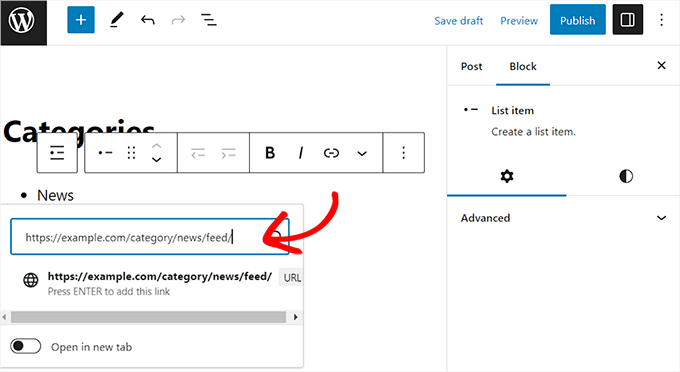
https://example.com/category/news/feed/
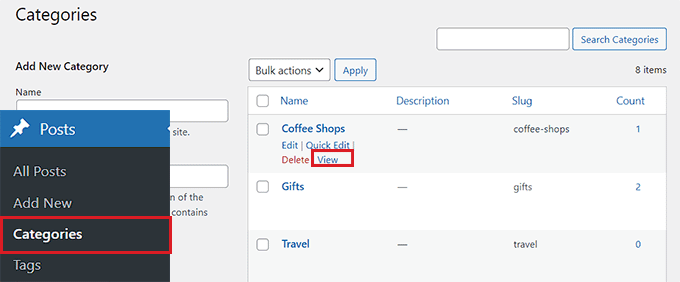
Wskazówka: Adres URL swojej kategorii znajdziesz, odwiedzając stronę Wpisy » Kategorie i klikając link „Wyświetl” pod kategorią.
Teraz, gdy już zlokalizowałeś adresy URL kanałów RSS dla swoich kategorii, przyjrzyjmy się kilku sposobom ich udostępniania odwiedzającym Twoją witrynę WordPress:
Metoda 1: Dodaj linki do kanałów RSS kategorii za pomocą WordPressa
Jeśli chcesz dodać linki do kanałów RSS swoich kategorii, korzystając z domyślnych ustawień WordPress, ta metoda jest dla Ciebie.
Najpierw musisz otworzyć stronę lub wpis, do którego chcesz dodać linki do kanału RSS w edytorze blokowym.
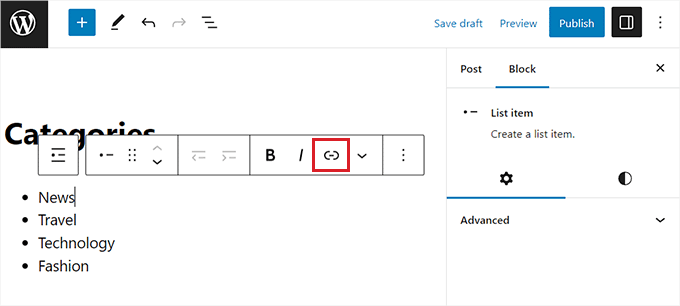
Tam możesz wpisać nazwy wszystkich kategorii na swojej stronie internetowej w bloku Listy.
Następnie kliknij ikonę „Link” na pasku narzędzi bloku, aby otworzyć okno dodawania linku.
Tutaj możesz wpisać adres URL kanału RSS swojej kategorii.
Będziesz musiał powtórzyć ten proces dla każdego kanału RSS kategorii na swojej stronie internetowej, łącząc go z odpowiednią nazwą w bloku Listy.
Po zakończeniu nie zapomnij kliknąć przycisku „Opublikuj” lub „Zaktualizuj”, aby zapisać zmiany.
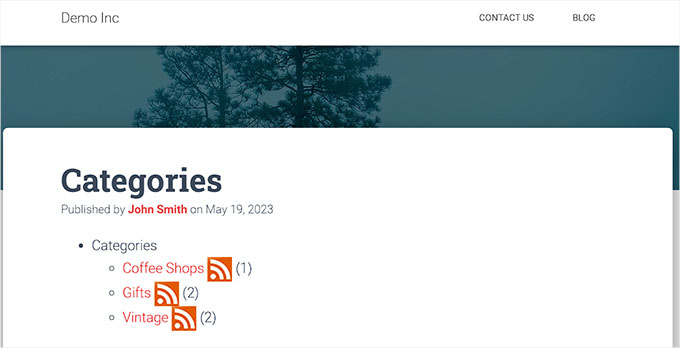
Teraz ręcznie utworzyłeś listę linków do wszystkich swoich kanałów RSS kategorii. Możesz odwiedzić swoją witrynę, aby zobaczyć te linki do kanałów RSS WordPress w akcji.
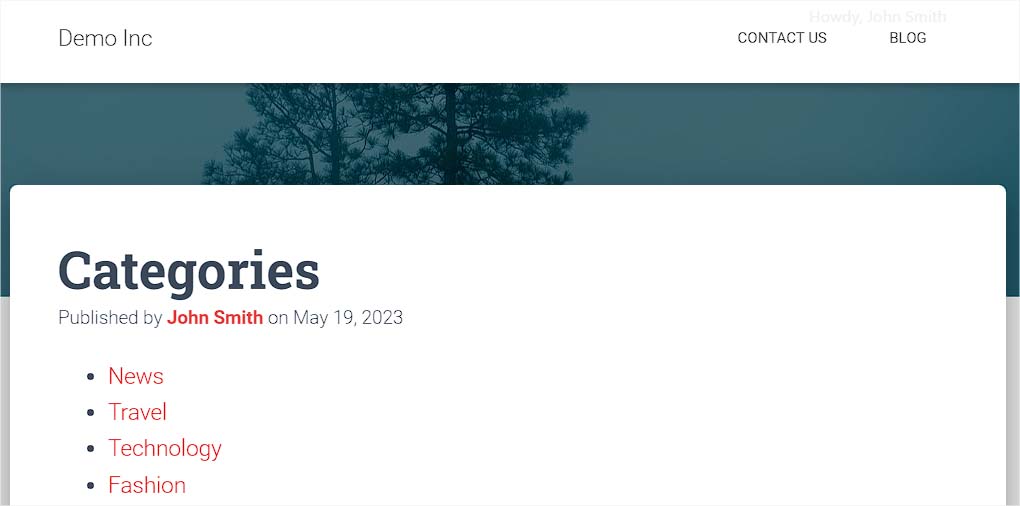
Pamiętaj jednak, że jeśli chcesz dodawać, usuwać lub łączyć kategorie w przyszłości, będziesz musiał ręcznie ponownie zaktualizować tę listę.
Metoda 2: Dodaj linki do kanałów RSS kategorii za pomocą WPCode (zalecane)
Jeśli chcesz utworzyć listę linków do kanałów RSS kategorii, które są automatycznie aktualizowane za każdym razem, gdy wprowadzasz zmiany, ta metoda jest dla Ciebie.
Aby dodać adresy URL do kanału RSS kategorii, musisz dodać niestandardowy kod do pliku functions.php motywu Twojej witryny. Jednak nawet najmniejszy błąd w kodzie może zepsuć Twoją witrynę, czyniąc ją niedostępną.
Zalecamy zawsze używanie WPCode podczas dodawania niestandardowego kodu do Twojej witryny. Jest to najlepsza wtyczka do fragmentów kodu WordPress, która umożliwia bezpieczne i łatwe dodawanie niestandardowego kodu bez ręcznej edycji pliku functions.php.
Najpierw musisz zainstalować i aktywować wtyczkę WPCode. Więcej instrukcji znajdziesz w naszym przewodniku jak zainstalować wtyczkę WordPress.
Uwaga: Możesz również użyć darmowej wtyczki WPCode do tego tutorialu. Jednak przejście na wersję pro zapewni Ci dostęp do biblioteki fragmentów kodu w chmurze, inteligentnej logiki warunkowej i nie tylko.
Po aktywacji przejdź do strony Fragmenty kodu » + Dodaj fragment z paska bocznego administratora WordPress.
Następnie kliknij przycisk „Użyj fragmentu” w opcji „Dodaj własny kod (nowy fragment)”.

Spowoduje to przejście do strony „Utwórz niestandardowy fragment kodu”, gdzie możesz zacząć od wpisania nazwy dla swojego fragmentu kodu. Ta nazwa służy jedynie do Twojej identyfikacji i nie będzie używana na stronie front-end.
Następnie wybierz „Fragment PHP” jako typ kodu z menu rozwijanego po prawej stronie ekranu.
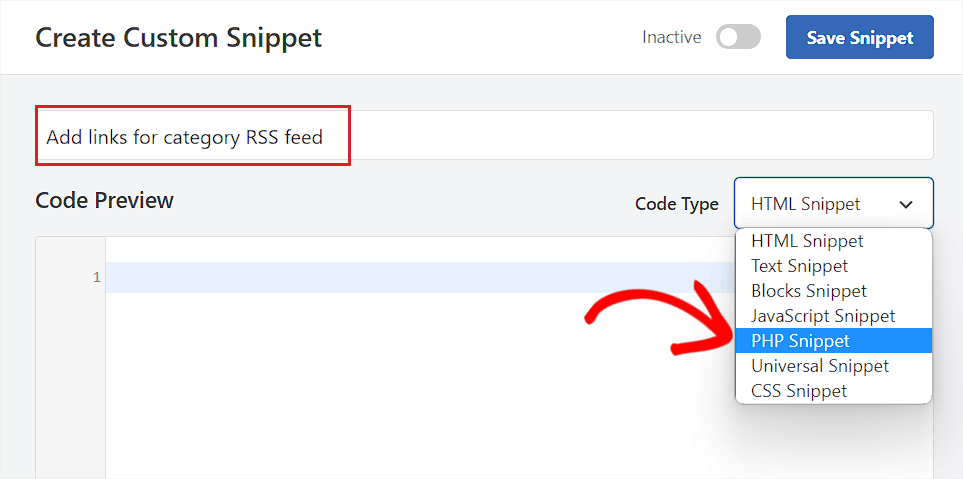
Po tym skopiuj i wklej poniższy kod do pola „Podgląd kodu”:
function wpbeginner_cat_feed_list() {
	$string = '<ul>';
	$string .= wp_list_categories( array(
		'orderby'    => 'name',
		'show_count' => true,
		'feed_image' => '/path/to/feed-image.png',
		'echo' => false,
	) );
	$string .= '</ul>';

	return $string;
}

add_shortcode( 'wpb-cat-feeds', 'wpbeginner_cat_feed_list' );
Po wykonaniu tej czynności możesz również wybrać obraz ikony, który będzie wyświetlany obok linków do kanałów RSS kategorii.
Aby to zrobić, po prostu zastąp linię /path/to/feed-image.png w kodzie adresem URL preferowanego obrazu ikony dla linków do kanałów.
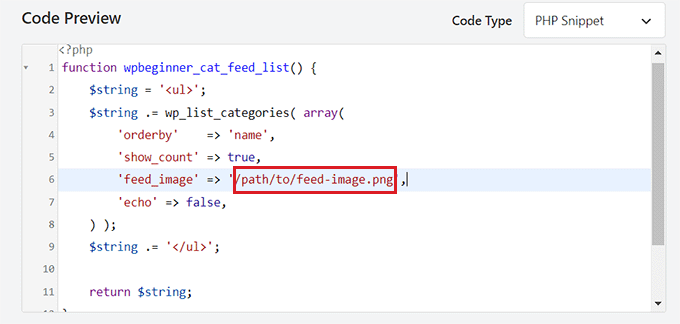
Pamiętaj, że obraz ikony będzie musiał najpierw zostać przesłany do Twojej biblioteki multimediów WordPress.
Po przesłaniu możesz uzyskać jego adres URL, odwiedzając stronę Media » Biblioteka z paska bocznego administratora i klikając obraz ikony, aby wyświetlić szczegóły załącznika.
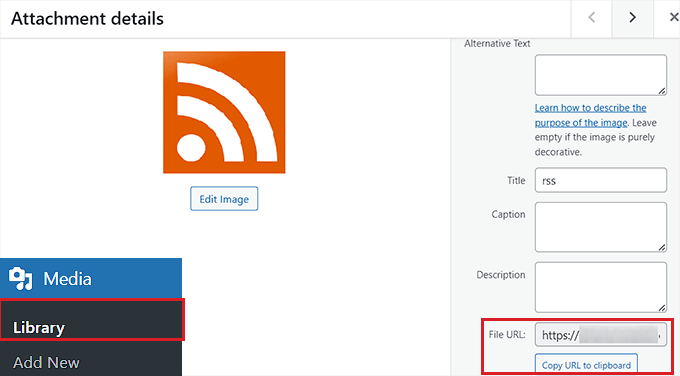
Po dodaniu adresu URL obrazu ikony do kodu przewiń w dół do sekcji „Wstawianie”.
Stąd wybierz metodę „Automatyczne wstawianie”, aby automatycznie wykonać kod na stronie internetowej, na której dodajesz skrót.
Uwaga: Pamiętaj, że nawet po wybraniu trybu „Automatyczne wstawianie” będziesz musiał dodać krótki kod [wpb-cat-feeds] do strony, na której chcesz wyświetlić listy kanałów RSS kategorii. Ten krótki kod nie jest funkcją „Krótki kod” WPCode, ale częścią samego fragmentu kodu.

Następnie przewiń z powrotem na górę i przełącz przełącznik „Nieaktywny” na „Aktywny”.
Na koniec kliknij przycisk „Zapisz fragment”, aby zapisać swoje ustawienia.
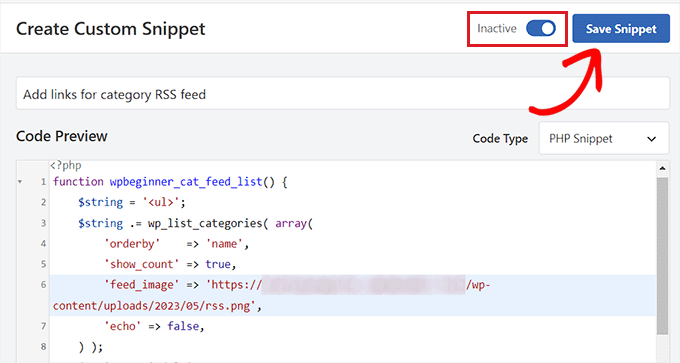
Następnie otwórz stronę/wpis, w którym chcesz dodać linki do kanałów RSS kategorii w edytorze bloków WordPress.
Stąd kliknij przycisk dodawania bloku „+” w lewym górnym rogu ekranu i znajdź blok Krótki kod.
Po dodaniu bloku po prostu skopiuj i wklej poniższy krótki kod.
[wpb-cat-feeds]
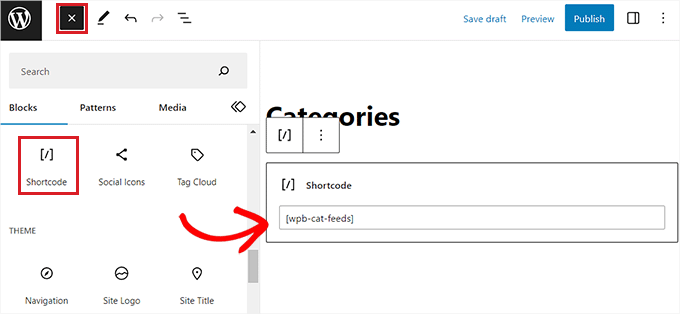
Na koniec kliknij przycisk „Zaktualizuj” lub „Opublikuj”, aby zapisać zmiany.
Teraz odwiedź swoją stronę internetową, aby sprawdzić linki do kanałów RSS kategorii w akcji.
Metoda 3: Wyświetlanie opcji subskrypcji kanału RSS na stronach kategorii
Jeśli chcesz dodać link do subskrypcji na górze wszystkich stron kategorii w swoim blogu WordPress, możesz użyć tej metody.
Aby to zrobić, musisz dodać niestandardowy kod do szablonu motywu WordPress category.php lub archive.php.
Może to być jednak ryzykowne, a najmniejszy błąd może zepsuć Twoją stronę internetową.
Dlatego zamiast tego zalecamy używanie WPCode. Jest to najłatwiejszy i najbezpieczniejszy sposób dodawania niestandardowego kodu do Twojej witryny WordPress.
Najpierw musisz zainstalować i aktywować wtyczkę WPCode. Aby uzyskać więcej instrukcji, zapoznaj się z naszym przewodnikiem krok po kroku jak zainstalować wtyczkę WordPress.
Po aktywacji przejdź na stronę Fragmenty kodu » + Dodaj fragment z panelu administracyjnego WordPress.
Następnie przejdź do opcji „Dodaj swój własny kod (nowy fragment)” i kliknij przycisk „Użyj fragmentu” pod nią.
Po przejściu na stronę „Utwórz niestandardowy fragment kodu” zacznij od wpisania nazwy dla swojego fragmentu kodu. Może to być cokolwiek chcesz i służy jedynie do celów identyfikacyjnych.
Następnie wybierz „Fragment PHP” jako typ kodu z menu rozwijanego po prawej stronie.
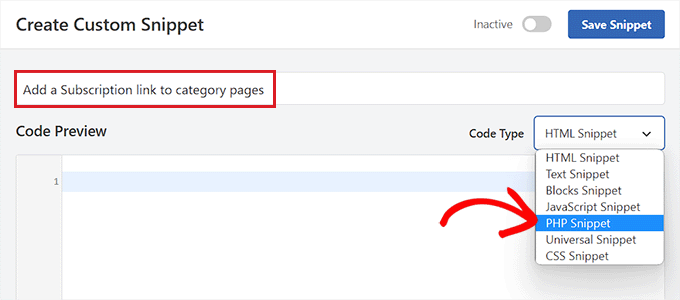
Następnie po prostu skopiuj i wklej poniższy kod do pola „Podgląd kodu”:
<?php
if ( is_category() ) {
$category = get_category( get_query_var('cat') );
if ( ! empty( $category ) )
echo '<div class="category-feed"><p><a href="' . get_category_feed_link( $category->cat_ID ) . '" title="Subscribe to this category" rel="nofollow">Subscribe</a></p></div>';
}
?>
Po dodaniu kodu przewiń w dół do sekcji „Wstawianie” i wybierz metodę „Automatyczne wstawianie”.
W ten sposób kod zostanie automatycznie wykonany na Twojej stronie internetowej.
Następnie otwórz menu rozwijane „Lokalizacja” i przełącz się na zakładkę „Specyficzne dla strony” z kolumny po lewej stronie.
Następnie wybierz opcję „Wstaw przed fragmentem” jako lokalizację fragmentu.
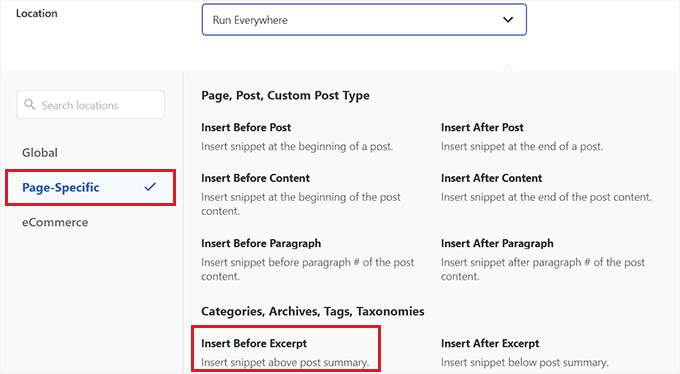
Gdy to zrobisz, przewiń z powrotem na górę i przełącz przełącznik „Nieaktywny” na „Aktywny”.
Na koniec kliknij przycisk „Zapisz fragment”, aby zapisać zmiany.
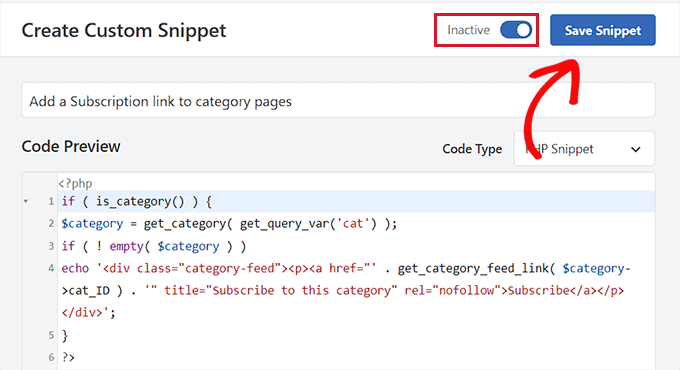
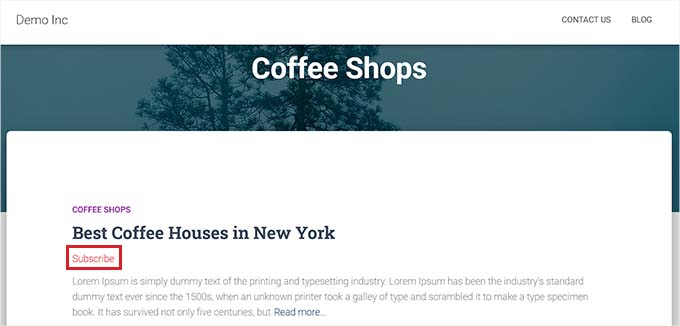
Teraz możesz odwiedzić stronę kategorii swojej witryny, aby zobaczyć link Subskrypcji dla kanałów RSS w akcji.
Tak to wyglądało na naszej stronie demonstracyjnej.
Bonus: Optymalizacja kanałów RSS kategorii w WordPress
Kanały RSS kategorii pozwalają użytkownikom subskrybować tylko treści, które ich najbardziej interesują.
Na przykład, jeśli masz blog z wiadomościami technologicznymi, Twoi użytkownicy mogą wybrać subskrypcję tylko wiadomości o urządzeniach, których używają.
Jednak zwykły kanał RSS nie jest czytelny bez czytnika kanałów, a większość użytkowników nie korzysta z niego do subskrybowania swoich ulubionych stron internetowych.
Na szczęście nadal możesz używać swoich kanałów kategorii do dostarczania treści użytkownikom w dowolnym miejscu.
Na przykład możesz poprosić użytkowników o zapisanie się do Twojego biuletynu e-mail i wybranie opcji otrzymywania aktualizacji tylko dla określonych kategorii treści.
Dzięki usługom e-mail marketingowym, takim jak Constant Contact lub Brevo (dawniej Sendinblue), możesz łatwo skonfigurować zautomatyzowany biuletyn RSS-do-e-mail dla określonych kategorii.
Możesz zapoznać się z naszym przewodnikiem jak powiadamiać subskrybentów o nowych postach, aby uzyskać instrukcje krok po kroku.
Podobnie, możesz również pozwolić użytkownikom otrzymywać natychmiastowe powiadomienia push dla każdej kategorii za pomocą PushEngage. Jest to najlepsza usługa powiadomień push na rynku, która pozwala wysyłać wiadomości bezpośrednio na urządzenia użytkowników (zarówno na komputery, jak i telefony komórkowe).
PushEngage pozwala na ustawienie automatycznych powiadomień push za pomocą kanałów RSS. Wystarczy wprowadzić adres URL kanału RSS kategorii, a powiadomienie push zostanie wysłane po opublikowaniu nowego posta w tej kategorii.
Więcej szczegółów znajdziesz w naszym przewodniku jak wysyłać powiadomienia push w WordPress.
Mamy nadzieję, że ten artykuł pomógł Ci dowiedzieć się, jak tworzyć oddzielne kanały RSS dla każdej kategorii w WordPress. Możesz również zapoznać się z naszym przewodnikiem jak dodać niestandardowe typy postów do kanału RSS WordPress lub naszym wyborem najlepszych wtyczek do kanałów RSS WordPress.
Jeśli podobał Ci się ten artykuł, zasubskrybuj nasz kanał YouTube po samouczki wideo WordPress. Możesz nas również znaleźć na Twitterze i Facebooku.





Samuel
Wow! Świetny artykuł! Jest bardzo pomocny. Nigdy nie wiedziałem, że każda kategoria ukrywa swoje kanały w swoich linkach. Dziękuję za ujawnienie tego. Dziś nauczyłem się czegoś nowego. Chciałbym również dodać, że udostępnianie linków do kanałów kategorii na wszystkich swoich profilach społecznościowych jest jednym z najlepszych sposobów na przyciągnięcie odwiedzających na Twoją stronę.
Ralph
A co jeśli wpis ma 2 kategorie? Czy zostanie wysłany do obu kanałów RSS, czy tylko do kategorii głównej?
Mam artykuły, które mogą należeć do 2 lub 3 kategorii jednocześnie.
Wsparcie WPBeginner
Post powinien znajdować się w obu kanałach RSS.
Administrator
Steve
Wspominasz w ostatnim akapicie
Dzięki usługom e-mail marketingowym, takim jak Constant Contact, Sendinblue i innym, możesz łatwo skonfigurować zautomatyzowany biuletyn RSS-do-e-mail tylko dla określonych kategorii. Zobacz nasz przewodnik, jak powiadamiać subskrybentów o nowych postach, aby uzyskać instrukcje krok po kroku.
Które linki do https://www.wpbeginner.com/wp-tutorials/how-to-notify-subscribers-of-new-posts-in-wordpress/
Czy utworzyłbyś osobną listę e-mail dla każdej kategorii?
Gavin
Dzięki za ten świetny post.
Cześć, jak sobie radzisz z:
1. Kategoriami składającymi się z dwóch słów (np. The Category). Czy to /category/the-category/feed/?
2. Wieloma kategoriami (np. Kategoria 1 i Kategoria 2)?
Adithya Shetty
Jak tworzyć linki do kanałów RSS, które wyświetlają pełne posty? Mam na myśli bez tagu "czytaj więcej" lub "kontynuuj czytanie", który przekierowuje czytelników na oryginalną stronę. Byłoby dobrze, gdybyś zasugerował sposób bez używania wtyczki.
Peter Keijzer
Czy jest to możliwe, gdy masz ogólny kanał RSS i w jakiś sposób go podzielić, aby każdy element kanału trafił do właściwej kategorii?
Gabrielle
Cześć, a co jeśli mam listę kategorii blogów, wyświetlaną jako menu WordPress?
Czy mogę dodać ikonę RSS po każdym linku, aby zasubskrybować tę kategorię?
Jak mogę to zrobić? Byłoby bardzo miło, gdyby użytkownik nie musiał szukać nigdzie indziej.
Gabrielle
Inne pytanie: jak wykluczyć kategorię o id 227 z tej listy, próbowałem:
. ‘exclude=227’ przed/po linku, bez rezultatów
Jaime
Jak można to zrobić również dla kategorii WooCommerce, jeśli możesz mi powiedzieć, gdzie to umieścić
Dzięki
shahzad
-Potrzebujemy własnego kanału RSS.
Wierzę, że to jest oczywiste.
-Musimy zarejestrować się we wszystkich wyszukiwarkach.
Samo-wyjaśniające się.
chcę stworzyć własny kanał RSS…..
czy ktoś poda rozwiązanie
Ron Reid
Nie jestem pewien, co oznacza poniższe:
Zamiast tego możesz użyć tego kodu:
Możesz wkleić ten kod w swoim pasku bocznym tam, gdzie masz kod kategorii.
Nie widzę kodu kategorii w pasku bocznym. Prawdopodobnie szukam w złym miejscu!
Mujeeb
ŚWIETNE ROZWIĄZANIE….
DZIĘKI.
varun
Właśnie tego szukałem. Przeszukałem cały internet i YouTube, ale nie mogłem znaleźć odpowiednich informacji na temat RSS. Dzięki, uratowałeś mi dzień...
Maria José
Twoja opcja „Zapisz mnie na newsletter” na końcu komentarza jest naprawdę fajna, jak to robisz? Chciałbym dodać ją również na mojej stronie WordPress.
Dzięki!
Mj
Wsparcie WPBeginner
Udostępniliśmy to już w artykule tutaj na WPBeginner, sprawdź Jak zwiększyć liczbę zapisów na e-mail dzięki formularzom zapisu do newslettera.
Administrator
Maria José
Cześć
Dziękuję, link do kanału na kategorię działa.
Pokazuje plik xml, co muszę zrobić, aby wyglądał jak w przeglądarce?
Wielkie dzięki,
Mj
burak
Chcę tylko zrobić tak jak u Ciebie (jak sekcja subskrypcji w Twoim pasku bocznym), będę wdzięczny, jeśli mi to wyjaśnisz, bo nie rozumiem :S
Personel redakcyjny
Będziesz musiał użyć techniki opisanej w tym artykule:
https://www.wpbeginner.com/wp-tutorials/how-to-create-a-daily-and-weekly-email-newsletter-in-wordpress/
Administrator
Shelley
Kiedy dodaję „feed” na końcu adresu URL kategorii, dla której chcę uzyskać kanał (https://www.wpbeginner.com/category/showcase/feed/), przenosi mnie do pełnego kanału mojego całego bloga ze wszystkimi postami, zamiast tylko tych z określonej kategorii. Czy jest jakieś ustawienie, które muszę zmienić i w którym możesz mi pomóc?
Personel redakcyjny
Przekierowujemy wszystkie kanały do naszych głównych kanałów. Ale na normalnych stronach ta funkcja powinna działać poprawnie.
Administrator
HelyRojas
Doskonale, a ja szukałem wtyczek do czegoś, co WordPress robi domyślnie. Dzięki
milest
Dziękuję za tę wskazówkę!
Mark w Tallinnie
Szukam sposobu na dodanie kanałów kategorii do nagłówka w celu automatycznego wykrywania… musi być wtyczka do tego?!
Yui
Witaj. Byłem tym naprawdę zainteresowany, ale zastanawiałem się, co się z tym stało? Na moim blogu mam sekcję kategorii w pasku bocznym, na blogu mojego przyjaciela, który skonfigurowałem, menu kategorii jest rozwijane na górze, a umieszczenie kategorii w pasku bocznym wygląda niechlujnie. Zastanawiałem się, czy jest sposób, aby wyświetlić link „Subskrybuj RSS” prowadzący do czegoś takiego jak http://rmagic.yui-dev.co.cc/uncategorized/feed/, co następnie prowadziłoby do feedburner. Czy to możliwe? Dziękuję za wszystkie Twoje wspaniałe tutoriale, korzystałem z wielu z nich na moich blogach i działają one doskonale!
Personel redakcyjny
Nie ma wtyczki do przekierowywania kanałów kategorii do kanałów kategorii feedburner, ale istnieje metoda, która wymienia kategorie i kanał każdej kategorii. Sprawdź to tutaj.
Administrator
DaveK
To bardzo przydatna informacja, przyda się w nadchodzącym projekcie. Dziękuję.