


Oprócz stron i wpisów, WordPress pozwala tworzyć niestandardowe typy wpisów zgodnie z unikalnymi potrzebami Twoich treści. Na przykład możesz chcieć utworzyć niestandardowy typ wpisu dla recenzji filmów, produktów lub referencji. Może to pomóc w bardziej efektywnym organizowaniu Twojej witryny i poprawie doświadczenia użytkownika.
Jeśli chcesz pójść o krok dalej, możesz również skonfigurować kanał RSS dla każdego z niestandardowych typów postów. Oferowanie specjalistycznych kanałów odwiedzającym Twoją witrynę pozwala im na bardziej spersonalizowane angażowanie się w Twoje materiały.
W tym przewodniku przeprowadzimy Cię przez proces tworzenia oddzielnych kanałów RSS dla niestandardowych typów postów w WordPress. Zacznijmy!

Tworzenie oddzielnych kanałów RSS dla niestandardowych typów postów w WordPress
Domyślnie WordPress generuje kilka kanałów RSS dla Twojej witryny.
Na przykład, wszystkie Twoje ostatnie posty na blogu pojawiają się w głównym kanale RSS Twojej witryny. Dostęp do tego kanału można uzyskać, dodając /feed/ do nazwy domeny w następujący sposób:
https://example.com/feed/
Większość początkujących nie wie, że WordPress generuje oddzielne kanały RSS dla każdej strony archiwum.
Na przykład, posiada oddzielne kanały RSS dla kategorii, tagów, autorów i niestandardowych typów postów.
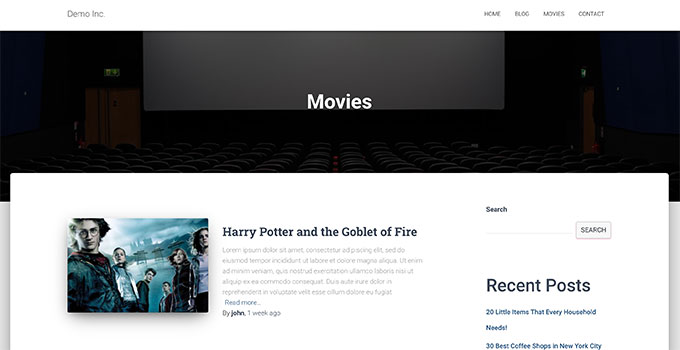
Załóżmy, że masz niestandardowy typ wpisu o nazwie filmy na swojej stronie internetowej. Możesz wyświetlić całą zawartość utworzoną w tym typie wpisu, odwiedzając stronę archiwum typu wpisu:
https://example.com/movies
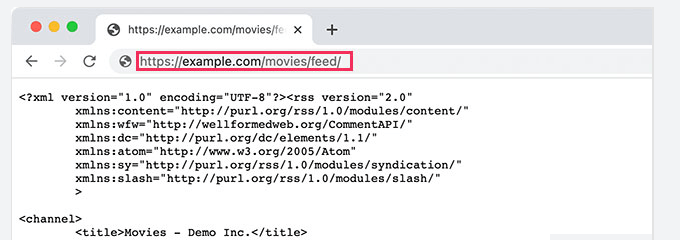
Aby wyświetlić kanał RSS, wystarczy dodać /feed/ obok adresu URL archiwum niestandardowego typu postu.
https://example.com/movies/feed/
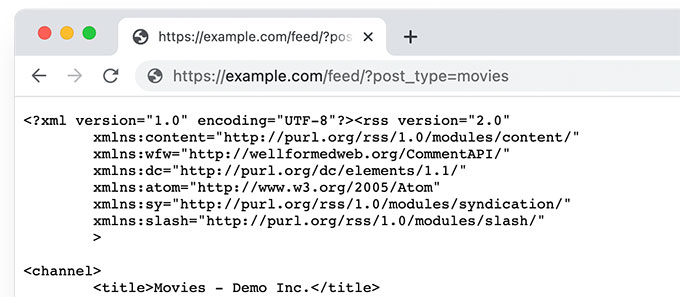
Alternatywnie, możesz wyświetlić kanał, dodając parametr typu wpisu do swojego głównego kanału RSS WordPress. Na przykład:
https://example.com/feed/?post_type=movies
Ten adres URL pobierze wtedy tylko niestandardowy typ wpisu o nazwie filmy.
Używamy niestandardowych typów postów dla naszych sekcji Słownik i hostingu WordPress. Oba mają włączone kanały RSS i mogą być używane przez użytkowników, którzy chcą subskrybować te konkretne sekcje.
Dodaj link do kanału RSS niestandardowego typu posta
Teraz, gdy wiesz, jak uzyskać dostęp do kanałów RSS dla dowolnego niestandardowego typu postu na Twojej stronie WordPress, możesz użyć tego adresu URL do tworzenia linków do kanałów niestandardowych typów postów.
Na przykład możesz chcieć wyświetlić ikonę lub zwykły link tekstowy na stronie archiwum niestandardowego typu postu, aby Twoi odwiedzający mogli łatwo subskrybować te posty.
1. Dodaj link do niestandardowego kanału RSS typu wpisu w motywach blokowych
Jeśli używasz motywu blokowego z obsługą pełnego edytora witryny, oto jak dodać link.
Najpierw musisz dodać niestandardowy fragment kodu do swojej witryny WordPress, używając wtyczki WPCode.
Uwaga: Istnieje również bezpłatna wersja WPCode, której możesz użyć do dodania tego fragmentu kodu.
Najpierw musisz zainstalować i aktywować wtyczkę WPCode, a następnie przejść do strony Fragmenty kodu » + Dodaj nowy fragment.

Stąd kliknij przycisk „Użyj fragmentu” poniżej opcji „Dodaj swój niestandardowy kod (nowy fragment)”.
Na następnym ekranie podaj nazwę swojego fragmentu kodu. Może to być cokolwiek, co pomoże Ci zidentyfikować fragment. Następnie wybierz „Fragment PHP” w sekcji Typ kodu.
Na koniec dodaj następujący kod do pola Podgląd kodu:
    if (is_post_type_archive('movies')) {
            $post_type = get_queried_object();
            // Get RSS Feed URL
            $rss_feed_url = get_post_type_archive_feed_link($post_type->name);
            // Output the shortcode content
            return '<p>Subscribe to <a href="' . esc_url($rss_feed_url) . '">' . $post_type->label . '</a></p>';
        }
    }
// Register the shortcode
add_shortcode('custom_post_type_rss_link', 'custom_post_type_rss_link_shortcode');
Nie zapomnij zastąpić 'movies' nazwą swojego niestandardowego typu postu.
Oto jak wyglądałby fragment wtyczki WPCode:
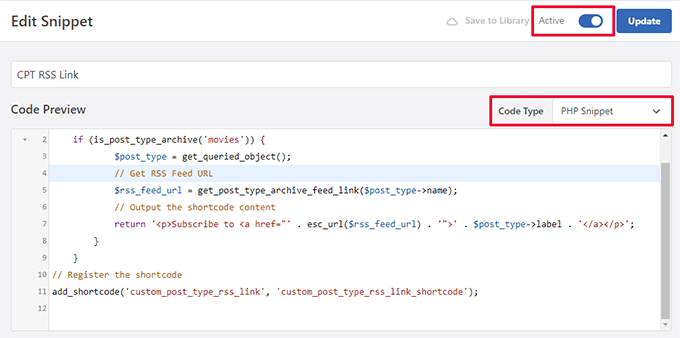
Teraz włącz przełącznik „Aktywny” i „Zapisz/Zaktualizuj” swój fragment.
Ten kod automatycznie wykrywa, czy użytkownik przegląda konkretną stronę archiwum niestandardowego typu postu, a następnie wyświetla link do subskrypcji.
Następnie tworzy krótki kod, którego możesz użyć w swoim motywie blokowym lub widżetach do wyświetlenia linku.
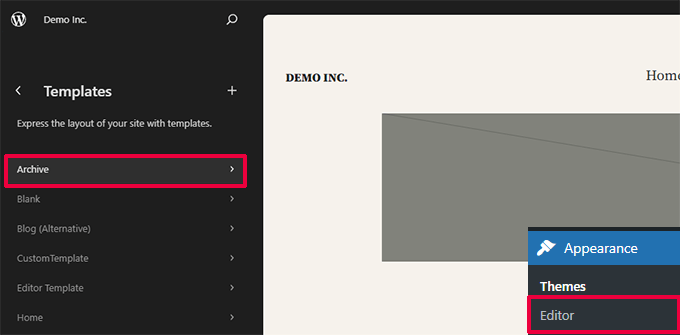
Następnie musisz odwiedzić stronę Wygląd » Edytor, aby uruchomić edytor witryny. Następnie wybierz opcję Szablony » Archiwum z menu po lewej stronie.
Następnie dodaj blok Shortcode tam, gdzie chcesz wyświetlić link do kanału RSS.
Idealnie byłoby wyświetlić go na górze, tuż pod nazwą archiwum.
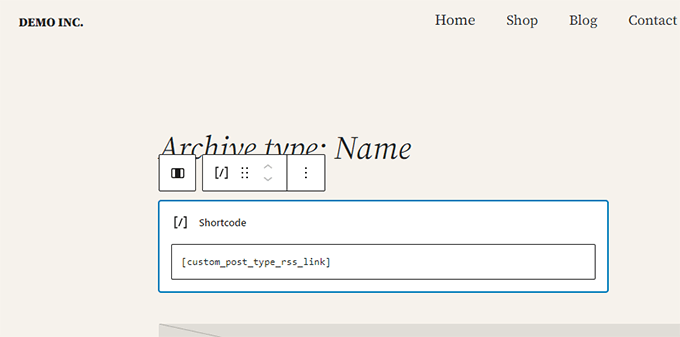
Wewnątrz bloku Shortcode musisz dodać następujący shortcode:
[custom_post_type_rss_link]
Po tym nie zapomnij zapisać zmian.
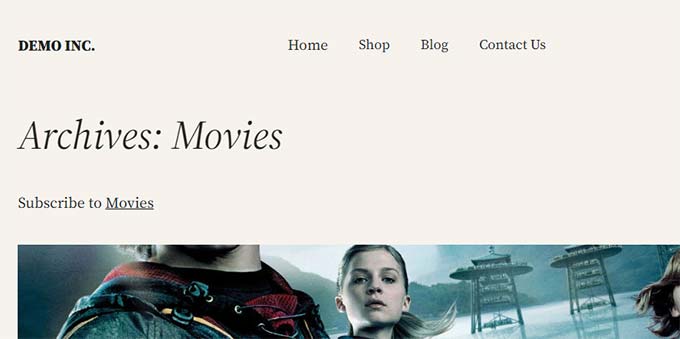
Możesz teraz odwiedzić stronę archiwum swojego niestandardowego typu wpisu, aby zobaczyć link do kanału RSS w akcji.
2. Dodaj link do kanału RSS niestandardowego typu posta w klasycznych motywach
Najłatwiejszym sposobem na zrobienie tego jest utworzenie oddzielnego szablonu dla niestandardowego typu postu w Twoim motywie WordPress.
Połącz się ze swoją witryną WordPress za pomocą klienta FTP i przejdź do folderu /wp-content/themes/your-current-theme/.
Teraz, jeśli Twój niestandardowy typ posta nazywa się filmy, możesz utworzyć plik archive-{post_type}.php w folderze motywu WordPress.
Po tym możesz po prostu skopiować zawartość szablonu archive.php swojego motywu i zacząć dostosowywać nowy szablon.
Możesz po prostu dodać zwykły link HTML do kanału archiwum swojego typu posta, używając następującego kodu:
<p><strong>Subscribe to: <a href="https://example.com/movies/feed/">Movies</a></strong></p>
Nie zapomnij zmienić adresu URL na adres URL swojego kanału typu posta.
Teraz problem z tym kodem polega na tym, że będziesz musiał utworzyć nowy plik szablonu tylko dla tego konkretnego typu wpisu.
Ta kolejna metoda pozwoli Ci dynamicznie generować link do kanału RSS typu posta dla wszystkich Twoich stron archiwum.
Po prostu dodaj poniższy kod do pliku szablonu archive.php swojego motywu.
<?php if ( is_post_type_archive() ) {
$post_type = get_post_type( get_queried_object_id() );?>
				<p><strong>Subscribe to: <a href="<?php echo get_post_type_archive_link( $post_type  ); ?>feed/"><?php post_type_archive_title(); ?></a></strong></p>
<?php } ?>
Ten kod po prostu doda link poniżej tytułu strony archiwum typu postu, zachęcając użytkowników do subskrypcji tego konkretnego typu treści.

Dodatkowa wskazówka: Dodaj niestandardowy typ wpisu do swojego głównego kanału RSS
Niestandardowe kanały RSS typów wpisów nie są łatwo wykrywalne przez czytniki kanałów, a większość Twoich użytkowników może łatwiej znaleźć kanał RSS Twojej witryny.
Oznacza to, że użytkownicy subskrybujący Twój główny kanał RSS przegapią treści publikowane w niestandardowym typie wpisu.
Możesz to łatwo naprawić, dodając treści z niestandardowego typu postu, aby pojawiły się w głównym kanale RSS Twojej witryny.
Aby to zrobić, musisz dodać niestandardowy fragment kodu do swojego bloga WordPress. Zalecamy użycie WPCode do dodawania niestandardowych fragmentów kodu w WordPress.
Najpierw musisz zainstalować i aktywować bezpłatną wtyczkę WPCode. Aby uzyskać więcej szczegółów, zobacz nasz artykuł o tym, jak zainstalować wtyczkę WordPress.
Po aktywacji wtyczki przejdź do strony Fragmenty kodu » + Dodaj fragment z paska bocznego administracji WordPress.
Stąd musisz kliknąć przycisk „Użyj fragmentu” w opcji „Dodaj własny kod (nowy fragment)”.
Zostaniesz teraz przekierowany na stronę „Utwórz niestandardowy fragment”, gdzie możesz zacząć od wpisania nazwy dla swojego fragmentu kodu.
Ta nazwa nie będzie nigdzie wyświetlana i służy jedynie do celów identyfikacyjnych.
Następnie wybierz opcję „Fragment PHP” z menu rozwijanego „Typ kodu” po prawej stronie.
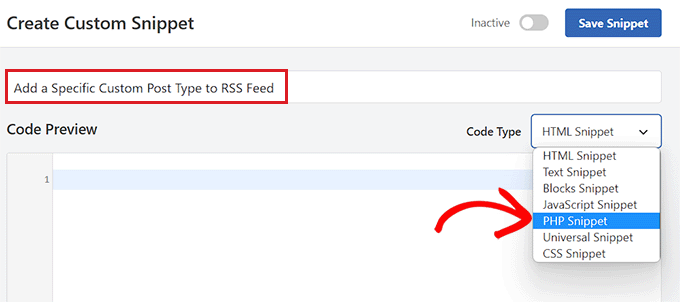
Następnie możesz dodać swój niestandardowy fragment kodu.
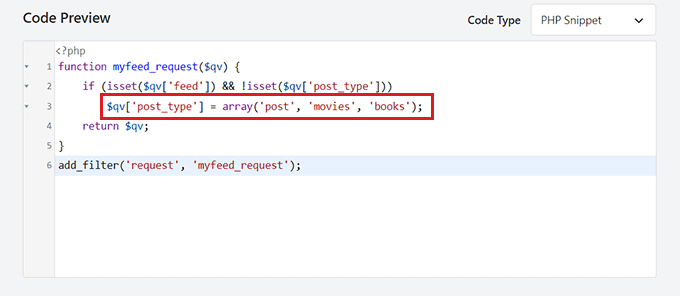
Po prostu skopiuj i wklej poniższy kod do pola Podgląd kodu:
function myfeed_request($qv) {
    if (isset($qv['feed']) && !isset($qv['post_type']))
        $qv['post_type'] = array('post', 'movies', 'books');
    return $qv;
}
add_filter('request', 'myfeed_request');
Po dodaniu kodu wpisz nazwę niestandardowego typu posta obok miejsca, gdzie w kodzie napisano '[post_type]'. W naszym przykładzie mamy 'post', 'movies' i 'books'.
Ten niestandardowy typ posta zostanie dodany do Twojego głównego kanału RSS WordPress.
Następnie musisz przewinąć stronę z powrotem do góry i przełączyć przełącznik „Nieaktywny” na „Aktywny”.
Na koniec nie zapomnij kliknąć przycisku „Zapisz fragment”, aby zapisać i wykonać kod na swojej stronie WordPress.
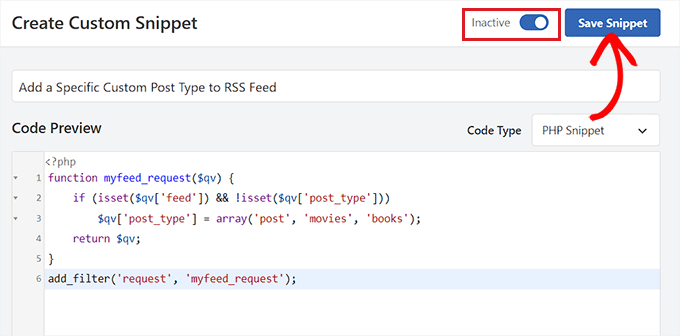
To wszystko, zawartość Twojego niestandardowego typu wpisu zostanie teraz dodana do głównego kanału RSS Twojej witryny.
Mamy nadzieję, że ten artykuł pomógł Ci dowiedzieć się, jak utworzyć oddzielny kanał RSS dla niestandardowych typów postów w WordPress. Możesz również zapoznać się z naszym poradnikiem na temat optymalizacji kanałów RSS WordPress oraz naszymi ekskluzywnymi wyborami najlepszych wtyczek RSS dla WordPress.
Jeśli podobał Ci się ten artykuł, zasubskrybuj nasz kanał YouTube po samouczki wideo WordPress. Możesz nas również znaleźć na Twitterze i Facebooku.


Buddika Wijerathena
Czy jest sposób na utworzenie kanału RSS dla pojedynczej strony?
Np. – example.com/single-post-type/single-post-name
Jak stworzyć dla tego RSS?
Wsparcie WPBeginner
Kanały RSS służą do wyświetlania wielu wpisów, RSS zawierałby link do samego wpisu. Nie zalecamy tworzenia dedykowanego kanału RSS dla jednego wpisu lub strony.
Admin
Milan
Hej, czy znasz jakiś wtyczkę RSS WordPress dla odwiedzających? Ponieważ duże nowe firmy mają własne kreatory RSS do umieszczania RSS na niektórych stronach dla freelancerów, chcę zrobić to samo, ale nie z postami, ale z niestandardowymi typami postów... znasz jakąś wtyczkę RSS?
Tori
Nadal mi to nie działa – próbuję wyświetlić kanał RSS dla treści na tej stronie –
i wyświetla kanał RSS wszystkich moich postów. Jakieś sugestie?
Wsparcie WPBeginner
Cześć Tori,
Strony nie są uwzględniane w kanale RSS. Używany przez Ciebie adres URL działałby, gdybyś miał niestandardowy typ wpisu o tej konkretnej nazwie.
Admin
Tori
Dziękuję za odpowiedź. Przepraszam za zamieszanie, ponieważ wygląda na to, że moje linki nie pojawiły się. Posty, które pojawiają się na tej stronie, to niestandardowe posty (jest to jak lista blogów, ale dla niestandardowych postów), ale metoda tworzenia kanału RSS nie zadziałała dla mnie. Jakieś przemyślenia lub sugestie?
Wsparcie WPBeginner
Cześć Tori,
Jeśli jesteś pewien, że posty należą do niestandardowego typu postu, musisz dowiedzieć się, jaka nazwa jest używana przez ten niestandardowy typ postu. Możesz to zrobić, klikając element menu niestandardowego typu postu w bocznym pasku administracyjnym WordPress. Kliknięcie go przeniesie Cię na stronę administracyjną wyświetlającą wszystkie posty tego typu. Teraz, jeśli spojrzysz na pasek adresu przeglądarki, zobaczysz coś takiego:
http://www.example.com/wp-admin/edit.php?post_type=your_post_typeCzęść, która pojawia się po post_type= to nazwa Twojego niestandardowego typu posta. Teraz musisz jej użyć, aby uzyskać dostęp do adresu URL kanału RSS dla tego niestandardowego typu posta.
http://www.example.com/feed/?post_type=your_post_typeMam nadzieję, że to pomoże.
Tori
Dziękuję za odpowiedź. Kiedy to robię, widzę ten komunikat o błędzie — jakieś pomysły?
______
Ta strona zawiera następujące błędy:
Błąd w linii 2, kolumna 1: Dodatkowa zawartość na końcu dokumentu
Poniżej znajduje się renderowanie strony do pierwszego błędu.
Wsparcie WPBeginner
Cześć Tori,
Zapoznaj się z naszym przewodnikiem na temat naprawiania błędów kanałów RSS.
Admin
Cédric Charles
Cześć i dzięki za to!
Chciałbym dodać niestandardowe pola dla mojego niestandardowego typu posta feed (nie dla zwykłych postów, tylko dla mojego niestandardowego typu posta).
Jak mógłbym to zrobić?
Wielkie dzięki!
Toni
Świetna wskazówka! Prawie zrobiłem to od zera! Dziękuję!
erika
Thank you a lot! your website helped me so much
Mike
Udało mi się to zrobić, ale ogranicza to liczbę wpisów w kanale RSS do 10, gdy używam Feedburner. Czy jest jakiś sposób, aby stworzyć pełny kanał RSS dla niestandardowych typów wpisów bez ograniczania ilości pobieranych wpisów?
Personel redakcyjny
Główny kanał zazwyczaj wyświetla najnowsze posty. Jeśli użytkownik spróbuje pobrać Twój kanał za pomocą czytnika kanałów, pobierze również wszystkie starsze posty.
Admin
Andrew
Cześć. Czy możesz mi powiedzieć, jak utworzyć kanał dla wszystkich typów postów, aby ktoś mógł zapisać się na pojedynczy kanał RSS dla wszystkich postów na stronie, niezależnie od tego, w jakim typie posta się znajdują?
Personel redakcyjny
Możesz połączyć niestandardowe typy wpisów w swoim głównym kanale RSS.
https://www.wpbeginner.com/wp-tutorials/how-to-add-custom-post-types-to-your-main-wordpress-rss-feed/
Admin
Rems
BARDZO DZIĘKUJĘ, szukałem tych informacji przez 2 godziny. Cieszę się, że znalazłem twoje informacje. Fu…. taksonomia, gdzie byłaś?!! aahhh!
Działa teraz świetnie
gabearnold
Dzięki! To proste i fajna wskazówka, której nie znałem.
AlexAmelines
działa dla mnie i kocham Cię za to. Utworzyłem link do każdego posiadanego typu posta, ale w czytniku RSS wszystkie nazywają się tak samo, czy jest jakiś sposób, abym mógł wpłynąć na tytuł kanału, aby odzwierciedlał typ posta?
Alan
Czy używanie przekierowania ślimaka dla taksonomii miałoby znaczenie i powodowałoby problem? Próbowałem obu sposobów i żaden nie działa, ani z faktyczną zarejestrowaną nazwą taksonomii, ani ze ślimakiem.
Alan
Brak wtyczek. Ale nie udało mi się dowiedzieć, jak połączyć moje taksonomie z niestandardowymi typami postów, takimi jak…
http://www.mysite.com/custompost/taxonomy/taxonmyterm
To po prostu...
http://www.mysite.com/taxonomy/taxonomyterm
Czy to miałoby jakiś wpływ?
Alan
To nie wydaje się działać z taksonomiami.
Personel redakcyjny
W naszym przykładzie, jeśli zauważysz, gatunek jest taksonomią i powinien działać.
Admin
Alan
Tak, zastąpiłem to moją własną taksonomią, po której nastąpił znak równości, a następnie jeden z moich terminów taksonomicznych, ale nadal wyświetlał się tylko kanał niestandardowego typu postu.
Alan
W rzeczywistości przekierowuje z powrotem do adresu URL kanału typu posta treści.
Personel redakcyjny
Czy używasz jakiegoś wtyczki do przekierowania tego? Ponieważ to nie powinno się dziać...
Alan
Brak wtyczek. Ale nie udało mi się dowiedzieć, jak połączyć moje taksonomie z niestandardowymi typami postów, takimi jak…
http://www.mysite.com/custompost/taxonomy/taxonmyterm
To po prostu...
http://www.mysite.com/taxonomy/taxonomyterm
Czy to miałoby jakiś wpływ?
Aldi
Nie mogę tego sprawić, żeby działało. Zawsze przenosi mnie z powrotem na stronę archiwum niestandardowego typu wpisu.
Nawiasem mówiąc, używam wtyczki Custom Post Permalinks, aby umożliwić niestandardowe permalinki i strony archiwum dla niestandardowych typów postów. Czy to mogło spowodować problem??
Na zdrowie!
Aldi
Ups, przepraszam.. to był problem mojego motywu. Miałem wywołanie akcji, które przekierowywało wszystko, co dotyczy niestandardowych typów postów, stąd przekierowanie kanałów. Ale już naprawiłem.