


Czy chcesz importować i eksportować menu nawigacyjne w WordPress?
Domyślna funkcja importu/eksportu WordPress pozwala na przenoszenie menu z jednej witryny do drugiej jako część pełnego transferu witryny. Jednak nie pozwala na importowanie i eksportowanie samych menu.
W tym artykule pokażemy, jak łatwo importować i eksportować menu nawigacyjne w WordPress bez pełnego transferu witryny.
Dlaczego importować i eksportować menu nawigacyjne w WordPress?
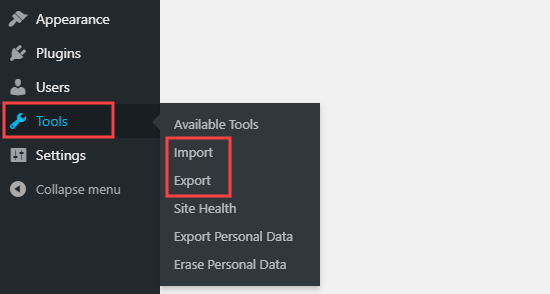
Każda strona internetowa WordPress ma wbudowane funkcje importu i eksportu. Znajdziesz je, przechodząc do Narzędzia kursywą Importuj i Narzędzia kursywą Eksportuj w panelu administracyjnym WordPress.
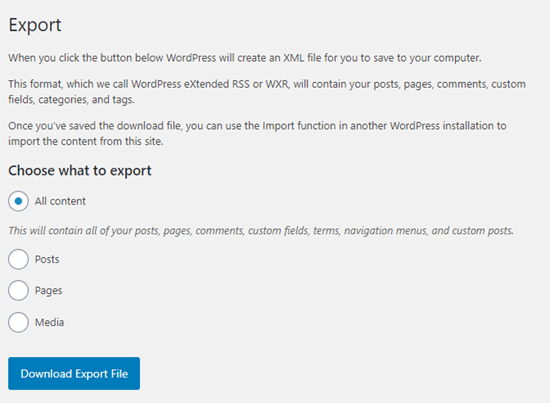
Tutaj możesz wybrać eksportowanie wszystkich treści lub eksportowanie tylko swoich postów, stron lub multimediów.
Jeśli wybierzesz „Cała zawartość”, WordPress wyeksportuje wszystkie Twoje strony i wpisy, a także komentarze, pola niestandardowe, terminy, niestandardowe typy wpisów i menu nawigacyjne.
Czasami jednak możesz chcieć wyeksportować tylko menu nawigacyjne. Na przykład, możesz tworzyć siostrzaną witrynę dla nowego produktu i chcesz zachować ten sam układ i projekt menu.
Mając to na uwadze, zobaczmy, jak możesz skopiować menu nawigacyjne do nowego bloga WordPress bez eksportowania reszty zawartości.
Jak eksportować i importować menu nawigacyjne w WordPress
Zanim przejdziesz dalej, upewnij się, że jesteś zadowolony z menu, które planujesz wyeksportować. Na przykład możesz zmienić styl menu, wyróżnić ważne elementy menu lub wprowadzić inne zmiany.
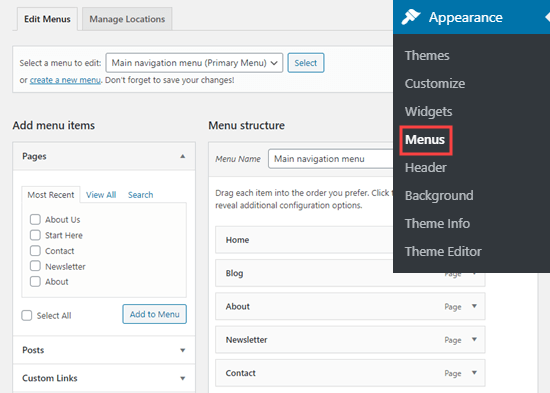
Menu swojej witryny znajdziesz, przechodząc do Wygląd » Menu w panelu WordPress.
Więcej informacji o tym, jak zmienić menu, znajdziesz w naszym szczegółowym przewodniku na temat dodawania menu nawigacyjnego w WordPress.
Następnie musisz zainstalować i aktywować wtyczkę WPS Menu Exporter. Więcej szczegółów znajdziesz w naszym przewodniku krok po kroku, jak zainstalować wtyczkę WordPress.
Po aktywacji musisz przejść do Narzędzia » Eksport w swoim panelu administracyjnym WordPress.
Zobaczysz nową opcję eksportowania elementów menu nawigacyjnego. Obejmie to samo menu i całą powiązaną z nim zawartość. Wtyczka wyeksportuje również wszelkie komentarze pozostawione w powiązanych postach.

Aby wyeksportować tę zawartość, po prostu zaznacz przycisk radiowy „Elementy menu nawigacyjnego”, a następnie kliknij przycisk „Pobierz plik eksportu”.
To pobiera menu nawigacyjne, a także wszystkie powiązane strony i komentarze.
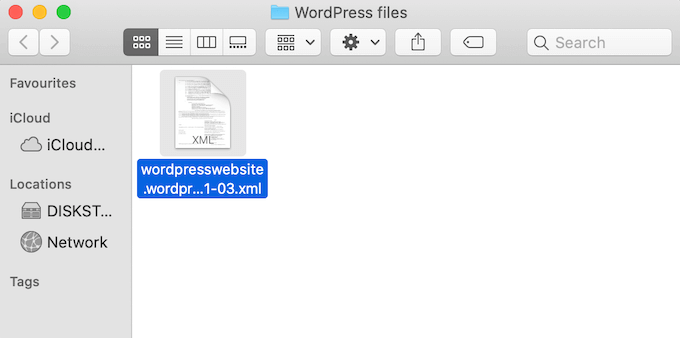
Cała ta zawartość jest przechowywana w pliku .xml o nazwie site.wordpress.rrrr-mm-dd, gdzie „site” to nazwa Twojej witryny, a „rrrr-mm-dd” to data utworzenia pobranego pliku.
Importowanie menu WordPress na nową witrynę
Teraz możesz zaimportować plik .xml za pomocą standardowej funkcji Import w WordPress.
Zanim zaczniesz, sprawdź, czy strona docelowa nie zawiera stron o tej samej nazwie co nowe menu, w tym stron w koszu. Jeśli pominiesz ten krok, WordPress może nie zaimportować tych stron poprawnie.
Następnie zaloguj się na stronę, na którą chcesz zaimportować menu nawigacyjne. Następnie przejdź do Narzędzia » Import.
Jeśli jeszcze tego nie zrobiłeś, być może będziesz musiał zainstalować narzędzie importera WordPress. W takim przypadku znajdź nagłówek „WordPress” i kliknij „Zainstaluj teraz”.
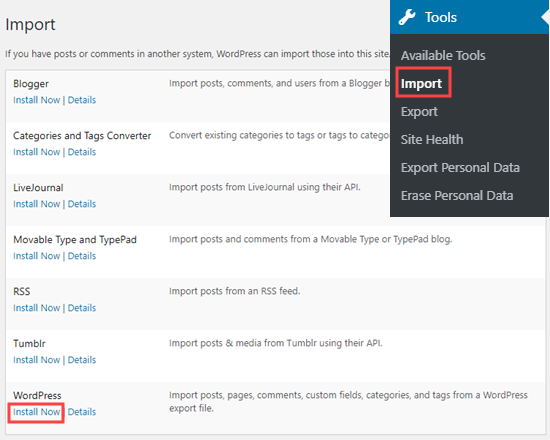
Po zainstalowaniu importera WordPress powinieneś zobaczyć nowy link „Uruchom importer”.
Możesz śmiało kliknąć ten link.

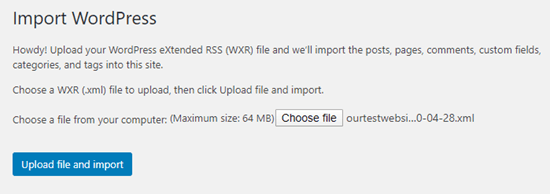
Na ekranie Importuj WordPress kliknij przycisk „Wybierz plik” i wybierz plik .xml, który pobrałeś wcześniej.
Po tym kliknij przycisk „Prześlij plik i zaimportuj”.
Na następnym ekranie WordPress poprosi Cię o przypisanie zaimportowanych treści do autora.
Jeśli prowadzisz blog WordPress z wieloma autorami, możesz otworzyć listę rozwijaną „przypisz wpisy do istniejącego użytkownika” i wybrać nazwę użytkownika z listy.
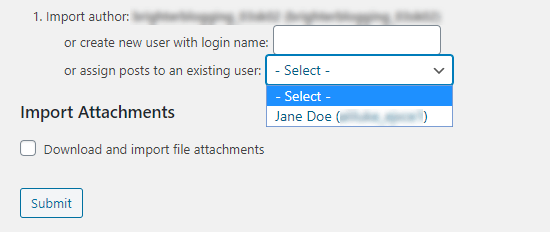
Inną opcją jest dodanie nowego użytkownika lub autora dla tej treści, wpisując nazwę użytkownika w polu „utwórz nowego użytkownika…”.
Jeśli importujesz strony wraz z menu, będziesz także chciał zaznaczyć pole „Pobierz i zaimportuj załączniki plików”, aby upewnić się, że wszelkie obrazy są uwzględnione w imporcie.
Gdy będziesz zadowolony z konfiguracji importu, kliknij przycisk „Prześlij”.
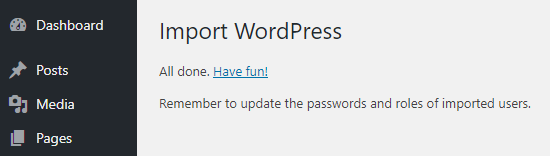
Po kilku chwilach powinieneś zobaczyć komunikat o powodzeniu importu.
Przeglądanie zaimportowanego menu i stron
Aby przyjrzeć się zaimportowanemu menu, przejdź do Wygląd » Menu. Tutaj możesz upewnić się, że wszystko jest poprawnie skonfigurowane.
Możesz również wprowadzić pewne zmiany w zaimportowanym menu, takie jak dodanie paska wyszukiwania lub ikon mediów społecznościowych.
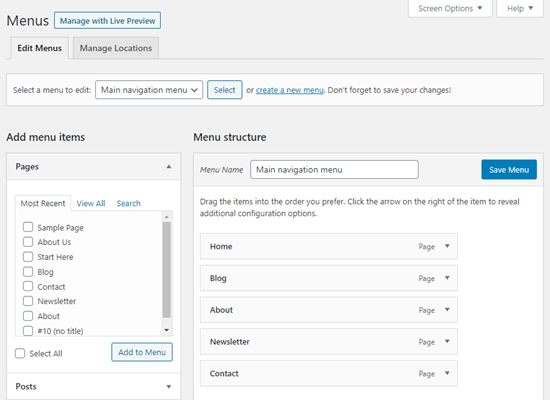
Możesz również kliknąć zakładkę Strony w swoim panelu WordPress, aby sprawdzić, czy wszystkie połączone strony, komentarze i obrazy zostały zaimportowane wraz z menu.
Mamy nadzieję, że ten artykuł pomógł Ci dowiedzieć się, jak importować i eksportować menu nawigacyjne w WordPress. Możesz również zapoznać się z naszym przewodnikiem na temat dodawania tematów do menu nawigacyjnych lub zapoznać się z naszym wyborem najlepszych samouczków, aby opanować menu nawigacyjne WordPress.
Jeśli podobał Ci się ten artykuł, zasubskrybuj nasz kanał YouTube po samouczki wideo WordPress. Możesz nas również znaleźć na Twitterze i Facebooku.



kzain
Tego właśnie szukałem!
Próbuję przenieść moje menu na nową stronę, a wtyczka WPS Menu Exporter brzmi jak coś, co zmieni zasady gry. Znacznie łatwiejsze niż pełny eksport.
Dzięki za informację o wbudowanym narzędziu. Dobrze wiedzieć na przyszłość do tworzenia kopii zapasowych!
Dennis Muthomi
Mam stronę, która używa menu typu mega, i zastanawiałem się, czy jest również możliwe eksportowanie i importowanie menu typu mega.
Czy są jakieś ograniczenia dotyczące menu typu mega?
Wsparcie WPBeginner
Silnie zależałoby od tego, jakiego narzędzia użyto do stworzenia mega menu.
Admin
Dayo Olobayo
To świetne źródło, ale jestem ciekawy... czy można importować i eksportować menu nawigacyjne, które mają również podmenu? Czy ten proces działa tylko dla podstawowych menu?
Komentarze WPBeginner
Zazwyczaj tak, podstawowe podmenu również powinny zostać przeniesione.
Jiří Vaněk
Eksport może być pomocny, ale czy mogę zapytać, czy istnieje opcja duplikowania menu?
Wsparcie WPBeginner
Na razie nie, ale można by zaimportować menu na tej samej witrynie, aby osiągnąć ten cel.
Admin
Val Archer
Cześć – pominąłeś ostatni krok. Po zaimportowaniu musisz przejść do Wygląd / Menu, a następnie wybrać każde menu indywidualnie i zaznaczyć pole w sekcji „Ustawienia menu”, do którego się ono odnosi, a następnie Zapisz menu — i dopiero wtedy menu wyświetlają się poprawnie na nowej stronie.
Tilak Conrad
Cześć
Czy byłoby to narzędzie do migracji całej witryny z jednej domeny i hosta na inną domenę u innego hosta?
Wsparcie WPBeginner
W tym celu zapraszamy do zapoznania się z naszym poniższym artykułem: https://www.wpbeginner.com/wp-tutorials/how-to-move-wordpress-to-a-new-host-or-server-with-no-downtime/
Admin