


Kiedy po raz pierwszy zacząłem myśleć o hostingu WordPress na Google Cloud, pomyślałem: „To może być ulepszenie, na które czekałem”.
Pomysł uruchomienia mojej witryny na tej samej infrastrukturze, która zasila wyszukiwarkę Google i YouTube? To było ekscytujące. Ale rodziło też wiele pytań.
Nie ma wątpliwości, że Google Cloud oferuje poważną szybkość i niezawodność. Ale szybko zdałem sobie sprawę, że nie jest stworzony z myślą o początkujących. Między zarządzaniem maszynami wirtualnymi, konfiguracją serwera a ustawianiem DNS łatwo się pogubić.
Dobra wiadomość jest taka, że nie musisz robić tego na trudny sposób. Niezależnie od tego, czy chcesz proste, zarządzane rozwiązanie, czy wolisz zakasać rękawy i zrobić to sam, pokażę Ci obie opcje.
Po zakończeniu tego przewodnika będziesz dokładnie wiedział, jak hostować WordPressa na Google Cloud i którą ścieżkę polecam na podstawie rzeczywistego doświadczenia.
Dlaczego hostować WordPress na Google Cloud?
Google Cloud jest znany z szybkości, stabilności i wydajnej infrastruktury. Zasila wszystko, od YouTube po Gmaila, i jest zbudowany do obsługi ogromnych ilości ruchu bez żadnych problemów.
Dlatego wielu właścicieli witryn, w tym ja sam w pewnym momencie, zaczyna się zastanawiać: „Jeśli będę hostować moją witrynę WordPress na Google Cloud, czy nie uzyskamy tej samej wydajności?”
I teoretycznie tak – możesz. Ale jest duża różnica między dostępem do Google Cloud a faktycznym wiedzą, jak dobrze go używać dla WordPress. To jak kupno samochodu wyścigowego bez umiejętności jego prowadzenia.
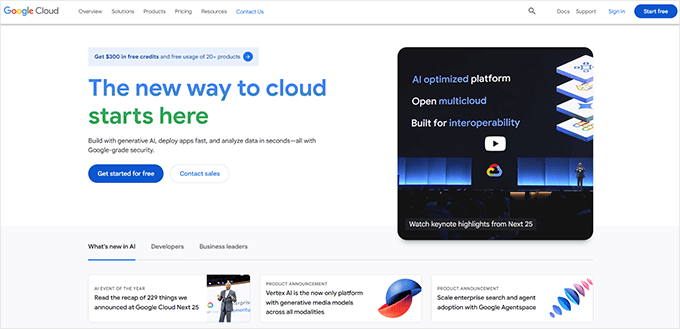
Właśnie w tym miejscu większość ludzi się zatrzymuje. Sama platforma jest niesamowita, ale jest stworzona dla inżynierów i zespołów DevOps, a nie dla zwykłych użytkowników WordPressa próbujących publikować treści lub zwiększyć zasięg.
Więc jeśli zastanawiałeś się, czy Google Cloud jest właściwym wyborem dla Twojej strony WordPress, nie jesteś sam.
W następnej sekcji pokażę Ci najprostszy sposób na wykorzystanie jego mocy, bez konieczności ręcznego konfigurowania czegokolwiek.
Następnie przeprowadzę Cię przez dwie praktyczne metody, jeśli wolisz ścieżkę DIY.
Możesz użyć poniższych linków nawigacyjnych, jeśli chcesz pominąć część:
- Method 1: Use SiteGround to Host WordPress on Google Cloud
- Metoda 2: Zainstaluj WordPress za pomocą Google Cloud Marketplace (Kliknij, aby wdrożyć)
- Metoda 3. Ręczne hostowanie WordPress na Google Cloud VM
- Koszty hostingu Google Cloud wyjaśnione
- Ostateczny werdykt: Dlaczego polecam SiteGround do hostowania WordPress na Google Cloud
- Często zadawane pytania dotyczące hostowania WordPress na Google Cloud
- Dodatkowe zasoby hostingu WordPress 🎁
Metoda 1: Użyj SiteGround do hostowania WordPress na Google Cloud
Jeśli chcesz szybkości i niezawodności Google Cloud bez technicznej konfiguracji, to SiteGround jest opcją, którą polecam — i osobiście używam.
WPBeginner hostujemy również na SiteGround. Opisując tę zmianę, Syed Balkhi, założyciel WPBeginner, napisał:
Po przetestowaniu SiteGround w wielu projektach i zobaczeniu, jak dobrze ich platforma radzi sobie z rzeczywistymi wymaganiami, wiedziałem, że to był właściwy ruch dla WPBeginner.
Syed Balkhi
 Syed Balkhi
Więcej szczegółów znajdziesz w powodach, dla których WPBeginner przeniósł się do SiteGround lub zapoznaj się z moją szczegółową recenzją SiteGround.
SiteGround uruchamia całą swoją platformę na infrastrukturze Google Cloud, dzięki czemu uzyskujesz tę samą wydajność bez konieczności samodzielnego zarządzania nią.
Nie musisz martwić się o konfigurację serwerów, instalację oprogramowania ani obsługę aktualizacji. Wszystko, od optymalizacji wydajności po bezpieczeństwo WordPress, jest już załatwione. Po prostu się zaloguj, zainstaluj WordPress i zacznij tworzyć swoją stronę internetową.
SiteGround ułatwia rozpoczęcie pracy każdemu. Ich pulpit nawigacyjny jest przejrzysty i przyjazny dla początkujących, a od razu otrzymujesz potężne funkcje, w tym automatyczne buforowanie, darmowe CDN, codzienne kopie zapasowe, wbudowane zabezpieczenia i środowiska stagingowe jednym kliknięciem.
Zalety korzystania z SiteGround
- Zbudowane na szybkiej i niezawodnej infrastrukturze Google Cloud
- Nie wymaga konfiguracji technicznej — idealne dla początkujących
- Doskonała obsługa klienta z prawdziwymi ekspertami WordPress
- Zawiera buforowanie, kopie zapasowe, bezpieczeństwo i CDN od razu
- Płaskie miesięczne ceny, bez niespodziewanych rachunków
Wady korzystania z SiteGround
- Nie jest idealne, jeśli chcesz pełnej kontroli na poziomie serwera lub niestandardowych modyfikacji na poziomie systemu operacyjnego
- Bardziej zaawansowani deweloperzy mogą preferować samodzielną konfigurację chmury dla niszowych przypadków użycia
Ceny: W przeciwieństwie do rozliczeń Google Cloud Platform w modelu pay-as-you-go, SiteGround oferuje stałe ceny zaczynające się od 2,99 USD miesięcznie.
Jeśli chcesz po prostu zbudować swoją stronę i sprawić, by działała szybko, była bezpieczna i nigdy nie myśleć o konserwacji serwera, jest to najłatwiejszy i najbardziej niezawodny sposób, aby to zrobić.
Jak hostować WordPress na Google Cloud przy użyciu SiteGround
Najpierw musisz odwiedzić stronę SiteGround i wybrać plan hostingowy WordPress.
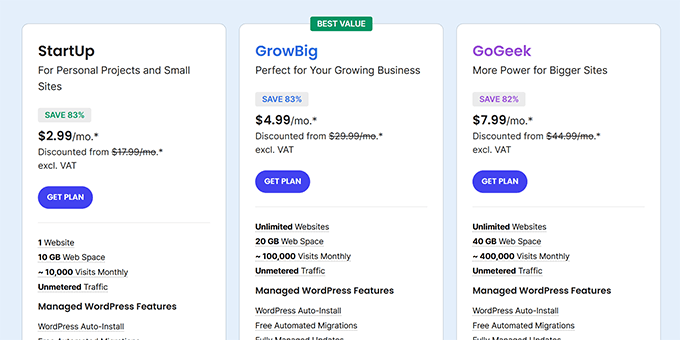
Polecam wybrać plan Startup, jeśli dopiero zaczynasz, lub plan GrowBig, jeśli przechodzisz z regularnego hostingu współdzielonego.
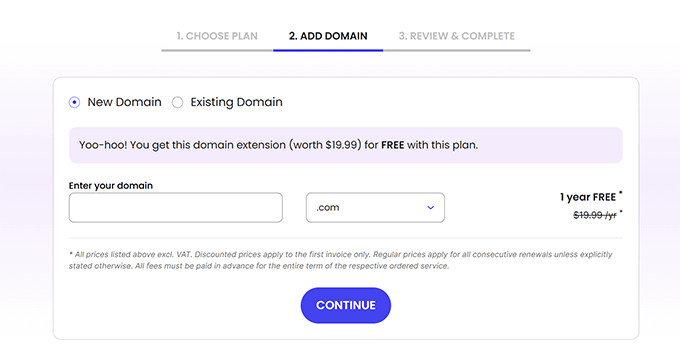
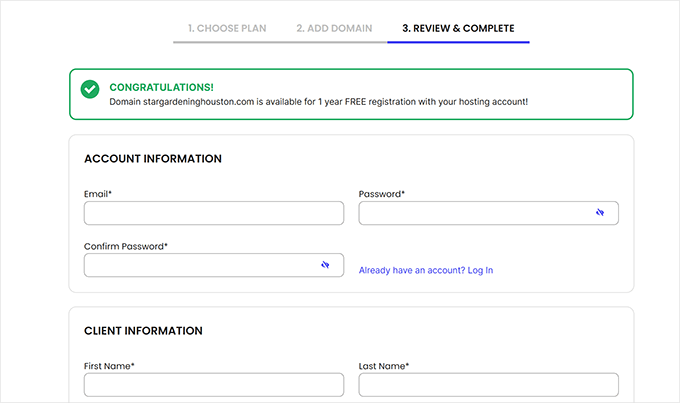
Następnie zostaniesz poproszony o wybranie nazwy domeny. SiteGround oferuje bezpłatną nazwę domeny z każdym planem hostingowym przez pierwszy rok.
Jeśli masz już nazwę domeny, możesz jej również użyć.
Następnie zostaniesz poproszony o podanie danych osobowych w celu utworzenia konta.
Po prostu wypełnij informacje i przejdź do sekcji płatności, aby zakończyć rejestrację.
Po zakończeniu zakupu musisz zalogować się na swoje konto SiteGround.
Stąd po prostu kliknij WordPress » Zainstaluj i zarządzaj.
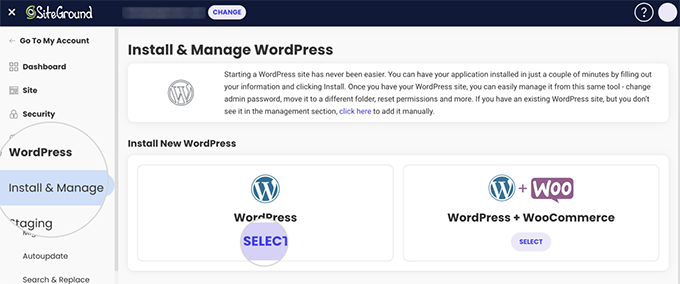
Wybierz WordPress lub, jeśli chcesz zbudować sklep internetowy, wybierz WordPress + WooCommerce.
Po prostu postępuj zgodnie z instrukcjami wyświetlanymi na ekranie, aby ukończyć kreatora konfiguracji.
Gratulacje 🎉 Twoja witryna WordPress działa na Google Cloud. Jest już w pełni zoptymalizowana i gotowa do pracy.
Jak ręcznie hostować WordPress na Google Cloud
Istnieje wiele sposobów na ręczne hostowanie WordPressa na Google Cloud. Możesz użyć gotowej instancji lub wdrożyć ją ręcznie samodzielnie.
Oto tabela porównawcza, która pomoże zrozumieć różnicę między tymi dwoma podejściami:
| Funkcja | Ręczna konfiguracja maszyny wirtualnej | Kliknij, aby wdrożyć |
|---|---|---|
| Łatwość użycia | Wymaga doświadczenia z Linuksem i wierszem poleceń | Łatwiejsze dzięki kreatorowi konfiguracji |
| Szybkość instalacji | Wolniej – zainstaluj i skonfiguruj wszystko samodzielnie | Szybciej – WordPress i stos są automatycznie instalowane |
| Personalizacja | Pełna kontrola nad oprogramowaniem i ustawieniami serwera | Ograniczone prekonfigurowanym środowiskiem |
| Wartość edukacyjna | Dowiedz się więcej o konfiguracji systemu | Dobre do rozpoczęcia bez zagłębiania się w konfigurację systemu |
| Konserwacja | Jesteś w pełni odpowiedzialny | Nadal jesteś odpowiedzialny, ale istnieją preinstalowane narzędzia |
| Przypadek użycia | Deweloperzy, użytkownicy techniczni lub środowiska testowe | Użytkownicy DIY, którzy chcą wypróbować hosting GCP |
Metoda 2: Zainstaluj WordPress za pomocą Google Cloud Marketplace (Kliknij, aby wdrożyć)
Jeśli nie czujesz się komfortowo z uruchamianiem poleceń serwerowych lub chcesz szybszego sposobu na rozpoczęcie pracy, Google Cloud oferuje wersję WordPressa „Kliknij, aby wdrożyć” w swoim Marketplace.
Uruchamia w pełni funkcjonalną witrynę WordPress za pomocą kilku kliknięć, w tym maszynę wirtualną, bazę danych i stos serwera WWW.
Oto zalety i wady korzystania z metody „Kliknij, aby wdrożyć”.
Plusy:
- Szybsze i łatwiejsze niż ręczna konfiguracja
- Nie ma potrzeby korzystania z SSH ani ręcznej instalacji oprogramowania
- Świetne dla użytkowników nowych w Google Cloud
Wady:
- Mniejsza elastyczność, ponieważ korzystasz z prekonfigurowanego środowiska
- Nadal odpowiedzialny za kopie zapasowe, aktualizacje i bezpieczeństwo
- Niektórzy użytkownicy zgłaszają trudności ze skalowaniem lub dostosowywaniem witryn Click to Deploy w późniejszym czasie
Ogólnie rzecz biorąc, jeśli eksperymentujesz lub tworzysz osobisty projekt, ta metoda jest świetnym sposobem na rozpoczęcie.
Krok 1. Utwórz nowy projekt Google Cloud
Aby rozpocząć, zaloguj się na swoje konto Google Cloud i utwórz nowy projekt z poziomu pulpitu nawigacyjnego.
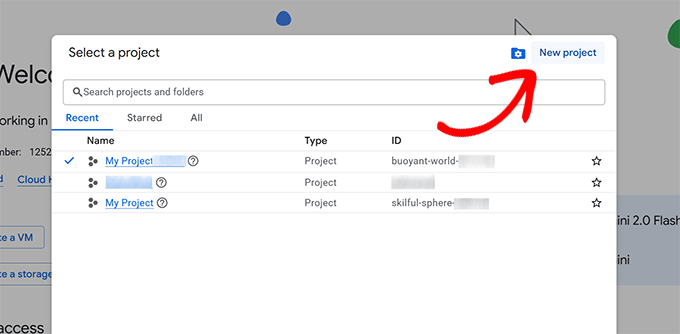
Krok 2. Włącz rozliczenia
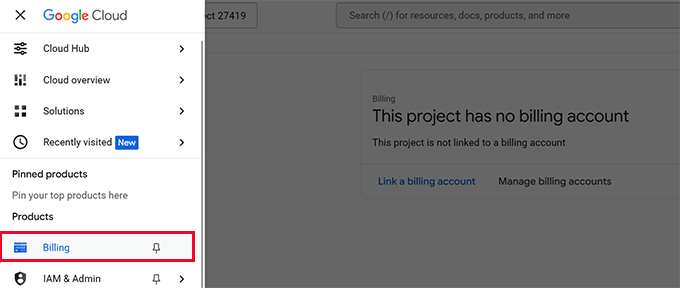
Po utworzeniu projektu musisz włączyć rozliczenia.
Z lewego menu kliknij Rozliczenia i postępuj zgodnie z instrukcjami na ekranie.
Krok 3. Wybierz pakiet WordPress Click to Deploy
Po aktywacji rozliczeń kliknij pasek wyszukiwania na górze pulpitu nawigacyjnego i wpisz „WordPress”.
Z wyników musisz wybrać opcję „WordPress – Kliknij, aby wdrożyć” od Google Cloud.
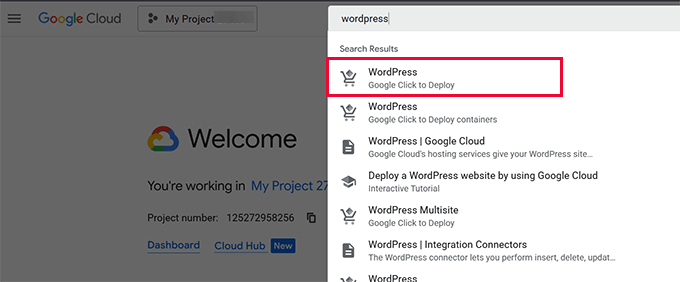
Na następnym ekranie kliknij przycisk „Rozpocznij”.
Następnie możesz zostać poproszony o zaakceptowanie warunków korzystania z usługi i włączenie interfejsów API. Po prostu postępuj zgodnie z instrukcjami, aby przejść do następnego kroku.
Krok 4. Skonfiguruj ustawienia wdrażania WordPress
Na następnym ekranie zobaczysz formularz z kilkoma opcjami konfiguracji Twojej instancji WordPress.
Przejdźmy przez każdy z nich, abyś dokładnie wiedział, co wybrać.
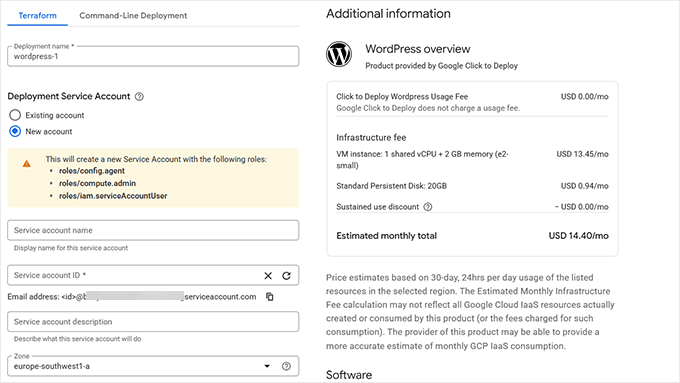
Zacznij od nadania nazwy wdrożeniu. Jest to tylko etykieta w Twoim panelu Google Cloud i możesz użyć czegoś w stylu wordpress-1 lub moja-strona.
W przypadku konta usługi wdrażania pozostaw ustawienie na „Nowe konto”. Google Cloud automatycznie utworzy odpowiednie uprawnienia do zarządzania Twoją instancją.
Następnie wybierz strefę, w której chcesz hostować swoją witrynę.
Wybierz region najbliższy docelowym odwiedzającym. Na przykład asia-southeast1-c dla Azji lub us-central1-a dla Stanów Zjednoczonych.

W sekcji Typ maszyny powinieneś pozostać przy Ogólnego przeznaczenia. Następnie wybierz „e2-small (2 vCPU, 2 GB pamięci)”, co stanowi dobry kompromis między kosztem a wydajnością.
W polu Adres e-mail administratora musisz podać swój prawdziwy adres e-mail. Tutaj Google będzie wysyłać powiadomienia i aktualizacje statusu związane z Twoim serwerem.
Poniżej zobaczysz opcjonalne funkcje. Zalecam zaznaczenie obu opcji: Zainstaluj phpMyAdmin i Włącz HTTPS. Dodaje to menedżera bazy danych i certyfikat SSL do Twojej instalacji.
Dla dysku rozruchowego pozostaw Standard Persistent Disk z wybranymi 20 GB. To wystarczy dla większości małych i średnich witryn WordPress.
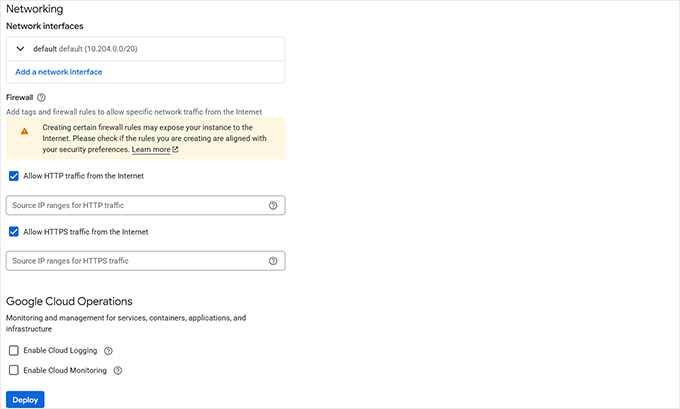
W sekcji Sieć upewnij się, że oba pola wyboru są zaznaczone, aby zezwolić na ruch HTTP i HTTPS. Zapewnia to odwiedzającym dostęp do Twojej witryny w ich przeglądarkach.
Możesz pozostawić Google Cloud Operations niezaznaczone, chyba że planujesz używać zaawansowanych narzędzi do monitorowania. Nie są one wymagane do uruchomienia typowej witryny WordPress.
Po przejrzeniu wszystkiego, po prostu kliknij niebieski przycisk „Wdróż” na dole. Google Cloud skonfiguruje teraz wszystko za Ciebie w tle.
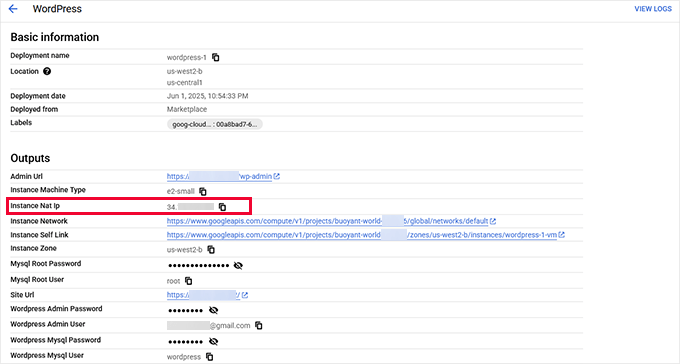
Po zakończeniu zobaczysz status wdrożenia. Stąd musisz skopiować „Instance Nat IP”. Jest to zewnętrzny adres IP Twojej witryny i będzie Ci potrzebny w następnym kroku.
Krok 5. Połącz swoją niestandardową domenę z Google Cloud
Aby użyć własnej nazwy domeny z wdrożoną instancją WordPress na maszynie wirtualnej Google Cloud, musisz zaktualizować ustawienia DNS swojej domeny, aby wskazywały na zewnętrzny adres IP instancji maszyny wirtualnej (VM).
Wskazówka: Jeśli nie masz jeszcze nazwy domeny, polecam Network Solutions. Jest to jeden z moich ulubionych rejestratorów nazw domen. Dodatkowo możesz skorzystać z mojego kodu rabatowego Network Solutions, aby uzyskać do 67% zniżki na nowe rejestracje domen.
Najpierw przejdź do konsoli Google Cloud, otwórz stronę „Instancje maszyn wirtualnych” i skopiuj zewnętrzny adres IP swojej maszyny wirtualnej.
To jest adres, na który musi wskazywać Twoja domena.
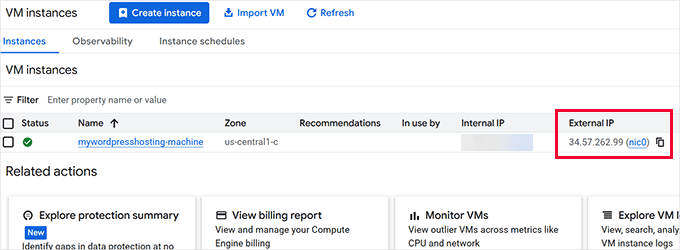
Następnie zaloguj się do panelu swojego rejestratora domen — to tutaj kupiłeś swoją domenę, na przykład Network Solutions, GoDaddy, Bluehost lub innych rejestratorów.
Pokażę Ci instrukcje dla Network Solutions, ale dla wszystkich rejestratorów domen jest to w zasadzie to samo.
Znajdź ustawienia DNS lub sekcję „Zarządzaj DNS” dla swojej domeny.
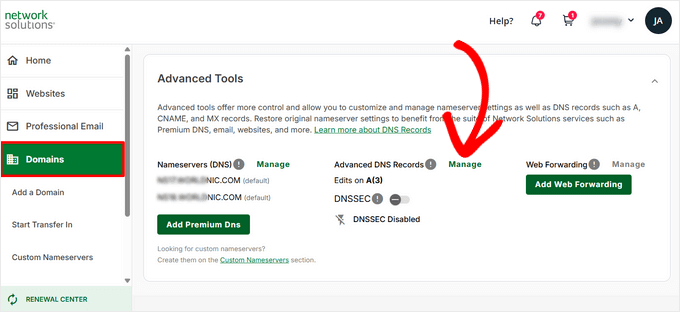
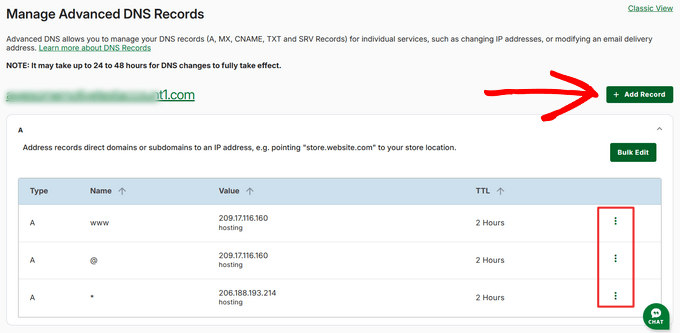
Tutaj musisz usunąć wszelkie rekordy A, które obecnie wskazują na inny adres IP.
Następnie kliknij przycisk „Dodaj rekord” na górze.
W wyświetlonym formularzu upewnij się, że typ rekordu jest ustawiony na A. W rozwijanym menu „Odwołuje się do” wybierz Inny host. Zmień pole Nazwa lub Host na @, jeśli wskazujesz domenę główną (np. example.com).
W polu adresu IP musisz wprowadzić zewnętrzny adres IP swojej maszyny wirtualnej Google Cloud. Na przykład, jeśli adres IP Twojej maszyny wirtualnej to 35.247.XX.XX, musisz go tam wpisać.
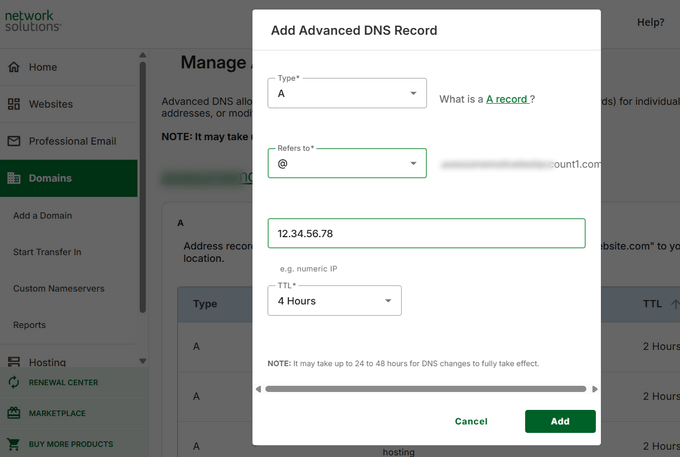
Ustaw TTL (Time to Live) na wartość domyślną, a następnie kliknij przycisk „Dodaj”, aby zapisać zmiany.
Jeśli chcesz również obsługiwać www.twojadomena.com, powtórz proces i dodaj kolejny rekord A z hostem ustawionym na www, wskazującym na to samo IP.
Propagacja zmian DNS może potrwać kilka minut. Po jej zakończeniu, wpisanie Twojej domeny w przeglądarce powinno przekierować Cię do Twojej strony internetowej hostowanej na Google Cloud.
Po zapisaniu zmian DNS, ich globalne propagowanie może potrwać kilka minut (do 24 godzin, ale zazwyczaj znacznie szybciej).
Gdy to się stanie, odwiedzenie Twojej domeny powinno załadować Twoją witrynę. Nadal może być konieczne zaktualizowanie adresu swojej witryny WordPress, aby używała nazwy Twojej domeny zamiast adresu IP.
Metoda 3. Ręczne hostowanie WordPress na Google Cloud VM
Ta metoda jest przeznaczona dla zaawansowanych użytkowników, programistów i osób uczących się. W tej metodzie ręcznie skonfigurujesz swój VM i użyjesz wiersza poleceń SSH do instalacji oprogramowania.
Krok 1. Utwórz projekt
Aby rozpocząć, musisz zalogować się na swoje konto Google Cloud i utworzyć nowy projekt z poziomu Konsoli Cloud.
Po utworzeniu projektu następnym krokiem jest włączenie rozliczeń.
Krok 2. Włącz rozliczenia
Po prostu kliknij etykietę Rozliczenia z lewej kolumny i postępuj zgodnie z instrukcjami na ekranie.
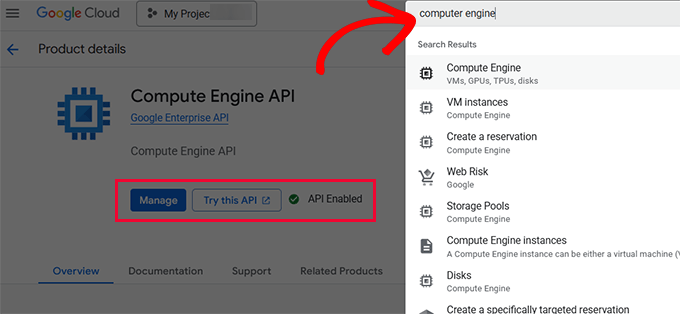
Krok 3. Włącz Computer Engine
Po skonfigurowaniu rozliczeń musisz kliknąć opcję „Compute Engine” z lewej kolumny (lub użyć paska wyszukiwania na górze, aby ją znaleźć) i kliknąć „Włącz”, aby zacząć korzystać z API.
To odblokuje narzędzia, których będziesz używać do tworzenia i zarządzania swoim serwerem.
Krok 4. Utwórz maszynę wirtualną
Po włączeniu Compute Engine możesz teraz utworzyć instancję maszyny wirtualnej (w skrócie VM).
Instancja VM to Twoja własna wirtualna maszyna prywatna, którą możesz przekształcić w serwer VPS, aby hostować swoją stronę internetową na platformie Google Cloud.
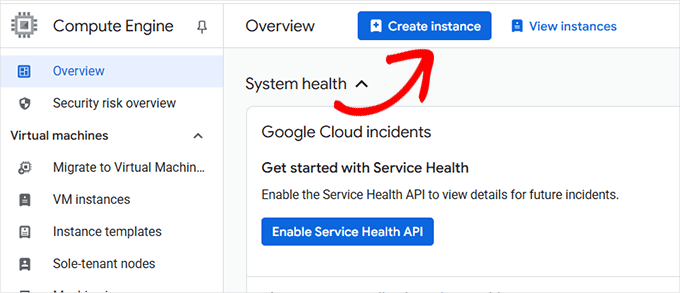
Na następnym ekranie zostaniesz poproszony o skonfigurowanie instancji maszyny wirtualnej.
Najpierw musisz podać nazwę dla swojej maszyny wirtualnej, która może być dowolna, aby ułatwić jej identyfikację. Wybierz również region i strefę, w której chcesz ją hostować.
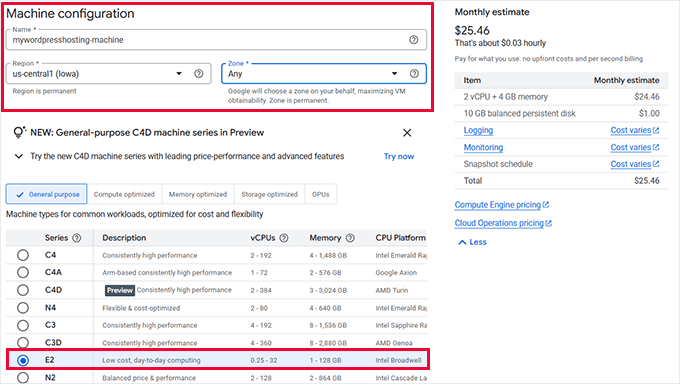
Poniżej zobaczysz prekonfigurowane ustawienia dla różnych przypadków użycia. Polecam użycie E2, które jest tanie i idealne do hostowania witryny WordPress.
Poniżej będziesz mógł dalej konfigurować swoją instancję, dodając do niej więcej pamięci lub rdzeni procesora.
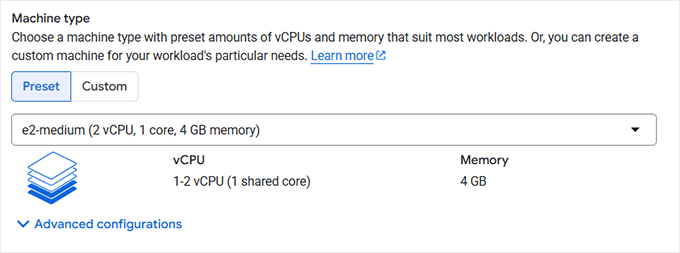
Następnie musisz kliknąć „Utwórz”, aby przejść do następnego kroku.
Konsola Google Cloud utworzy teraz instancję Twojej maszyny wirtualnej i przekieruje Cię do panelu zarządzania VM.
Krok 5. Konfiguracja reguł zapory sieciowej
Chociaż Twój VM jest gotowy, jego reguły zapory sieciowej obecnie nie zezwalają na przychodzące żądania ruchu.
Let’s change that.
Po prostu kliknij opcję „Skonfiguruj reguły zapory sieciowej”.
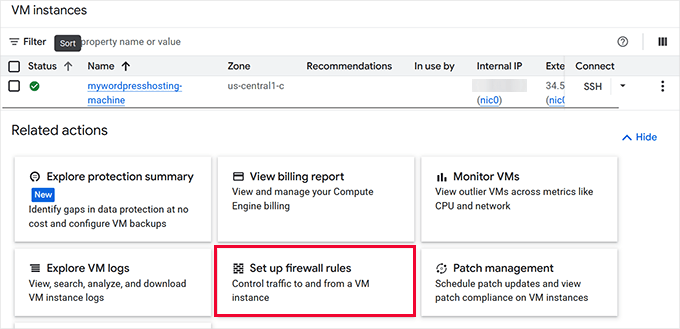
Spowoduje to przejście do obszaru Bezpieczeństwo sieci i wyświetlenie reguł zapory sieciowej Twojej maszyny wirtualnej.
Po prostu kliknij opcję „Utwórz regułę zapory sieciowej”, aby kontynuować.
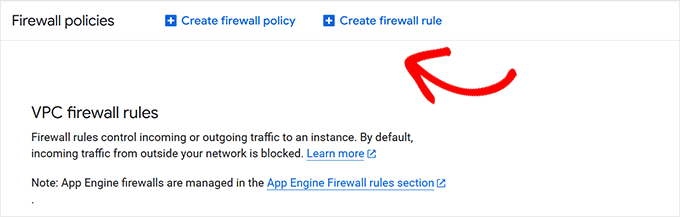
Na następnym ekranie musisz wprowadzić następujące informacje w polach:
- Nazwa: allow-http
- Cele: Wszystkie instancje w sieci
- Filtr źródła: Zakresy IPv4
- Zakresy adresów IP źródłowych: 0.0.0.0/0
- Filtr drugiego źródła: Brak
- Filtr docelowy: Brak
- Protokoły i porty: zaznacz „TCP” i wpisz
80
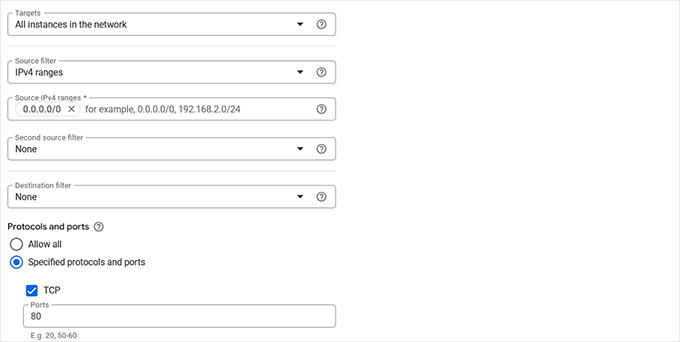
Nie zapomnij kliknąć „Utwórz”, aby zapisać regułę zapory sieciowej.
Twoja maszyna wirtualna jest teraz gotowa na ruch z witryny.
Krok 6. Instalacja oprogramowania serwera WWW
Następnie musisz użyć przycisku SSH w Cloud Console, aby połączyć się z serwerem. Ten interfejs wiersza poleceń pozwala na instalowanie oprogramowania i wydawanie poleceń maszynie wirtualnej w formacie tekstowym.
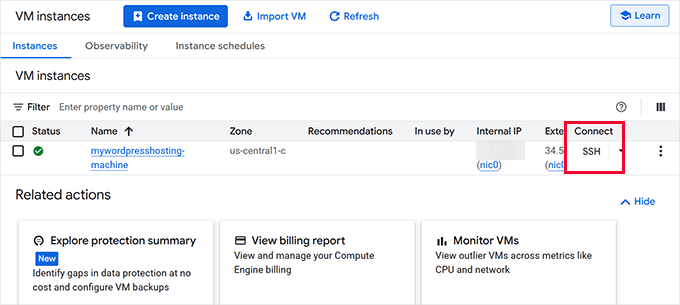
Będziesz musiał go użyć do zainstalowania niezbędnego stosu oprogramowania. Obejmuje to Apache lub Nginx dla serwera internetowego, PHP dla WordPressa oraz MySQL lub MariaDB dla bazy danych.
Możesz uruchomić go w swojej przeglądarce internetowej. Po połączeniu zobaczysz czarny ekran terminala.
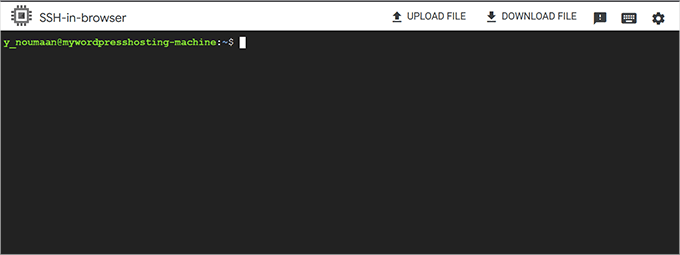
Teraz będziesz musiał wykonać kilka poleceń, jedno po drugim. Wiem, że brzmi to trochę skomplikowanie, ale zaufaj mi, nie jest to tak trudne, jak się wydaje. Po prostu skopiuj i wklej poniższe polecenia.
Najpierw zaczniesz od aktualizacji instancji VM. Jest to trochę jak aktualizacja komputera, aby upewnić się, że masz zainstalowane wszystkie aktualizacje bezpieczeństwa:
sudo apt update && sudo apt upgrade -y
Może to potrwać kilka minut. W tym czasie mogą pojawić się opcje. Po prostu naciśnij Enter, aby kontynuować z domyślnymi wyborami.
Po zakończeniu skopiuj i wklej następujące polecenie, aby zainstalować serwer WWW Apache:
sudo apt install apache2 -y
Dla tych z Was, którzy chcą zainstalować Nginx, możecie wprowadzić następujące polecenie:
sudo apt install nginx -y
Zastanawiasz się, który jest lepszy? Zobacz nasz artykuł porównujący Apache vs. Nginx vs. LiteSpeed.
Preferuję Nginx, ponieważ zapewnia lepszą wydajność i szybkość. Jednak Apache jest szerzej stosowany ze względu na swoją elastyczność i łatwość użycia.
Po zainstalowaniu oprogramowania serwera WWW następnym krokiem jest zainstalowanie MySQL. Po prostu uruchom to polecenie:
sudo apt install mysql-server -y
W zależności od systemu operacyjnego Twojej maszyny wirtualnej, w niektórych przypadkach mysql-server może nie być dostępny do instalacji. W takim przypadku możesz użyć MariaDB jako zamiennika dla MySQL. Działa doskonale z WordPress i polecenia są prawie identyczne.
Po prostu dodaj następujące polecenie, aby zainstalować zamiast tego MariaDB:
sudo apt install mariadb-server -y
Następnie musisz uruchomić instalację MySQL/MariaDB.
Następnie wprowadź następujące polecenie:
sudo mysql_secure_installation
Podczas instalacji możesz zaakceptować domyślne ustawienia lub dostosować je do swojego poziomu komfortu (potwierdź usunięcie anonimowych użytkowników, wyłączenie zdalnego logowania roota itp.).
Teraz, gdy masz zainstalowanego MySQL, możesz utworzyć bazę danych do użycia dla swojej strony WordPress.
Najpierw wpisz to polecenie:
sudo mysql -u root -p
Zostaniesz poproszony o podanie hasła. Jeśli utworzyłeś je podczas instalacji, możesz go użyć. Lub po prostu naciśnij klawisz Enter na klawiaturze.
Teraz wejdziesz na serwer MySQL. Tutaj będziesz zarządzać swoją bazą danych WordPress.
Najpierw utwórzmy jeden, modyfikując i wprowadzając następujące polecenie:
CREATE DATABASE wordpress DEFAULT CHARACTER SET utf8 COLLATE utf8_unicode_ci;
GRANT ALL ON wordpress.* TO 'wpuser'@'localhost' IDENTIFIED BY 'strongpassword';
FLUSH PRIVILEGES;
EXIT;
Możesz zmienić nazwę bazy danych z wordpress na cokolwiek innego.
Podobnie możesz zmienić wpuser (nazwę użytkownika MySQL), a na końcu zastąpić strongpassword swoim własnym silnym hasłem.
📝Ważne: Zapisz swoją nazwę użytkownika MySQL, hasło i nazwę bazy danych w bezpiecznym miejscu, będą Ci potrzebne później do instalacji WordPressa.
Następnie musisz zainstalować PHP i wymagane moduły. Po prostu wpisz następujące polecenie:
sudo apt install php php-mysql php-curl php-gd php-xml php-mbstring php-zip libapache2-mod-php -y
Po zakończeniu instalacji musisz zrestartować serwer WWW. Pozwala to serwerowi WWW na załadowanie PHP i innych zainstalowanych modułów po ponownym uruchomieniu.
Dla Apache użyj następującego polecenia:
sudo systemctl restart apache2
Dla Nginx musisz zamiast tego użyć następującego polecenia:
sudo systemctl restart nginx
Krok 7. Połącz swoją niestandardową domenę z Google Cloud
Aby używać własnej nazwy domeny (np. twojadomena.com) z Twoim Google Cloud VM, musisz zaktualizować ustawienia DNS swojej domeny, aby wskazywały na zewnętrzny adres IP Twojej instancji VM.
Najpierw przejdź do konsoli Google Cloud, otwórz stronę „Instancje maszyn wirtualnych” i skopiuj zewnętrzny adres IP swojej maszyny wirtualnej. Jest to adres, na który musi wskazywać Twoja domena.
Następnie musisz zalogować się do panelu swojego rejestratora domen. To tutaj kupiłeś swoją domenę, na przykład Network Solutions, GoDaddy, Bluehost lub inne platformy.
Pokażę Ci instrukcje dla Network Solutions, ale dla wszystkich rejestratorów domen jest to w zasadzie to samo.
Znajdź ustawienia DNS lub sekcję „Zarządzaj DNS” dla swojej domeny.
Tutaj musisz usunąć wszelkie rekordy A, które obecnie wskazują na inny adres IP.
Następnie kliknij przycisk „Dodaj rekord” na górze.
W wyświetlonym formularzu upewnij się, że typ rekordu jest ustawiony na A. W rozwijanym menu „Odwołuje się do” wybierz „Inny host”. Zmień pole Nazwa lub Host na @, jeśli wskazujesz domenę główną (np. example.com).
W polu adresu IP wpisz zewnętrzny adres IP Twojej wirtualnej maszyny Google Cloud. Na przykład, jeśli adres IP Twojej VM to 35.247.XX.XX, wpisz go.
Ustaw TTL (Time to Live) na wartość domyślną, a następnie kliknij przycisk „Dodaj”, aby zapisać zmiany.
Jeśli chcesz również obsługiwać www.twojadomena.com, powtórz proces i dodaj kolejny rekord A z hostem ustawionym na www, wskazującym na to samo IP.
Zmiany DNS mogą potrwać kilka minut, zanim się rozpropagują. Po zakończeniu, odwiedzenie Twojej domeny w przeglądarce powinno przekierować Cię do Twojej witryny hostowanej na Google Cloud.
Po zapisaniu zmian DNS, ich globalne propagowanie może potrwać kilka minut (do 24 godzin, ale zazwyczaj znacznie szybciej). Gdy to się stanie, odwiedzenie Twojej domeny powinno załadować Twój serwer zamiast samego surowego adresu IP.
Krok 8. Zainstaluj SSL i włącz HTTPS
Zanim odwiedzisz swoją domenę, warto skonfigurować certyfikat SSL. Pozwoli to na obsługę Twojej witryny WordPress przez HTTPS, co jest bezpieczniejsze i preferowane przez wyszukiwarki.
Zalecam użycie Let’s Encrypt, które jest bezpłatnym i zaufanym urzędem certyfikacji.
Aby ułatwić sobie pracę, użyję narzędzia o nazwie Certbot do automatycznego wydawania i konfigurowania certyfikatu SSL dla Apache lub Nginx.
Najpierw zaktualizuj listę pakietów i zainstaluj Certbot:
sudo apt update
sudo apt install certbot python3-certbot-apache -y
Jeśli używasz Nginx, możesz zamiast tego zainstalować Certbot z wtyczką Nginx:
sudo apt install certbot python3-certbot-nginx -y
Po zainstalowaniu uruchom to polecenie, aby zażądać certyfikatu SSL dla Twojej domeny.
Pamiętaj, aby zastąpić yourdomain.com swoją rzeczywistą domeną:
sudo certbot --apache -d yourdomain.com -d www.yourdomain.com
Dla użytkowników Nginx polecenie brzmi:
sudo certbot --nginx -d yourdomain.com -d www.yourdomain.com
Certbot zada kilka pytań, w tym Twój adres e-mail do pilnych powiadomień. Możesz wybrać przekierowanie całego ruchu do HTTPS, gdy zostaniesz o to poproszony, i polecam odpowiedzieć tak.
To już wszystko! Zainstalowałeś darmowy certyfikat SSL, a Twoja witryna jest dostępna przez HTTPS.
Uwaga: Certyfikaty Let’s Encrypt są ważne przez 90 dni, ale Certbot automatycznie je odnawia. Możesz przetestować automatyczne odnawianie za pomocą tego polecenia:
sudo certbot renew --dry-run
Krok 9. Zainstaluj WordPress na swoim serwerze
Teraz czas na instalację WordPress. Wróć do swojej instancji VM, połącz się z serwerem przez SSH i uruchom:
wget https://wordpress.org/latest.tar.gz
Po zakończeniu pobierania musisz je rozpakować za pomocą następującego polecenia:
tar -xvzf latest.tar.gz
Tworzy to folder wordpress.
Przenieś jego zawartość do swojego katalogu głównego sieci, który zazwyczaj nazywa się /var/www/html/, w następujący sposób:
sudo mv wordpress/* /var/www/html/
Musisz nadać odpowiednie uprawnienia do plików, aby serwer WWW mógł uzyskać dostęp do wszystkiego:
sudo chown -R www-data:www-data /var/www/html/
Teraz utwórz plik konfiguracyjny WordPress.
Najpierw skopiuj próbkę:
sudo cp /var/www/html/wp-config-sample.php /var/www/html/wp-config.php
Edytuj go za pomocą nano lub innego edytora, aby wprowadzić nazwę bazy danych, użytkownika i hasło.
Oto informacje, które wcześniej zapisałeś podczas tworzenia bazy danych WordPress:
sudo nano /var/www/html/wp-config.php
Zapisz i zamknij plik, naciskając CTRL+X.
Na koniec przejdź do swojej domeny w przeglądarce i powinieneś zobaczyć ekran instalacji WordPressa.
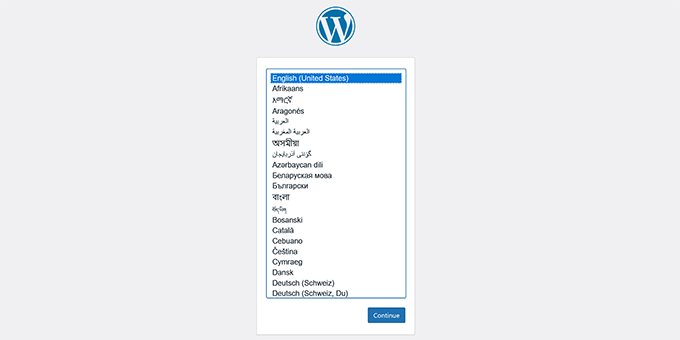
Teraz możesz wykonać kroki, aby utworzyć użytkownika administratora i zakończyć konfigurację. Potrzebujesz pomocy? Zobacz nasz kompletny samouczek instalacji WordPress.
Wskazówka dotycząca rozwiązywania problemów 💡: Jeśli zamiast ekranu instalacji WordPress zobaczysz domyślną stronę serwera. Oznacza to, że w katalogu głównym Twojej witryny znajduje się domyślna strona index.html. Aby ją usunąć, połącz się ponownie przez SSH i wprowadź następujące polecenie:
sudo rm /var/www/html/index.html
🎉 To wszystko! Masz teraz działającą stronę WordPress działającą na Google Cloud z własną domeną.
Pamiętaj, że Ty również odpowiadasz za zabezpieczenie swojej witryny WordPress, zarządzanie kopiami zapasowymi, stosowanie aktualizacji i monitorowanie jej wydajności. Jeśli nie czujesz się pewnie, wykonując te czynności, Metoda 1 (SiteGround) może być lepszym rozwiązaniem.
Koszty hostingu Google Cloud wyjaśnione
Jedną z rzeczy, która może zaskoczyć początkujących, jest sposób, w jaki Google Cloud nalicza opłaty za hosting. W przeciwieństwie do tradycyjnych dostawców hostingu z miesięcznymi planami, Google Cloud stosuje model płatności za użycie, który zależy od tego, ile korzystasz z ich usług.
Kiedy uruchamiasz witrynę WordPress w Google Cloud, niezależnie od tego, czy robisz to ręcznie, czy za pomocą funkcji Kliknij, aby wdrożyć, jesteś rozliczany oddzielnie za maszynę wirtualną, pamięć dyskową, wykorzystanie sieci i opcjonalne usługi, takie jak migawki czy równoważenie obciążenia.
Na przykład, jeśli wybierzesz domyślną konfigurację z opcji „Kliknij, aby wdrożyć” przy użyciu instancji e2-small (2 vCPU, 2 GB RAM) i dysku 20 GB, szacowany miesięczny koszt wygląda następująco:
- Instancja VM: 15,09 USD/miesiąc
- Dysk trwały: 0,88 USD/miesiąc
- Całkowity szacowany miesięczny koszt: ~$15.97/miesiąc
Nie obejmuje to użycia przepustowości ani przestrzeni dyskowej na kopie zapasowe. Jeśli Twoja witryna generuje dużo ruchu lub jeśli przechowujesz duże pliki lub tworzysz migawki, koszt może wzrosnąć bez ostrzeżenia.
Będziesz również musiał monitorować wykorzystanie, ustawić alerty budżetowe i ręcznie obsługiwać aktualizacje oprogramowania, kopie zapasowe i poprawki bezpieczeństwa. Może to być dużo pracy, jeśli chcesz po prostu skupić się na budowaniu swojej witryny.
Dlatego, mimo że Google Cloud jest niezwykle potężny, zazwyczaj nie polecam go początkującym – chyba że jesteś gotów zarządzać wszystkim samodzielnie i optymalizować koszty.
Google Cloud vs. SiteGround – Porównanie kosztów
| Funkcja | Google Cloud | SiteGround (Hosting zarządzany) |
|---|---|---|
| Miesięczny koszt (strona startowa) | ~$15.97/miesiąc (e2-small + 20 GB dysku) | 2,99 USD/miesiąc (plan Startowy) |
| Koszty ruchu | Rozliczenia oparte na zużyciu (mogą wzrosnąć wraz z ruchem) | Hojne zasoby w każdym planie do obsługi ruchu |
| Kopia zapasowa i przywracanie | Wymagana ręczna konfiguracja | Zautomatyzowane kopie zapasowe w zestawie |
| Bezpieczeństwo | Aktualizacje i zapora sieciowa zarządzane przez użytkownika | Bezpieczeństwo i monitorowanie serwera oparte na sztucznej inteligencji |
| Wsparcie | Brak wsparcia dla konfiguracji serwera (zrób to sam) | całodobowe wsparcie eksperckie WordPress |
| Łatwość użycia | Wymaga umiejętności technicznych i dostępu do CLI | Przyjazny dla początkujących pulpit nawigacyjny i narzędzia |
SiteGround z drugiej strony, zapewnia tę samą infrastrukturę Google Cloud pod spodem, ale z przewidywalnymi cenami, zautomatyzowanym bezpieczeństwem, wsparciem ekspertów i bez nieoczekiwanych rachunków.
Jeśli tworzysz poważną witrynę internetową lub prowadzisz firmę, spokój ducha i wsparcie same w sobie są tego warte.
Ostateczny werdykt: Dlaczego polecam SiteGround do hostowania WordPress na Google Cloud
Przez lata korzystałem ze wszystkich trzech metod: ręczna konfiguracja VM, Click to Deploy i SiteGround. I moja szczera rekomendacja jest prosta.
Jeśli lubisz zagłębiać się w konfigurację serwera i chcesz poznać infrastrukturę chmurową w praktyce, metoda DIY jest świetnym projektem.
Ale jeśli skupiasz się na rozwoju swojej firmy, a nie na zarządzaniu infrastrukturą, to SiteGround jest mądrzejszym wyborem.
Nadal masz moc i niezawodność Google Cloud w tle. Ale wszystko inne — optymalizacja wydajności, kopie zapasowe, buforowanie, staging, wsparcie — jest obsługiwane przez ludzi, którzy znają WordPress od podszewki.
WPBeginner hostujemy na SiteGround, a wiele naszych partnerskich firm również jest hostowanych na SiteGround.
Jeśli tworzysz poważną stronę internetową i nie chcesz martwić się o konfigurację serwera, nagłe wzrosty rachunków ani o bieżące łatanie zabezpieczeń, SiteGround jest miejscem, od którego powinieneś zacząć.
Często zadawane pytania dotyczące hostowania WordPress na Google Cloud
1. Czy mogę hostować WordPressa na Google Cloud za darmo?
Google Cloud oferuje bezpłatny poziom, ale jest on dość ograniczony. Możesz być w stanie uruchomić witrynę WordPress o niskim natężeniu ruchu za darmo, korzystając z małej instancji VM, ale nadal będziesz musiał monitorować wykorzystanie, aby uniknąć niespodziewanych opłat. Z mojego doświadczenia wynika, że lepiej założyć pewne koszty, jeśli poważnie myślisz o swojej witrynie.
2. Czy muszę być programistą, aby hostować WordPress na Google Cloud?
Niekoniecznie, ale pewien komfort techniczny pomaga. Metoda „Click to Deploy” jest przyjazna dla początkujących, podczas gdy ręczna konfiguracja maszyny wirtualnej wymaga znajomości Linuksa, SSH i konfiguracji serwera.
Jeśli nie czujesz się z tym komfortowo, polecam skorzystać z SiteGround — jest zbudowany na Google Cloud i zajmuje się wszystkimi trudnymi sprawami za Ciebie.
3. Co jest lepsze: Kliknij, aby wdrożyć czy ręczna konfiguracja VM?
Click to Deploy jest szybszy i łatwiejszy, co czyni go świetnym rozwiązaniem do testowania lub mniejszych projektów. Ręczna konfiguracja daje pełną kontrolę, lepsze dostrajanie wydajności i ściślejsze zabezpieczenia, jeśli wiesz, co robisz. Używałem obu metod i wszystko sprowadza się do tego, jak bardzo chcesz być zaangażowany.
4. Jaki jest najłatwiejszy sposób hostowania WordPress na Google Cloud?
Bez wątpienia najłatwiejszą i najbardziej niezawodną opcją jest skorzystanie z SiteGround. Otrzymujesz wszystkie korzyści z szybkości i infrastruktury Google Cloud, bez konieczności zajmowania się techniczną konfiguracją, problemami ze skalowaniem lub poprawkami bezpieczeństwa. Dlatego właśnie używamy go dla WPBeginner.
5. Czy moja witryna WordPress będzie szybsza na Google Cloud?
Tak — sieć Google Cloud jest światowej klasy. Niezależnie od tego, czy wybierzesz SiteGround, czy skonfigurujesz ją samodzielnie, uzyskasz szybsze czasy ładowania, niskie opóźnienia i doskonały czas pracy. Pamiętaj jednak, że szybkość zależy również od tego, jak dobrze zoptymalizowana jest Twoja witryna.
6. Czy Google Cloud jest tańszy niż hosting współdzielony?
Nie do końca. Po uwzględnieniu kosztów przepustowości, przechowywania i zewnętrznych adresów IP, uruchomienie własnego VM może kosztować więcej niż standardowy hosting współdzielony. Jeśli zależy Ci na cenie, plany SiteGround z jedną stawką są często bardziej przewidywalne i opłacalne w dłuższej perspektywie.
Dodatkowe zasoby hostingu WordPress 🎁
Poniżej znajduje się kilka dodatkowych zasobów dotyczących hostingu WordPress, które mogą okazać się pomocne.
- Jak zainstalować WordPress na Amazon Web Services
- Hosting współdzielony vs. Hosting w chmurze vs. Zarządzany WordPress – Jaka jest różnica?
- Najlepsi dostawcy hostingu w chmurze dla WordPress (wybór eksperta)
- Jak przenieść WordPress na nowego hosta lub serwer bez przestojów
- Najlepsze usługi migracji WordPress (Porównanie)
Niezależnie od tego, czy wybierzesz SiteGround ze względu na prostotę, czy zdecydujesz się na ręczną konfigurację dla pełnej kontroli, hostowanie WordPress na Google Cloud jest absolutnie wykonalne. Mam nadzieję, że ten przewodnik pomógł Ci wybrać właściwą ścieżkę i poczuć się pewniej podczas uruchamiania swojej witryny.
Jeśli podobał Ci się ten artykuł, zasubskrybuj nasz kanał YouTube po samouczki wideo WordPress. Możesz nas również znaleźć na Twitterze i Facebooku.



Susant Swain
Ten poradnik to absolutny skarb!
Jako profesjonalny deweloper, który zmagał się z konfiguracją WordPressa u różnych głównych dostawców chmury, nie mogę wystarczająco podkreślić, jak nieocenionym zasobem byłby taki materiał w moich wczesnych latach. Pamiętam, jak spędzałem niezliczone godziny, czasem nawet dni, tylko po to, by poskładać rozwiązania dla pozornie „prostych” zadań, aby uruchomić stronę WordPress w Google Cloud. Ogromna fragmentacja informacji i niuanse konfiguracji wszystkiego, od serwera WWW po bazę danych i sieć, często wydawały się nie do pokonania.
Metody opisane tutaj (czy to wdrożenia jednym kliknięciem z Marketplace, szczegółowa ręczna konfiguracja na Compute Engine, czy nawet metoda SiteGround) naprawdę obejmują szeroki zakres potrzeb i rozwiązują typowe problemy, z którymi borykają się początkujący, a nawet doświadczeni profesjonaliści.
Jeśli dopiero zaczynasz, a nawet jeśli w przeszłości miałeś z tym problemy, zaufaj mi, gdy mówię: przeczytaj ten poradnik dokładnie. Oszczędzisz sobie ogromnej frustracji i niezliczonych godzin. Ogromne podziękowania dla autora za stworzenie tak jasnego, kompleksowego i naprawdę pomocnego zasobu. Tego właśnie potrzebuje społeczność.
Wsparcie WPBeginner
Glad to hear you found this guide so helpful!
Admin