


Nadal pamiętam ekscytację, gdy jeden z naszych artykułów wskoczył na „Pozycję Zero” tuż nad najlepszym organicznym wynikiem wyszukiwania.
Często wydaje się, że trzeba być ogromnym autorytetem, aby zająć tę czołową pozycję. Ale prawda jest taka, że nawet mniejsze strony mogą pokonać gigantów, jeśli poprawnie ustrukturyzują swoje treści.
W WPBeginner zoptymalizowaliśmy setki artykułów pod kątem tych pól odpowiedzi, aby generować więcej ruchu. Wyróżnione fragmenty to ogromny skrót do widoczności, ponieważ nie trzeba faktycznie zajmować #1, aby je uzyskać.
W tym przewodniku podzielę się dokładnymi strategiami, których używamy, aby uzyskać wyróżnione fragmenty Google i bogate wyniki dla Twojej witryny WordPress.
Oto szybki przegląd rzeczy, które omówimy w tym artykule:
- Czym są wyróżnione fragmenty Google?
- Konfiguracja bogatych wyników za pomocą All in One SEO
- Konfiguracja informacji o grafie wiedzy w WordPress
- Dodawanie informacji o lokalnej firmie dla bogatych wyników
- Dodawanie znacznika schematu SEO do wpisów i stron WordPress
- Dodawanie nawigacji okruszkowej w WordPress
- Uzyskiwanie linków do witryny dla WordPress w wyszukiwarce Google
- Wyświetlanie w polu odpowiedzi w wyszukiwarce Google
- Często zadawane pytania dotyczące fragmentów wyróżnionych
- Samouczek wideo
- Dodatkowe zasoby
Czym są wyróżnione fragmenty Google?
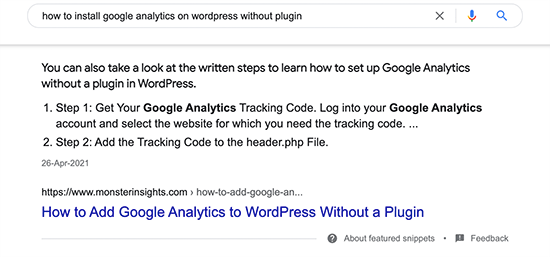
Wyróżnione fragmenty Google to podświetlone wyniki, które są wyświetlane na górze strony, powyżej pozycji pierwszej. Dlatego są one również znane jako pozycja 0.
W wyróżnionym fragmencie Google może wyświetlić wynik wyszukiwania w polu odpowiedzi lub podświetlić go za pomocą mikrodanych z Twojej witryny.
Na przykład, jeśli Google uzna, że Twoja witryna odpowiednio odpowie na pytanie użytkownika, pojawi się ona na górze z odpowiednim tekstem wyświetlanym jako opis.
Podobnie Google używa metadanych Schema.org do pobierania ważnych informacji z witryn i wyświetlania ich jako rozszerzone wyniki.
Na przykład, jeśli wyszukasz lokalną firmę, jej odpowiednie informacje biznesowe pojawią się w lokalnym panelu wiedzy lub pakiecie map.
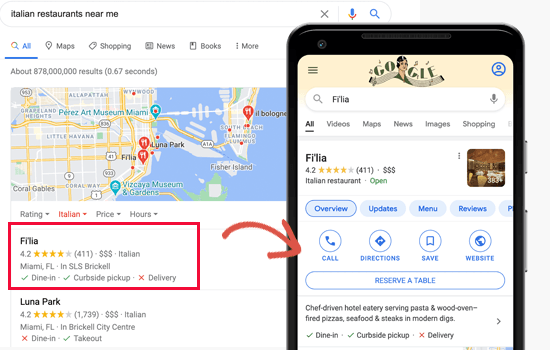
Rozszerzone wyniki mogą ulepszyć strony produktów w Twoim sklepie internetowym, lepiej prezentować Twoje przepisy, wyróżniać oferty nieruchomości i wiele więcej.
Ulepszone wyświetlanie fragmentów wyróżnionych w wyszukiwarce poprawia współczynnik klikalności organicznej i kieruje więcej bezpłatnego ruchu na Twoją witrynę.

Dlatego wszyscy sprytni właściciele firm optymalizują swoje witryny, aby mieć maksymalne szanse na pojawienie się w wyróżnionych fragmentach i bogatych wynikach na stronach wyników wyszukiwania Google (SERP).
Biorąc to pod uwagę, przyjrzyjmy się, jak uzyskać wyróżnione fragmenty Google dla Twoich postów i stron WordPress.
Konfiguracja bogatych wyników za pomocą All in One SEO
Google używa metadanych Schema.org i swojego interfejsu API wykresu wiedzy do wyświetlania różnych typów wyróżnionych fragmentów.
Znaczniki schematu to specjalne słownictwo, którego możesz użyć w kodzie HTML swoich treści, aby nadać wyszukiwarkom więcej kontekstu na temat Twojej witryny i poszczególnych stron.
W początkach było to trudne dla małych firm, ponieważ wymagało dużo kodowania.
Ale to już przeszłość, dzięki wtyczkom takim jak All in One SEO for WordPress.
All in One SEO to najlepsza wtyczka SEO dla WordPress na rynku, używana przez ponad 3 miliony witryn. Wtyczka pomaga łatwo zoptymalizować witrynę WordPress pod kątem wyższych pozycji w wyszukiwarkach.
AIOSEO automatycznie dodaje obsługę Schema.org, która pomaga dostarczać informacje do Grafu wiedzy Google. Dzięki Generatorowi Schematów Nowej Generacji możesz łatwo dodać dowolny potrzebny znacznik schematu. Posiada również pełne wsparcie SEO dla WooCommerce, lokalne SEO, optymalizację obrazów, wiadomości, wideo i wiele więcej.
Najpierw musisz zainstalować i aktywować wtyczkę All in One SEO for WordPress. Więcej szczegółów znajdziesz w naszym przewodniku krok po kroku, jak zainstalować wtyczkę WordPress.
Po aktywacji zostaniesz poproszony o uruchomienie kreatora konfiguracji. Jest to najprostszy sposób na szybkie wybranie najlepszych ustawień SEO dla Twojej witryny.
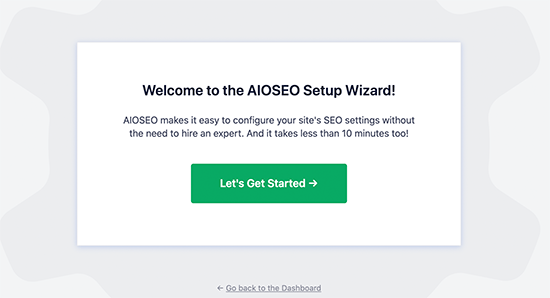
Potrzebujesz pomocy z konfiguracją? Zapoznaj się z naszym kompletnym przewodnikiem, jak zainstalować i skonfigurować All in One SEO dla WordPress.
Teraz, jeśli postępowałeś zgodnie z kreatorem konfiguracji, podstawowe ustawienia Twojej witryny, aby pojawiała się w Grafie wiedzy i bogatych wynikach, są już skonfigurowane. Pokażemy Ci jednak, co one robią i jak je zmienić, jeśli zajdzie taka potrzeba.
Konfiguracja informacji o grafie wiedzy w WordPress
Najpierw musisz odwiedzić stronę Wszystko w jednym SEO » Wygląd wyszukiwania i przewinąć w dół do sekcji „Wykres wiedzy”.
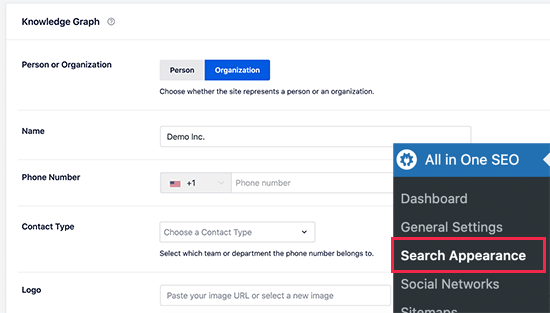
Stąd możesz poinformować wyszukiwarki, kogo reprezentuje Twoja witryna (tj. organizację lub osobę fizyczną). Następnie możesz podać numer telefonu firmy, logo i informacje o typie kontaktu.
Nie zapomnij kliknąć przycisku „Zapisz zmiany”, aby zachować swoje ustawienia.
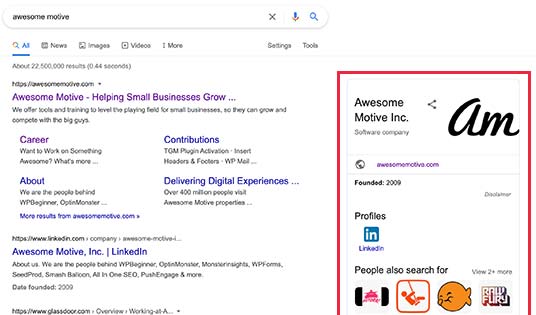
Informacje z grafu wiedzy są wykorzystywane przez wyszukiwarki do wyświetlania paneli wiedzy. Panele te pojawiają się w zapytaniach wyszukiwania dotyczących organizacji lub osoby fizycznej.
Dodawanie informacji o lokalnej firmie dla bogatych wyników
Ponad 40% wszystkich wyszukiwań w Internecie ma charakter lokalny. Większość tych wyszukiwań prowadzi do sprzedaży, ponieważ użytkownicy szukają wskazówek i rzeczy do kupienia w pobliżu.
Wiele firm i organizacji posiada punkty sprzedaży detalicznej i biura, które klienci mogą odwiedzać.
Możesz dodać te informacje za pomocą All in One SEO, a wyszukiwarki automatycznie wyświetlą je w lokalnych wynikach wyszukiwania.
Najpierw przejdź do strony All in One SEO » SEO lokalne.
Po przejściu tam możesz aktywować funkcję SEO lokalne.
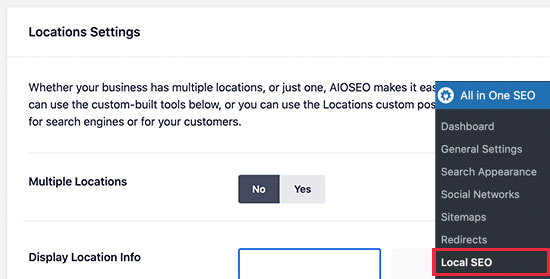
Po aktywacji możesz wybrać, czy Twoja organizacja lub firma ma wiele lokalizacji.
Jeśli tak, możesz przejść dalej i zacząć dodawać te lokalizacje. W przeciwnym razie możesz przewinąć w dół, aby dodać informacje o swojej firmie.
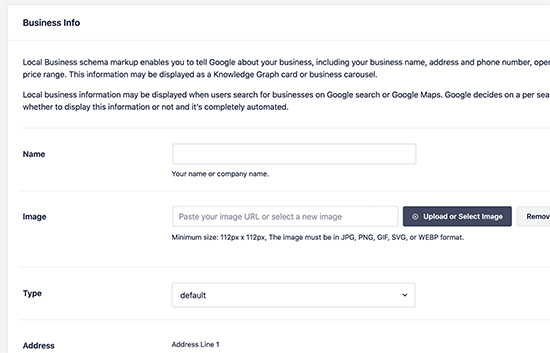
Po tym przełącz się na zakładkę Godziny otwarcia
Tutaj będziesz mógł dodać godziny otwarcia swojej firmy.
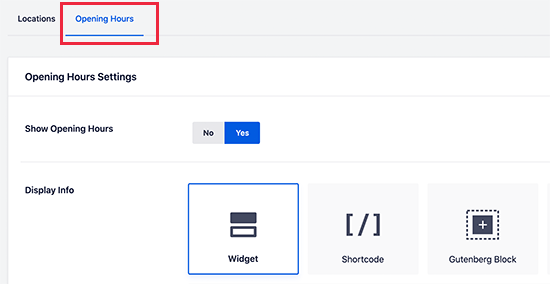
Więcej szczegółów znajdziesz w naszym artykule na temat dodawania godzin otwarcia w WordPress.
Na koniec musisz połączyć i zweryfikować swoją firmę za pomocą strony internetowej Profilu Firmy w Google. Daje to większą kontrolę nad wyglądem Twojej firmy w wynikach wyszukiwania Google i zwiększa szanse na pojawienie się w lokalnym pakiecie wyników wyszukiwania.
Dodawanie znacznika schematu SEO do wpisów i stron WordPress
All in One SEO automatycznie dodaje prawidłowy znacznik Schematu do Twoich treści. Możesz jednak przejrzeć te ustawienia i zmienić je w razie potrzeby.
Po prostu przejdź do strony All in One SEO » Wygląd wyszukiwania i przejdź do zakładki typy treści. Zobaczysz tutaj listę wszystkich swoich typów postów (posty, strony, produkty).
Musisz kliknąć „Znacznik Schematu” dla typu posta, aby zmienić jego domyślne ustawienia.
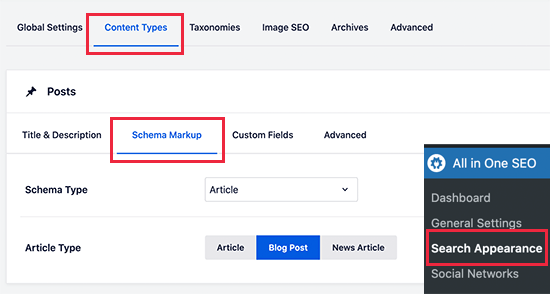
Co jeśli nie chcesz zmieniać typu schematu dla wszystkich wpisów? Dobra wiadomość jest taka, że AIOSEO pozwala na zmianę schematu dla poszczególnych wpisów, stron i innych typów postów.
Po prostu edytuj post lub stronę, którą chcesz zmienić, i przewiń w dół do pola Ustawienia AIOSEO pod edytorem postu. Następnie musisz kliknąć zakładkę „Schema”, a następnie kliknąć przycisk „Wygeneruj Schemat”.
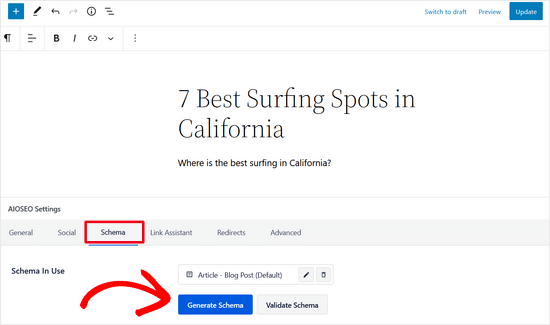
Spowoduje to otwarcie Katalogu Schematów, gdzie możesz wybrać typ schematu, który chcesz zaimplementować.
Możesz wybierać spośród typów schematów, takich jak strona internetowa, produkt, oferta pracy, FAQ, przepis, kurs i inne.
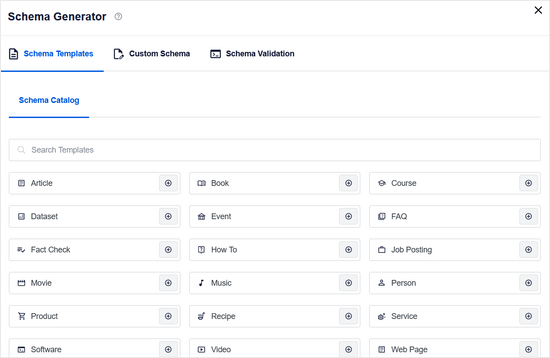
Ta funkcja jest szczególnie przydatna dla firm, które używają stron do sprzedaży produktów, z wtyczką eCommerce lub bez niej.
Następnie możesz po prostu edytować stronę docelową produktu, wybrać typ schematu Produkt i dodać szczegóły, takie jak cena, waluta, dostępność, materiał, kolor, wzór, rozmiar i inne.
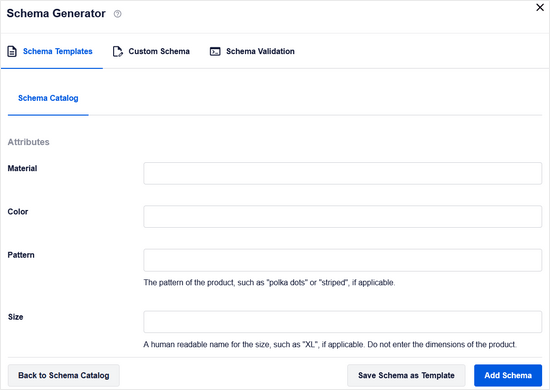
Więcej szczegółów znajdziesz w naszym poradniku, jak dodać znaczniki schematu w WordPress i WooCommerce.
Dodawanie nawigacji okruszkowej w WordPress
Innym sposobem na przekształcenie Twojego wpisu w wyszukiwarce w bardziej rozbudowany wynik jest użycie nawigacji typu „breadcrumbs”.
Nawigacja okruszkowa informuje użytkowników, gdzie znajdują się na stronie internetowej w stosunku do strony głównej. Jest ona następnie wyświetlana jako ścieżka linków i pojawiłaby się również w wynikach wyszukiwania.
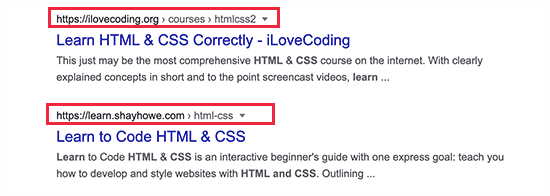
Możesz również wyświetlić ścieżkę nawigacji okruszków na swojej stronie internetowej.
Pozwala to użytkownikom na poruszanie się w górę i w dół, przeglądanie kategorii oraz odkrywanie większej liczby produktów i treści.
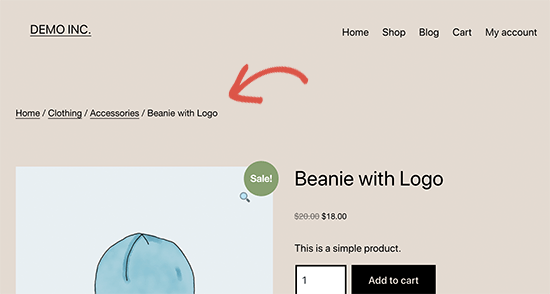
Dla wyszukiwarek, All in One SEO automatycznie dodaje wymagane znaczniki do kodu HTML Twojej witryny.
Jeśli jednak chcesz również wyświetlać okruszki nawigacyjne na swojej stronie, przejdź do strony All in One SEO » Ustawienia ogólne i kliknij zakładkę „Okruszki nawigacyjne”.
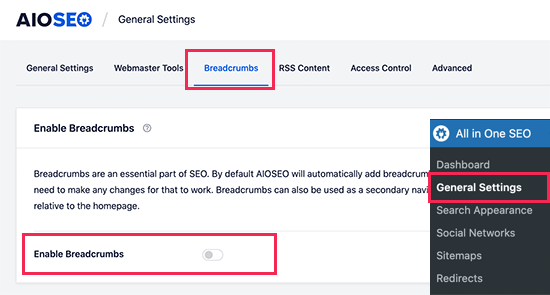
Stąd musisz przełączyć przełącznik „Włącz okruszki” na „Włącz”, a następnie użyć jednej z dostępnych metod do wyświetlenia linków.
Więcej szczegółów znajdziesz w naszym artykule na temat tego, jak dodać linki nawigacyjne typu breadcrumb w WordPress.
Uzyskiwanie linków do witryny dla WordPress w wyszukiwarce Google
Linki do podstron to dodatkowe linki, które Google może wyświetlać pod konkretnym hasłem wyszukiwania. Zazwyczaj pojawiają się dla nazw marek i witryn, ale mogą pojawić się również dla innych typów wyszukiwań.
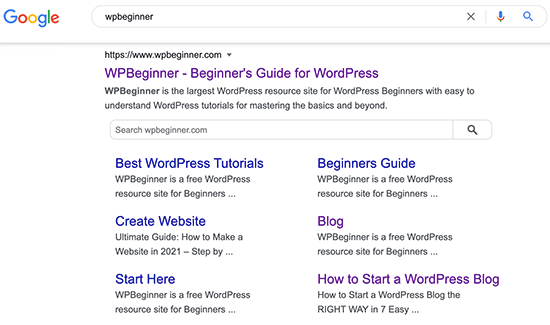
Aby uzyskać linki do witryny, musisz dodać swoją witrynę do Google Search Console.
Powinieneś również przesłać swoją mapę witryny XML.

Możesz zwiększyć swoje szanse na uzyskanie linków do witryny, tworząc odpowiednią strukturę witryny.
Obejmuje to dodanie wszystkich ważnych stron dla Twojej witryny i używanie kategorii do prawidłowej organizacji struktury witryny.
Wyświetlanie w polu odpowiedzi w wyszukiwarce Google
Co lepszego niż zajęcie #1 miejsca dla słowa kluczowego?
Pozycja #0 w polu odpowiedzi.
Pudełka z odpowiedziami to wyniki wyszukiwania, które pojawiają się na górze i Google uważa, że odpowiadają na intencje wyszukiwania użytkowników.
Pudełka z odpowiedziami mają średni wskaźnik klikalności wynoszący 32%, co czyni je bardzo dochodowymi. Szczególnie w przypadku słów kluczowych z intencją zakupu, Pudełka z odpowiedziami mogą prowadzić do sprzedaży i zwiększyć konwersje.
Jedynym sposobem na pojawienie się w polach odpowiedzi jest poprawa jakości Twoich treści. Upewnij się, że są one wyczerpujące i odpowiadają na pytania użytkowników z różnych perspektyw.
Zapoznaj się z naszym szczegółowym poradnikiem, jak pojawić się w polach odpowiedzi Google za pomocą swoich postów i stron WordPress.
Często zadawane pytania dotyczące fragmentów wyróżnionych
Oto najczęstsze pytania dotyczące wyróżnionych fragmentów i sposobów optymalizacji witryny WordPress, aby je zdobyć. Te odpowiedzi pomogą wyjaśnić kluczowe koncepcje i strategie, które musisz znać.
1. Czym dokładnie jest wyróżniony fragment Google?
Wyróżniony fragment to podświetlone pole odpowiedzi, które pojawia się na górze wyników wyszukiwania Google, nad zwykłymi listami organicznymi. Czasami nazywa się je „pozycją zero”, ponieważ znajduje się powyżej wyniku nr 1. Google automatycznie wyodrębnia treści ze stron internetowych, aby zapewnić szybkie odpowiedzi na zapytania użytkowników, a te fragmenty mogą zawierać tekst, listy, tabele, a nawet obrazy.
2. Czy muszę być na 1. miejscu, aby uzyskać wyróżniony fragment?
Nie, nie musisz zajmować #1 miejsca, aby zdobyć wyróżniony fragment. Widzieliśmy strony zajmujące miejsca od 2 do 10, które zdobywały wyróżnione fragmenty.
Google wybiera fragmenty na podstawie tego, jak dobrze treść odpowiada na pytanie użytkownika, a nie tylko na podstawie tradycyjnych czynników rankingowych. Oznacza to, że często możesz przeskoczyć kolejkę dzięki odpowiednio zoptymalizowanej treści.
3. Jakie rodzaje treści najlepiej sprawdzają się w przypadku wyróżnionych fragmentów?
Fragmenty wyróżnione zazwyczaj pojawiają się dla trzech głównych typów treści: akapitów (odpowiadających na pytania typu „co to jest”), list (przewodników krok po kroku lub list numerowanych) oraz tabel (porównań lub danych). Poradniki typu „jak to zrobić”, definicje i sekcje FAQ działają szczególnie dobrze.
Kluczem jest strukturyzowanie treści w taki sposób, aby bezpośrednio odpowiadały na konkretne pytania, których ludzie szukają.
4. Jak długa powinna być moja treść dla wyróżnionych fragmentów?
Większość akapitów wyróżnionych fragmentów ma od 40 do 60 słów, chociaż Google czasami pokazuje dłuższe fragmenty. Ważne nie jest osiągnięcie dokładnej liczby słów, ale dostarczenie jasnej, zwięzłej odpowiedzi, która w pełni odpowiada na zapytanie wyszukiwania. W przypadku list celuj w 4-8 pozycji, a w przypadku tabel zachowaj je proste i łatwe do zeskanowania.
5. Czy mogę zoptymalizować moje istniejące posty na WordPress pod kątem wyróżnionych fragmentów?
Absolutnie! Nie musisz tworzyć nowych treści od podstaw. Przejrzyj swoje istniejące posty i zidentyfikuj pytania, które Twoi odbiorcy mogą zadawać. Dodaj jasne nagłówki, utwórz zwięzłe akapity z odpowiedziami i uporządkuj swoje treści za pomocą odpowiedniego formatowania HTML.
Wiele naszych wyróżnionych fragmentów pochodzi z aktualizacji i optymalizacji treści, które już posiadaliśmy.
6. Jak śledzić, czy moja strona wygrywa wyróżnione fragmenty?
Możesz monitorować fragmenty wyróżnione za pomocą Google Search Console, która pokazuje, jakie zapytania wyzwalają fragmenty wyróżnione dla Twojej witryny. Narzędzia SEO stron trzecich, takie jak SEMrush czy Ahrefs, również śledzą możliwości fragmentów wyróżnionych.
Dodatkowo możesz ręcznie wyszukać docelowe słowa kluczowe, aby sprawdzić, czy Twoje treści pojawiają się w polu fragmentu.
Samouczek wideo
Dodatkowe zasoby
Mamy nadzieję, że ten samouczek pomógł Ci uzyskać wyróżnione fragmenty w Twojej witrynie WordPress. Możesz również zapoznać się z tymi dodatkowymi zasobami:
- Kompleksowy przewodnik po SEO dla WordPressa dla początkujących (krok po kroku)
- Jak dodać znaczniki Schema w WordPress i WooCommerce
- Najlepsze narzędzia do badania słów kluczowych dla SEO (Porównanie)
- Jak dodać swoją witrynę WordPress do Google Search Console
- Jak poprawić organiczny współczynnik klikalności (CTR) w WordPressie
Jeśli podobał Ci się ten artykuł, zasubskrybuj nasz kanał YouTube po samouczki wideo WordPress. Możesz nas również znaleźć na Twitterze i Facebooku.


Dennis Muthomi
Sekcja dotycząca korzystania z All in One SEO jest szczególnie pomocna.
ok, miałem trudności z implementacją idealnego znacznika schematu, ale instrukcja krok po kroku dotycząca korzystania z Katalogu Schematów AIOSEO sprawia, że wydaje się to znacznie łatwiejsze do opanowania.
To właśnie takie artykuły mnie cieszą, bo za każdym razem znajduję rozwiązanie.
dzięki
Jiří Vaněk
Oznaczenia schematu w AIO SEO to najlepsza rzecz, jaka do tej pory pomogła mi w SEO, z którym miałem problemy. Już widzę rezultaty po miesiącu. Nie są ogromne, ale są.
RA
Wykonałem powyższe kroki, jednak wyniki wyszukiwania Google pokazują meta opis pierwszego posta na stronie, a nie meta opis mojej strony. Co jest przyczyną tego problemu?
Wsparcie WPBeginner
Chcesz sprawdzić ogólne ustawienia swojego wtyczki SEO, aby zobaczyć, co ustawiłeś dla opisu meta swojej witryny i jeśli jest poprawny, możesz wyczyścić pamięć podręczną i poprosić Google o ponowne zaindeksowanie strony Twojej witryny.
Admin
Gopal K
Jestem blogerem solo, czy jest możliwe, aby mój blog pojawił się w panelu grafu wiedzy? Czy powinienem dodać schemat lokalnej firmy? Proszę powiedz mi
Wsparcie WPBeginner
Tak, Twoja strona może znaleźć się w panelu grafu wiedzy, schemat lokalnej firmy jest przeznaczony tylko dla lokalnych firm, więc jeśli Twoja strona dotyczy lokalnej firmy, warto rozważyć jego dodanie.
Admin