


Wymuszenie wylogowania wszystkich użytkowników z WordPressa może być kluczowe, jeśli podejrzewasz, że Twoja strona mogła zostać zhakowana lub jeśli potrzebujesz, aby użytkownicy ponownie się zalogowali ze względów bezpieczeństwa.
Niestety, WordPress nie oferuje wbudowanej opcji, aby to zrobić, więc będziemy musieli dostarczyć Ci kod, który doda potrzebną funkcjonalność.
W tym artykule przeprowadzimy Cię przez proces łatwego wymuszenia wylogowania wszystkich użytkowników w WordPress, co pozwoli Ci zwiększyć bezpieczeństwo Twojej witryny i efektywniej zarządzać sesjami użytkowników.
Dlaczego wymusić wylogowanie wszystkich użytkowników w WordPress?
Jeśli prowadzisz witrynę członkowską WordPress lub wtyczkę LMS i potrzebujesz, aby wszyscy zalogowani użytkownicy ponownie się zalogowali, ten samouczek jest dla Ciebie.
Możesz chcieć to zrobić z różnych powodów.
Na przykład, jeśli podejrzewasz, że Twoja witryna WordPress została zhakowana, wymuszenie wylogowania użytkowników pozwoli Ci prawidłowo posprzątać zhakowaną witrynę WordPress.
Lub jeśli korzystasz z witryny członkowskiej lub płatnej witryny i obawiasz się, że użytkownicy mogą udostępniać swoje hasła w celu uzyskania dostępu do treści, ta metoda przyda się. Po ich wylogowaniu możesz zapobiec udostępnianiu haseł.
Innym scenariuszem jest sytuacja, gdy korzystasz z publicznego komputera lub sieci Wi-Fi bez użycia usługi VPN. Jeśli nie masz pewności, czy poprawnie się wylogowałeś, ta metoda zakończy wszystkie aktywne sesje użytkowników.
Mając to na uwadze, przyjrzyjmy się, jak łatwo wylogować wszystkich użytkowników w WordPress.
Jak wymusić wylogowanie wszystkich użytkowników WordPressa
W tym samouczku będziesz edytować plik wp-config.php, który jest plikiem konfiguracyjnym WordPress. Zdecydowanie zalecamy wykonanie kopii zapasowej pliku wp-config.php przed wprowadzeniem w nim jakichkolwiek zmian.
Najpierw musisz połączyć się ze swoją witryną za pomocą FTP lub przez Menedżera plików w cPanelu. Po połączeniu znajdziesz plik wp-config.php w głównym folderze witryny.

Możesz kliknąć prawym przyciskiem myszy i wybrać edytuj, aby otworzyć plik w edytorze tekstu.
W pliku wp-config.php znajdziesz blok kodu, który będzie wyglądał mniej więcej tak:
define('AUTH_KEY',         'K2#m<|[UO==4Nv c+Ox+^]NH.H*6DmQRJntnj|SwKg)>,>O-z/IeRr?>5lmx`Hf:');
define('SECURE_AUTH_KEY',  '-Qf(}6G(zB`(D*)]fe;iEw?M]PU>BY:$Ni6]~mYCfZ68l_M@R<5E_ICbPUVk.Vf@');
define('LOGGED_IN_KEY',    '6R6:bur.^!Q1K-/H!$]A$g3JaaO]r|B&zu~{-*})|+C|<V,^c|f^vlhp$urvTr7>');
define('NONCE_KEY',        'LM7}+||^qoISh4#q_ ST%#x0vke+TQD(^$W{lVQ_TyV!%,N++H)4+>uSZl6Z%W[3');
define('AUTH_SALT',        'PpS;19y?W31AY@:=,RC;&0kkNXNkP -v=Lr;ghGft:?WV5vA-lje|h{A19Tfzq$[');
define('SECURE_AUTH_SALT', '+H.u}x4u<6-^HY+<?oRkZ{9T)E_)rR+uy.3Rpm*Z&S|UUO|5Wh6cn9.2pq+o4P[M');
define('LOGGED_IN_SALT',   'I{uT;rv5S`JRRs}=1+Ls_3YMDR^;|U[&x^Oy!yg2-:BO%|0W@c-n|SY8D3zo7-8-');
define('NONCE_SALT',       ':0Y`/h3JhwMRNCj~z[1}N@5QKp0|-s4C+XR~/-q6PfZ&Q.qFY5-]qS|L,CNbv>/z');
Jest możliwe, że każda z tych linii ma po prostu 'wstaw tutaj swoją unikalną frazę' jako drugi parametr.
Te linie nazywane są kluczami uwierzytelniania i solami. Aby dowiedzieć się więcej o nich, zapoznaj się z naszym przewodnikiem na temat kluczy bezpieczeństwa WordPress.
Następnie musisz odwiedzić stronę generatora soli WordPress. Ta strona losowo generuje nowe ciągi kluczy, których możesz użyć w pliku wp-config.php.
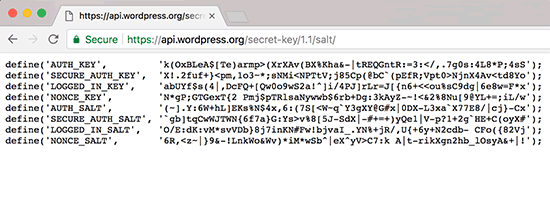
Musisz zastąpić swoje istniejące klucze nowymi, które właśnie wygenerowałeś. Po zakończeniu upewnij się, że zapisałeś zmiany i prześlij plik wp-config.php z powrotem na serwer.
Zmiana kluczy szyfrujących automatycznie wyloguje wszystkich z Twojej strony internetowej, zmuszając ich do ponownego zalogowania.
Poprawa bezpieczeństwa haseł dla wszystkich użytkowników na Twojej stronie WordPress
Jeśli prowadzisz witrynę członkowską lub zezwalasz użytkownikom na rejestrację w swojej witrynie, użytkownicy prawdopodobnie będą używać łatwych do zapamiętania i słabych haseł.
Słabe hasła są łatwe do złamania i stanowią wyzwanie bezpieczeństwa dla Twojej witryny.
Jeśli podejrzewasz, że Twoja witryna została zhakowana, możesz bezpiecznie zresetować hasła wszystkich użytkowników w swojej witrynie WordPress. Pozwoli im to wygenerować nowe hasła do ich kont użytkowników.
Jednak użytkownicy nadal mogą używać tego samego hasła, które mieli wcześniej. Aby temu zapobiec, możesz wymusić silne hasła dla wszystkich użytkowników w swojej witrynie WordPress.
Jedno z najczęstszych pytań, jakie otrzymujemy, gdy zalecamy używanie silnych haseł, brzmi: jak zapamiętać wszystkie te trudne hasła.
Odpowiedź jest prosta, nie musisz. Dostępne są aplikacje, które mogą zarządzać hasłami za Ciebie. Zobacz nasz przewodnik na temat zarządzania hasłami WordPress, aby dowiedzieć się więcej na ten temat.
Mamy nadzieję, że ten artykuł pomógł Ci dowiedzieć się, jak wymusić wylogowanie wszystkich użytkowników w WordPress. Możesz również zapoznać się z naszym kompleksowym, krok po kroku przewodnikiem po bezpieczeństwie WordPress dla początkujących i naszym wyborem najlepszych wtyczek do galerii wideo na YouTube dla WordPress.
Jeśli podobał Ci się ten artykuł, zasubskrybuj nasz kanał YouTube po samouczki wideo WordPress. Możesz nas również znaleźć na Twitterze i Facebooku.




Jiří Vaněk
Próbowałem zmienić klucze w pliku wp-config.php, ale zaraz po zapisaniu pliku WordPress wyświetlił błąd dotyczący logowania do MySQL. Gdzie może być problem?
Wsparcie WPBeginner
Jeśli masz kopię zapasową pliku wp-config, upewnij się, że usunąłeś tylko klucze szyfrujące, a nie inne ustawienia w swoim pliku.
Admin
Jiří Vaněk
Tak, przywróciłem plik z kopii zapasowej i spróbowałem jeszcze dwa razy. Za trzecim razem się udało, ale nie wiem, gdzie był problem. Jak wspomniałeś, prawdopodobnie usunąłem dodatkową część kodu, ale wcale o tym nie wiedziałem. Dziękuję za radę.
Evan
Próbowałem tego i po zmianie klucza solnego WP poprosił mnie o ponowną instalację, konfigurację bazy danych. Itd.
Wsparcie WPBeginner
Cześć Evan,
Najbardziej prawdopodobnym powodem jest to, że WordPress nie mógł znaleźć pliku wp-config.php. Upewnij się, że przesłałeś plik wp-config.php do głównego folderu swojej witryny.
Admin