


Ostatnio jeden z naszych użytkowników zgłosił bardzo dziwny problem ze swoją instalacją. Podczas pisania posta nic nie widział, co pisał. Ponieważ tekst edytora posta był biały. Co ważniejsze, wszystkie przyciski edytora wizualnego zniknęły, a możliwość przełączenia się z widoku Wizualnego na HTML nie działała. W tym artykule pokażemy, jak naprawić problem białego tekstu i brakujących przycisków w edytorze wizualnym WordPress.
Uwaga dla początkujących: Jeśli szukasz ukrytych przycisków, które możesz zobaczyć na zrzutach ekranu innych witryn, prawdopodobnie szukasz „zlewka”. Musiałbyś kliknąć ikonę „zlewka”, aby zobaczyć te inne opcje, takie jak podkreślenie, kopiowanie z programu Word itp.
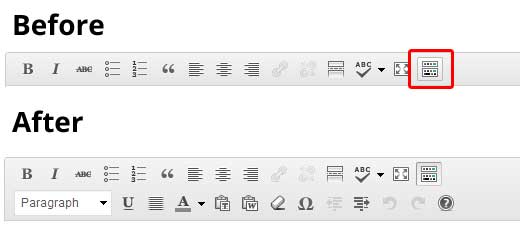
Niektóre strony używają również wtyczki TinyMCE Advanced, aby dodać różne inne przyciski, których domyślnie nie ma.
Pozostali, którzy faktycznie mają problem z brakującymi przyciskami lub białym tekstem w edytorze wizualnym, niech kontynuują ten samouczek.
Wyczyść pamięć podręczną przeglądarki
Po naszym wyszukiwaniu znaleźliśmy sugestie użytkowników, że wyczyszczenie pamięci podręcznej przeglądarki zadziałało dla nich. Pierwszą rzeczą, którą powinieneś spróbować zrobić, to wyczyścić pamięć podręczną przeglądarki lub użyć innej przeglądarki. Może to być problem z Twoim komputerem.
Jeśli to nie rozwiąże Twojego problemu, być może problem leży w Twojej instalacji?
Zastępowanie skryptów TinyMCE
Może ten problem wystąpił po aktualizacji? Cóż, jest to mało prawdopodobne, ale może coś poszło nie tak podczas procesu aktualizacji. Spróbuj zastąpić folder /wp-includes/js/tinymce/ świeżą kopią.
Napraw za pomocą wp-config
Jeśli żadna z powyższych sztuczek nie zadziałała, otwórz plik wp-config.php i dodaj następującą linię na samym początku, po otwierającym tagu php.
define('CONCATENATE_SCRIPTS', false);
Ten trik rozwiązał problem naszego użytkownika, który zgłosił ten problem. Mamy nadzieję, że jedno z rozwiązań wymienionych w tym artykule naprawi Twój problem z białym tekstem i brakującymi przyciskami w edytorze wizualnym WordPressa. Jeśli znalazłeś inne rozwiązanie, które zadziałało u Ciebie, podziel się nim w komentarzach.


stefanoskoufidis
Cześć i dziękuję za Twój świetny artykuł. Kod, który dodałem do mojego pliku wp-config.php zgodnie z Twoim opisem, rozwiązał mój problem.
Ale dlaczego tak się dzieje? Nie korzystałem z mojej strony internetowej przez długi czas, a kiedy ją otworzyłem, zobaczyłem, że nie mogę nic napisać w moim polu tekstowym ani zobaczyć żadnych narzędzi tekstowych. To było bardzo dziwne do zrozumienia. Dziękuję.
andre_lefebvre
Ten problem powraca, oczywiście (znalazłem Twój post szukając rozwiązania). Znalazłem jeden przypadek na stronie mojego klienta, gdzie dodała ona „uroczy” skrypt w poście, kopiując i wklejając kod skryptu. Wtedy pojawił się biały tekst. Nawet po usunięciu większości z niego, nadal występował problem białego tekstu i brak przycisków.
Oto jak to „naprawiłem”:
– Aby dowiedzieć się, kiedy skrypt został wstawiony, użyłem opcji „Przeglądaj wersje” i znalazłem ostatnie wystąpienie skryptu w kodzie.
– Używając wtyczki optymalizującej bazę danych, Optimize DB, wybrałem opcję zachowania tylko 4 wersji wpisu, datowanych po wstawieniu skryptu. Następnie uruchomiłem optymalizator. Po tym problem „białego tekstu i braku przycisków” został rozwiązany.
Twoje doświadczenia mogą się różnić...
Pozdrawiam,
Andre
andre_lefebvre
Problem powrócił u mnie na innym poście na tej samej stronie. Próbowałem wszystkiego. To zdecydowanie problem z WP, tak wiele osób go ma, i jest tak wiele „rozwiązań”, że podejrzewam, że coś jest błędne w nowszych wersjach WP.
Abner Silva Pino
Wielkie dzięki! Rozwiązałem problem pustego lub częściowo pustego panelu administracyjnego wp-admin dzięki define(‘CONCATENATE_SCRIPTS’, false); w pliku wp-config! Jesteś niesamowity!!! Próbowałem wszystkiego! Pozdrawiam!
Mohan Manohar
Czasami brakujące pliki jquery po stronie hostingu frontendowego powodują ten problem.
nino
Świetnie!!! Bardzo dziękuję!! define(‘CONCATENATE_SCRIPTS’, false); zadziałało u mnie!!
Craig
Świetny blog, naprawdę skierował mnie we właściwym kierunku. Okazało się, że ostatecznie były to uprawnienia do folderu w folderze tinymce. Miałem 775, poprawiłem na 755.
Sous
Miałem opisany problem. define(‘CONCATENATE_SCRIPTS’, false); zadziałało u mnie (gdy już dowiedziałem się, jak edytować plik konfiguracyjny), więc dziękuję za publikację!
Alpesh Dhori
Dodałem define(‘CONCATENATE_SCRIPTS’, false); do pliku wp-config.php i to rozwiązało mój problem.
ericB
wow, nie mogę Ci wystarczająco podziękować za to! Ostatnia opcja zadziałała u mnie. Po aktualizacji do wersji 3.9.1 kilka przycisków w edytorze wizualnym straciło swoje ikony, a także kilka niestandardowych, które sam dodałem.
dziękuję dziękuję!
Theisdk
Po wielu próbach i błędach odkryłem, że wtyczka:
Style z krótkimi kodami dla WordPress
Powoduje to problem – więc możesz spróbować to wyłączyć, jeśli z tego korzystasz.
Prashant
sztuczka z wp-config zadziałała u mnie! ale nie wiem, jak długo będzie działać?
ben
ostatnia opcja mi pomogła, dzięki chłopaki!
Nana
mój edytor wizualny nie działa
Lars Elmo
Mój problem jest dokładnie taki, jak opisano: biały tekst i brakujące przyciski, ale tylko na wybranych stronach. Czyszczenie pamięci podręcznej nie pomogło, a zastąpienie skryptów TinyMCE przeniosło problem na wszystkie moje strony, a przywrócenie starego pliku Wp-Config nie przywróciło mnie do poprzedniego stanu. Dodanie ciągu tekstowego do Wp-Config przywróciło przyciski na niektórych stronach, ale nie na wszystkich. Kiedy jako obejście wyłączam Wordpress SEO, odzyskuję przyciski, a tekst znów staje się czarny, dziwne, prawda!?
What am I doing wrong here – please help
Misael del Río
The wp-config did it for me. Thank you very much.
Klaus
To może być pomocne dla innych:
Miałem ten sam problem. Dziwny układ w panelu administracyjnym: pasek administracyjny nie był wyświetlany poprawnie, a wszystkie przyciski w Edytorze Wizualnym zniknęły. Próbowałem naprawić problem, wykonując kroki podane w artykule, ale to nie pomogło.
Następnie sprawdziłem mój dziennik błędów i mówi, że .htaccess nie jest czytelny podczas dostępu do admin-bar.min.js w /wp-includes/js/ i wp-lang-en.js w /wp-includes/js/tinymce/langs/ oraz innych plików .js. Ale tak nie jest. .htaccess działa bez zarzutu. Więc może to być tylko z powodu jakiegoś problemu z uprawnieniami.
Podczas przesyłania mojej strony internetowej uprawnienia zostały oczywiście zmienione. Nie wiem dlaczego. Wszystkie foldery powinny mieć chmod 755, ale miały tylko chmod 750. Po zmianie chmod z powrotem na 755 dla wszystkich folderów w wp-includes wszystko działa ponownie poprawnie.
Moz
Żaden z tych problemów nie był przyczyną/rozwiązaniem dla mnie, ale znalazłem inne rozwiązanie.
Problem wydawał się być związany z motywem. Przełączenie na domyślny motyw naprawiło błąd.
Autorzy motywu sugerowali wyszukanie uszkodzonych multimediów w bibliotece. Kiedy usunąłem jeden, który nie załadował się poprawnie (brak miniatury w bibliotece), edytor natychmiast wrócił.
Aby zapobiec problemom z multimediami, zasugerowali również zwiększenie limitu pamięci w pliku konfiguracyjnym w następujący sposób:
define(‘WP_MAX_MEMORY_LIMIT’, ‘1024M’);
darthberne
To mi pomogło, wielkie dzięki!
Anita
Miałem ten sam problem po zmianie adresu URL w polu Adres WordPress i polu Adres strony. Nie wiem dlaczego, ale były 3 myślniki zamiast 2 po „http:”, na przykład „http:///www. …..”. Usunięcie jednego z nich, aby odzwierciedlić poprawny adres URL, rozwiązało problem.
Ralph
Z aktualizacją WP 3.9 wystąpił u mnie ten problem.
Nie wiem dlaczego, ale w poniższym pliku CSS kolor jest ustawiony na biały
wp-includes/css/editor.min.css?ver=3.9
Reguła CSS brzmi:
.js .tmce-active .wp-editor-area { color: #FFFFFF; }
Możesz to zmienić w tym pliku, ale lepiej nadpisać to w functions.php w katalogu motywu potomnego za pomocą własnej funkcji, tak jak ta:
add_action(‘admin_head’, ‘my_wp_editor_area’);
function my_wp_editor_area() { echo '
.js .tmce-active .wp-editor-area { color: #333 !important}
'; }
Mam nadzieję, że to komuś również pomoże!
Ralph
Edytor komentarzy tutaj usunął tagi stylów CSS. Opakuj wyświetlany kod CSS w tagi style.
Renjith
Thanks……..
Ramesh Chowdarapally
Dziękuję, działa poprawnie.
Riaan
Nic z tego, co omówiono tutaj, nie zadziałało... dopóki nie spróbowałem tego.
„Wyłącz edytor wizualny” w Twoim Profilu, a następnie
„Włącz edytor wizualny”
Twój edytor wizualny / zlew kuchenny itp. powróci.
BONUS
Jeśli zainstalowałeś TinyMCE Advanced i przeniosłeś elementy,
deaktywuj go, a powinieneś być gotowy do pracy.
Dzięki wszystkim za pomoc.
Jesteście SUPER!
chusgo
Nie!!! Nie mogę uwierzyć, ile czasu mi zaoszczędziłeś, przyjacielu!! Wyłączyłem edycję wizualną i włączyłem ją ponownie i działa!!! dzięki wielkie!!!!
Alex
Miałem problem bezpośrednio po świeżej instalacji, co oznacza brak zainstalowanych wtyczek.
define(‘CONCATENATE_SCRIPTS’, false); również zadziałało u mnie.
Czy ktoś zna uzasadnienie tej poprawki?
Wydaje się, że jest to stary problem, który jest zgłaszany na kilku blogach. W moim przypadku był to problem od razu po wyjęciu z pudełka i zastanawiam się, dlaczego wordpress jeszcze nie poprawił tego „błędu”...
Marko
Zainstalowałem WordPressa po raz pierwszy.
define(‘CONCATENATE_SCRIPTS’, false); nie zadziałało, czyszczenie pamięci podręcznej, zmiana dostawcy internetu ani komputera również nie pomogły.
Nie jestem pewien, czy umieściłem to we właściwym miejscu w moim pliku wp-config.php. Umieściłem to pod
// ** Ustawienia MySQL – możesz uzyskać te informacje od swojego dostawcy hostingu ** //
czy jest OK?
Marko
Próbowałem zastąpić folder /wp-includes/js/tinymce/ świeżą kopią, ale nie usunąłem starych plików wcześniej. Teraz je usunąłem i zainstalowałem ponownie i działa.
Wsparcie WPBeginner
Tak.
Administrator
fyrye
Problem jest spowodowany połączeniem wszystkich poszczególnych skryptów w jeden duży plik.
Chociaż praktyka ta poprawia czas ładowania strony internetowej, ma potencjalne problemy.
Dzieje się tak, że pewne zmienne i wywołania funkcji muszą być zakończone nową linią, nawiasem lub średnikiem.
Więc zamierzony kod może zacząć się od:
script-1.js: var a = 1
script-2.js: var b = 2
po połączeniu może wyglądać tak
concatenated.js: var a = 1var b= 2
Po wykonaniu może spowodować błąd i zatrzymać wykonywanie innych skryptów JavaScript.
W najlepszym scenariuszu nazwa zmiennej zostaje nadpisana, a kod kontynuuje przetwarzanie.
Aby rozwiązać powyższy problem, var a = 1 powinno kończyć się średnikiem, aby stało się var a = 1;var b = 2;
Co zapewni prawidłowe wykonanie JavaScript.
To tylko bardzo podstawowe przykłady tego, co może się wydarzyć przy łączeniu.
Istnieją inne problemy, takie jak przekroczenie limitów znaków w tej samej linii w niektórych przeglądarkach, co skutecznie skraca pożądany wynik.
Inne problemy to mieszanie różnych zakończeń linii i kodowań znaków, które również mają znaczenie.
NP: UTF-8 z ISO-8859-1 i \r (Mac) \r\n (Windows) \n (Linux)
Krótko mówiąc, lepiej jest ręcznie połączyć, aby upewnić się, że te problemy nie wystąpią, zamiast ufać praktykom programistycznym losowego nieznajomego, które są mieszane z kodem innych osób.
pixelandmore
Umieszczanie
define(‘CONCATENATE_SCRIPTS’, false);
w php zadziałało u mnie! Dziękuję!!
Alex
Wgranie świeżego folderu TinyMCE działa u mnie, ale tylko przez jeden dzień. Jak to możliwe???
Wtyczki są wyłączone, dodanie powyższej linii w pliku wp-config.php nic nie zmieniło. „Google libraries” było zainstalowane i aktywne, ale również nie rozwiązało problemu (-> więc teraz jest ponownie dezaktywowane). Do tej pory codziennie wgrywam folder TinyMCE, a każdego ranka edytor WordPress znów jest biały, a przyciski również są niewidoczne...
fyrye
Przy hostowaniu aplikacji internetowej bierze się pod uwagę wiele innych czynników, nie tylko uruchamianie WordPressa.
Zadania Cron mogą być uruchamiane na serwerze hostingu strony internetowej lub wewnątrz WordPressa, co może powodować zastępowanie plików. Skrypty międzywitrynowe mogą robić to samo, stanowiąc jeszcze większe ryzyko na hostingu współdzielonym, a jeszcze większe, jeśli katalog i pliki Twojej strony internetowej mają uprawnienia chmod 777.
Pliki powinny mieć uprawnienia 640 lub 660, katalogi 750 lub 770, w zależności od konfiguracji Twojego hosta.
Zapisz czas, kiedy wymieniłeś plik, a następnie sprawdź datę ostatniej modyfikacji, gdy zauważysz, że problem występuje ponownie.
Sprawdź logi serwera z tego okresu, aby zobaczyć, kto uzyskał dostęp do czego, aby pomóc rozwiązać problem, lub skontaktuj się z dostawcą hostingu, aby sprawdzić, czy nie mogą zlokalizować problemu.
PRZYKŁAD: sprawdź /path/to/httpd/logs/domain.com/access.log
aby sprawdzić, czy ktoś uzyskał dostęp do czegoś złośliwego w tym czasie.
T Winn
Umieszczanie
define(‘CONCATENATE_SCRIPTS’, false);
w php zadziałało u mnie! Dziękuję!!
linux7802
yes, its fixed my issue…..define(‘CONCATENATE_SCRIPTS’, false); done the trick
Michael
Dzięki wielkie.
Dodanie kodu do pliku wp-config.php rozwiązało problem!
Alyson
Mam ten problem z witryną, której zarządzanie właśnie przejąłem dla lokalnej organizacji charytatywnej. Próba użycia motywu 2012, wyłączenie wtyczek, użycie bibliotek Google, świeża instalacja w ramach WordPressa i czyszczenie pamięci podręcznej nie działają. Nie mam dostępu FTP, a jego uzyskanie okazuje się trudne, ponieważ jest to mały lokalny oddział krajowej organizacji charytatywnej, więc nie mam dostępu do plików w celu ich edycji. – Czy jest jakiś sposób, abym mógł rozwiązać ten problem?
Wsparcie WPBeginner
Czy próbowałeś zainstalować wtyczkę TinyMCE Advanced?
Administrator
Darren
Mam ten sam problem, ale tylko na jednej stronie, wszystkie inne strony/wpisy działają poprawnie, a edytor działa tak, jak powinien.
Strona wyświetla się poprawnie, ale kiedy próbuję ją edytować, widzę coś, co wygląda jak pusta strona (jeśli naciśniesz Ctrl+A, możesz zobaczyć kod na stronie), brak paska narzędzi, niemożność wybrania/naciśnięcia edytora tekstu, rewizje również nie są wyświetlane.
Próbowałem wyczyścić pamięć podręczną, dodałem linie:
“define(‘CONCATENATE_SCRIPTS’, false);”
oraz
define(‘WP_MEMORY_LIMIT’, ‘256M’);
do pliku wp_config.
Próbowałem również wtyczki „Use Google Libraries”, ale nadal nic
Zamierzam spróbować sztuczki z TinyMCE, ale nie pokładam w tym wielkich nadziei, ponieważ dotyczy to tylko tej jednej strony.
Jestem bezradny, poza usunięciem strony i rozpoczęciem od nowa, nie jestem pewien, co jeszcze mogę spróbować.
Tadd Maudlin
Mam ten sam problem. Zrobiłem aktualizację TinyMCE i teraz strona w ogóle nic nie pokazuje, gdy próbuję edytować. Przynajmniej wcześniej widziałem tekst w edytorze, gdy go podświetlałem, teraz cała strona jest biała i nic tam nie ma! Nie mogę nawet wrócić do starszej wersji. Nie wiem, co dalej robić..
Bart
Bardzo dziękuję, „Napraw za pomocą wp-config” rozwiązało problem znikającego edytora wizualnego/tekstowego. Wielkie dzięki!
Waqas Lakhani
I have tried, all the steps, but still facing the same issue, Visual Text Editor is not working.
Czy ktoś może pomóc, proszę, to już prawie 3 dni…..
Ikram
cóż, mój przycisk tekstowy pojawia się dobrze, ale problem polega na tym, że gdy klikam przycisk wizualny, nic się nie dzieje, wygląda na to, że wp 3.6 ma poważne problemy z tym związane. Jeśli ktoś z was ma rozwiązanie, aby przywrócić edytor wizualny, proszę podzielcie się.
Bardzo szczęśliwy
Dziękuję bardzo za opublikowanie tego poprawki: define(‘CONCATENATE_SCRIPTS’, false);
Działało jak marzenie!!!
Clint Pietersen
Próba naprawy mojego edytora wizualnego/HTML, kiedy zniknął, prawie doprowadziła mnie do szału.
Próbowałem każdej możliwej sztuczki lub obejścia bez powodzenia. Nawet przeinstalowałem Wordpressa – nadal bez powodzenia. Na szczęście nie uruchomiłem jeszcze strony, chociaż była ona już dostępna.
Potem natknąłem się na artykuł, w którym wspomniano, że może to być program antywirusowy. Szybko sprawdziłem na moim iPadzie (bez programu antywirusowego) – Edytor wizualny był obecny. Sprawdziłem MacBooka Pro (który miał program antywirusowy) – Edytora wizualnego brak. Wyłączyłem program antywirusowy na MacBooku Pro i pojawił się Edytor wizualny. Cholerny program antywirusowy.
Mam nadzieję, że to oszczędzi komuś cierpienia.
nancy ziller
Spędziłem tygodnie, próbując to naprawić, w tym prosząc mojego dostawcę hostingu o przejrzenie moich plików WordPress.
Co żenujące, nie mogę nawet ZNALEŹĆ, gdzie są moje teksty ani "zestaw do kuchni" (kitchen sink), czy ktoś może mi w prostych słowach powiedzieć, gdzie mogę to znaleźć? Zacząłem od mojego pulpitu i nie mogę
"tego" "zobaczyć". Czy ktoś może mi pomóc?
Dziękuję!
Nancy ZIller
Rozwiązałem to!!! Zainstaluj wtyczkę „Use Google Libraries”. Teraz moja czcionka jest widoczna i mogę zobaczyć edytor czcionek, zajęło to tylko dwa tygodnie szukania!! Teraz przechodzę do następnego problemu, nie mogę przesyłać obrazów, ciągle dostaję komunikat o błędzie „błąd, spróbuj ponownie później”. Tak czy inaczej, dla wszystkich, których czcionka stała się biała i niewidoczna, spróbujcie dodać wtyczkę, u mnie zadziałało świetnie:)
Ryan N
To rozwiązało mój problem! Dziękuję, Nancy!
Barry
Wow… nie wiem dlaczego, ale sztuczka Nancy zadziałała idealnie. Dziękuję.
Heleen
Dziękuję! Stało się to ze mną właśnie teraz i zadziałało jak urok
td39
Wszystkie narzędzia i tekst są teraz widoczne. Myślę, że to wskazuje na problem z JS. Dzięki!
Dimitar Trepechov
Mam ten sam problem z moim blokiem. Biały tekst i interfejs użytkownika nie załadował się całkowicie. Co ciekawe, zdarzyło się to tylko redaktorom, a administratorzy nie doświadczyli tego problemu.
Próbowałem wyczyścić pamięć podręczną, zastąpić folder js tinymce, dodałem tę linię w pliku wp-config, ale nic nie pomaga.
Mam kilka wtyczek, więc czytając komentarze, postanowiłem zwiększyć limit pamięci PHP. W moim przypadku 64 MB po prostu nie wystarczyło. Tak jak powiedział Micky Neuhaus.
Marky Da Muller
Ach! Dziękuję, dziękuję, dziękuję. Dodałem ten „thingy” CONCATENATE_SCRIPTS, jak opisałeś, i zadziałało. Jestem teraz szczęśliwy.
/ Marky /
rizly
Dzięki, stary!! Byłem tym zdezorientowany. I teraz to znalazłem..
Dzięki.
Rizly
Micky Neuhaus
jeśli używasz kilku wtyczek, takich jak: NextGen Gallery i ContactForm 7 itp., serwer wirtualny potrzebuje 64 MB pamięci PHP, aby uruchomić wszystkie te wtyczki ORAZ tinymce (edytor wizualny) razem – jeśli pamięci jest mniej, tinymce nie załaduje się z powodu braku dostępnej pamięci, ponieważ jest ostatni, który żąda jej trochę do załadowania.
uważaj na to lub podobne w trybie debugowania WP: „Fatal error: Allowed memory size of 50331648bytes (=48Mb) exhausted (tried to allocate 491520 bytes) in /htdocs/site/wp-includes/js/tinymce/langs/wp-langs.php on line 404”
lub po prostu sprawdź rozmiar pamięci php na stronie „ogólne” wtyczki NextGEN Gallery, jeśli jej używasz.
P. James Holland
ummmm TAK…… więcooooo
Po całym dniu szukania rozwiązania tego problemu – grzebania w kodzie, usuwania wtyczek, zmiany motywów… wszystkiego. Okazuje się, że po zainstalowaniu nowego WordPress przycisk KITCHEN SINK jest domyślnie zwinięty.
Po prostu kliknij cholerny przycisk.
Może chcesz to dodać do posta, ponieważ przeglądając różne blogi i fora, czytając wszystkich innych z tym samym problemem, co najmniej połowa z nich mogłaby zostać naprawiona w ten sposób.
Mam nadzieję, że to komuś pomoże.
Personel redakcyjny
Thanks a lot for bringing that up. We just made a note of that in the article, so others can benefit from it
Administrator
P. James Holland
=) Cieszę się, że mogłem pomóc. Kiedy to zrozumiałem, byłem zadowolony, że mi się udało... ale złościłem się na siebie, że to było coś tak głupiego! lol
To cała teoria „celowego wprowadzania w błąd”. Ta, która sprawia, że magicy wyglądają tak dobrze.
Pozwól, że wyjaśnię...
Ponieważ problem (brakujące przyciski) pojawia się zaraz po zainstalowaniu aktualizacji, a WordPress ostrzega, że niektóre wtyczki mogą być niekompatybilne z aktualizacją i powodować problemy, pierwszą rzeczą, którą robisz, jest założenie, że nowa instalacja spowodowała problem, ponieważ to właśnie na to zwrócono Ci uwagę.
Cholera, myślę, że powoduję więcej szkód niż pożytku, grzebiąc we wszystkim, próbując „naprawić” mój błąd WordPress.
Gwarantuję, że tak jest w co najmniej połowie przypadków z tym „błędem”. Postawiłbym na to pieniądze. Cieszę się, że umieściłeś to NAJPIERW do sprawdzenia, aby osoby nietechniczne jak ja nie zepsuły swojej strony na darmo lol
PRZEKLINAM CIĘ WORDPRESS!!! :p
CHris Head
Mój problem dotyczył pliku style.css w głównym folderze mojego motywu potomnego.
Wyszukaj textarea i zmień kolor z #FFF na #333, jak poniżej:
textarea { color: #333; było #FFF font-size: 12px; line-height: 18px; }
Chociaż edytor wizualny działał dobrze, podczas odpowiadania na blogi lub posty, wprowadzany tekst był niewidoczny – biały na białym. Mam również stronę chronioną hasłem i po wpisaniu hasła nie ma żadnej informacji zwrotnej w postaci widocznych kropek wskazujących, że znak został wprowadzony.
Mam nadzieję, że to komuś pomoże.
WP 3.9.2
Firefox 31.0
Win 8
Elizabeth
Mam dokładnie ten sam problem. Numer 1 i Numer 3 nie zadziałały, ponieważ je wypróbowałem. Wypróbowałem również wskazówkę dezaktywacji/aktywacji wtyczki. Nie wiem, co oznacza numer 2. Gdzie znajdę „świeżą kopię”? Jest to pomocne, ponieważ dotyczy mojego dokładnego problemu, ale wskazówki nie są wystarczająco jasne/nieomylne dla kogoś takiego jak ja, zakładam. Proszę o pomoc.
Personel redakcyjny
Możesz znaleźć najnowszą wersję WordPressa, przechodząc na http://wordpress.org/download/
Administrator
Al Olby
Bardzo dziękuję za to, poprawka w pliku wp-config zadziałała u mnie.
Lina
Bardzo dziękuję za to – druga sugestia zadziałała u mnie!
Gregg Luhring
Kilka miesięcy temu napotkaliśmy problemy z bazą danych na naszym serwerze. Przeszukiwanie forów pomocy WordPress pod hasłem „biały tekst” nie przyniosło większej pomocy, ponieważ każdy miał swoje własne rozwiązanie, które wydawało się działać indywidualnie, ale nigdy nie widziało się wielu komentarzy z rzędu zgadzających się z jakimkolwiek rozwiązaniem.
Problemem, który okazał się dla nas problemem, były Ustawienia Ogólne. W polu Adres WordPress i Adres strony znajdował się dwukropek po adresie URL.
Usunęliśmy dwukropki i tekst znów stał się czarny. Szacuję, że był to problem na 10 do 15 stronach WordPress hostowanych na naszym serwerze.
To było prawdopodobnie kolejne pojedyncze rozwiązanie problemu, który tkwi znacznie głębiej w samym WordPressie. Ale nigdy nie wiadomo. Sprawdź dwukropki w swoich ustawieniach…
Gregg
Personel redakcyjny
Thanks for sharing that Gregg
Administrator
Jo Waltham
You star Gregg Lukring – the colon was indeed in the general settings. Thanks so much
Nik Cree
Czasami problemem jest źle działająca wtyczka. Wyłączam więc wszystkie wtyczki, a następnie aktywuję je pojedynczo, aż znajdę winowajcę. Często może się zdarzyć, że wtyczka nie zainstalowała się poprawnie i naprawi się po ponownej aktywacji. Jeśli to nie zadziała, usuwam wtyczkę, usuwam tabele w bazie danych dla tej wtyczki, a następnie instaluję świeżą kopię.
Rob Wilson
Wtyczka „using google libraries” często działa również w tym przypadku.
Rambo Ruiz
Finally the answer to my sometimes-frustration!! thanks!
Ajay
Odkryłem, że naciśnięcie Ctrl + Shift + R, aby odświeżyć stronę z wyczyszczeniem pamięci podręcznej, zazwyczaj działało u mnie.
Personel redakcyjny
Thanks for letting us know In our case, we tried it and it didn’t work.
Administrator
Raja Tahir Qaiser
Ja też to znajduję, ale tutaj też nie działa!
Raja Tahir Qaiser
Cześć WP Beginner,
Czy mogę dowiedzieć się, jak napisać kod HTML w poście, tak jak Ty napisałeś „define(‘CONCATENATE_SCRIPTS’, false);”
zapewniając opcję kopiowania i podglądu źródła po najechaniu kursorem po prawej stronie?
Dzięki
Personel redakcyjny
Ta strona powinna wyjaśniać:
https://www.wpbeginner.com/blueprint/syntax-highlighter/
Administrator
Zagrożenie
Cóż, próbowałem wszystkich powyższych rozwiązań, ale bez rezultatów...
Finally updated wordpress to 4.0 and all back to track..