


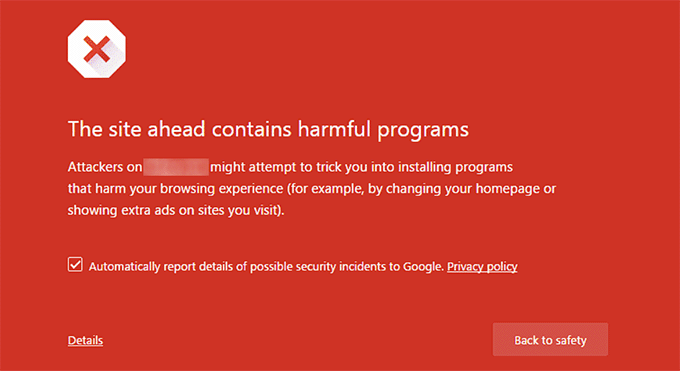
Wyświetlenie ostrzeżenia „Ta witryna zawiera szkodliwe programy” może być alarmujące i zaszkodzić reputacji Twojej witryny. Sygnalizuje to, że Twoja witryna WordPress mogła zostać zainfekowana złośliwym oprogramowaniem lub kodem i stanowi ryzyko dla odwiedzających.
Dlatego szybkie rozwiązanie tego problemu jest ważne dla utrzymania bezpieczeństwa i wiarygodności Twojej witryny. Ponadto, jeśli prowadzisz sklep internetowy, nierozwiązanie problemu może prowadzić do utraty konwersji.
W WPBeginner używamy WordPress od ponad 15 lat i widzieliśmy wszelkiego rodzaju błędy. Dzięki wielu rozwiązaniom problemów i rozwiązywaniu problemów zdobyliśmy głębokie zrozumienie typowych wyzwań WordPress i skutecznych rozwiązań.
W tym artykule pokażemy Ci, jak krok po kroku łatwo naprawić błąd „Ta witryna zawiera szkodliwe programy” w WordPressie.
Co powoduje błąd „Ta witryna zawiera szkodliwe programy”?
Błąd „Ta witryna zawiera szkodliwe oprogramowanie” to ostrzeżenie wyświetlane przez przeglądarki, gdy wykryją złośliwą zawartość na stronie internetowej. Jest to częsty błąd WordPress, który może negatywnie wpłynąć na zaufanie użytkowników i ruch na stronie.
Numer jeden powodem tego jest to, że Twoja witryna została zhakowana i rozprzestrzenia złośliwe oprogramowanie. Dzieje się tak, gdy złośliwy kod infekuje Twoją witrynę, a następnie rozprzestrzenia się na komputery odwiedzających i inne witryny.
Jeśli wyszukiwarki takie jak Google podejrzewają, że Twoja witryna używa złośliwego kodu, oznaczą ją ostrzeżeniem. Informuje to użytkowników, aby zachowali ostrożność podczas odwiedzania Twojej witryny WordPress.
Innym częstym powodem tego błędu jest wyświetlanie reklam z niskiej jakości sieci reklamowych. Sieci te mogą czasami wyświetlać reklamy prowadzące do witryn dystrybuujących złośliwy kod.
Więcej informacji na temat znajdowania przyczyn problemu znajdziesz w naszym poradniku, jak przeskanować witrynę WordPress pod kątem potencjalnie złośliwego kodu.
Możesz również sprawdzić swoją witrynę za pomocą narzędzia do analizy bezpiecznego przeglądania Google. Tutaj wystarczy dodać adres URL swojej witryny i kliknąć ikonę wyszukiwania.
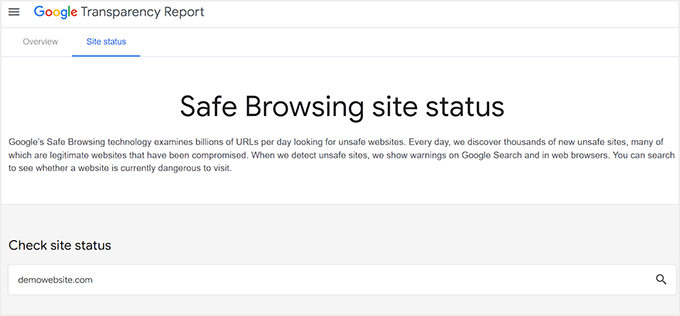
Gdy to zrobisz, Google wyświetli ostrzeżenie, jeśli Twoja witryna jest niebezpieczna dla odwiedzających. Oznacza to, że Google oznaczyło Twoją witrynę i najprawdopodobniej wyświetla odwiedzającym komunikat „Ta witryna zawiera szkodliwe programy”.
Co zrobić przed naprawieniem błędu „Ta witryna zawiera szkodliwe programy”
Zanim wprowadzisz jakiekolwiek zmiany w celu rozwiązania tego problemu, najlepiej jest utworzyć pełną kopię zapasową swojej witryny. W ten sposób zawartość i struktura Twojej witryny będą chronione i można je przywrócić w przypadku, gdy coś pójdzie nie tak podczas procesu usuwania złośliwego oprogramowania.
W tym celu polecamy Duplicator, ponieważ jest to najlepsza wtyczka do tworzenia kopii zapasowych WordPress na rynku. Pozwala ona na tworzenie kompletnych kopii zapasowych, migrację witryn, planowanie kopii zapasowych, klonowanie witryny i wiele więcej.

Więcej instrukcji znajdziesz w naszym poradniku, jak wykonać kopię zapasową witryny WordPress.
Jeśli zdecydujesz się na to narzędzie, możesz również zapoznać się z naszą pełną recenzją Duplicator.
Po wykonaniu tych czynności zobaczmy, jak naprawić błąd „Ta witryna zawiera szkodliwe programy” w WordPress. Pokażemy metodę z użyciem wtyczki i metodę ręczną, aby rozwiązać problem, a poniższe linki pozwolą Ci przejść do preferowanego wyboru:
Metoda 1: Usuń złośliwe oprogramowanie za pomocą wtyczki
Najszybszym sposobem na usunięcie złośliwego oprogramowania i naprawienie błędu „Ta witryna zawiera szkodliwe programy” jest użycie wtyczki. Zalecamy tę metodę, ponieważ jest przyjazna dla początkujących i usuwa złośliwe oprogramowanie za pomocą zaledwie kilku kliknięć.
Możesz to zrobić za pomocą Wordfence. Jest to darmowa wtyczka zabezpieczająca WordPress, znana ze swojego potężnego firewalla i skanera złośliwego oprogramowania.
Najpierw musisz zainstalować i aktywować wtyczkę Wordfence. Szczegółowe informacje znajdziesz w naszym poradniku, jak zainstalować i skonfigurować zabezpieczenia Wordfence w WordPress.
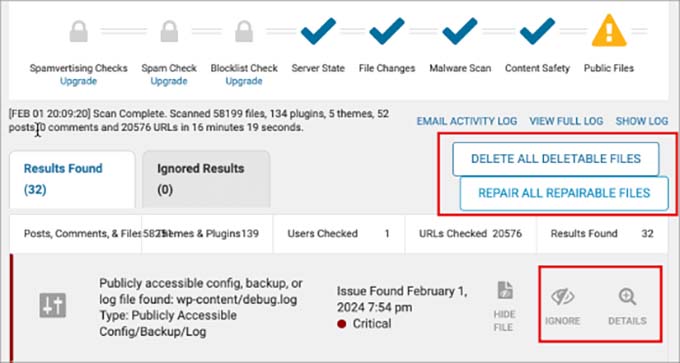
Następnie przejdź do strony Wordfence » Skanowanie z paska bocznego administracji i kliknij przycisk „Rozpocznij nowe skanowanie”.
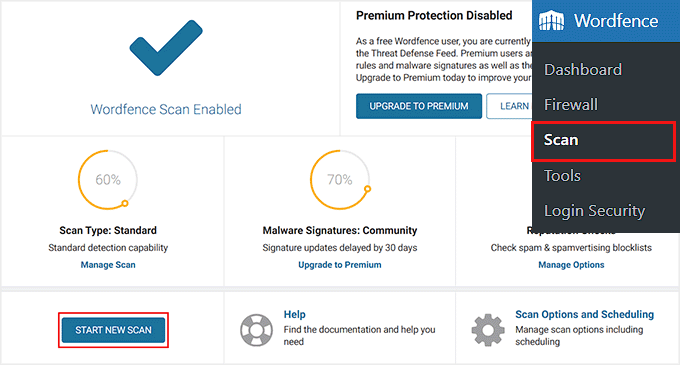
Po zakończeniu skanowania wtyczka wyświetli listę podejrzanego kodu, infekcji, złośliwego oprogramowania lub uszkodzonych plików na Twojej stronie internetowej. Obejmie to również złośliwy kod będący częścią plików wtyczek lub motywów. Ponadto pokaże wszelkie tylne drzwi, złośliwe adresy URL i znane wzorce infekcji.
Możesz teraz kliknąć przycisk „Usuń wszystkie pliki do usunięcia”, aby usunąć złośliwy kod, lub przycisk „Napraw wszystkie pliki do naprawy”, aby naprawić dane, które można naprawić.
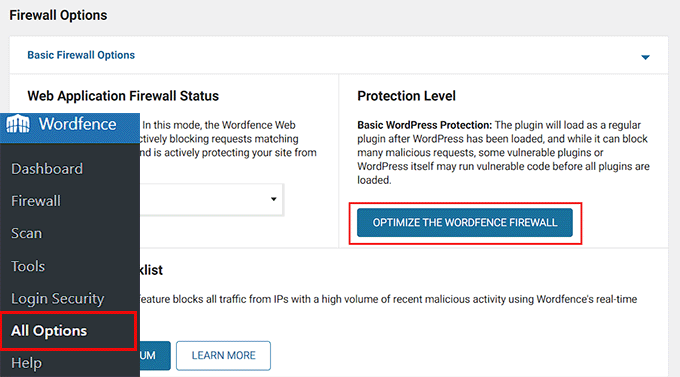
Po zakończeniu tego zalecamy rozszerzenie funkcjonalności zapory sieciowej Wordfence. Ta zaawansowana warstwa bezpieczeństwa działa przed rdzeniem WordPress, wtyczkami i motywami, zapewniając zwiększoną ochronę przed zagrożeniami, które mogą ominąć domyślną zaporę sieciową.
Aby to zrobić, przejdź do strony Wordfence » Wszystkie opcje z panelu administracyjnego WordPress i rozwiń zakładkę „Podstawowe opcje zapory sieciowej”. Stąd kliknij przycisk „Zoptymalizuj zaporę sieciową Wordfence”.
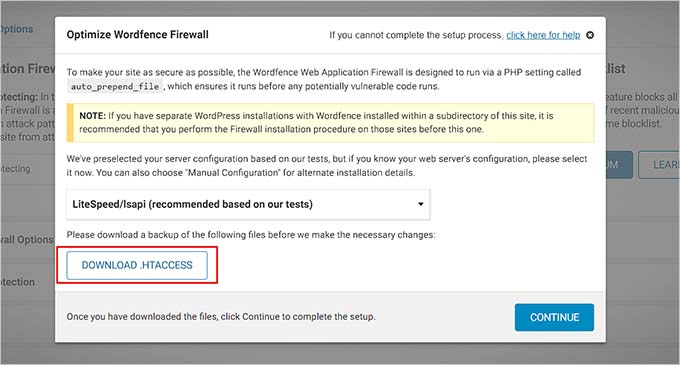
Spowoduje to otwarcie okna dialogowego, w którym musisz kliknąć przycisk „Pobierz .htaccess”. Następnie kliknij „Kontynuuj”.
Zrobienie tego automatycznie zaktualizuje domyślny poziom ochrony do „Rozszerzona ochrona”.
Po zakończeniu możesz również użyć Wordfence do ochrony przed atakami siłowymi, ograniczania liczby żądań, blokowania krajów, optymalizacji wydajności i nie tylko.
Pomyślnie usunąłeś złośliwe oprogramowanie ze swojej witryny.
Metoda 2: Ręczne usuwanie złośliwego oprogramowania
Jeśli nie chcesz używać Wordfence, ta metoda jest dla Ciebie. Tutaj przeprowadzimy Cię przez proces usuwania tego błędu bez używania żadnych narzędzi ani wtyczek.
Ręczne usuwanie uszkodzonych wtyczek WordPress
Błąd „Ta witryna zawiera szkodliwe programy” może być spowodowany konfliktami lub niezgodnościami wtyczek. Możesz nawet używać wtyczki zawierającej złośliwy kod.
Aby naprawić ten błąd, możesz najpierw spróbować dezaktywować wszystkie wtyczki WordPress na swojej stronie. Aby to zrobić, przejdź do strony Wtyczki » Zainstalowane wtyczki z panelu administracyjnego WordPress i zaznacz pole wyboru obok opcji „Wtyczki” na górze.
Następnie wybierz „Dezaktywuj” z menu rozwijanego i kliknij przycisk „Zastosuj”.

Jednak jeśli nie masz dostępu do obszaru administracyjnego WordPress, możesz również dezaktywować wtyczki, łącząc swoją witrynę z klientem FTP.
Zastrzeżenie: Ręczne dezaktywowanie wtyczek może być dość skomplikowane i możesz uszkodzić swoją witrynę, jeśli nie będziesz ostrożny. Dlatego powinieneś wybrać tę opcję tylko wtedy, gdy jesteś zaawansowanym użytkownikiem lub programistą.
Po połączeniu swojej witryny z klientem FTP kliknij folder wp-content, a następnie zlokalizuj folder plugins. Kliknij go prawym przyciskiem myszy i wybierz opcję „Zmień nazwę”.

Następnie zmień nazwę folderu plugins na „plugins.deactivated”. WordPress szuka folderu wtyczek, aby załadować aktywowane wtyczki na Twojej stronie. Kiedy nie znajdzie folderu, po prostu nie może ich aktywować i automatycznie ustawia je jako nieaktywne.
Więcej informacji znajdziesz w naszym poradniku, jak dezaktywować wtyczki WordPress.
Jeśli błąd znika po dezaktywacji wszystkich wtyczek za pomocą dowolnej z tych metod, możesz być pewien, że co najmniej jedna z nich jest przyczyną problemu. Chociaż może to być kombinacja więcej niż jednej z nich.
W każdym razie, teraz czas reaktywować wtyczki jedna po drugiej, aby zidentyfikować te uszkodzone. Aby to zrobić, odwiedź stronę „Wtyczki” z panelu administracyjnego WordPress. Tutaj kliknij link „Aktywuj” obok każdego narzędzia.
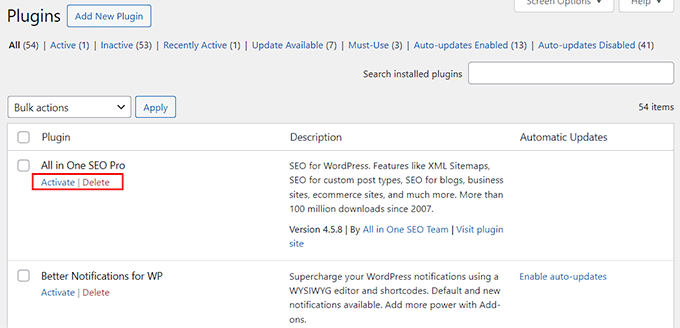
Po każdej aktywacji wtyczki sprawdź, czy Twoja witryna ponownie wyświetla ostrzeżenie. Jeśli nie, przejdź do następnej. W końcu powinieneś być w stanie zidentyfikować problematyczne wtyczki.
Jeśli nie masz dostępu do swojego panelu administracyjnego, będziesz musiał reaktywować wtyczki za pośrednictwem bazy danych WordPress.
Zastrzeżenie: Ponowna aktywacja wtyczek z bazy danych może być bardzo delikatnym procesem, zwłaszcza jeśli musisz sprawdzić wszystkie przed zidentyfikowaniem tej złośliwym oprogramowaniem. Dlatego zalecamy to podejście tylko zaawansowanym użytkownikom lub programistom.
Aby dowiedzieć się więcej, zapoznaj się z naszym poradnikiem, jak włączyć/aktywować wtyczki WordPress z bazy danych.
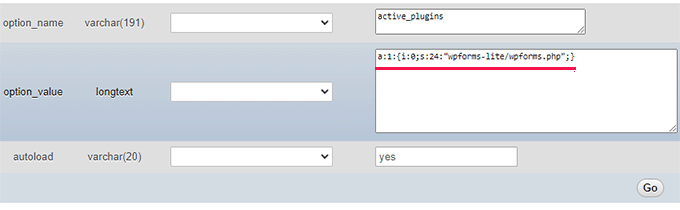
Po ponownym aktywowaniu i zidentyfikowaniu wtyczki złośliwego oprogramowania musisz ją natychmiast usunąć. Aby to zrobić, przejdź do strony „Wtyczki” i dezaktywuj wtyczkę.
Następnie kliknij link „Usuń”, aby usunąć go ze swojej witryny.
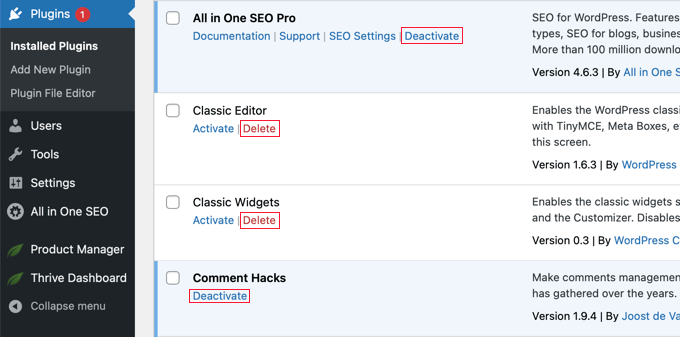
Po tym zalecamy usunięcie dodatkowych plików i nieużywanych skrótów wtyczki, aby mieć pewność. Możesz również wyczyścić bazę danych WordPress, aby upewnić się, że złośliwy kod został usunięty.
Instrukcje krok po kroku znajdziesz w naszym poradniku, jak prawidłowo odinstalować wtyczkę WordPress.
Ręczne usuwanie uszkodzonych motywów
Źle zakodowany motyw może wprowadzić luki w zabezpieczeniach, które pozwolą złośliwemu oprogramowaniu dostać się na Twoją witrynę. Może to prowadzić do błędu „Ta witryna zawiera szkodliwe programy”.
Nawet jeśli aktywnie nie używasz motywu na swojej stronie internetowej, nadal może on stanowić zagrożenie bezpieczeństwa. Motywy te mogą działać jak tylne drzwi, zapewniając hakerom punkty wejścia.
Poza tym niektóre motywy mogą zawierać ukryty kod lub złośliwe oprogramowanie, co powoduje błąd „Ta witryna zawiera szkodliwe programy”.
Dlatego najlepiej usunąć wszystkie nieaktywne motywy, aby poprawić bezpieczeństwo witryny.
Jednakże, jeśli problemem jest Twój obecny motyw, musisz przełączyć się na domyślny motyw WordPress, taki jak Twenty Twenty-Four.
Aby to zrobić, przejdź do strony Wygląd » Motywy z paska bocznego administracji WordPress. Następnie przewiń w dół do domyślnego motywu i kliknij przycisk „Aktywuj” pod nim.
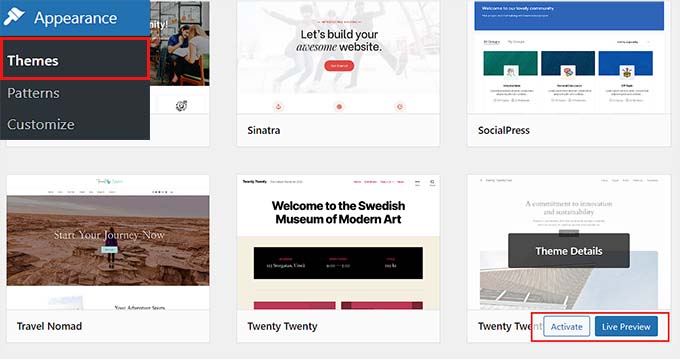
Jeśli nie możesz uzyskać dostępu do swojego obszaru administracyjnego z powodu złośliwego oprogramowania, możesz zmienić motyw, łącząc się ze swoją witryną za pomocą klienta FTP.
Zastrzeżenie: Jak wspomnieliśmy wcześniej, używanie FTP do modyfikowania plików witryny może być dość skomplikowane. Dlatego zazwyczaj polecamy je tylko zaawansowanym użytkownikom. Niemniej jednak, w tym przypadku może być łatwiejsze, jeśli masz mniej motywów do usunięcia.
Jednak Twój motyw określa cały wygląd Twojej witryny WordPress. Zmiana motywu drastycznie zmieni Twoją witrynę i może negatywnie wpłynąć na jej funkcjonalność. Zatem, jeśli prowadzisz sklep internetowy lub witrynę biznesową, to podejście może nie być idealne.
Najpierw musisz odwiedzić katalog motywów WordPress.org, aby pobrać domyślny motyw. Następnie otwórz folder /wp-content/themes/ w kliencie FTP i usuń wszystkie motywy aktualnie zainstalowane na Twojej stronie.
Następnie prześlij motyw, który wcześniej pobrałeś z komputera. Teraz domyślny motyw zostanie automatycznie aktywowany na Twojej stronie internetowej.
Szczegółowe informacje znajdziesz w naszym poradniku, jak prawidłowo zmienić motyw WordPress.

Po tym odwiedź swoją stronę internetową, aby sprawdzić, czy błąd „Ta witryna zawiera szkodliwe programy” został naprawiony.
Usuń backdoor z Twojej witryny
Usunięcie złośliwego oprogramowania naprawi błąd „Ta witryna zawiera szkodliwe programy”. Jednak czasami, nawet po dokładnym wyczyszczeniu witryny, złośliwy kod może powracać, dopóki nie znajdziesz i nie usuniesz tylnych drzwi umieszczonych w Twojej witrynie.
Backdoor to metoda omijania normalnego uwierzytelniania i uzyskiwania możliwości zdalnego dostępu do serwera przy jednoczesnym zachowaniu niewykrywalności. Znalezienie backdoora nie jest łatwe.
Może to być skompromitowane hasło, niebezpieczne uprawnienia do plików lub sprytnie ukryty plik.
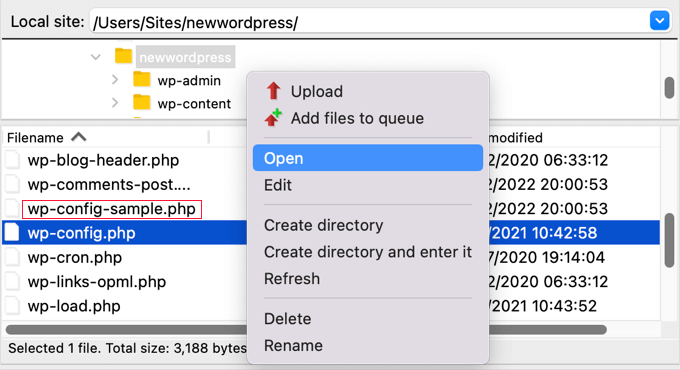
Aby usunąć backdoor, będziesz musiał przeszukać folder uploads w poszukiwaniu plików PHP, usunąć plik .htaccess, przeskanować plik wp-config.php i wiele więcej.
Szczegółowe informacje znajdziesz w naszym przewodniku, jak znaleźć backdoor w zhakowanej witrynie WordPress i go naprawić.
Jak poprawić bezpieczeństwo Twojej witryny WordPress
Po naprawieniu błędu „Ta witryna zawiera szkodliwe programy” zalecamy podjęcie dodatkowych kroków w celu zabezpieczenia Twojej witryny WordPress. Zapobiegnie to innym powszechnym błędom i uniemożliwi hakerom dostęp do Twojej witryny.
W tym celu możesz użyć Cloudflare, który jest najlepszym rozwiązaniem zabezpieczającym WordPress na rynku. Posiada niesamowity firewall chroniący przed złośliwymi wirusami, zapobiega atakom DDoS i oferuje kontrolę integralności przeglądarki.

Ponadto, sieć dostarczania treści (CDN) Cloudflare jest najlepszą opcją, ponieważ buforuje statyczne treści na wielu serwerach na całym świecie, aby poprawić czas ładowania strony.
Używamy Cloudflare na WPBeginner od kilku lat. Od tego czasu narzędzie to zatrzymało wiele prób włamań, uczyniło naszą stronę bezpieczniejszą, a nawet poprawiło czas ładowania strony dzięki CDN. Ogólnie rzecz biorąc, mamy z nim świetne doświadczenia.
Szczegółowe informacje znajdziesz w naszym ostatecznym przewodniku po zabezpieczeniach WordPress.
Po rozpoczęciu korzystania z rozwiązania zabezpieczającego nadal będziesz musiał stale monitorować dostępność i skanować swoją witrynę pod kątem potencjalnych zagrożeń, co może być czasochłonne.
Dlatego warto rozważyć zatrudnienie usługi konserwacji WordPress. W ten sposób zespół ekspertów może zapewnić całodobową konserwację i wsparcie WordPress, monitorować dostępność i bezpieczeństwo Twojej witryny.
Jak usunąć ostrzeżenie Google „Ta witryna zawiera szkodliwe programy”
Gdy będziesz absolutnie pewien, że Twoja witryna jest czysta, możesz poprosić Google o usunięcie tego ostrzeżenia z wyników wyszukiwania.
Aby to zrobić, musisz skorzystać z Google Search Console. Jeśli jeszcze nie dodałeś swojej witryny, postępuj zgodnie z naszym samouczkiem, jak dodać swoją witrynę WordPress do Google Search Console.
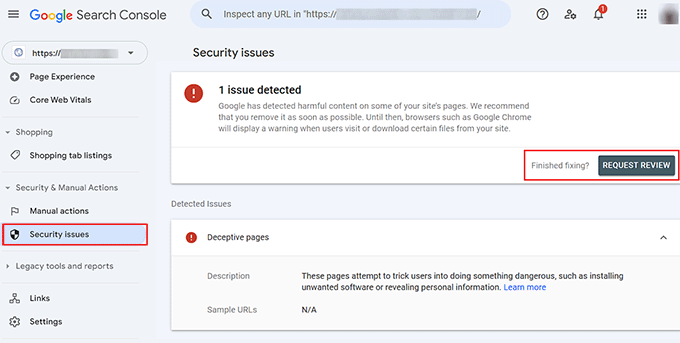
Po wykonaniu tej czynności przejdź do panelu Google Search Console i rozwiń zakładkę „Bezpieczeństwo i działania ręczne” w lewej kolumnie. Stąd wybierz opcję „Problemy z bezpieczeństwem”.
Spowoduje to otwarcie nowej strony, na której zobaczysz listę problemów z bezpieczeństwem, które Google mógł znaleźć na Twojej stronie internetowej. Popraw te błędy.
Po wykonaniu tej czynności kliknij przycisk „Poproś o przegląd” obok każdego problemu. Google ponownie przeanalizuje Twoją witrynę i usunie ostrzeżenie „Ta witryna zawiera szkodliwe programy”, gdy będzie zadowolony.
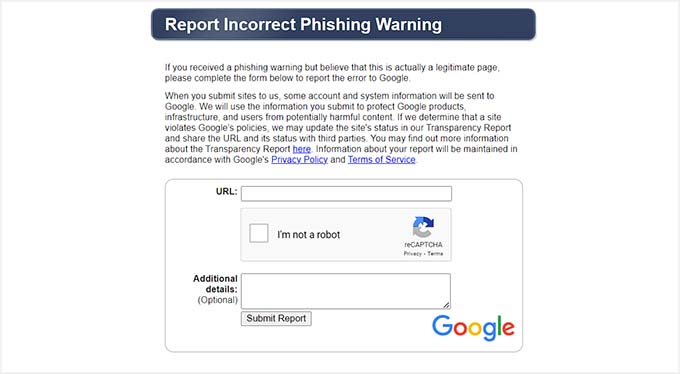
Jeśli nie widzisz żadnych problemów z bezpieczeństwem w Google Search Console, powinieneś wypełnić poniższy formularz, aby zgłosić nieprawidłowe ostrzeżenie o phishingu.
Zrobienie tego pozwala poinformować Google, że Twoja witryna została nieprawidłowo oznaczona, a Google przeprowadza następnie przegląd w celu usunięcia ostrzeżenia.
Mamy nadzieję, że ten artykuł pomógł Ci dowiedzieć się, jak naprawić błąd „Ta witryna zawiera szkodliwe programy” w WordPress. Możesz również zapoznać się z naszym przewodnikiem dla początkujących, jak naprawić błąd 403 Forbidden w WordPress oraz naszą listą typowe problemy z edytorem bloków i jak je rozwiązać.
Jeśli podobał Ci się ten artykuł, zasubskrybuj nasz kanał YouTube po samouczki wideo WordPress. Możesz nas również znaleźć na Twitterze i Facebooku.




Dennis Muthomi
Widziałem to wcześniej i chciałbym dodać, że regularne aktualizowanie wtyczek i motywów może zmniejszyć ryzyko infekcji złośliwym oprogramowaniem. Ponadto, nie zaleca się instalowania na swojej stronie zcrackowanych wtyczek i motywów, ponieważ większość z nich zawiera osadzone skrypty złośliwego oprogramowania.
Twoja wskazówka dotycząca korzystania z Cloudflare jest świetna – dodałem ją do swojej witryny i zauważyłem znaczną poprawę bezpieczeństwa i wydajności.
Mrteesurez
Dziękuję za ten przewodnik. Zastanawiałem się wiele razy, dlaczego tak się działo, gdy chciałem odwiedzić niektóre strony. Musiałem użyć innej przeglądarki lub kliknąć „szczegóły”, gdzie zazwyczaj znajdowałem link „kontynuuj”, czasami nie widziałem linku „kontynuuj” w szczegółach, gdy sytuacja była krytyczna. Zauważyłem, że niektóre strony internetowe instalują reklamy typu pop-up, popunder, które mogą zawierać szkodliwe treści lub złośliwe oprogramowanie. Niektóre reklamy, po kliknięciu, przekierowują Cię wielokrotnie i otwierają dla Ciebie kilka kart, gdzie wszystkie te reklamy niszczą. Wszyscy blogerzy powinni uważać na to, aby zachować dobrą reputację zarówno u odwiedzających, jak i u Google.
Saurabh Saneja
Czy to naprawi błąd „Oszukańcza witryna na stronie głównej” w Google Chrome? Dziękuję
Raitul Islam
Dzięki,,, To naprawdę świetny post.