


Jeśli na Twojej stronie WordPress widzisz błąd „429 Zbyt wiele żądań”, nie jesteś sam. My również czasami napotykamy ten błąd i może być on dość frustrujący, gdy nie możesz uzyskać dostępu do swojej strony.
Błąd 429 pojawia się, gdy Twoja witryna otrzymuje zbyt wiele żądań w krótkim okresie czasu. Nowoczesne witryny internetowe doświadczają większego ruchu i zautomatyzowanych żądań niż kiedykolwiek wcześniej. Chociaż ten błąd pomaga chronić Twoją witrynę przed przeciążeniem, może również nieumyślnie blokować legalnych użytkowników.
Przejdźmy przez rozwiązania problemu błędu WordPress „429 Zbyt wiele żądań” wraz z kilkoma wskazówkami dotyczącymi zapobiegania, aby ten błąd nie powrócił.
Co powoduje błąd WordPress 429 Too Many Requests?
Błąd „429 Zbyt wiele żądań” w WordPressie zazwyczaj pojawia się, gdy użytkownik, bot lub skrypt próbuje wysłać wiele żądań do Twojej witryny w krótkim czasie. Jest to środek ochronny mający na celu zatrzymanie potencjalnych ataków na Twoją witrynę, znanych jako ataki DDOS.
Wyobraź sobie swoją witrynę jako ruchliwe drzwi. Aby wszystko działało sprawnie, istnieje limit liczby osób, które mogą wejść jednocześnie.
Jeśli zbyt wiele osób próbuje wejść jednocześnie, drzwi mówią „chwileczkę” niektórym z nich, i wtedy widzisz błąd „429 Too Many Requests”.
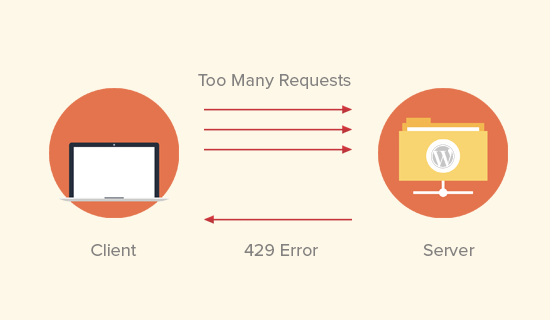
Jednym ze scenariuszy, w których możesz napotkać ten błąd, jest sytuacja, gdy z Twojej witryny WordPress wysyłanych jest zbyt wiele żądań.
Jeśli wtyczka lub fragment kodu próbuje załadować zbyt wiele informacji zbyt szybko, zabezpieczenia Twojej strony mogą zareagować: „Czekaj, to za szybko!”
Może to wpłynąć na sposób wyświetlania Twojej witryny w wyszukiwarkach, a nawet uniemożliwić Ci logowanie do panelu administracyjnego WordPressa.
Czasami Twoja witryna może prosić inną witrynę o informacje za pomocą czegoś, co nazywa się API (jak posłaniec między witrynami).
Jeśli Twoja witryna wysyła zbyt wiele zapytań zbyt często lub zbyt szybko, inna witryna może odpowiedzieć: „Chwileczkę, prosisz o zbyt wiele zbyt szybko” i zareagować błędem „429”.
Mając to na uwadze, przyjrzyjmy się, jak łatwo rozwiązać i naprawić błąd „429 Zbyt wiele żądań” w WordPress.
Naprawianie błędu 429 Zbyt wiele żądań w WordPress
Ponieważ błąd „429 Zbyt wiele żądań” może być spowodowany różnymi czynnikami, pokażemy Ci wiele sposobów na jego rozwiązanie i naprawę.
Możesz użyć poniższych szybkich linków, aby przejść do metody, którą chcesz użyć:
- Znajdź i dezaktywuj wadliwą wtyczkę
- Przełącz się na domyślny motyw WordPressa
- Zmień adres URL logowania do WordPress
- Sprawdź problemy z mieszaną zawartością
- Sprawdź limity żądań API swoich wtyczek
- Przejrzyj swoje logi błędów w trybie debugowania
- Przywróć kopię zapasową swojej strony internetowej
- Zainstaluj wtyczkę buforującą WordPress
- Użyj sieci CDN WordPress
- Wdróż stopniowe ładowanie
- Skontaktuj się w sprawie wsparcia WordPress
1. Znajdź i dezaktywuj wadliwy wtyczkę
Najczęstszą przyczyną błędu 429 jest zła wtyczka na Twojej stronie internetowej. Wtyczki mogą czasami wysyłać wiele żądań do Twojej strony, które serwer może odrzucić z kodem błędu 429.
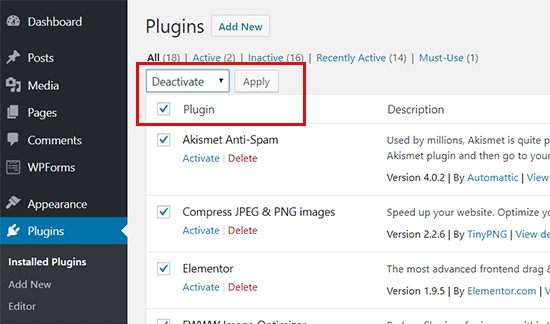
Pierwszą rzeczą, którą musisz zrobić, jest wyłączenie wszystkich wtyczek WordPressa na Twojej witrynie.
Możesz to zrobić, odwiedzając stronę Wtyczki » Zainstalowane wtyczki w swoim obszarze administracyjnym WordPress i zaznaczając wszystkie wtyczki. Następnie wybierz „Dezaktywuj” z menu rozwijanego „Akcje masowe” i kliknij „Zastosuj”.
Jeśli nie możesz uzyskać dostępu do obszaru administracyjnego WordPressa, zapoznaj się z naszym przewodnikiem na temat wyłączania wszystkich wtyczek WordPressa przez FTP.
Odwiedź teraz ponownie swoją witrynę, aby sprawdzić, czy możesz odtworzyć błąd „429 Too Many Requests”. Jeśli nie możesz, oznacza to, że problem powodowała wtyczka.
Możesz teraz aktywować swoje wtyczki jedna po drugiej i sprawdzać swoją stronę po aktywacji każdej z nich. W ten sposób możesz znaleźć wtyczkę powodującą błąd.
Gdy znajdziesz wtyczkę powodującą błąd, możesz zastąpić ją alternatywną wtyczką WordPressa lub spróbować skontaktować się z autorem wtyczki, aby poinformować go o błędzie.
Więcej informacji znajdziesz w naszym przewodniku na temat zadawania pytań i uzyskiwania wsparcia WordPressa.
2. Przełącz się na domyślny motyw WordPress
Wiele motywów WordPress zawiera funkcjonalność, która normalnie jest dostarczana z wtyczkami. Te motywy mogą również powodować błąd „429 Zbyt wiele żądań” na Twojej stronie internetowej.
Najprostszym sposobem, aby dowiedzieć się, czy tak jest, jest przełączenie się na domyślny motyw WordPress, taki jak Twenty Twenty-One.
Możesz to zrobić, przechodząc do Wygląd » Motywy i klikając „Aktywuj” pod jednym z domyślnych motywów.

Więcej informacji znajdziesz w naszym przewodniku na temat prawidłowej zmiany motywu WordPressa. Ten artykuł pokaże Ci również, co zrobić, jeśli nie możesz uzyskać dostępu do panelu administracyjnego WordPressa.
Jeśli zmiana na domyślny motyw rozwiąże błąd 429, możesz znaleźć inny motyw WordPressa. Możesz również zgłosić problem deweloperowi motywu, a on może być w stanie go naprawić.
3. Zmień adres URL logowania do WordPress
Jeśli obawiasz się, że widzisz błąd „409 Zbyt wiele żądań” z powodu ataku DDoS, możesz rozważyć zmianę adresu URL logowania do WordPressa.
W ten sposób hakerzy nie będą mogli znaleźć Twojej strony logowania, dodając wp-admin lub wp-login na końcu adresu URL Twojej witryny.
Możesz łatwo zmienić adres URL logowania do WordPressa, korzystając z wtyczki WPS Hide Login. Jeśli potrzebujesz pomocy, zapoznaj się z naszym przewodnikiem na temat instalowania wtyczki WordPressa.
Po aktywacji musisz przejść do Ustawienia » Ukryj logowanie WPS.
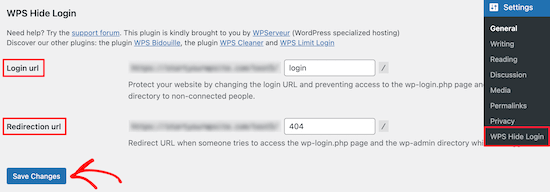
Po prostu wprowadź nowy adres URL strony logowania w polu „Login url”. Możesz również dodać „Redirection URL”.
Pamiętaj, aby kliknąć „Zapisz zmiany”, aby zachować swoje ustawienia.
Więcej informacji znajdziesz w naszym przewodniku na temat dodawania niestandardowego adresu URL logowania w WordPressie.
4. Sprawdź problemy z mieszaną zawartością
Czasami błąd „429 Zbyt wiele żądań” jest powiązany z innym błędem zwanym „mixed content”. Dzieje się tak, gdy Twoja witryna jest obsługiwana za pomocą HTTPS, ale jej części, takie jak obrazy, treści i inne elementy, są nadal ładowane przez HTTP.
Jeśli używasz wtyczki bezpieczeństwa WordPressa, może ona wykryć problemy z „mixed content” Twojej witryny jako potencjalne zagrożenia bezpieczeństwa. Następnie może wdrożyć ograniczanie liczby żądań, aby zapobiec potencjalnym atakom lub nadużyciom.
Jeśli użytkownik wyzwoli to ograniczenie, wielokrotnie ładując strony z „mixed content”, może to spowodować błąd kodu 429. Aby rozwiązać ten problem, możesz przeczytać nasz artykuł na temat naprawiania błędów „mixed content” w WordPressie.
5. Sprawdź limity żądań API swoich wtyczek
Czasami błąd 429 może być wywołany przez wtyczki lub funkcje na Twojej stronie internetowej, które polegają na usługach zewnętrznych.
Te usługi komunikują się z Twoją witryną za pomocą czegoś, co nazywa się API, które działa jak posłaniec między witrynami. Podobnie jak w przypadku Twojej witryny, niektóre API mają ograniczenia dotyczące liczby żądań, które mogą otrzymać w określonym czasie.
Jeśli wtyczka w Twojej witrynie stale wysyła zapytania do API i przekracza te limity, może to prowadzić do błędu 429.
Aby to sprawdzić, zapoznaj się z dokumentacją wszelkich wtyczek lub usług, których używasz i które łączą się ze źródłami zewnętrznymi. Ich dokumentacja może wspominać o limitach żądań API i sposobach ich przestrzegania.
6. Przejrzyj logi błędów z trybem debugowania
Jeśli czujesz się komfortowo z dodatkowym rozwiązywaniem problemów, włączenie trybu debugowania WordPress może dostarczyć cennych informacji o źródle błędu 429.
Tryb debugowania pozwala WordPressowi na zapisywanie szczegółowych informacji o tym, co dzieje się na zapleczu Twojej witryny, w tym o wszelkich błędach, które mogą powodować problem 429.
Aby włączyć tryb debugowania, możesz zapoznać się z naszym przewodnikiem krok po kroku, jak znaleźć i uzyskać dostęp do dzienników błędów WordPress.

7. Przywróć kopię zapasową swojej witryny
Jeśli nadal nie jesteś pewien, co powoduje błąd „429 Zbyt wiele żądań” i masz wykonaną kopię zapasową, zalecamy przywrócenie kopii zapasowej sprzed wystąpienia błędu.
W ten sposób możesz prześledzić swoje kroki i dowiedzieć się, co dokładnie się stało, co doprowadziło do błędu. Co więcej, możesz szybko przywrócić działanie swojej witryny, co jest ważne, jeśli prowadzisz sklep internetowy lub firmę.
Możesz zapoznać się z naszym przewodnikiem, jak prawidłowo przywrócić kopię zapasową witryny WordPress, aby uzyskać wskazówki. Jeśli jeszcze nie zrobiłeś żadnych kopii zapasowych, ale chcesz to zrobić w przyszłości, zapoznaj się z naszym artykułem o tym, jak tworzyć kopie zapasowe WordPress.
8. Zainstaluj wtyczkę buforującą WordPress
Być może rozwiązałeś błąd „429 Zbyt wiele żądań”, ale zastanawiasz się, jak zapobiec jego ponownemu wystąpieniu. Zalecamy zainstalowanie wtyczki buforującej WordPress.
Wtyczki buforujące przechowują kopie często używanych plików i informacji, dzięki czemu, gdy ktoś odwiedza Twoją witrynę, te elementy mogą być ładowane znacznie szybciej z pamięci podręcznej, zamiast być tworzone od nowa za każdym razem.
Poprzez zmniejszenie liczby żądań, które musi przetworzyć Twój serwer, wtyczki buforujące mogą potencjalnie pomóc zapobiec błędowi 429, zwłaszcza jeśli jest on spowodowany nadmiernymi żądaniami tych samych danych.
Niemniej jednak ważne jest, aby pamiętać, że wtyczki czasami mogą powodować konflikty, więc upewnij się, że dokładnie przetestujesz swoją witrynę po zainstalowaniu jednej z nich.
9. Użyj sieci CDN WordPress
Innym sposobem zapobiegania błędom „429 Zbyt wiele żądań” jest użycie sieci dostarczania treści (CDN). Zdecydowanie zalecamy używanie Cloudflare jako usługi CDN.
W WPBeginner przeszliśmy na Cloudflare ze względu na jego doskonałe funkcje bezpieczeństwa.
Cloudflare pomaga zapobiegać błędom 429 poprzez:
- Rozprowadzanie ruchu na wielu serwerach
- Zapewnianie inteligentnych kontroli limitowania żądań
- Oferowanie zaawansowanej ochrony DDoS
- Automatyczne blokowanie złośliwych żądań
Możesz dowiedzieć się, jak skonfigurować Cloudflare na swojej witrynie WordPress w naszym przewodniku krok po kroku.
10. Wdróż stopniowe ładowanie
Kolejna wskazówka zapobiegawcza to zmniejszenie liczby jednoczesnych żądań wysyłanych przez Twoją witrynę. Ładowanie progresywne pomaga, ładując treści tylko wtedy, gdy są potrzebne.
Oto jak to wdrożyć:
- Włącz lenistwo ładowanie obrazów
- Dodaj lenistwo ładowanie filmów
- Użyj przycisków „Załaduj więcej” zamiast automatycznego nieskończonego przewijania
- Zaimplementuj paginację dla długich treści
Te metody zapobiegania nie tylko pomagają unikać błędów 429, ale także poprawiają ogólną wydajność witryny i doświadczenie użytkownika.
11. Skontaktuj się w sprawie wsparcia WordPress
Wiele razy zobaczysz błąd „429 Zbyt wiele żądań” w usługach stron trzecich, które potrzebują dostępu do Twojej witryny. Mogą to być wyszukiwarki, roboty indeksujące i inne aplikacje internetowe.
Jeśli widzisz błąd w Google Search Console lub w dowolnej usłudze innej firmy, to najprawdopodobniej one wysyłają zbyt wiele żądań do Twojej witryny.
W takim przypadku musisz poprosić swojego dostawcę hostingu WordPress, aby nie blokował tych żądań.
Mówiąc o hostingu, możesz również sprawdzić, czy Twoja witryna nie zużywa więcej zasobów niż zapewnia Twój dostawca.
Jeśli tak, będziesz musiał zaktualizować swój plan hostingowy, aby uzyskać więcej mocy obliczeniowej procesora, przepustowości i przestrzeni dyskowej. Lub przenieś swoją witrynę WordPress do innego dostawcy, aby wesprzeć jej rozwój.
Dowiedz się więcej sposobów na rozwiązanie typowych błędów WordPress
Chcesz chronić swoją witrynę przed innymi powszechnymi błędami WordPress? Oto inne przewodniki, które pomogą Ci dowiedzieć się o innych problemach z WordPress:
- Jak naprawić błąd 500 Internal Server Error w WordPress
- Jak naprawić błąd 404 przy wyświetlaniu wpisów WordPress (krok po kroku)
- Jak naprawić błąd 403 Forbidden w WordPress
- Czym jest błąd 414 Request URI Too Long i jak go naprawić
- Jak naprawić błąd 504 Gateway Timeout w WordPress
- Jak naprawić błąd 413 Request Entity Too Large w WordPress
- Jak naprawić błąd cURL 28: Przekroczono czas połączenia po milisekundach
- Jak naprawić błąd 401 w WordPress
- Jak naprawić błąd WordPress Admin Ajax 400 (Bad Request)
Mamy nadzieję, że ten artykuł pomógł Ci naprawić błąd WordPress „429 Zbyt wiele żądań” na Twojej witrynie. Możesz również zapoznać się z naszą listą najczęstszych błędów edytora bloków i sposobów ich naprawy, a także z naszymi najlepszymi wyborami najlepszych wtyczek i narzędzi SEO dla WordPress.
Jeśli podobał Ci się ten artykuł, zasubskrybuj nasz kanał YouTube po samouczki wideo WordPress. Możesz nas również znaleźć na Twitterze i Facebooku.


Jiří Vaněk
Widziałem ten błąd na mojej stronie raz, gdy dostawca miał problemy z atakami na strony WordPress. Bardzo pomogło mi przełączenie DNS domeny na CloudFlare, które doskonale filtruje takie ataki. Więc jeśli ktoś miał problem z tym błędem z powodu DDOS, CloudFlare może być świetnym rozwiązaniem.
Alan Brady
Cześć, stale otrzymuję ten błąd 429 nie tylko na mojej aktywnej stronie, ale także na zupełnie nowej stronie w subdomenie. Czy możliwe jest, że subdomena „dziedziczy” błąd 429, czy muszę porozmawiać z moim dostawcą hostingu?
Wsparcie WPBeginner
Powinieneś porozmawiać ze swoim dostawcą hostingu, a oni będą w stanie pomóc Ci naprawić błąd, ponieważ wygląda na to, że pochodzi on od Twojego hostingu, a nie od wtyczki lub motywu.
Administrator
Snehal
Cześć
Na naszej stronie internetowej pojawia się ten kod błędu 429. Jeśli otworzysz ją bezpośrednio z paska adresu, to się otwiera, ale jeśli wpiszesz słowa kluczowe w wyszukiwarkę Google, strony z wynikami się nie otwierają, pojawia się ten kod błędu 429.
Ten problem występuje tylko w wyszukiwarce Google, a nie w Yahoo ani Bing. Jaki może być tego powód i jak to rozwiązać w wyszukiwarce Google?
Czy moglibyście nam pomóc w rozwiązaniu tego problemu.
Wsparcie WPBeginner
Powinieneś postępować zgodnie z krokami opisanymi w tym artykule i ewentualnie zlecić Google ponowne zaindeksowanie swojej witryny.
Administrator
Alamu
Proszę pomóż mojemu zdjęciu to wyczyścić
Wsparcie WPBeginner
Nie jestem pewien, co masz na myśli, jeśli występuje ten błąd, powinieneś postępować zgodnie z krokami opisanymi w artykule.
Administrator