


Komunikat „Witryna ma problemy techniczne” jest jednym z najczęstszych błędów WordPress, które możesz zobaczyć na swojej stronie internetowej. Jest wyświetlany, gdy Twoja witryna jest uszkodzona z powodu poważnego problemu z kodem PHP.
Niestety, ten błąd może zarówno zablokować Ci dostęp do panelu administracyjnego WordPress, jak i uniemożliwić odwiedzającym zobaczenie Twoich treści. Dlatego tak ważne jest, aby naprawić go jak najszybciej.
Poświęciliśmy dużo czasu na pomaganie naszym czytelnikom w rozwiązywaniu problemów i naprawianiu błędów WordPress. W dzisiejszym przewodniku pokażemy Ci, jak zlokalizować problematyczny kod i naprawić komunikat o błędzie „Witryna ma problemy techniczne”.
Czym jest błąd trudności technicznych w WordPressie?
Twoja strona WordPress jest zbudowana przy użyciu języka programowania PHP. Każdy problem z tym kodem może zepsuć Twoją stronę.
W przeszłości śmiertelny błąd PHP prowadził do ekranu śmierci.
Przydatna funkcja wprowadzona w WordPressie 5.2 poprawiła ochronę przed krytycznymi błędami, dzięki czemu zamiast pustego ekranu wyświetlany jest teraz komunikat o błędzie: „Witryna boryka się z trudnościami technicznymi”.

Jeśli spróbujesz zalogować się na swoją stronę, zobaczysz nieco inny komunikat.
„Witryna doświadcza trudności technicznych. Sprawdź skrzynkę odbiorczą poczty administracyjnej swojej witryny, aby uzyskać instrukcje.”

Lub zamiast tego możesz zobaczyć ten komunikat o błędzie: „Na tej stronie wystąpił krytyczny błąd”.
PHP jest używany w rdzeniu WordPressa, motywach i wtyczkach, więc są to możliwe źródła problemu. Na przykład, mogłeś niedawno skopiować i wkleić fragmenty kodu na swoją stronę internetową, lub może wystąpić konflikt wtyczki z inną wtyczką, motywem lub jakimś niestandardowym kodem.
Twoim zadaniem będzie zlokalizowanie źródła błędu WordPress, a następnie jego naprawienie.
Mając to na uwadze, przyjrzyjmy się, jak naprawić komunikat „Ta witryna ma problemy techniczne” w WordPress. Omówimy różne metody, a pierwsza jest najprostsza, o ile otrzymałeś e-mail o błędzie:
Metoda 1: Naprawianie błędu trudności technicznych za pomocą trybu odzyskiwania
Komunikat o błędzie „problemy techniczne” nie jest zbyt pomocny. Na szczęście WordPress wysyła e-mail z informacjami o przyczynie błędu na adres e-mail administratora Twojej witryny.
Jeśli korzystasz z Bluehost lub użyłeś automatycznego instalatora WordPressa, Twój adres e-mail administratora będzie prawdopodobnie taki sam, jak adres używany do konta hostingowego WordPress.
Wiele witryn WordPress ma problemy z wysyłaniem wiadomości e-mail, więc jeśli nie otrzymałeś wiadomości e-mail, nadal będziesz mógł postępować zgodnie z Metodą 2, aby naprawić błąd.
W swojej skrzynce odbiorczej powinieneś zobaczyć e-mail o temacie „Twoja witryna ma problem techniczny”. Będzie zawierał pomocne informacje o tym, co spowodowało błąd na Twojej stronie internetowej.
Na przykład, na poniższym zrzucie ekranu e-mail wyjaśnia, że błąd został spowodowany przez motyw Porto. Zawiera również specjalny link, który pozwoli Ci zalogować się do zaplecza Twojej witryny w trybie odzyskiwania, aby zbadać i naprawić problem.

Teraz wystarczy kliknąć link do trybu odzyskiwania WordPress, który przeniesie Cię do obszaru administracyjnego WordPress.
Najpierw zostaniesz poproszony o zalogowanie się do WordPressa.
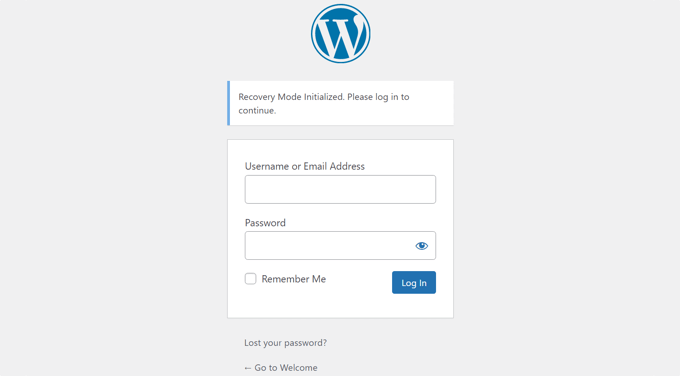
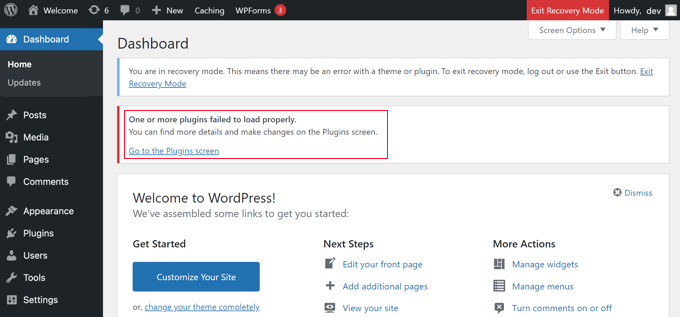
Po zalogowaniu zobaczysz powiadomienie wyjaśniające, że jesteś w trybie odzyskiwania. Zobaczysz również link do miejsca, w którym możesz naprawić problem.
Na przykład, na poniższym zrzucie ekranu komunikat informuje nas, że jeden lub więcej wtyczek nie załadowało się poprawnie i zawiera link do strony wtyczek.
Po kliknięciu w link zobaczysz problematyczną wtyczkę. Zobaczysz również dokładnie, która linia kodu spowodowała błąd.
Możesz teraz dezaktywować wtyczkę.
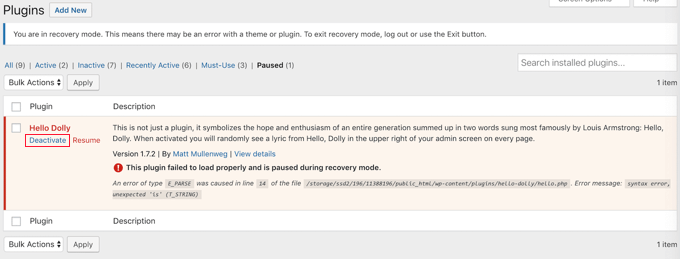
Następnie możesz po prostu poszukać alternatywnej wtyczki WordPress lub sprawdzić, czy możesz uzyskać pomoc od twórców wtyczki. Pamiętaj, aby udostępnić im opis błędu.
Podobnie, jeśli problem dotyczy Twojego motywu, zobaczysz link do strony motywów. Na dole strony możesz zobaczyć motyw powodujący problem.

Możesz po prostu zmienić swój motyw WordPress lub usunąć uszkodzony motyw i zainstalować jego nową kopię z oficjalnego źródła, aby sprawdzić, czy to rozwiąże problem.
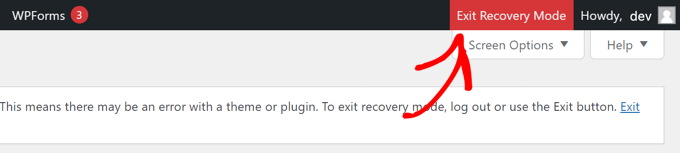
Po rozwiązaniu problemu możesz po prostu kliknąć przycisk „Wyjdź z trybu odzyskiwania” na górze.
W większości przypadków Twoja witryna WordPress będzie teraz działać normalnie.
Jeśli jednak nadal widzisz błąd trudności technicznych w WordPress, możesz spróbować kroków rozwiązywania problemów opisanych w następnym kroku.
Metoda 2: Ręczne naprawianie błędu trudności technicznych
Jeśli nie otrzymałeś wiadomości e-mail z powiadomieniem WordPress o błędzie technicznym, możesz go rozwiązać i naprawić za pomocą tej metody.
Jeśli błąd został spowodowany przez ostatnią wykonaną czynność, możesz po prostu cofnąć tę czynność, aby naprawić problem.
Na przykład, jeśli zainstalowałeś nowy wtyczkę, a jej aktywacja spowodowała trudności techniczne, musisz ją dezaktywować. W pierwszym kroku poniżej pokażemy Ci, jak to zrobić.
Z drugiej strony, jeśli nie jesteś pewien, możesz po prostu postępować zgodnie z tymi krokami.
Dezaktywuj wszystkie wtyczki WordPress
Błąd trudności technicznych może być spowodowany wadliwymi lub konfliktującymi plikami wtyczek. Wyłączenie wtyczki jest najprostszym sposobem na rozwiązanie problemu.
Masz jednak dwa problemy. Nie masz dostępu do panelu administracyjnego WordPressa i nie wiesz, którą wtyczkę dezaktywować.
Więc będziesz musiał dezaktywować wszystkie wtyczki WordPress. Nie martw się; możesz je łatwo ponownie aktywować, gdy uzyskasz dostęp do obszaru administracyjnego WordPressa.
Po prostu połącz się ze swoją witryną WordPress za pomocą klienta FTP, takiego jak FileZilla, lub aplikacji menedżera plików w panelu sterowania hostingiem WordPress (takim jak cPanel). Po połączeniu musisz przejść do folderu /wp-content/.

Wewnątrz folderu wp-content zobaczysz folder o nazwie plugins. Musisz kliknąć prawym przyciskiem myszy na tym folderze, a następnie wybrać „Zmień nazwę” z menu.
Następnie zmień nazwę folderu wtyczek na dowolną. W naszym przykładzie nazwiemy go plugins-deactivated.
Po wykonaniu tej czynności wszystkie Twoje wtyczki zostaną dezaktywowane i możesz odwiedzić swoją stronę, aby sprawdzić, czy komunikat o trudnościach technicznych zniknął.
Jeśli komunikat o błędzie nadal jest wyświetlany na Twojej stronie, oznacza to, że nie jest on spowodowany przez wtyczkę. Powinieneś zmienić nazwę folderu z powrotem na plugins i przejść do następnego kroku poniżej.
Jednak jeśli komunikat o błędzie nie jest już wyświetlany, będziesz musiał znaleźć, co było źródłem problemu. Zacznij od zmiany nazwy folderu z powrotem na plugins.
Teraz możesz zalogować się do obszaru administracyjnego WordPress i przejść do strony Wtyczki » Zainstalowane wtyczki. Musisz ponownie aktywować wtyczki jedna po drugiej, aby zidentyfikować, która z nich spowodowała błąd.
Następnie możesz usunąć ten wtyczkę ze swojej witryny za pomocą FTP lub poprosić autora wtyczki o wsparcie.
Przełącz na domyślny motyw
Jeśli problem nie został spowodowany przez wtyczkę, powinieneś następnie sprawdzić, czy konflikt motywów nie powoduje błędu. Aby to zrobić, musisz zastąpić bieżący motyw domyślnym motywem.
Najpierw połącz się ze swoją stroną internetową za pomocą klienta FTP i przejdź do folderu /wp-content/themes/. Zawiera on wszystkie zainstalowane motywy na Twojej stronie.
Następnie musisz kliknąć prawym przyciskiem myszy bieżący motyw WordPress i pobrać go na swój komputer jako kopię zapasową.

Następnie możesz bezpiecznie usunąć swój bieżący motyw ze swojej strony internetowej. Będziesz musiał kliknąć prawym przyciskiem myszy na folderze motywu i wybrać „Usuń”.
Twój klient FTP usunie teraz motyw z Twojej witryny.

Jeśli na Twojej stronie jest zainstalowany domyślny motyw WordPress, taki jak Twenty Twenty-Two, WordPress automatycznie zacznie go używać jako domyślnego motywu. Jednak jeśli nie masz zainstalowanego domyślnego motywu, musisz zainstalować go ręcznie za pomocą FTP.
Jeśli błąd trudności technicznych nie jest już wyświetlany podczas odwiedzania Twojej witryny, oznacza to, że przyczyną problemu jest Twój motyw.
Innym możliwym sposobem naprawienia błędu jest sprawdzenie pliku functions.php Twojego motywu. Jeśli na końcu pliku znajdują się dodatkowe spacje, musisz je usunąć. Czasami to rozwiązuje problem.
W przeciwnym razie powinieneś rozważyć ponowną instalację nowej kopii swojego motywu. Aby uzyskać więcej informacji, zapoznaj się z naszym przewodnikiem dla początkujących na temat jak zainstalować motyw WordPress.
Zainstaluj ponownie WordPress
Jeśli Twoja witryna nie boryka się z trudnościami technicznymi z powodu wadliwej wtyczki lub motywu, problemem może być uszkodzony plik rdzenia WordPressa lub na Twojej stronie może znajdować się złośliwe oprogramowanie.
Po prostu przejdź do WordPress.org i pobierz świeżą kopię WordPress na swój komputer.
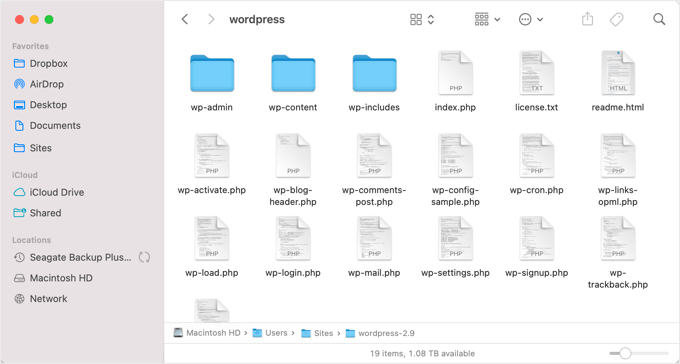
Po pobraniu pliku musisz go rozpakować na swoim komputerze. Spowoduje to utworzenie folderu o nazwie wordpress, który zawiera wszystkie pliki potrzebne do ponownej instalacji.
Następnie musisz połączyć się ze swoją stroną WordPress za pomocą klienta FTP lub menedżera plików w panelu sterowania hostingu.
Po połączeniu musisz przejść w prawym panelu do folderu głównego Twojej witryny. Folder główny to ten, który zawiera foldery wp-admin, wp-content, wp-includes i wp-admin.
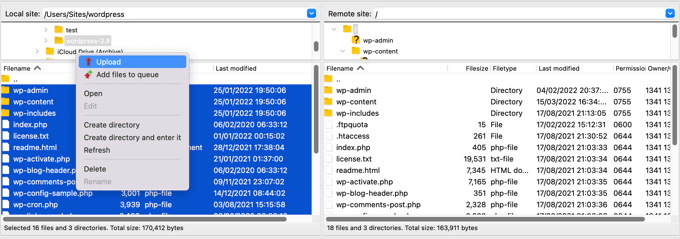
Teraz przejdź w lewym panelu do świeżego folderu wordpress, który właśnie utworzyłeś. Musisz wybrać pliki w tym folderze i przesłać je do swojej witryny.
Twój klient FTP zapyta, czy chcesz nadpisać te pliki, czy je pominąć. Musisz wybrać „Nadpisz” i zaznaczyć pole obok opcji „Zawsze używaj tej akcji”.
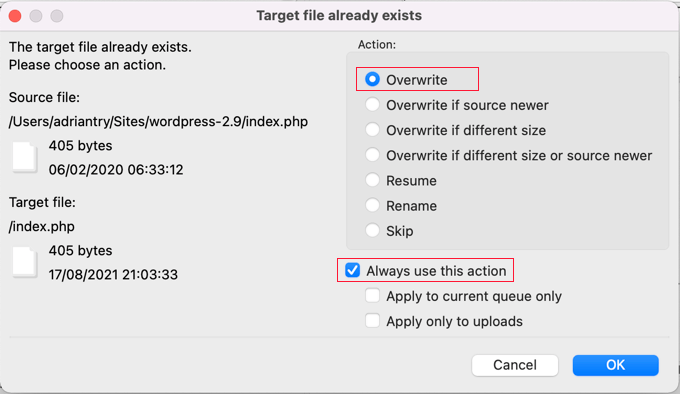
Teraz możesz kliknąć przycisk „OK”, aby kontynuować. Twój klient FTP zastąpi wszystkie podstawowe pliki WordPress świeżymi kopiami z Twojego komputera.
Po zakończeniu możesz spróbować odwiedzić swoją witrynę, aby sprawdzić, czy nowa instalacja WordPress rozwiązała błąd.
Jeśli trudności techniczne były spowodowane uszkodzonym plikiem rdzenia WordPress lub złośliwym oprogramowaniem, komunikat o błędzie nie powinien już się pojawiać.
Zaktualizuj swoją wersję PHP
Czasami nieaktualna wersja PHP może spowodować błąd „Witryna ma problemy techniczne” w WordPress.
Na szczęście możesz to naprawić, aktualizując do najnowszej wersji PHP, o czym możesz dowiedzieć się z naszego przewodnika krok po kroku na temat jak zaktualizować wersję PHP w WordPressie.
Skontaktuj się ze swoim dostawcą hostingu
Jeśli wykonałeś wszystkie powyższe kroki i nadal widzisz komunikat „Witryna ma problemy techniczne”, możesz poprosić o pomoc.
Powinieneś skontaktować się ze swoim dostawcą hostingu WordPress, aby sprawdzić, czy mogą coś zrobić. Wielu dostawców oferuje doskonałe wsparcie techniczne i może być w stanie rozwiązać Twój problem.
Na przykład mogą oni sprawdzić logi błędów serwera lub przywrócić kopię zapasową Twojej witryny WordPress. Poinformują Cię, jak mogą pomóc i co powinieneś zrobić dalej.
Aby uzyskać najlepsze rezultaty, zapoznaj się z naszym przewodnikiem na temat prawidłowego zgłaszania problemów w WordPress i uzyskiwania pomocy.
Mamy nadzieję, że ten samouczek pomógł Ci dowiedzieć się, jak naprawić „Witryna ma problemy techniczne” w WordPress. Możesz również zapoznać się z naszym kompletnym przewodnikiem rozwiązywania problemów w WordPress lub dowiedzieć się, jak skontaktować się z pomocą techniczną WordPress.
Jeśli podobał Ci się ten artykuł, zasubskrybuj nasz kanał YouTube po samouczki wideo WordPress. Możesz nas również znaleźć na Twitterze i Facebooku.





Jiří Vaněk
Miałem ostatnio konflikt wtyczek na jednej z moich stron internetowych, a WordPress zaoferował mi opcję rozwiązania problemu za pomocą trybu odzyskiwania. Nie miałem z tym doświadczenia, ale Google znalazło Twój artykuł w wynikach wyszukiwania, więc mogłem dowiedzieć się, czego się spodziewać. Było to bardzo pomocne i udało mi się rozwiązać problem, dezaktywując wtyczkę i zastępując ją. Wielkie dzięki!
Chciałem tylko zapytać. Czy w wersji 6.6 działa to w ten sam sposób, gdzie funkcja wycofywania zmian dla wtyczek powinna być już aktywna w przypadku wystąpienia problemu?
Wsparcie WPBeginner
Powinno to działać stosunkowo podobnie, ale wycofanie zmian powinno zapobiec pojawieniu się błędu w dużej liczbie przypadków.
Admin
Jiří Vaněk
Rozumiem i dziękuję za odpowiedź. Rzeczywiście dobrze jest znać procedury ręczne na wypadek awarii automatycznej funkcji WordPress, co może się zdarzyć. Zawsze warto mieć plan awaryjny na takie sytuacje. Dziękuję bardzo za wyjaśnienie.