


Ogólnie rzecz biorąc, nie zalecamy używania wbudowanego edytora plików motywów WordPress do wprowadzania zmian w plikach motywu. Nie jest to bezpieczne ani wydajne, a nawet możesz zepsuć swoją witrynę. Jednak jeśli aktywnie szukasz brakującego edytora plików motywu, może być frustrujące, gdy nie możesz go znaleźć tam, gdzie był wcześniej.
Szybka odpowiedź: Edytor plików motywu jest zazwyczaj niedostępny z jednego z trzech powodów:
- Używasz nowszego motywu blokowego (edycja pełnej witryny), który przeniósł edytor z menu Wygląd do menu Narzędzia.
- Wtyczka zabezpieczeń WordPress wyłączyła edycję plików, aby chronić Twoją witrynę.
- Stała
DISALLOW_FILE_EDITw plikuwp-config.phpma ustawioną wartość true.
Wiemy jednak, że wielu naszych użytkowników uważa go za wygodny i używa go do wprowadzania szybkich zmian. Ostatnio słyszeliśmy od niektórych z tych użytkowników, którzy nie mogą znaleźć edytora plików motywu w swoim obszarze administracyjnym WordPress.
W tym artykule wyjaśnimy, dlaczego edytor plików motywu może nie być tam, gdzie się spodziewałeś, i pokażemy, jak go łatwo naprawić. Omówimy również bezpieczniejsze alternatywy dla edycji plików motywu bez ryzykowania bezpieczeństwa Twojej witryny.
Oto szybki przegląd tematów, które omówimy w tym przewodniku:
- Dlaczego edytor plików motywu jest niedostępny w WordPress?
- Metoda 1: Sprawdź menu Narzędzia (dla motywów blokowych)
- Metoda 2: Sprawdź swoje wtyczki zabezpieczeń WordPress
- Metoda 3: Edytuj plik wp-config.php, aby włączyć edytor
- Metoda 4: Upewnij się, że Twój motyw WordPress jest aktywny
- Metoda 5: Wyłącz wtyczki, aby znaleźć konflikty
- Alternatywa: Jak edytować pliki WordPress za pomocą FTP
- Dlaczego bezpośrednia edycja plików motywu jest złym pomysłem
- Często zadawane pytania (FAQ)
Dlaczego edytor plików motywu jest niedostępny w WordPress?
Widzieliśmy wielu użytkowników WordPress, którzy mylą się, gdy nie mogą znaleźć edytora plików motywu tam, gdzie był wcześniej. Dobra wiadomość jest taka, że nie został usunięty. Po prostu nie jest tam, gdzie się spodziewasz.
Jeśli używasz nowoczesnego motywu blokowego (który wykorzystuje edycję całego motywu lub FSE), kliknięcie „Edytor” w menu Wygląd otwiera nowy wizualny edytor witryny zamiast starego edytora plików motywu.
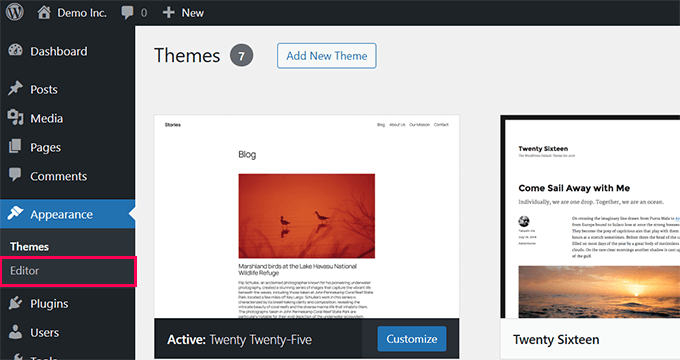
Dzieje się tak, ponieważ zespół rdzenia WordPressa zdecydował, że posiadanie dwóch pozycji menu o nazwie „Edytor” o zupełnie różnych przeznaczeniach mogłoby być mylące.
Jeśli nie używasz motywu blokowego, brak edytora jest prawdopodobnie spowodowany środkiem bezpieczeństwa. Przejdziemy przez różne sposoby jego ponownego włączenia.
Metoda 1: Sprawdź menu Narzędzia (dla motywów blokowych)
Pracowaliśmy z wieloma użytkownikami przechodzącymi na nowoczesne motywy blokowe i często słyszymy, jak inaczej czuje się menu administratora WordPressa.
Motywy blokowe używają edytora blokowego do prawie wszystkiego. Chociaż oferują elastyczność, mogą również utrudnić znalezienie znanych funkcji, takich jak edytor plików motywu.
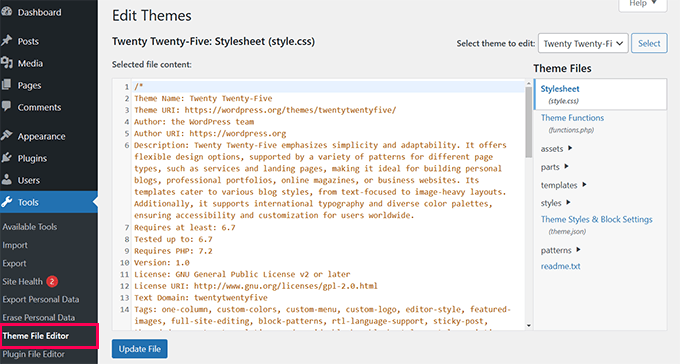
Jeśli używasz motywu blokowego, edytor plików motywu nie znajduje się już w pozycji menu Wygląd. WordPress przeniósł go do menu Narzędzia, aby dopasować go do nowego sposobu organizacji motywów blokowych. (Jeśli używasz motywu klasycznego, nadal będzie on w menu Wygląd).
Po prostu zaloguj się do panelu administracyjnego WordPress i przejdź do menu Narzędzia » Edytor plików motywu w lewym pasku bocznym.
Wskazówka: Zalecamy wykonanie kopii zapasowej witryny przed wprowadzeniem jakichkolwiek zmian, ponieważ jest to najbezpieczniejszy sposób, aby upewnić się, że nic się nie stanie.
Jeśli nie widzisz edytora w menu Narzędzia, prawdopodobnie blokuje go ustawienie bezpieczeństwa. Pokażemy Ci, jak to naprawić.
Metoda 2: Sprawdź swoje wtyczki zabezpieczeń WordPress
Często edytor plików motywu jest wyłączony, ponieważ wtyczka zabezpieczająca WordPress celowo go ukryła, aby chronić Twoją witrynę przed przypadkowymi zmianami lub potencjalnymi hakerami.
Wielokrotnie widzieliśmy ten problem podczas rozwiązywania problemów dla użytkowników. Oto jak możesz ponownie włączyć edytor plików w najpopularniejszych wtyczkach bezpieczeństwa.
Sucuri
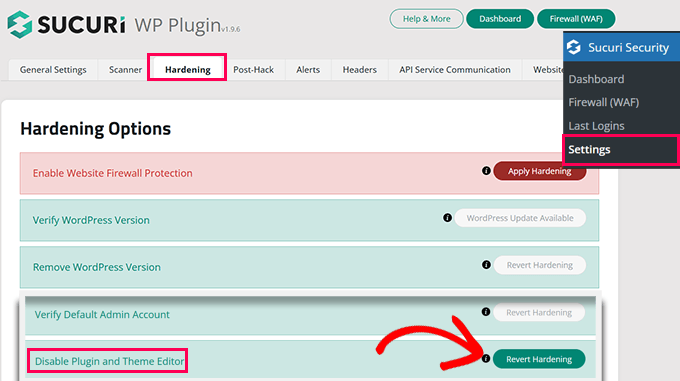
Jeśli używasz Sucuri, przejdź do strony Sucuri Security » Settings w swoim panelu administracyjnym WordPress.
Kliknij zakładkę „Hardening”, gdzie znajdziesz opcję „Disable Plugin and Theme Editor”. Jeśli ta opcja jest włączona, po prostu ją wyłącz, klikając przycisk „Revert Hardening”.
Wordfence
Jeśli używasz Wordfence, wtyczka może ograniczyć dostęp do edytora plików w celu zwiększenia bezpieczeństwa. Aby to naprawić, przejdź do Wordfence » Wszystkie opcje z panelu administracyjnego WordPress.
Przewiń w dół do sekcji „Zaawansowane opcje zapory sieciowej” i sprawdź, czy istnieje ustawienie pozwalające na wyłączenie edytora plików. Upewnij się, że jest wyłączone, a następnie kliknij przycisk „Zapisz zmiany” w prawym górnym lub dolnym rogu ekranu.
Solid Security (dawniej iThemes)
Jeśli używasz Solid Security, przejdź do Bezpieczeństwo » Ustawienia i kliknij sekcję „Ulepszenia WordPress”. Poszukaj opcji „Edytor plików” i upewnij się, że nie jest zaznaczona. Nie zapomnij zapisać swoich ustawień.
Bezpieczeństwo SiteGround
Dla użytkowników hostingu SiteGround, którzy korzystają z domyślnej wtyczki SiteGround Security, możesz przejść do SG Security » Site Security. Stamtąd po prostu wyłącz przełącznik obok opcji „Disable Themes & Plugins Editor”.
Po wprowadzeniu tych zmian odśwież pulpit administracyjny WordPress, a edytor plików motywu powinien ponownie się pojawić.
Metoda 3: Edytuj plik wp-config.php, aby włączyć edytor
Jeśli edytor plików motywu nadal nie jest widoczny, odpowiedzialny za to może być Twój plik wp-config.php.
Będziesz musiał uzyskać dostęp do plików swojej witryny za pomocą klienta FTP lub Menedżera plików w panelu kontrolnym hostingu.
Otwórz plik wp-config.php w edytorze tekstu i wyszukaj dokładnie tę linię kodu:
define('DISALLOW_FILE_EDIT', true);Jeśli znajdziesz tę linię, możesz ją po prostu całkowicie usunąć lub zmienić jej wartość z true na false.
Nie zapomnij zapisać zmian i przesłać zaktualizowanego pliku z powrotem na serwer. Po wykonaniu tej czynności możesz odświeżyć pulpit administracyjny WordPress, aby sprawdzić, czy edytor został przywrócony.
Uwaga: Jeśli korzystasz z zarządzanego hostingu WordPress (takiego jak WP Engine lub Kinsta), mogą oni ograniczać edytor plików na poziomie serwera ze względów bezpieczeństwa. Jeśli ta metoda nie zadziała, będziesz musiał skontaktować się z ich zespołem wsparcia lub użyć FTP, aby edytować pliki bezpośrednio.
Metoda 4: Upewnij się, że Twój motyw WordPress jest aktywny
Czasami problem z brakującym edytorem plików motywu występuje, ponieważ bieżący motyw WordPress jest uszkodzony lub nie został prawidłowo aktywowany. Jeśli WordPress nie wykryje aktywnego motywu, może całkowicie ukryć menu edytora.
Aby to sprawdzić, przejdź do Wygląd » Motywy w swoim panelu WordPress. Upewnij się, że Twój preferowany motyw jest wymieniony jako „Aktywny”.
Jeśli widzisz komunikat o błędzie mówiący, że aktywny motyw jest uszkodzony, lub jeśli żaden motyw nie jest aktywowany, po prostu kliknij przycisk „Aktywuj” na domyślnym motywie WordPress (takim jak Twenty Twenty-Four), aby go zresetować. Gdy aktywny motyw zostanie rozpoznany, edytor plików powinien ponownie się pojawić.
Metoda 5: Wyłącz wtyczki, aby znaleźć konflikty
Jeśli wypróbowałeś powyższe metody i nadal masz brakujący edytor plików motywu, inny wtyczka WordPress może powodować konflikt. Niektóre wtyczki celowo lub przypadkowo ukrywają podstawowe menu WordPress.
Aby to przetestować, będziesz musiał tymczasowo dezaktywować wszystkie swoje wtyczki. Przejdź do Wtyczki » Zainstalowane wtyczki, zaznacz pole, aby wybrać wszystkie wtyczki, wybierz „Dezaktywuj” z menu rozwijanego „Akcje zbiorcze” i kliknij przycisk „Zastosuj”.
Teraz odśwież swój panel WordPress i sprawdź, czy edytor plików motywu powrócił. Jeśli tak, wiesz, że problem powodowała wtyczka. Możesz teraz ponownie aktywować swoje wtyczki jedna po drugiej, sprawdzając menu za każdym razem, aby dowiedzieć się, która wtyczka jest odpowiedzialna.
Alternatywa: Jak edytować pliki WordPress za pomocą FTP lub menedżera plików
Jeśli nadal nie możesz uzyskać dostępu do edytora plików motywu w swoim panelu, możesz całkowicie ominąć obszar administracyjny WordPress.
Możesz bezpiecznie edytować pliki motywu (takie jak functions.php lub arkusz stylów), łącząc się ze swoją stroną internetową za pomocą klienta FTP, takiego jak FileZilla. Alternatywnie możesz użyć aplikacji Menedżer plików znajdującej się w panelu cPanel Twojego hostingu internetowego.
Ta metoda zapewnia bezpośredni dostęp do plików Twojej witryny, umożliwiając wprowadzanie zmian nawet wtedy, gdy edytor WordPress jest ukryty lub ograniczony przez Twojego dostawcę hostingu.
Dlaczego bezpośrednia edycja plików motywu jest złym pomysłem
Chociaż edytor plików motywu może być wygodny, widzieliśmy wielu użytkowników, którzy przypadkowo zepsuli swoje witryny podczas edycji plików motywu bezpośrednio. Mały błąd lub literówka w kodzie może prowadzić do krytycznego błędu, czyniąc Twoją witrynę całkowicie niedostępną.
Inną poważną obawą jest to, że wszelkie zmiany wprowadzone bezpośrednio w plikach motywu zostaną nadpisane i utracone na zawsze przy następnej aktualizacji motywu.
Bezpieczeństwo WordPress jest również czynnikiem. Pozostawienie włączonego wbudowanego edytora daje złośliwym aktorom łatwy sposób na modyfikację plików, jeśli kiedykolwiek uzyskają dostęp do Twojego panelu administracyjnego.
Z tych powodów zdecydowanie zalecamy używanie bezpieczniejszej alternatywy do przechowywania niestandardowego kodu: wtyczki WPCode.

WPCode pozwala bezpiecznie dodawać i zarządzać niestandardowymi fragmentami kodu bez ryzyka stabilności Twojej witryny. Możesz łatwo włączać lub wyłączać fragmenty kodu, nigdy nie dotykając podstawowych plików motywu.
Oto szybkie porównanie, dlaczego wolimy WPCode od bezpośredniej edycji plików:
- Obsługa błędów: WPCode automatycznie wykrywa wadliwy kod i dezaktywuje go, zanim zdąży zepsuć Twoją witrynę. Bezpośrednia edycja nie oferuje żadnej siatki bezpieczeństwa.
- Aktualizacje przyszłościowe: Kod dodany za pomocą WPCode pozostaje bezpieczny podczas aktualizacji motywu. Bezpośrednie edycje są usuwane.
- Lepsza organizacja: WPCode pozwala oznaczać fragmenty kodu i włączać lub wyłączać je. Bezpośrednia edycja zmusza do umieszczenia wszystkiego w nieuporządkowanym pliku
functions.php. - Wbudowana biblioteka: WPCode zawiera obszerną bibliotekę gotowych do użycia fragmentów kodu do popularnych niestandardowych rozwiązań WordPress.
Używamy WPCode do zarządzania niestandardowym kodem na wszystkich naszych własnych stronach internetowych. Aby dowiedzieć się więcej, zapoznaj się z naszą pełną recenzją WPCode.
Aby rozpocząć, po prostu zainstaluj i aktywuj wtyczkę WPCode. Szczegółowe informacje znajdziesz w naszym poradniku na temat instalowania wtyczki WordPress.
Uwaga: Wtyczka ma również darmową wersję z mniejszą liczbą funkcji o nazwie WPCode Lite.
Po aktywacji przejdź do strony Fragmenty kodu » Dodaj fragment w panelu administracyjnym WordPress. Stąd możesz tworzyć niestandardowe fragmenty kodu lub wybierać gotowy fragment z biblioteki.

Używanie WPCode zapewnia bezpieczeństwo, porządek i łatwość zarządzania Twojej witryny. Więcej szczegółów znajdziesz w naszym szczegółowym poradniku na temat łatwego dodawania niestandardowego kodu do WordPress.
Często zadawane pytania (FAQ)
Dlaczego edytor nie pojawia się w sekcji Wygląd w WordPress?
Jeśli używasz nowoczesnego motywu blokowego, który obsługuje pełną edycję witryny, edytor wyglądu został zastąpiony przez nowy wizualny edytor witryny. Aby uniknąć zamieszania, zespół rdzenia WordPress przeniósł tradycyjny edytor plików motywu do menu Narzędzia.
Jak edytować pliki motywu w WordPress bez edytora motywu?
Możesz edytować pliki motywu bezpośrednio, łącząc się ze swoją witryną za pomocą klienta FTP lub aplikacji Menedżer plików w panelu cPanel Twojego hostingu. Alternatywnie możesz użyć wtyczki do fragmentów kodu, takiej jak WPCode, aby bezpiecznie dodawać niestandardowy kod PHP, CSS lub JavaScript bezpośrednio z panelu.
Jak włączyć edycję plików w WordPress?
Aby włączyć edycję plików, musisz uzyskać dostęp do pliku wp-config.php swojej witryny i wyszukać linię DISALLOW_FILE_EDIT. Zmiana jej wartości z true na false przywróci edytor w panelu, pod warunkiem, że wtyczka bezpieczeństwa aktywnie go nie blokuje.
Następne kroki do bezpiecznego dostosowywania witryny
Mamy nadzieję, że ten artykuł pomógł Ci dowiedzieć się, jak naprawić brakujący edytor plików motywu w WordPress. Dodawanie niestandardowego kodu do witryny może na początku wydawać się zniechęcające, ale używanie odpowiednich narzędzi ma ogromne znaczenie dla utrzymania bezpieczeństwa i płynnego działania witryny.
Jak wspomnieliśmy wcześniej, bezpośrednia edycja plików rdzenia motywu jest bardzo ryzykowna i może łatwo prowadzić do krytycznych błędów, które uniemożliwią Ci dostęp do własnego panelu. Dlatego zawsze zalecamy używanie WPCode jako najbezpieczniejszej alternatywy. Chroni Twoją witrynę dzięki wbudowanemu sprawdzaniu błędów i zapewnia, że wszystkie Twoje niestandardowe fragmenty kodu są zachowywane podczas aktualizacji motywu.
Dzięki przechowywaniu fragmentów kodu w scentralizowanym panelu WPCode, eliminujesz potrzebę ponownego przeszukiwania wbudowanego edytora plików motywu. Możesz łatwo włączać i wyłączać fragmenty, dodawać opisowe tagi i bezpiecznie eksperymentować z nowymi personalizacjami. Ponadto wbudowana biblioteka zapewnia natychmiastowy dostęp do kilkudziesięciu zweryfikowanych fragmentów dla typowych modyfikacji WordPressa.
Jeśli podobał Ci się ten artykuł, zasubskrybuj nasz kanał YouTube po samouczki wideo WordPress. Możesz nas również znaleźć na Twitterze i Facebooku.




Masz pytanie lub sugestię? Zostaw komentarz, aby rozpocząć dyskusję.