


Czy chcesz naprawić problem z brakującym paskiem administracyjnym w WordPress?
Pasek administratora to pływający pasek, który pojawia się na każdej stronie Twojej witryny, gdy jesteś zalogowany. Zawiera pomocne skróty, które prowadzą do różnych sekcji obszaru administracyjnego WordPressa.
W tym artykule pokażemy Ci krok po kroku, jak naprawić brakujący pasek administratora WordPress.
Czym jest problem z brakującym paskiem administratora w WordPressie?
W przypadku większości witryn WordPress pasek administracyjny jest zawsze u góry ekranu, gdy jesteś zalogowany. Jednak gdy użytkownicy doświadczają problemu z brakującym paskiem administracyjnym, zostanie on zastąpiony białym paskiem u góry ekranu.
Może to być bardzo niewygodne, ponieważ musisz przechodzić do panelu administracyjnego WordPress (WP admin) za każdym razem, gdy chcesz edytować wpisy i strony, odpowiadać na komentarze, zmieniać ustawienia wtyczek i wykonywać inne czynności. Oznacza to, że zalogowani użytkownicy nie mogą łatwo wykonywać czynności z frontendu Twojej witryny.
Problem z brakującym paskiem administracyjnym jest zazwyczaj spowodowany słabo zakodowanymi motywami, konfliktami wtyczek i nieprawidłowo skonfigurowanymi profilami użytkowników.
Mając to na uwadze, przyjrzyjmy się kilku sposobom, jak możesz naprawić problem z brakującym paskiem administracyjnym na swojej stronie. Po prostu użyj szybkich linków poniżej, aby przejść bezpośrednio do metody, którą chcesz wypróbować:
Metoda 1: Napraw brakujący pasek administratora, sprawdzając ustawienia profilu użytkownika
Jednym z najprostszych rozwiązań problemu paska administracyjnego WordPress jest sprawdzenie ustawień profilu użytkownika WordPress. Istnieje ustawienie, które pozwala wyłączyć pasek administracyjny dla określonych użytkowników.
Mogło to zostać przypadkowo wyłączone lub wyłączone przez innego użytkownika w Twojej witrynie.
Aby to sprawdzić, przejdź do Użytkownicy » Profil w panelu administracyjnym WordPress, a następnie znajdź opcję „Pasek narzędzi”.
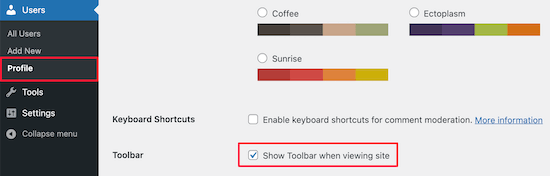
Musisz upewnić się, że zaznaczone jest pole wyboru „Pokaż pasek narzędzi podczas przeglądania witryny”.
Następnie kliknij przycisk „Zaktualizuj profil” u dołu strony, aby zapisać swoje ustawienia.
Metoda 2: Napraw brakujący pasek administratora, sprawdzając pliki motywu WordPress
Innym częstym powodem braku paska administracyjnego jest brak funkcji wp_footer w Twoim motywie WordPress.
Najpierw chcesz przełączyć się z powrotem na domyślny motyw. Pomoże Ci to sprawdzić, czy Twój obecny motyw powoduje problem.
Po prostu przejdź do Wygląd » Motywy w swoim panelu WordPress, najedź kursorem na jedną z domyślnych opcji motywu, a następnie kliknij „Aktywuj”.
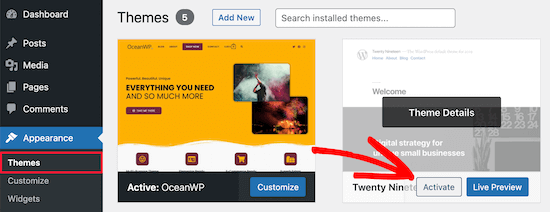
Jeśli pasek administratora się pojawi, wiesz, że jest problem z Twoim obecnym motywem WordPress.
Teraz przełącz się z powrotem do swojego oryginalnego motywu i utwórz pełną kopia zapasową WordPress, aby móc przywrócić swoją witrynę, jeśli coś pójdzie nie tak.
Następnie musisz połączyć się ze swoją witryną WordPress za pomocą klienta SFTP/FTP lub aplikacji Menedżer plików w panelu konta hostingu WordPress.
Więcej szczegółów znajdziesz w naszym przewodniku dla początkujących na temat jak używać FTP do przesyłania plików do WordPress.
Następnie przejdź do folderu motywu swojej witryny, który znajduje się w wp-content/themes/nazwa-twojego-motywu i znajdź plik o nazwie footer.php.
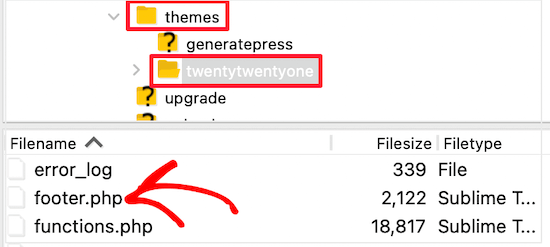
Następnie musisz otworzyć plik w preferowanym edytorze tekstu i przewinąć do końca pliku, aby sprawdzić, czy masz ten kod przed zamykającym tagiem <body>:
<?php wp_footer(); ?>
Jeśli tego nie masz, musisz dodać kod i przesłać zapisany plik z powrotem na swój serwer.
Sprawdzanie pliku Functions.php pod kątem dodanej linii kodu
Innym powodem błędu braku paska administracyjnego jest to, że jest on ukrywany przez plik functions.php Twojego motywu. Ten fragment kodu mógł zostać dodany przez dewelopera Twojego motywu.
Aby to naprawić, musisz otworzyć plik functions.php, a następnie wyszukać i usunąć następujący fragment kodu w pliku.
add_filter( 'show_admin_bar', '__return_false' );
Po tym wystarczy zapisać plik i przesłać go z powrotem do folderu motywu Twojej witryny.
Metoda 3: Napraw brakujący pasek administratora, sprawdzając problemy z wtyczkami WordPress
Konflikt wtyczek lub źle napisana wtyczka może również powodować problem z brakującym paskiem administratora w WordPress.
Najpierw musisz ustalić, który wtyczka powoduje problem. Aby to zrobić, przejdź do Wtyczki » Zainstalowane wtyczki, aby przejść do strony aktywnych wtyczek.
Następnie musisz zaznaczyć wszystkie wtyczki, a następnie wybrać „Dezaktywuj” z menu rozwijanego „Akcje zbiorcze”.
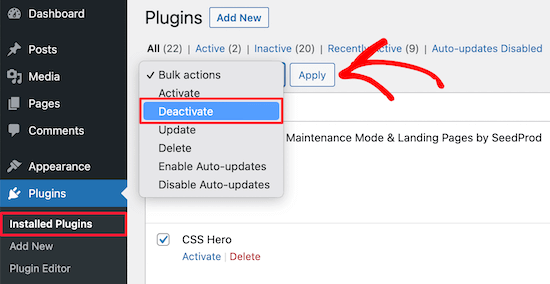
Następnie kliknij przycisk „Zastosuj”, aby dezaktywować każdy wtyczkę.
Następnie możesz przejść jeden po drugim i kliknąć przycisk „Aktywuj” pod każdą wtyczką.
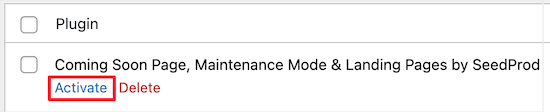
Jeśli aktywujesz wtyczkę, która powoduje zniknięcie paska administracyjnego, musisz ją zdezaktywować i znaleźć zamiennik. Więcej pomysłów znajdziesz w naszym zestawieniu niezbędnych wtyczek WordPress dla witryn biznesowych.
Na koniec, inny problem może powodować znikanie paska administracyjnego. Jeśli żadne z powyższych rozwiązań nie zadziałało, możesz włączyć debugowanie, aby WordPress wyświetlał ostrzeżenia i powiadomienia, które wcześniej były ukryte.
Aby to zrobić, musisz otworzyć plik wp-config.php i zlokalizować linię kodu, która mówi:
define('WP_DEBUG', false);
Następnie musisz zmienić 'false' na 'true'.
Da ci to wskazówki, co powoduje problem, dzięki czemu możesz rozwiązać problem z WordPress, aby go naprawić.
Więcej szczegółów znajdziesz w naszym przewodniku dla początkujących po rozwiązywaniu problemów z błędami WordPress.
Dodatkowe zasoby dla paska administratora WordPress
Jeśli potrzebujesz więcej pomocy z paskiem administracyjnym WordPress, oto kilka innych poradników, które możesz sprawdzić:
- Co każdy powinien wiedzieć o pasku administratora WordPress
- Jak wyłączyć pasek administratora WordPress dla wszystkich użytkowników oprócz administratorów
- Jak naprawić menu nawigacyjne WordPress pojawiające się pod paskiem administratora
- Jak naprawić brak edytora plików motywu w panelu administracyjnym WordPress
- Jak dodać niestandardowe linki skrótów do paska narzędzi WordPress
Mamy nadzieję, że ten artykuł pomógł Ci rozwiązać problem „pasek administracyjny WordPress nie jest wyświetlany”. Możesz również zapoznać się z naszym przewodnikiem na temat jak dodać centrum powiadomień w panelu administracyjnym WordPress lub naszym kompletnym przewodnikiem po błędach WordPress.
Jeśli podobał Ci się ten artykuł, zasubskrybuj nasz kanał YouTube po samouczki wideo WordPress. Możesz nas również znaleźć na Twitterze i Facebooku.



kzain
Zacząłem panikować, gdy zniknął pasek administratora. Instrukcje krok po kroku sprawiły, że naprawienie tego było bardzo łatwe.
Najpierw sprawdziłem swój profil użytkownika i okazało się, że przypadkowo ukryłem pasek narzędzi. Proste rozwiązanie, wielka ulga! Dzięki za jasny przewodnik.
Jiří Vaněk
Również napotkałem problem z brakującym panelem administracyjnym w WordPressie. Jak później odkryłem, było to spowodowane wtyczką do buforowania, co jest dość częstym zjawiskiem. Zostało to skutecznie rozwiązane poprzez wyłączenie buforowania dla zalogowanych użytkowników (z rolą administratora). Zatem, jako wskazówka, dobrym zwyczajem jest sprawdzanie ustawień buforowania wtyczek, zwłaszcza aby upewnić się, że nie ma żadnych konfliktów. Prawie każda wtyczka do buforowania oferuje opcję wyłączenia buforowania dla administratorów, co zapobiega znikania panelu administracyjnego.
Ravi
Metoda 3 zadziałała! Wtyczka „Simple event planner” powodowała problemy, bardzo dziękuję.
Wsparcie WPBeginner
You’re welcome, glad our guide could help
Administrator
photoMaldives
Thanks for all your excellent tuts – they have proved invaluable over the years.
And good news for us that you are often featured high up in google rankings.
For this particular issue, I had installed a security plugin that was limiting login by country – my admin bar was disappearing cos I was logged out!
Wsparcie WPBeginner
Thanks for sharing, its always good to double check if there is a simple reason behind the bar going missing. Glad to hear you were able to find what was causing it on your site
Administrator
Elliott Rodgers
Genialne! Prawdopodobnie zaoszczędziłeś mi godzin pracy. Przynajmniej nauczyłem się czegoś nowego.
Wsparcie WPBeginner
Glad our guide was helpful
Administrator
Sam
Miałem ten problem. Pasek narzędzi losowo pojawiał się i znikał podczas przechodzenia między stronami. Wykonałem twarde przeładowanie pamięci podręcznej i wydaje się, że na razie to naprawiło.
Clint D.
Mój problem był spowodowany przez wtyczkę. Zapomniałem, że wyłączyłem pasek administratora za pomocą wtyczki White Label CMS.
Właśnie zmarnowałem na to około godziny. Mam nadzieję, że komuś to pomoże.
Wsparcie WPBeginner
Thanks for sharing this should someone else run into a similar issue
Administrator
Carsten Legaard
Teraz znowu zniknęła, pasek administratora, tak jak to miało miejsce wielokrotnie na przestrzeni lat. Mam poprawiony plik footer.php, ale pasek administratora nadal się nie wyświetla.
Co jeszcze może być przyczyną problemu?
Wsparcie WPBeginner
Możesz sprawdzić w ustawieniach użytkownika, czy nie jest tam wyłączony.
Administrator
Sarah Delta T
Work !!! Thanks
Wsparcie WPBeginner
Glad our guide was helpful
Administrator
Eszter
Miałem ten sam problem, wypróbowałem wiele sugestii, ale rozwiązaniem był wiersz w functions.php: show_admin_bar (false); . Wartość „true” rozwiązała problem!
Wsparcie WPBeginner
Cieszę się, że udało Ci się znaleźć problem i dziękuję za podzielenie się rozwiązaniem.
Administrator
Dora
Dziękuję, Eszter! To rozwiązało problem za mnie.
andy
ten człowiek zasługuje na medal
Malo
Dziękuję!! zadziałało za pierwszym razem.
Wsparcie WPBeginner
Glad our recommendation was helpful
Administrator
Joshua
Musiałem ponownie aktywować domyślny motyw, a następnie przełączyć go z powrotem i to rozwiązało mój problem.
Wsparcie WPBeginner
Thanks for sharing what solved the issue for you
Administrator
Michael G. Brattland
W ciągu ostatnich dwóch tygodni mój pasek administratora WordPress zniknął na wszystkich oprócz około pół tuzina stron mojej witryny z 560 motywami WordPress Elegant Thems DIVI i DIVI Builder. Próbowałem wszystkich poprawek opublikowanych tutaj i odkryłem, że moja zmiana adresu URL strony internetowej w ustawieniach, aby skorzystać z certyfikatu bezpieczeństwa dostarczonego przez mojego dostawcę usług internetowych, powodując, że adres był https zamiast http, spowodowała ten problem. Zmieniłem go z powrotem na adres URL http i rozwiązało to problem, pozwalając na powrót paska administratora WordPress na wszystkich 560 stronach. Mój dostawca usług internetowych używa PHP 5.4, a ja mam najnowszą wersję WordPress 5.1. Pomyślałem, że się podzielę. Rozwiązanie tego było dużym wyzwaniem. Mam nadzieję, że mój dostawca usług internetowych będzie w stanie doradzić, dlaczego tak się mogło stać.
Wsparcie WPBeginner
Możesz również skontaktować się ze swoim dostawcą hostingu, aby upewnić się, że certyfikat SSL został dodany poprawnie.
Administrator
Fatima
Dzięki! Zadziałało!
Tim Helmer
Możesz chcieć wyłączyć CDN i W3 Total podczas wprowadzania zmian.
Pozwoli mi to zobaczyć pasek edycji, a także zmiany, które wprowadzam w czasie rzeczywistym.
Cloudflare włącza się ponownie po 3 godzinach, więc nie musisz się martwić. W3 Total trzeba jednak ponownie włączyć… Tryb podglądu: w ustawieniach ogólnych
Okereke Divine
Najlepszym rozwiązaniem, które zadziałało dla mnie, jest utworzenie nowego użytkownika, a jeśli problem się powtórzy, wyczyść pamięć podręczną.
Cory
Dziękuję bardzo za szybką odpowiedź.
Kaleel
Perfect Solution
Harry W
Próbowałem wszystkiego. Nic. Pasek administratora nadal się nie pokazuje. Loguję się i od razu wracam do wylogowania.
Mogę dostać się do panelu administracyjnego tylko przez bezpośredni link.
Jakieś sugestie? „Obsługa” Bluehost jest nieistniejąca.
Federico Mastrianni
Sprawdź ustawienie „Admin Bar Menu” w Yoast SEO>General>Features. Musi być ustawione na „OFF”.
Deepak
Dzięki wielkie. Uratowałeś mi dzień (y)
Ayoola Adesoye
Naprawione. Dzięki chłopaki.. Jesteście powodem, dla którego WordPress istnieje do dziś. Właśnie uratowaliście moje dochody. Moje pytanie proszę. Używam Jetpack stat do przeglądania statystyk mojej strony, a także Google Analytics, ale oba nie pokazują tych samych statystyk. Jetpack może na przykład pokazać 200, podczas gdy Google pokaże 300. A co śmieszne, na moim cPanelu hosta Gator mogę przeglądać statystyki mojej strony i również nie pokazują tych samych statystyk. Proszę o pomoc, jestem zdezorientowany.
Ionut
Dla tych, którzy używają WP Fastest Cache, dodaj do wykluczenia/wykluczenia CSS następujący kod CSS:
admin-bar.min.css, dashicons.min.css
Przynajmniej dla mnie to było rozwiązanie – mam nadzieję, że pomoże
SiGa
@IONUT – dzięki za uratowanie mi dnia dzięki tej wskazówce. Pasek administratora nie wyświetlał się tylko w Edge, dodanie tych reguł w WPFC rozwiązało problem. Nigdy bym na to nie wpadł!
Todd
To też u mnie zadziałało. Dziękuję.
Pharid Ali
Działa..
Dziękuję..
Omar
jak to robisz, próbowałem kilka razy i nie mogę tego rozwiązać, czy możesz mi pomóc?
Chris
Hej i dzięki za post. Mam tę samą wiadomość „zablokowane” na mojej stronie internetowej
Dodałem część, jak opisano, i pojawia się ona, gdy patrzę na pliki, jednak nie pojawia się na faktycznej stronie internetowej. Patrząc na kod źródłowy tam, widzę tylko wstawiony kod z wtyczek.
Sprawdziłem również u mojego dostawcy one.com i oni nie potrafią odtworzyć problemu, u nich działa przy użyciu mojego konta. Zreformatowałem więc mój komputer, aby upewnić się, że nie jest to problem z przeglądarką, problem nadal występuje. Próbowałem również z domyślnym motywem i wyłączeniem wszystkich wtyczek, a także dodaniem kodu do pliku htaccess.
Czy masz pomysł, dlaczego tak się dzieje?
Dzięki
Chris
Arech Lim
Po prostu dodaj kolejne konto użytkownika, to był najłatwiejszy sposób na rozwiązanie problemu.
Eddie P
To było tak łatwe. Dziękuję
sadatia
moja strona jest
Nagle odkryłem, że mój pasek administratora (zalogowany użytkownik) jest dostępny dla wszystkich widzów.
To straszne. Potrzebuję rozwiązania.
Arinze Prince
Proszę, pomóż mi
Kiedy próbuję zalogować się przez front-end strony, wprowadzam moje dane uwierzytelniające i klikam zaloguj. Strona odświeża się i nie jestem zalogowany. Pasek administratora nie pojawia się i nie mogę uzyskać dostępu do części strony tylko dla członków.
Kiedy loguję się przez wp-admin, loguję się bez problemu. Przechodzę do panelu administracyjnego zaplecza. Jednakże, gdy będąc zalogowanym w wp-admin, przeglądam główną witrynę (kmtc.be), nadal pokazuje, że nie jestem zalogowany. Pasek administracyjny się nie pojawia, nie mam dostępu do części witryny tylko dla członków – mimo że jestem zalogowany. Myślę, że jest jakiś problem z połączeniem między zapleczem a front-endem witryny.
Kiedy dezaktywuję wszystkie wtyczki, problem nadal występuje. Kiedy zmieniam motyw I dezaktywuję wtyczki, nadal nie mogę się zalogować. Nadpisałem wszystkie pliki WordPress i motywu – nadal nie mogę zalogować się z poziomu front-endu.
Pomoc będzie bardzo doceniona!
Fernando Santos
Jeśli nic z tego, co zostało wspomniane w poście, nie działa, spróbuj zmienić Adres WordPress (URL) i Adres witryny (URL) w Ustawienia > Ogólne, dodając lub usuwając www.
Jeśli zadziała, możesz to później przywrócić.
Zadziałało dla mnie!
Raphael
dzięki stary! to rozwiązało mój problem.
Wygląda na to, że jakaś reguła przepisywania adresów URL w bazie danych nie została ukończona, a po wykonaniu instrukcji została zaktualizowana i wszystko wróciło do normy. proste jak drut.
Dzięki mój drogi! Pozdrawiam!
Paul
To rozwiązało problem. Nic innego w tym wątku nie pomogło, ale to pomogło.
Dziękuję za to. Odnotowano tę poprawkę!
JohnSmith
To również zadziałało dla mnie, chociaż zmieniłem http na https.
Michael Warren
W moim przypadku był to konflikt CSS ukrywający tekst paska wpadmin. Ale nie CSS z arkuszy stylów motywu ani wtyczek. Było to rozszerzenie Chrome o nazwie Stylebot dodające konfliktujący CSS, który ukrywał niektóre elementy.
Mesh
Doskonałe rozwiązanie… dokładnie tego szukałem.. dziękuję bardzo za ten post
Silver Knight (Greg)
Zauważyłem, że poniżej wywołania funkcji wp_footer() znajdował się jakiś kod skryptu. Przeniosłem tę linię kodu poniżej skryptu i mój pasek administracyjny powrócił.
Dzięki za informacje.
Greg
Behdad Lotf
żadne z tych rozwiązań mi nie pomogło! coś dziwnego stało się z moją stroną, kiedy się loguję, nie widzę paska administratora, a także posty z siatki wizualnego kompozytora się nie ładują, nic nie pokazują. Muszę przyznać, że na moim poprzednim serwerze nie miałem tego problemu, czy problem może być spowodowany czymś związanym z serwerem, na który niedawno się przeniosłem?
korkiat
Dziękuję.
Wayan Adika
Wielkie dzięki, próbuję zbudować motyw WordPress od zera i odkryłem, że pasek administracyjny zniknął. Szukałem rozwiązania w Internecie i znalazłem Twoją stronę, a problem rozwiązałem, dodając kod do stopki. Jeszcze raz bardzo dziękuję.
Terry
Dziękuję za opublikowanie tego! Jednak po wypróbowaniu tych sugestii odkryłem, że moim problemem były ustawienia utwardzania wtyczki bezpieczeństwa Sucuri, które nie znikały nawet po wyłączeniu wtyczki, co maskowało problem z wtyczką, gdy próbowałem wykonać wymieniony przez Ciebie krok rozwiązywania problemów. Musiałem ponownie aktywować wtyczkę i „odkręcić” ustawienia, aby rozwiązać problem. (Nie jestem pewien, który konkretny utwardzony element zadziałał, ponieważ po prostu przywróciłem wszystkie do pierwotnego stanu.) Przy okazji rozwiązało to również problem, który mieliśmy z niedziałającym edytorem wizualnym. Nadgorliwe ustawienia bezpieczeństwa! Dzielę się tym na wypadek, gdyby ktoś inny wyrywał sobie włosy jak ja i życzył sobie, aby wyszukiwanie przyniosło ten konkretny problem, który nie był łatwy do odkrycia.
santanu chowdhury
Dzięki za ten tutorial…
John O'Brien
Co robimy, jeśli linia JEST tam? Sprawdziłem swój plik i wszystko jest w porządku. Dziwne w mojej stronie deweloperskiej, z którą się bawię, jest to, że jeśli przejdę na stronę GŁÓWNĄ, pasek administratora znika. Jeśli przejdę na którąkolwiek z innych stron, pasek administratora wraca. Co jest tego przyczyną?
Andre
Ponownie zmieniłem motyw na nadrzędny i zadziałało. Warto spróbować zmienić motyw.
pete
w moim przypadku było to spowodowane wtyczką do buforowania (fastest cache). Nie jestem w 100% pewien dlaczego, ale chodziło o problemy z buforowaniem.
Hajrullah
Dziękuję za Twoje proste rozwiązanie, jesteś najlepszy
Rajat
Dziękuję za bloga… To oszczędziło mi wiele kłopotów i pomogło rozwiązać problem z brakującym paskiem administratora.
Cara
POMOCY! Nie mogę rozgryźć, co do cholery jest nie tak z tym motywem… Głównie zmieniam CSS, ponieważ jest to motyw, który zbudowałem i używałem wcześniej na innych stronach WordPress bez problemów. i są we właściwych miejscach. Sprawdziłem, czy ten problem występuje z innymi preinstalowanymi motywami i występuje! Więc pomyślałem, że może wtyczki… Dezaktywowałem, a następnie usunąłem wszystkie moje wtyczki. Nic. Nie mam szczęścia i nie mam pojęcia, co teraz zrobić. Jakieś pomysły? Dzięki!
Lee
Po wielu godzinach tracenia rozumu naprawiłem to : ) głupie wp_footer() xD
Christine
Genialne. Wystarczyło zaznaczyć pole, które działało dla mnie! To było dziwne, ponieważ działało idealnie i nagle przestało, ale bardzo się cieszę, że pokazałeś mi, gdzie najpierw szukać!
emeka
zadziałało jak marzenie… jesteś najlepszy!
Jan vD
Miałem ten sam problem, wypróbowałem wiele sugestii, ale potem odkryłem, że w nagłówku była biała linia. Usunięcie białej linii rozwiązało problem.
Chukwuma
Witam, dziękuję bardzo za ten post, ale niestety w moim przypadku pasek administratora jest widoczny tylko dla użytkowników z rolami administratora. Użytkownicy z rolami takimi jak menedżer sklepu nie widzą paska administratora na froncie, ale widzą pasek administratora w panelu administracyjnym. Czy istnieje możliwe rozwiązanie tego problemu?
RaMGoN GaLLaGHeR
Witam, dziękuję, rozwiązałem ten problem w Panelu Administratora > profil użytkownika > Pasek administratora > zobacz pasek administratora
shams
Dzięki @RAMGON GALLAGHER
Lenyman
Zadziałało u mnie! Dzięki.
Redrambles
Pomocne byłoby również wspomnienie, że można dezaktywować wtyczki, zmieniając nazwy folderów w folderze wtyczek za pomocą FTP. (Zwykle dodaję podkreślenie na początku nazwy, na przykład „_akismet”).
„Znikający pasek administracyjny” przytrafił mi się ostatnio i nie mogłem zalogować się do panelu administracyjnego z sufiksem „wp-admin” w adresie URL. Dezaktywowałem wtyczki strony przez FTP i udało mi się wrócić do panelu administracyjnego, aby dokończyć resztę.