


Czy chcesz włączyć kompresję GZIP w WordPress? Kompresja GZIP przyspiesza Twoją witrynę, kompresując dane i dostarczając je do przeglądarek użytkowników znacznie szybciej.
Szybsza strona internetowa poprawia doświadczenie użytkownika i przynosi więcej sprzedaży i konwersji dla Twojej firmy.
W tym artykule pokażemy Ci dokładnie, jak łatwo włączyć kompresję GZIP w WordPress.
Czym jest kompresja GZIP?
Kompresja GZIP to technologia, która kompresuje pliki danych przed ich wysłaniem do przeglądarek użytkowników. Zmniejsza to czas pobierania plików, dzięki czemu Twoja witryna działa szybciej.
Po dotarciu skompresowanych danych wszystkie nowoczesne przeglądarki automatycznie rozpakowują skompresowane pliki i je wyświetlają. Kompresja GZIP nie zmienia wyglądu ani sposobu działania Twojej witryny.
Po prostu sprawia, że Twoja strona ładuje się szybciej.
GZIP jest obsługiwany przez wszystkie popularne przeglądarki internetowe, oprogramowanie serwerowe i wszystkie najlepsze firmy hostingowe WordPress.
Jak działa kompresja GZIP?
Kompresja Gzip wykorzystuje algorytmy kompresji, które działają na plikach witryny, takich jak HTML, CSS, JavaScript i inne. Kiedy użytkownik żąda strony z Twojej witryny, algorytm wysyła wynik w skompresowanym formacie.
W zależności od rozmiaru danych, kompresja może zmniejszyć rozmiar plików nawet o 70%.
Dlatego większość narzędzi do testowania szybkości witryn, takich jak Google PageSpeed Insights, zdecydowanie zaleca włączenie kompresji gzip. Narzędzia te pokażą również ostrzeżenie, jeśli kompresja gzip nie jest włączona na Twojej witrynie.
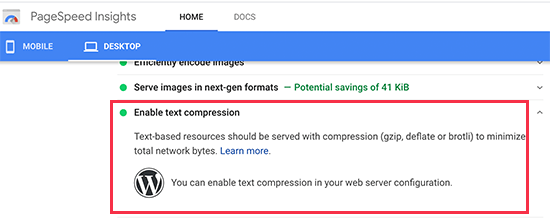
Uwaga: Domyślnie kompresja Gzip nie kompresuje obrazów ani filmów. Do tego będziesz potrzebować optymalizacji obrazów dla sieci na swojej stronie WordPress.
Dlaczego musisz włączyć kompresję GZIP w WordPress?
Zwykłe surowe dane ładują się dłużej, co wpływa na szybkość ładowania strony. Jeśli kilku użytkowników przybędzie w tym samym czasie, spowolni to jeszcze bardziej Twoją witrynę WordPress.
Używanie kompresji GZIP pozwala na efektywne przesyłanie danych, przyspieszenie ładowania stron i zmniejszenie obciążenia hostingu Twojej witryny. Jest to kluczowy krok w poprawie szybkości i wydajności Twojej witryny.
Teraz możesz pomyśleć, że GZIP brzmi bardzo technicznie i skomplikowanie. Istnieje jednak wiele wtyczek WordPress, które ułatwiają dodanie kompresji GZIP do Twojej witryny WordPress.
W niektórych przypadkach GZIP może być już włączony przez Twoją firmę hostingową WordPress.
Bluehost, oficjalnie polecany dostawca hostingu WordPress, automatycznie włącza kompresję GZIP na wszystkich nowych stronach WordPress.
Aby sprawdzić, czy GZIP jest włączony na Twojej stronie, po prostu przejdź do tego testera GZIP i wprowadź adres URL swojej witryny. Jeśli GZIP działa na Twojej stronie, zobaczysz komunikat „GZIP jest włączony”.
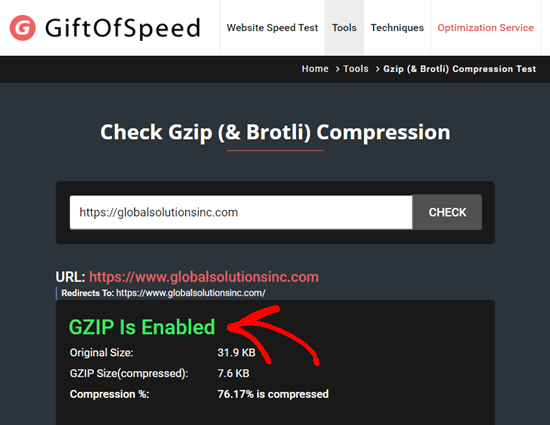
Jeśli musisz samodzielnie dodać kompresję GZIP, możesz użyć jednej z poniższych metod:
Włączanie kompresji GZIP za pomocą WP Rocket
WP Rocket to najlepsza wtyczka do buforowania dla WordPress. Jest niezwykle łatwa w użyciu i od razu włącza wszystkie niezbędne funkcje optymalizacji szybkości, w tym kompresję GZIP.
Najpierw musisz zainstalować i aktywować wtyczkę WP Rocket. Więcej szczegółów znajdziesz w naszym przewodniku krok po kroku, jak zainstalować wtyczkę WordPress.
Po aktywacji klucz licencyjny powinien zostać automatycznie aktywowany. Możesz to sprawdzić, przechodząc do strony Ustawienia » WP Rocket w swoim panelu administracyjnym WordPress.
Powinieneś zobaczyć komunikat informujący, że WP Rocket jest aktywny i działa.
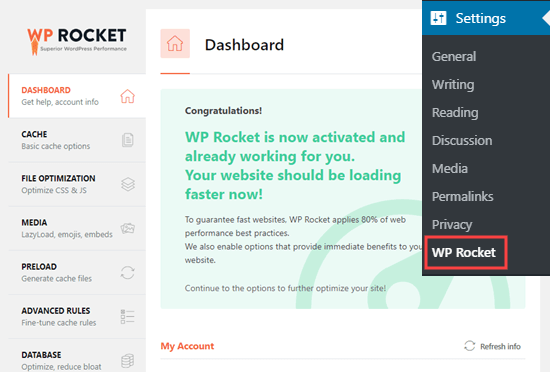
WP Rocket automatycznie włącza kompresję GZIP, jeśli używasz serwera Apache. Większość dostawców hostingu WordPress używa Apache do swoich serwerów. Nie musisz podejmować żadnych dodatkowych kroków.
Aby zapoznać się ze wszystkimi funkcjami WP Rocket, sprawdź nasz przewodnik po instalacji i konfiguracji WPRocket.
Włączanie kompresji GZIP za pomocą WP Super Cache
WP Super Cache to darmowa wtyczka do buforowania WordPress. Jest to również świetny sposób na włączenie kompresji GZIP na Twojej stronie WordPress.
Najpierw musisz zainstalować i aktywować wtyczkę WP Super Cache. Więcej szczegółów znajdziesz w naszym przewodniku krok po kroku, jak zainstalować wtyczkę WordPress.
Po aktywacji przejdź do strony Ustawienia » WP Super Cache » Zaawansowane w swoim panelu WordPress. Następnie po prostu zaznacz pole wyboru „Kompresuj strony, aby były szybciej serwowane odwiedzającym”.
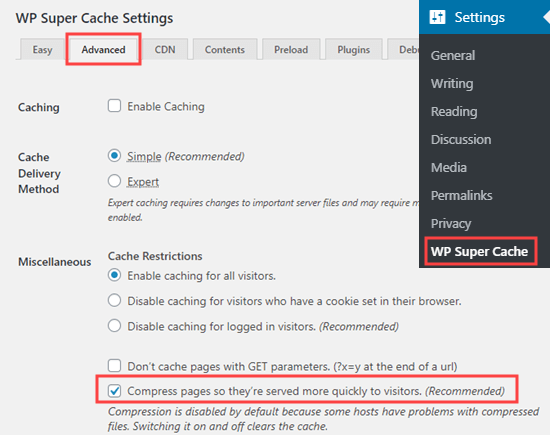
Następnie musisz przewinąć stronę w dół i kliknąć przycisk „Update Status”, aby zapisać zmiany. WP Super Cache włączy teraz kompresję gZip na Twojej stronie WordPress.
Włączanie kompresji GZIP za pomocą W3 Total Cache
W3 Total Cache to kolejna świetna wtyczka do buforowania WordPress. Nie jest tak przyjazna dla początkujących jak WP Rocket, ale istnieje darmowa wersja. To czyni ją dobrą opcją, jeśli koszty tworzenia witryny WordPress rosną.
Najpierw musisz zainstalować i aktywować wtyczkę W3 Total Cache. Więcej szczegółów znajdziesz w naszym przewodniku krok po kroku, jak zainstalować wtyczkę WordPress.
Po aktywacji kompresja GZIP zostanie automatycznie włączona na Twojej stronie. Możesz to sprawdzić lub zmienić, przechodząc do strony Wydajność » Ustawienia ogólne w panelu administracyjnym WordPress.
Przewiń w dół tej strony do sekcji Pamięć podręczna przeglądarki i upewnij się, że w polu Włącz znajduje się zaznaczenie:
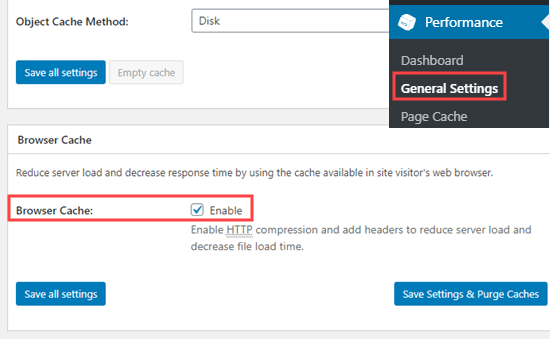
Nie zapomnij kliknąć przycisku „Zapisz wszystkie zmiany”, jeśli wprowadzisz jakiekolwiek zmiany.
Sprawdzanie, czy GZIP jest włączony na Twojej stronie internetowej
Po włączeniu GZIP możesz zauważyć, że strony Twojej witryny ładują się nieco szybciej. Jeśli jednak chcesz sprawdzić, czy GZIP działa, możesz po prostu użyć narzędzia do sprawdzania GZIP.
Mamy nadzieję, że ten artykuł pomógł Ci dowiedzieć się, jak włączyć kompresję GZIP w WordPress. Możesz również zapoznać się z naszym ostatecznym przewodnikiem po przyspieszaniu WordPress i zapoznać się z naszymi 27 sprawdzonymi wskazówkami, jak zwiększyć ruch na swojej stronie internetowej.
Jeśli podobał Ci się ten artykuł, zasubskrybuj nasz kanał YouTube po samouczki wideo WordPress. Możesz nas również znaleźć na Twitterze i Facebooku.



Olaf
GZIP lub nowszy Brotli to doskonałe metody na przyspieszenie strony internetowej poprzez kompresję transferu danych. Jeśli serwer to obsługuje, osobiście preferuję Brotli, ponieważ jest to nowsza metoda kompresji i powinna być szybsza. Świetnie, że wtyczki cache już zawierają tę optymalizację. Jeśli ktoś z jakiegoś powodu nie ma wtyczki cache, która umożliwia łatwą aktywację, kompresję można również włączyć za pomocą pliku .htaccess, dodając odpowiednie dyrektywy. Wtyczki cache zasadniczo robią to samo, tylko w wygodniejszy sposób.
Mike Crutcher
Czyli, jeśli test kompresji GZIP pokaże, że GZIP jest włączony, to wszystko jest w porządku i nic nie muszę robić?
Personel redakcyjny
Yes that’s correct. If it shows GZIP is enabled on your site, then you’re good to go
Admin
Hossein
Cześć,
W Cpanelu widzę również rozszerzenie Brotli w ustawieniach php.
Czy mogę je aktywować, aby poprawić prędkość?
Wsparcie WPBeginner
Byłaby to inna metoda kompresji, chcesz używać tylko jednej naraz, aby zapobiec konfliktom
Admin
Kurt
Miły post. Szczególnie podobał mi się link Gift of Speed.
Personel redakcyjny
Yes, it’s a super handy tool
Admin
Fer Men
Cytat: i dostarczając go do przeglądarek użytkowników znacznie szybciej.
Masz na myśli „bardzo szybko”, „znacznie szybciej” czy „dużo szybciej”?
Personel redakcyjny
Fixed
Admin