


Utrzymywanie WordPress na bieżąco jest ważne dla bezpieczeństwa i wydajności strony internetowej. Chociaż drobne aktualizacje WordPress są instalowane automatycznie w tle, aktualizacje głównych wersji wymagają ręcznej instalacji.
Z naszego doświadczenia wynika, że wielu właścicieli stron uważa te aktualizacje za niewygodne i nie instaluje ich od razu, co może pozostawić ich strony WordPress podatne na ataki.
Na szczęście włączenie automatycznych aktualizacji dla głównych wersji WordPress jest łatwe. Pozwala to Twojej witrynie korzystać z najnowszych funkcji, poprawek bezpieczeństwa i ulepszeń wydajności bez poświęcania Twojego czasu i wysiłku.
Ten artykuł zawiera przewodnik krok po kroku, który pomoże Ci włączyć automatyczne aktualizacje dla głównych wersji WordPress, zapewniając, że Twoja witryna pozostaje aktualna, bezpieczna i działa płynnie.
Jak działają automatyczne aktualizacje WordPress
Funkcja automatycznych aktualizacji została wprowadzona w WordPressie 3.7. Pozwoliła ona WordPressowi na automatyczne instalowanie drobnych aktualizacji w celu poprawy bezpieczeństwa Twojej witryny WordPress.
Istnieje opcja wyłączenia automatycznych aktualizacji w WordPressie. Zalecamy jednak pozostawienie włączonych automatycznych aktualizacji, ponieważ zazwyczaj dotyczą one ważnych kwestii bezpieczeństwa i luk.
Jeśli prowadzisz tylko jedną lub dwie witryny WordPress, możesz po prostu postępować zgodnie z naszym przewodnikiem, aby bezpiecznie zaktualizować swoją witrynę WordPress po wydaniu nowej, głównej wersji WordPressa. Ręczna aktualizacja WordPressa do najnowszej wersji może być jednak czasochłonna, jeśli zarządzasz wieloma witrynami.
Na szczęście zarządzani dostawcy hostingu WordPress, tacy jak WP Engine, automatycznie aktualizują WordPress do wszystkich nowych wersji, nie tylko drobnych.
Możesz również włączyć automatyczne aktualizacje WordPressa u dostawcy hostingu współdzielonego, takiego jak Bluehost i SiteGround. Ale najpierw musisz upewnić się, że masz odpowiedni system kopii zapasowych na wypadek, gdyby coś poszło nie tak.
Biorąc to pod uwagę, przyjrzyjmy się, jak łatwo skonfigurować automatyczne aktualizacje dla głównych wersji WordPress. Oto, co omówimy w tym samouczku:
- Przygotowanie do automatycznych aktualizacji w WordPress
- Włącz automatyczne aktualizacje dla głównych wersji z poziomu pulpitu » Aktualizacje
- Włącz automatyczne aktualizacje WordPress dla głównych wydań za pomocą wtyczki
- Ręczne włączanie automatycznych aktualizacji dla głównych wydań w WordPress
- Często zadawane pytania dotyczące automatycznych aktualizacji WordPress
- Przewodniki eksperckie dotyczące aktualizacji WordPressa
Samouczek wideo
Jeśli wolisz pisemne instrukcje, po prostu czytaj dalej.
Przygotowanie do automatycznych aktualizacji w WordPress
Najważniejszą warstwą bezpieczeństwa, jaką możesz dodać do każdej witryny, jest skonfigurowanie systemu kopii zapasowych. Niezależnie od tego, czy włączysz automatyczne aktualizacje, czy nie, zawsze powinieneś mieć zainstalowany automatyczny system kopii zapasowych dla każdej instalacji WordPressa.
Istnieje kilka pomocnych wtyczek do tworzenia kopii zapasowych WordPressa, których możesz użyć do skonfigurowania automatycznych kopii zapasowych w swojej witrynie WordPress.
Polecamy używanie Duplicator, ponieważ jest to najlepsza wtyczka do tworzenia kopii zapasowych WordPressa na rynku i jest darmowa. Duplicator pozwala łatwo skonfigurować automatyczne kopie zapasowe całej Twojej witryny WordPress.
Pozwala również na automatyczne przechowywanie plików kopii zapasowych w zdalnej lokalizacji, takiej jak Dysk Google, Dropbox lub Amazon S3.
Po skonfigurowaniu automatycznych kopii zapasowych WordPress możesz przejść dalej i włączyć zautomatyzowane aktualizacje WordPress dla głównych wersji.
Metoda 1: Włącz automatyczne aktualizacje dla głównych wydań Z Panelu » Aktualizacje
Kiedy odwiedzisz stronę Panel » Aktualizacje w obszarze administracyjnym WordPress, zobaczysz komunikat: „Ta witryna jest automatycznie aktualizowana tylko pod kątem wydań konserwacyjnych i bezpieczeństwa WordPress”. Są to drobne wydania, o których wspomnieliśmy powyżej.
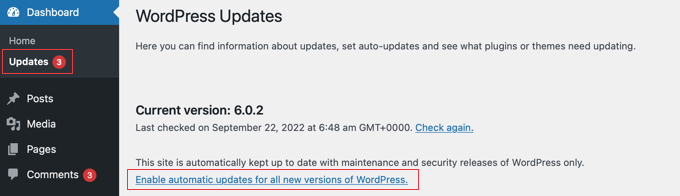
Jeśli chcesz, aby wszystkie aktualizacje WordPress były obsługiwane w ten sam sposób, po prostu kliknij link zatytułowany „Włącz automatyczne aktualizacje dla wszystkich nowych wersji WordPress”.
Teraz główne wydania WordPressa będą również automatycznie instalowane.
Jeśli zdecydujesz się wyłączyć automatyczne aktualizacje w przyszłości, po prostu wróć do strony Pulpit » Aktualizacje i kliknij link „Przełącz na automatyczne aktualizacje tylko dla wydań konserwacyjnych i bezpieczeństwa”.
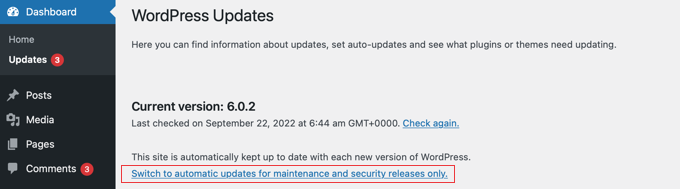
Teraz główne wersje WordPress nie będą instalowane automatycznie, tylko drobne wydania i aktualizacje bezpieczeństwa.
Metoda 2: Włączanie automatycznych aktualizacji WordPress dla głównych wersji za pomocą wtyczki
Metoda wtyczek daje Ci większą kontrolę nad tym, co jest aktualizowane na Twojej stronie. Na przykład, zawiera opcje automatycznego aktualizowania rdzenia WordPress, wtyczek, motywów i nie tylko.
Najpierw musisz zainstalować i aktywować wtyczkę Easy Updates Manager. Więcej szczegółów znajdziesz w naszym przewodniku krok po kroku na temat jak zainstalować wtyczkę WordPress.
Po aktywacji musisz odwiedzić stronę Panel » Opcje aktualizacji, aby skonfigurować wtyczkę.
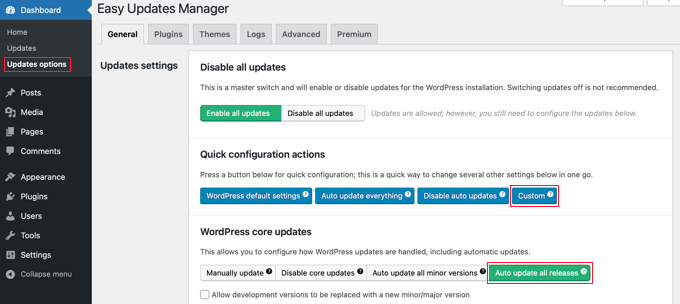
W sekcji „Szybkie akcje konfiguracyjne” kliknij przycisk „Niestandardowy”. Następnie kliknij przycisk „Automatycznie aktualizuj wszystkie wersje” w sekcji „Aktualizacje rdzenia WordPress”.
Uwaga: Zachowaj ostrożność podczas klikania przycisku „Automatycznie aktualizuj wszystko” w sekcji „Szybkie akcje konfiguracyjne”. Spowoduje to włączenie automatycznych aktualizacji dla wszystkiego, w tym rdzenia WordPress, wtyczek, motywów i tłumaczeń.
Wtyczka automatycznie zapisze Twoje ustawienia i umożliwi automatyczne aktualizacje głównych wersji WordPressa.
Jeśli chcesz również używać tej wtyczki do automatycznego aktualizowania swoich wtyczek i motywów, zapoznaj się z naszym szczegółowym przewodnikiem na temat lepszego zarządzania automatycznymi aktualizacjami WordPressa.
Metoda 3: Ręczne włączanie automatycznych aktualizacji dla głównych wersji w WordPress
Ta metoda wymaga dodania kodu do plików WordPress.
Najpierw musisz dodać następującą linię kodu do pliku wp-config.php swojej witryny:
define( 'WP_AUTO_UPDATE_CORE', true );
Jest jeden mały problem z tym kodem. Włącza on również tzw. aktualizacje „nocne” lub „nightlies”. Są one nadal w fazie rozwoju i mogą zawierać błędy, dlatego nie powinny być instalowane na aktywnej stronie WordPress.
Aby wyłączyć nocne kompilacje i aktualizacje deweloperskie, musisz dodać następujący kod do pliku functions.php swojego motywu lub użyć wtyczki do fragmentów kodu, takiej jak WPCode:
add_filter( 'allow_dev_auto_core_updates', '__return_false' );
Ten filtr wyłączy automatyczne aktualizacje dla wersji nocnych lub aktualizacji rozwojowych.
Twoja witryna WordPress jest teraz gotowa do automatycznego aktualizowania się bez Twojej interwencji, gdy tylko pojawi się nowa wersja WordPress.
Często zadawane pytania dotyczące automatycznych aktualizacji WordPress
1. Dlaczego muszę instalować aktualizacje WordPress?
WordPress to regularnie utrzymywane oprogramowanie. Tysiące programistów przyczynia się do ulepszania i zabezpieczania WordPressa.
Musisz instalować aktualizacje WordPressa tak szybko, jak tylko są dostępne. Zapewnia to, że Twoja witryna ma najnowsze poprawki bezpieczeństwa, nowe funkcje i najlepszą szybkość i wydajność.
2. Czy aktualizacje są bezpieczne dla mojej witryny?
Jako najpopularniejszy kreator stron internetowych na świecie, aktualizacje WordPressa stają się natychmiast dostępne dla milionów witryn. Zespół rdzeniowy bardzo ciężko pracuje, aby zapewnić, że są one bezpieczne do zainstalowania dla wszystkich witryn.
Zalecamy jednak, aby wszyscy zawsze tworzyli kopie zapasowe swoich witryn WordPress przed aktualizacjami. Pozwala to na szybkie przywrócenie stanu poprzedniego w przypadku, gdy coś pójdzie nie tak po aktualizacji.
3. Czy mogę również automatycznie aktualizować wtyczki WordPress?
Domyślnie WordPress wymaga ręcznego instalowania aktualizacji wtyczek. Możesz jednak włączyć automatyczne aktualizacje również dla wtyczek.
Zapoznaj się z naszym przewodnikiem na temat włączania automatycznych aktualizacji dla wtyczek WordPressa.
4. Czy mogę instalować aktualizacje na wszystkich moich stronach internetowych z jednego panelu?
Domyślnie musisz zalogować się do każdej witryny WordPress, aby zainstalować aktualizacje. Na szczęście możesz używać narzędzi do zarządzania wieloma witrynami WordPress. Narzędzia te ułatwiają instalowanie aktualizacji na wszystkich Twoich witrynach WordPress bez konieczności logowania się do każdej z nich.
Dowiedz się więcej w naszym przewodniku na temat zarządzania wieloma witrynami WordPress z jednego panelu.
Przewodniki eksperckie dotyczące aktualizacji WordPressa
Mamy nadzieję, że ten artykuł pomógł Ci dowiedzieć się, jak włączyć automatyczne aktualizacje w WordPress dla głównych wydań. Możesz również zapoznać się z innymi poradnikami dotyczącymi aktualizacji w WordPress:
- Dlaczego zawsze powinieneś używać najnowszej wersji WordPressa
- Przewodnik dla początkujących: Jak bezpiecznie aktualizować WordPress (infografika)
- Jak sprawdzać aktualizacje bezpieczeństwa WordPress (Przewodnik dla początkujących)
- Jak lepiej zarządzać automatycznymi aktualizacjami WordPress
- Jak sprawdzić i zaktualizować do najnowszej wersji WordPress
- Jak skonfigurować powiadomienia e-mail o aktualizacjach WordPress
- Jak wyłączyć automatyczne aktualizacje w WordPress
- Czy najpierw zaktualizować WordPress czy wtyczki? (Prawidłowa kolejność aktualizacji)
- Jak prawidłowo aktualizować wtyczki WordPress (krok po kroku)
- Jak włączyć automatyczne aktualizacje wtyczek i motywów WordPress
Jeśli podobał Ci się ten artykuł, zasubskrybuj nasz kanał YouTube po samouczki wideo WordPress. Możesz nas również znaleźć na Twitterze i Facebooku.




Jiří Vaněk
Po wielu doświadczeniach praktycznie wyłączyłem automatyczne aktualizacje na wszystkich stronach internetowych i zajmuję się nimi ręcznie. Jak pokazała ostatnia aktualizacja WordPressa 6.4, istnieje wiele rzeczy, które mogą się zepsuć, i lepiej zająć się nimi pojedynczo, niż mieć cztery strony internetowe niedostępne naraz z powodu automatycznych aktualizacji. Dodatkowo, z powodu jednego powtarzającego się problemu (na przykład obecne problemy z Oxygen builder w wersji WP 6.4), jest to dodatkowa praca, ale warto, dając spokój ducha w porównaniu do automatycznych aktualizacji.
Wsparcie WPBeginner
Thank you for sharing your opinion on automatic updates and what works for you
Administrator
Alex K.
Czy możesz wyjaśnić różnicę między automatycznymi aktualizacjami dla głównych wersji a aktualizacjami pomniejszymi w WordPressie i dlaczego właściciel witryny mógłby wybrać jedno zamiast drugiego?
Wsparcie WPBeginner
Aktualizacje głównych wersji to aktualizacje, które zmieniają jeden z pierwszych dwóch zestawów liczb, na przykład z 1.1 na 1.2, które zazwyczaj są większymi zmianami. Jeśli masz wtyczkę lub system, który może ulec awarii z powodu aktualizacji głównej wersji, to właśnie wtedy zazwyczaj nie zezwalasz na główne aktualizacje.
Administrator
Zespół WPBeginner
Tak.
Vitaliy Kolos
Czy nadal aktualizuje się przy drobnych zmianach?
Jackie
Czy dodajemy oba kody, jeśli chcemy aktualizacje wersji, ale nie codzienne aktualizacje? Dzięki!
Wsparcie WPBeginner
Tak, musisz dodać oba kody.
Administrator
Annie
Dzięki za ten post. Dziś otrzymałem kilka powiadomień od WordPressa, że moje strony zostały zaktualizowane i nie zdawałem sobie sprawy, że teraz aktualizują się automatycznie. Na początku spanikowałem, ponieważ nie zdawałem sobie sprawy, że WP wprowadził automatyczne aktualizacje… przez chwilę nawet myślałem, że zostałem zhakowany, a haker postanowił zaktualizować WP za mnie, skoro już tam był… lol !!!
Twój pouczający post naprawdę mnie uspokoił – dziękuję.
Owen
Dzięki za artykuł. Naprawdę pomógł!
Duncan Michael-MacGregor
Dzięki za to, jestem ciekawy, jak sprawdzą się automatyczne aktualizacje. Koncepcja jest fantastyczna, ale rzeczy często nie są takie proste.
If it means less maintenance for websites then all the better!