


Jeśli nie masz dostępu do obszaru administracyjnego WordPressa, może to być bardzo stresujące. Zwłaszcza jeśli musisz aktywować ważną wtyczkę, aby przywrócić funkcjonalność swojej witryny.
Na szczęście istnieje sposób na aktywację wtyczek WordPress bezpośrednio z bazy danych, nawet gdy jesteś zablokowany z obszaru administracyjnego.
Jako właściciele stron internetowych, doświadczyliśmy wielu problemów z WordPressem i nauczyliśmy się, że aktywacja wtyczek przez bazę danych jest szybkim i skutecznym sposobem na przywrócenie porządku. Ta metoda pomaga uniknąć długich przestojów, pozwalając nam rozwiązywać problemy i przywracać funkcjonalność bez większych zakłóceń.
W tym artykule pokażemy Ci, jak łatwo aktywować wtyczki WordPress za pomocą bazy danych.
Kiedy należy aktywować wtyczki WordPress za pomocą bazy danych?
Szereg typowe błędy WordPress mogą uniemożliwić właścicielowi witryny dostęp do obszaru administracyjnego WordPress. W wielu sytuacjach użytkownik chce dezaktywować wtyczki WordPress bez dostępu administracyjnego.
Jednak w niektórych sytuacjach właściciel witryny może potrzebować aktywować określone wtyczki, aby przywrócić dostęp do swojej witryny WordPress.
Na przykład, załóżmy, że błąd uniemożliwia Ci dostęp do Twojego panelu administracyjnego WordPress, a Ty znalazłeś wtyczkę, która może naprawić ten błąd.
Na szczęście WordPress przechowuje informacje o aktywnej wtyczce w Twojej bazie danych WordPress. Oznacza to, że możesz ręcznie wprowadzić te informacje bezpośrednio w bazie danych i poinformować WordPress, aby aktywował wtyczkę.
Jedynym warunkiem jest to, że wtyczka musi być zainstalowana na Twojej stronie WordPress, co oznacza, że powinna znajdować się w folderze wtyczek na Twojej stronie WordPress.
Mając to na uwadze, zobaczmy, jak można łatwo włączyć/aktywować wtyczkę za pomocą bazy danych, krok po kroku:
Krok 1: Znajdź nazwę swojej bazy danych za pomocą panelu sterowania hostingiem
Aby aktywować wtyczki WordPress za pomocą phpMyAdmin, najpierw musisz poznać nazwę bazy danych WordPress.
Aby to zrobić, zaloguj się do panelu hostingowego. W tym samouczku użyjemy Bluehost.
Jeśli korzystasz z innej firmy hostingowej, pulpit nawigacyjny hostingu WordPress może wyglądać nieco inaczej.
Z zakładki „Witryny” przejdź do zakładki „Zaawansowane” i kliknij przycisk „Zarządzaj” obok opcji „Menedżer plików”.
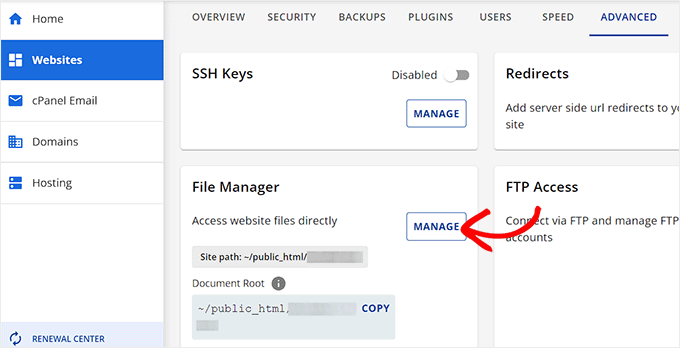
Spowoduje to otwarcie Menedżera plików w nowym oknie. Tutaj po prostu zlokalizuj i kliknij folder public_html z lewej kolumny.
Wszystkie pliki przechowywane w folderze public_html zostaną teraz otwarte na ekranie.
Stąd musisz zlokalizować i kliknąć folder z nazwą Twojej witryny w kolumnie „Nazwa”.
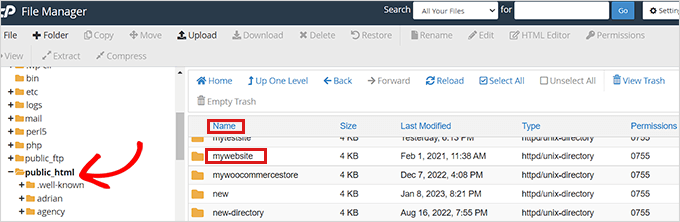
Niektórzy użytkownicy mogą zamiast tego zobaczyć swoje pliki i foldery WordPress zainstalowane w folderze public_html.
Po otwarciu pliku witryny WordPress, zlokalizuj plik wp-config.php w sekcji „Nazwa” i kliknij go prawym przyciskiem myszy.
Spowoduje to otwarcie menu, w którym musisz wybrać opcję „Wyświetl”.
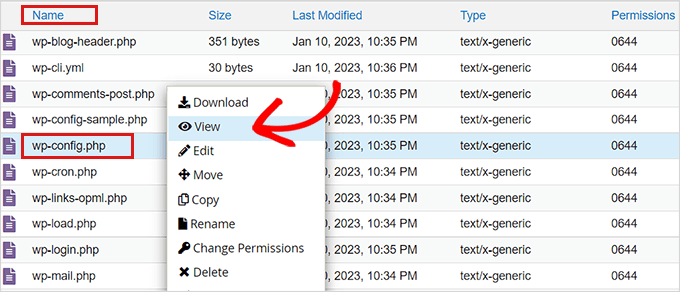
Spowoduje to otwarcie pliku wp-config.php w nowym oknie, gdzie można znaleźć szczegóły bazy danych.
Zalecamy skopiowanie i wklejenie szczegółów bazy danych, w tym nazwy użytkownika i hasła, do aplikacji Notatnik na komputerze.
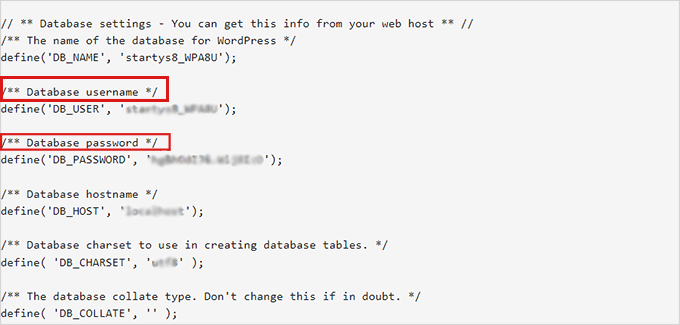
Teraz, gdy pomyślnie znalazłeś nazwę swojej bazy danych, przejdźmy do następnego kroku.
Krok 2: Znajdź opcję Aktywne wtyczki za pomocą phpMyAdmin
Po poznaniu nazwy bazy danych, wróć do panelu kontrolnego hostingu WordPress.
Po przejściu do zakładki „Zaawansowane” ponownie przewiń w dół do opcji „phpMyAdmin”. Następnie kliknij przycisk „Zarządzaj” obok niej.
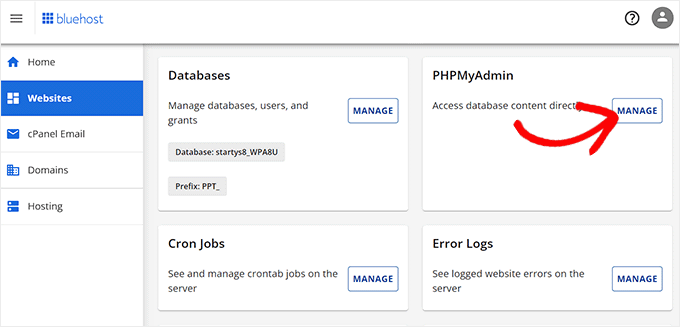
Spowoduje to uruchomienie aplikacji phpMyAdmin w nowej karcie przeglądarki.
Uwaga: Zanim dokonasz jakichkolwiek zmian, upewnij się, że utworzyłeś pełną kopię zapasową swojej bazy danych. Przyda się, jeśli coś pójdzie nie tak w trakcie procesu.
Następnie kliknij zakładkę „Baza danych” w menu nawigacyjnym u góry strony.
Po wykonaniu tej czynności zlokalizuj swoją bazę danych WordPress i kliknij przycisk przeglądania, aby ją rozwinąć.

Spowoduje to załadowanie wszystkich tabel bazy danych WordPress na ekran.
Tutaj musisz znaleźć tabelę wp_options i kliknąć obok niej przycisk przeglądaj.
Uwaga: Domyślnie WordPress używa przedrostka wp_ dla nazw tabel. Twoja tabela bazy danych WordPress może mieć inny przedrostek tabeli.

W tabeli wp_options musisz znaleźć wiersz, w którym nazwa opcji (option_name) jest ustawiona na active_plugins.
Następnie kliknij link „Edytuj” obok niego.

Spowoduje to otwarcie okna, w którym można ręcznie wprowadzić szczegóły, aby aktywować wtyczkę.
Krok 3: Aktywuj wtyczkę za pomocą phpMyAdmin
WordPress przechowuje informacje o aktywnej wtyczce w specjalnym formacie, dzięki czemu oprogramowanie może uzyskać do nich programowy dostęp. Aby poinformować WordPress, które wtyczki aktywować, będziemy musieli użyć tego samego formatu.
Najpierw zaczniemy od wprowadzenia option_value jako a:1:, a następnie otworzymy nawias klamrowy ({).
Wprowadzamy tę wartość jako 1, ponieważ chcemy aktywować tylko jeden wtyczkę. Możesz zmienić wartość na liczbę wtyczek, które planujesz aktywować.
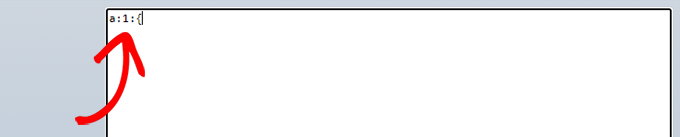
Następnie wprowadzimy i:0; po nawiasie klamrowym. W ten sposób zasadniczo przypisujemy numer seryjny do naszego wtyczki.
Pamiętaj, aby zawsze przypisywać numery zaczynając od 0, a nie od 1.
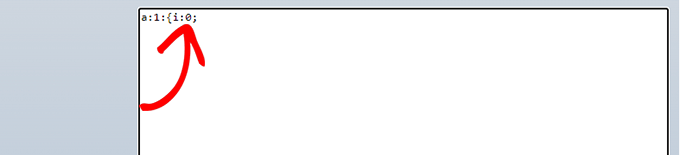
Następnie wprowadzimy liczbę znaków obecnych w nazwie wtyczki i nazwie pliku php wtyczki, którą zamierzamy aktywować.
W tym celu wpiszemy s:24: w pole. Pamiętaj, że liczba znaków będzie różna dla każdej wtyczki w zależności od znaków w katalogu i nazwie pliku wtyczki.
Na przykład, w tym samouczku aktywujemy WPForms, którego nazwa (wraz z nazwą pliku wtyczki, tak jak jest przechowywana w naszym menedżerze plików) ma 24 znaki.

Następnie musisz wpisać nazwę katalogu wtyczki. Możesz ją znaleźć, odwiedzając folder /wp-content/plugins/ za pomocą aplikacji Menedżer plików.
Nie zapomnij dodać cudzysłowów przed wpisaniem nazwy katalogu wtyczki.

Po znaku /, musisz wprowadzić nazwę pliku wtyczki.
Aby znaleźć nazwę pliku, ponownie odwiedź Menedżer plików i otwórz folder wtyczki, którą zamierzasz aktywować.
Stąd zlokalizuj plik PHP wtyczki. Będzie to nazwa pliku wtyczki, którą będziesz musiał dodać.
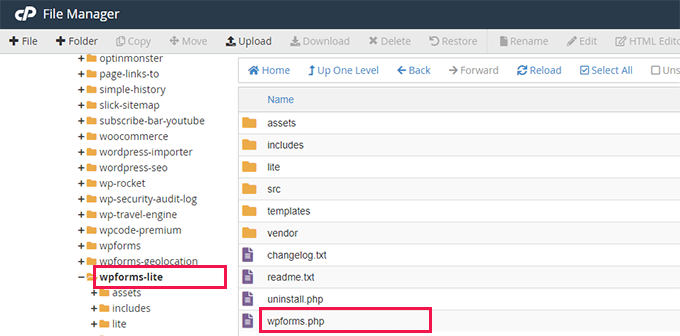
Teraz wróć do phpMyAdmin, aby wpisać nazwę wtyczki, a następnie zamknij cudzysłowy.
Po tym po prostu dodaj średnik (;) i zamknij nawiasy klamrowe (}). Ostateczna wartość w tym przykładzie będzie wyglądać następująco:
a:1:{i:0;s:24:"wpforms-lite/wpforms.php";}
Tak to będzie wyglądać po zakończeniu.
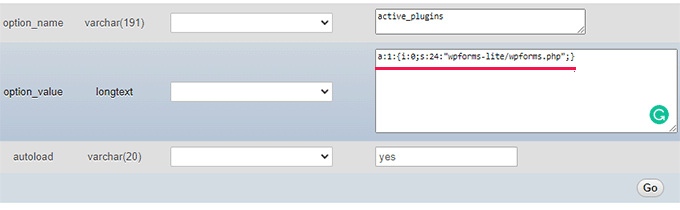
Następnie po prostu kliknij przycisk „Idź”, aby wykonać polecenie.
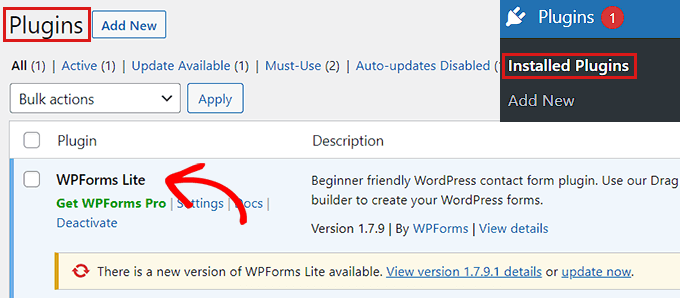
Teraz odwiedź swój pulpit WordPress i przejdź do strony Wtyczki » Zainstalowane wtyczki.
Twoja wtyczka została pomyślnie aktywowana.
Załóżmy teraz, że chcesz aktywować dwie kolejne wtyczki.
Najpierw musisz zmienić liczbę wtyczek. Następnie dostosujesz każdy wpis dla wtyczki, którą chcesz aktywować.
Oto przykład:
a:3:{
i:0;s:47:"all-in-one-seo-pack-pro/all_in_one_seo_pack.php";
i:1;s:35:"insert-headers-and-footers/ihaf.php";
i:2;s:24:"wpforms-lite/wpforms.php";
}
Uwaga: Dodaliśmy tutaj łamanie linii, aby kod był bardziej czytelny. Musisz upewnić się, że w kodzie nie ma łamań linii ani spacji. W przeciwnym razie nie zadziała.
Bonus: Dezaktywuj wtyczki WordPress z bazy danych
Oprócz aktywacji, możesz również dezaktywować lub usunąć wtyczkę WordPress z bazy danych, jeśli nie masz dostępu do obszaru administracyjnego. Może to być pomocne podczas rozwiązywania problemów z błędem lub jeśli wtyczka spowodowała problem z kompatybilnością na Twojej stronie.
Aby to zrobić, musisz otworzyć cPanel swojego panelu hostingowego. W tym samouczku używamy Bluehost. Gdy już tam będziesz, przewiń w dół do sekcji „Bazy danych” i kliknij opcję „phpMyAdmin”.

Spowoduje to otwarcie innej karty na ekranie, na której musisz wybrać swoją bazę danych WordPress.
Następnie będziesz mógł zobaczyć tabele bazy danych WordPress. Tutaj musisz zlokalizować i wybrać tabelę wp_options .
Spowoduje to otwarcie kolejnego rzędu folderów. Musisz zlokalizować opcję „active_plugins”, a następnie kliknąć link „Edit” obok niej.
Po otwarciu okna dialogowego po prostu zmień pole option_value na a:0:{}. Następnie kliknij przycisk „Go”, aby zapisać zmiany.

Więcej szczegółów znajdziesz w naszym samouczku jak dezaktywować wszystkie wtyczki, gdy nie można uzyskać dostępu do obszaru administracyjnego WordPress.
Mamy nadzieję, że nauczyłeś się aktywować wtyczkę za pomocą bazy danych. Możesz również zapoznać się z naszym przewodnikiem dla początkujących jak zapobiegać dezaktywacji wtyczek WordPress przez klientów oraz naszymi najlepszymi wyborami najlepszych wtyczek do panelu administracyjnego WordPress.
Jeśli podobał Ci się ten artykuł, zasubskrybuj nasz kanał YouTube po samouczki wideo WordPress. Możesz nas również znaleźć na Twitterze i Facebooku.


Ariful
Bardzo dziękuję za Twój post. Jest naprawdę pomocny.
Wsparcie WPBeginner
Glad our post was helpful!
Admin
Mrteesurez
Wow, byłem naprawdę zaskoczony, gdy po raz pierwszy dowiedziałem się, że można włączać lub aktywować wtyczki WordPress bezpośrednio z bazy danych! To jedna z tych rzeczy, o których byś nie pomyślał, że są możliwe, dopóki faktycznie nie zagłębisz się w zaplecze WordPressa.
Chociaż zawsze preferowałem korzystanie z panelu administracyjnego WordPressa do zarządzania wtyczkami, zdarzyła się raz sytuacja, gdy zostałem zablokowany z obszaru administracyjnego z powodu konfliktu wtyczek. Nie mogłem uzyskać dostępu do panelu administracyjnego i byłem w lekkiej panice. Wtedy odkryłem, że można włączać lub wyłączać wtyczki bezpośrednio z bazy danych za pomocą phpMyAdmin.
Jiří Vaněk
Do tej pory mogłem dezaktywować wtyczki tylko przez FTP. To kolejna bardzo przydatna wiedza. Dziękuję za przewodnik, jak to samo można zrobić za pomocą bazy danych MySQL.
Wsparcie WPBeginner
Glad our guide was helpful
Admin
Vincent
Dzięki! Użyłem tego do aktywacji wtyczki, która wymagała aktualizacji, aby mogła zostać aktywowana i była objęta blokadą licencyjną na mojej stronie stagingowej. Oszczędziło mi to wiele kłopotów z przenoszeniem licencji.
Wsparcie WPBeginner
Cieszę się, że nasz przewodnik był pomocny!
Admin
Charlie Sasser
Załóżmy, że musisz tymczasowo wyłączyć wtyczkę, taką jak Wordfence, która uniemożliwia Ci zalogowanie się do panelu administracyjnego. Dlaczego po prostu nie zmienić nazwy katalogu Wordfence na coś w rodzaju wordfence_tmp, dopóki nie rozwiążesz problemu? Wydaje się to znacznie łatwiejsze i mniej prawdopodobne, że spowoduje problem niż modyfikowanie bazy danych i serializowanych danych. Lubię zachować prostotę.
Wsparcie WPBeginner
Jest to jedna z opcji, która może być również użyta; jest to alternatywa w przypadku braku dostępu do plików witryny lub jeśli ta metoda jest preferowana.
Admin