


Jedną z rzeczy, które uznaliśmy za ważne podczas tworzenia strony internetowej dla firmy posiadającej fizyczną lokalizację, jest dodanie mapy.
Chociaż Mapy Google są często domyślnym wyborem, odkryliśmy, że Mapy Bing mogą być świetną alternatywą, oferując unikalne funkcje i czasami dokładniejsze czasy podróży.
W tym artykule pokażemy, jak łatwo osadzić Mapy Bing w WordPress, krok po kroku.
Dlaczego dodawać Mapy Bing w WordPress (a nie Mapy Google)?
Jeśli prowadzisz sklep, restaurację, salon, atrakcję turystyczną lub inną firmę stacjonarną, dodanie Map Bing do swojej witryny ułatwi klientom znalezienie Cię.
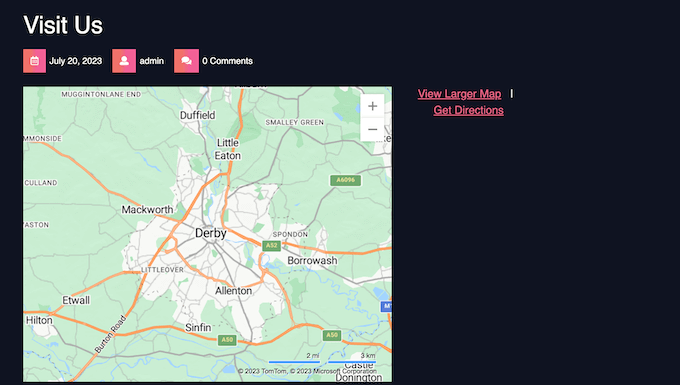
Potencjalni klienci mogą również uzyskać wskazówki dojazdu do Twojej firmy i łatwo udostępnić Twoją lokalizację znajomym i rodzinie. Co więcej, osadzanie Map Bing może poprawić Twoje SEO WordPress i sprawić, że Twoja witryna będzie bardziej widoczna w lokalnych wyszukiwaniach.
Jeśli chodzi o dodawanie mapy do WordPressa, Mapy Google mogą wydawać się oczywistym wyborem, zwłaszcza że oferują lokalizator sklepów Map Google.
Jednak w ostatnich latach Mapy Bing zyskały na popularności, a obie usługi oferują nieco inne funkcje, zasięg obszaru i dane. W szczególności wiele osób uważa, że Mapy Google przeszacowują czas potrzebny na dotarcie do celu.
Jeśli nie jesteś zadowolony z Map Google lub po prostu wolisz Microsoft od Google, Mapy Bing są świetną alternatywą.
Mając to na uwadze, zobaczmy, jak możesz dodać Mapy Bing do swojej witryny WordPress. Po prostu skorzystaj z poniższych szybkich linków, aby przejść przez poszczególne kroki:
Krok 1: Zainstaluj wtyczkę Map Bing i uzyskaj klucz API
Wcześniej można było osadzić mapę Bing, generując kod osadzania z platformy. Jednak kiedy próbowaliśmy tej metody, przestała ona działać.
Z tego powodu najłatwiejszym sposobem osadzenia mapy Bing w WordPressie jest użycie Ultimate Maps by Supsystic. Ten wtyczka ułatwia osadzanie map Bing, map Leaflet i innych alternatyw dla Map Google.
Ponadto jest to również dobra opcja, jeśli prowadzisz katalog firm, gdzie możesz potrzebować dodać mapę do każdej strony.
Uwaga: Możesz zauważyć, że ta wtyczka nie została przetestowana z najnowszą wersją WordPress. Ale sami ją przetestowaliśmy i działała dobrze na potrzeby tego tutorialu.
Możesz zapoznać się z naszym artykułem na temat tego, czy powinieneś używać wtyczek nieprzetestowanych z Twoją wersją WordPressa, aby uzyskać więcej informacji.
Pierwszą rzeczą, którą musisz zrobić, jest zainstalowanie i aktywowanie wtyczki Ultimate Maps by Supsystic. Szczegółowe instrukcje znajdziesz w naszym przewodniku krok po kroku, jak zainstalować wtyczkę WordPress.
Aby używać tego wtyczki z Mapami Bing, potrzebujesz klucza API Map Bing.
Aby uzyskać ten klucz, po prostu utwórz konto w Bing Maps Dev Center. Jeśli masz już konto Microsoft, możesz zalogować się przy użyciu swoich danych logowania Microsoft.
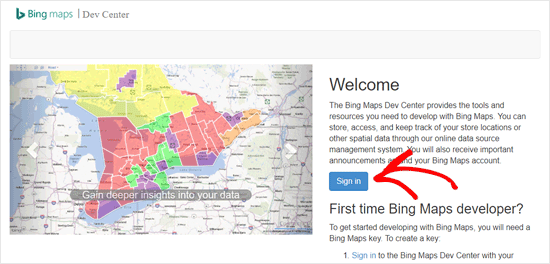
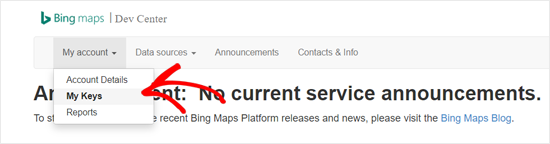
Po zalogowaniu się na swoje konto kliknij menu „Moje konto”.
Następnie wybierz opcję „Moje klucze”.
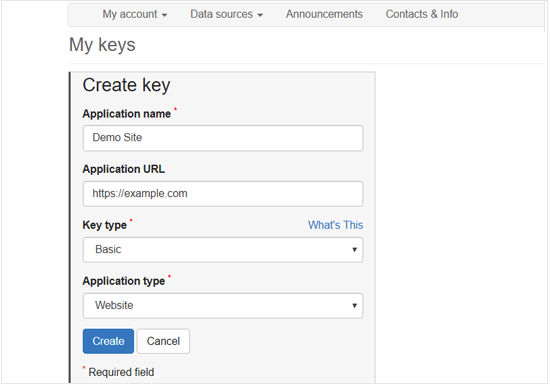
Na następnym ekranie musisz wypełnić informacje o swoim blogu WordPress lub witrynie.
Następnie kliknij „Utwórz”.
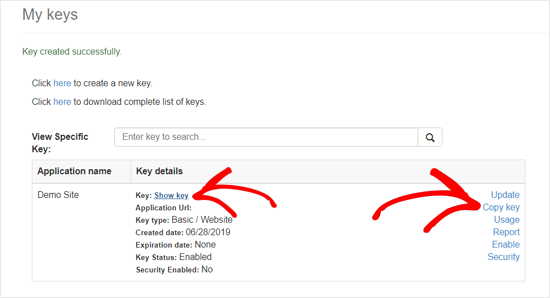
Po kilku chwilach zobaczysz komunikat „Klucz został pomyślnie utworzony”.
Możesz teraz kliknąć „Pokaż klucz” i skopiować klucz API Map Bing, lub po prostu kliknąć link „Kopiuj klucz”.
Krok 2: Wklej klucz API i utwórz kategorie znaczników
Następnym krokiem jest wklejenie klucza w ustawieniach wtyczki.
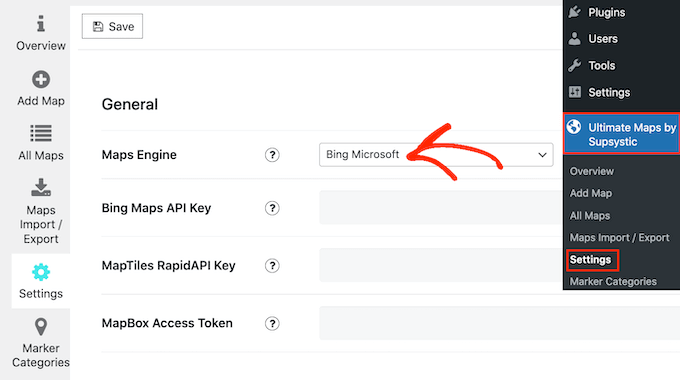
W panelu administracyjnym WordPress musisz przejść do Ultimate Maps by Supsystic » Ustawienia. Następnie otwórz menu rozwijane „Silnik map” i wybierz „Bing Microsoft”.
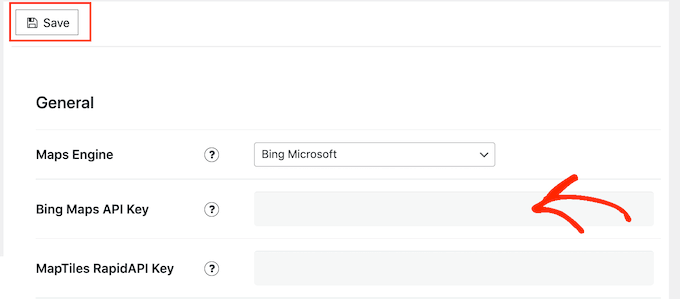
Możesz teraz wkleić klucz API w pole „Klucz API Map Bing”.
Po wykonaniu tej czynności nie zapomnij kliknąć przycisku „Zapisz”.
Następnie możesz chcieć dodać kategorie znaczników. Podobnie jak kategorie i tagi w WordPressie, mogą one pomóc w organizacji punktów zainteresowania na Twojej mapie.
Na przykład, jeśli tworzysz mapę dla turystów, możesz utworzyć kategorie takie jak „Zakwaterowanie”, „Restauracje” i „Atrakcje”.
Aby utworzyć kategorię, po prostu wybierz zakładkę „Kategorie znaczników”, a następnie kliknij „Dodaj kategorię”.
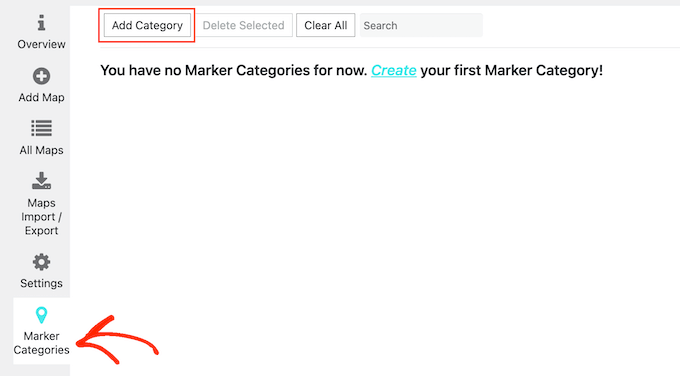
Teraz możesz dodać tytuł, zmienić kolor tła i tekstu oraz przypisać podkategorie do kategorii nadrzędnych.
Gdy będziesz zadowolony z wprowadzonych informacji, kliknij „Zapisz”.
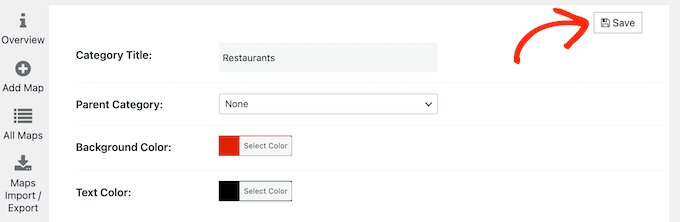
Aby utworzyć więcej kategorii, po prostu kliknij przycisk „Dodaj kategorię”.
Krok 3: Dostosuj swoją mapę Bing
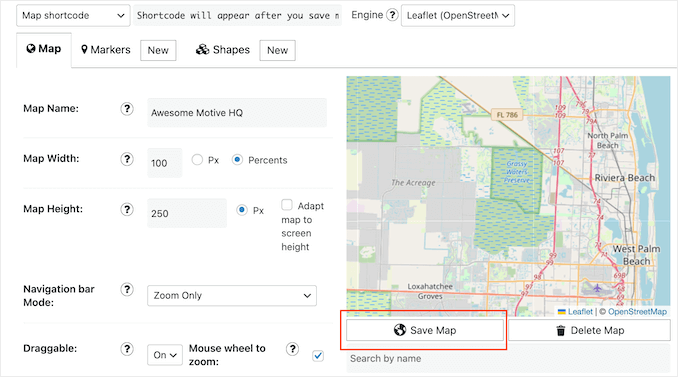
Po wykonaniu tej czynności kliknij zakładkę „Dodaj mapę”. Możesz teraz wpisać nazwę mapy, zdefiniować jej szerokość i wysokość, wybrać tryb paska nawigacyjnego i inne.
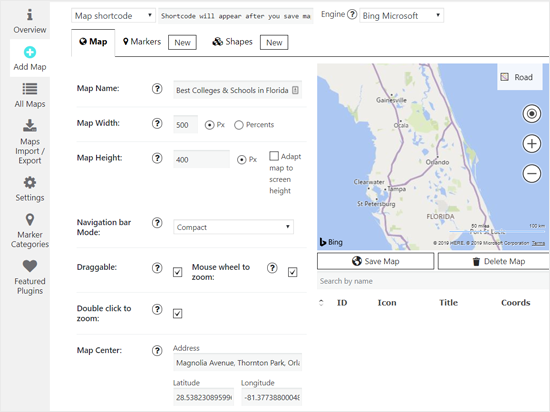
Możesz również skonfigurować opcje, aby mapa Bing była przesuwana, używać podwójnego kliknięcia do powiększania i nie tylko.
Co najważniejsze, w polu „Centrum mapy” wpisz lokalizację, którą chcesz pokazać. Możesz wpisać adres lub wartości długości i szerokości geograficznej.
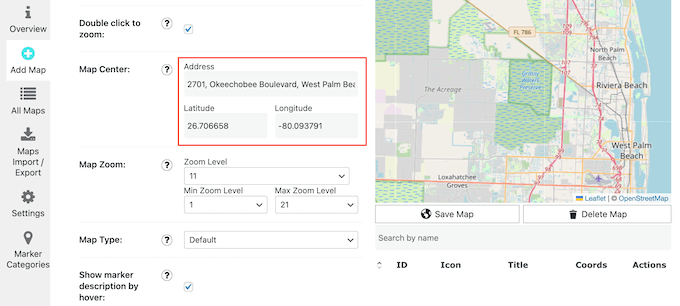
Na tej stronie jest wiele ustawień, więc warto przejrzeć wszystkie opcje i wprowadzić wszelkie niezbędne zmiany.
Gdy będziesz zadowolony z konfiguracji mapy, po prostu kliknij „Zapisz mapę”.
Następnie możesz chcieć zaznaczyć jedną lub więcej lokalizacji na mapie za pomocą znaczników.
Na początek kliknij zakładkę Znaczniki, a następnie wpisz nazwę znacznika. Zazwyczaj będziesz chciał użyć nazwy miejsca lub organizacji, ale możesz wpisać dowolną nazwę.
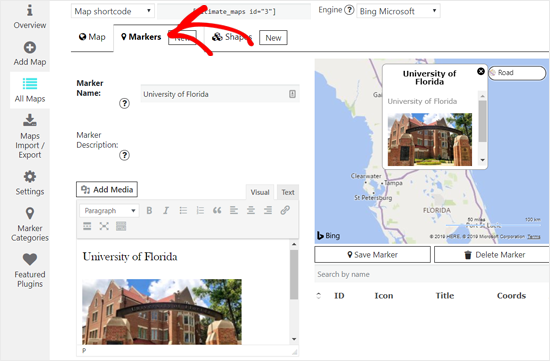
Następnie możesz dodać tekst i obrazy do opisu znacznika. Możesz również wybrać ikonę dla znacznika.
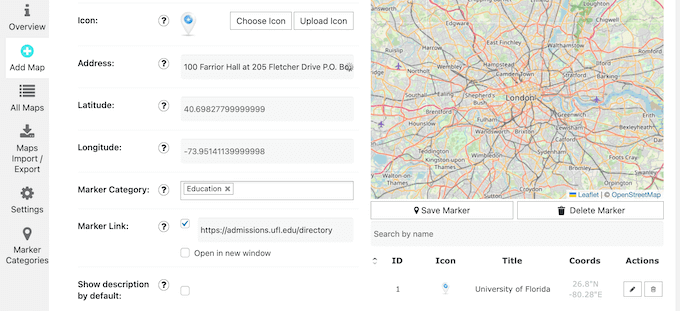
Po wykonaniu tej czynności musisz wprowadzić adres znacznika i wybrać kategorię znacznika.
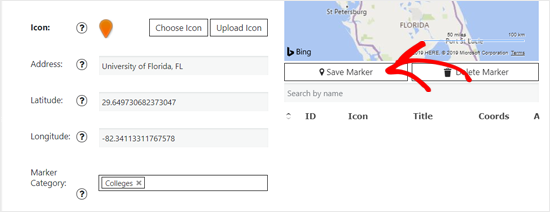
Gdy będziesz zadowolony z konfiguracji, kliknij „Zapisz znacznik”.
Aby dodać więcej znaczników, po prostu postępuj zgodnie z powyższym procesem.
Podczas dodawania znaczników podgląd mapy będzie się automatycznie aktualizował.
Krok 4: Osadź mapę Bing na swojej stronie WordPress
Po zakończeniu dostosowywania mapy skopiuj krótki kod znajdujący się obok opcji „Krótki kod mapy”.

Jeśli nie widzisz krótkiego kodu, upewnij się, że zapisałeś mapę.
Teraz możesz otworzyć wpis lub stronę WordPress, w której chcesz osadzić mapę Bing. Po prostu kliknij ikonę „Dodaj nowy blok” (+) i wpisz „Shortcode”.
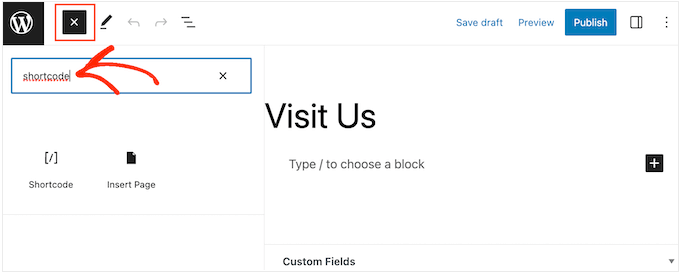
Gdy pojawi się właściwy blok, kliknij, aby dodać go do strony.
Teraz po prostu wklej skrócony kod mapy Bing do bloku.
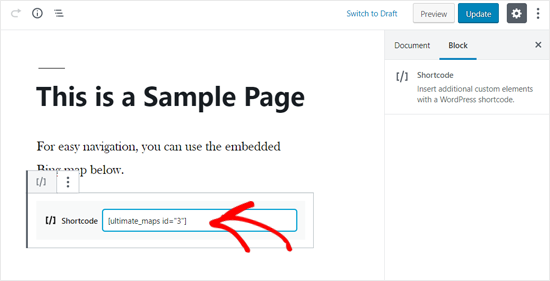
Aby mapa była aktywna, kliknij przycisk „Aktualizuj” lub „Opublikuj”. Teraz, odwiedzając swoją stronę internetową, zobaczysz mapę Bing w akcji.
Dowiedz się więcej sposobów osadzania elementów w WordPressie
Chcesz osadzić inne elementy na swojej stronie WordPress oprócz mapy Bing? Sprawdź poniższe artykuły:
- Jak łatwo osadzać filmy w postach na blogu WordPress
- Jak łatwo osadzić kod iFrame w WordPress
- Jak osadzić PDF, arkusz kalkulacyjny i inne w postach na blogu WordPress
- Jak osadzać rzeczywiste tweety w postach na blogu WordPress
- Jak osadzić playlistę YouTube w WordPress (najlepsza metoda)
- Jak łatwo osadzić Instagram w WordPress (krok po kroku)
- Jak osadzić formularz Google w WordPress
- Jak osadzić transmisję na żywo z YouTube w WordPress
- Jak osadzić albumy Facebook w WordPress (łatwy sposób)
- Jak osadzić posty z bloga Medium na WordPress (łatwy sposób)
- Jak osadzić kanał grupy na Facebooku w WordPress
Mamy nadzieję, że ten artykuł pomógł Ci nauczyć się, jak łatwo osadzić Mapy Bing w WordPressie. Możesz również zapoznać się z naszym pełnym przewodnikiem na temat tworzenia wyskakującego okienka WooCommerce w celu zwiększenia sprzedaży lub naszym wyborem ekspertów najlepszego oprogramowania do czatu na żywo dla małych firm.
Jeśli podobał Ci się ten artykuł, zasubskrybuj nasz kanał YouTube po samouczki wideo WordPress. Możesz nas również znaleźć na Twitterze i Facebooku.


Jiří Vaněk
Dziękuję za praktyczny przewodnik. Do tej pory miałem doświadczenie tylko z mapami Google. Zdecydowanie spróbuję zintegrować również mapy BING, aby przetestować ich funkcje i być może także prędkość ładowania.
Jiří Vaněk
Dzięki za wskazówkę, nigdy nie pomyślałem o używaniu innych map niż Google. Ale zależy mi na szybkości. Mapy Google znacznie spowalniają ładowanie strony. Czy Bing i Microsoft są lepsze?
Wsparcie WPBeginner
Mapy wymagałyby obecnie podobnego czasu ładowania.
Administrator
GODZILLA491
Nie wiem dlaczego, ale to nie działa.
Znalazłem Twój tutorial po kilku minutach spędzonych na robieniu tych samych rzeczy, które Ty robisz, ale wszystko, co miałem, to pusty post.
Z Google działa, ale muszę użyć map Bing.
Zespół WPBeginner
Mamy tutorial wideo na naszym kanale YouTube, nie zapomnij subskrybować:
http://www.youtube.com/watch?v=JDCoOOLCmQg
Anita
jak znaleźć film o dodawaniu map google