


Wielu twórców aplikacji pyta nas: czy istnieje sposób na promowanie naszych aplikacji mobilnych bezpośrednio z naszej strony WordPress? Odpowiedź brzmi tak, i jest to łatwiejsze niż myślisz.
Jednym z najprostszych sposobów na zrobienie tego są inteligentne banery aplikacji. Te eleganckie małe banery pojawiają się płynnie na górze Twojej witryny, gdy jest ona przeglądana na iPhone'ach i iPadach.
Nie są irytujące jak wyskakujące okienka – zamiast tego naturalnie wpasowują się w Twoją witrynę i delikatnie zachęcają odwiedzających do pobrania lub otwarcia Twojej aplikacji. Rezultat? Więcej pobrań, lepsze zaangażowanie użytkowników i bardziej profesjonalne wrażenia mobilne.
Przetestowaliśmy różne metody dodawania tych banerów do WordPressa i znaleźliśmy dwa podejścia, które doskonale sprawdzają się na każdym poziomie umiejętności. Niezależnie od tego, czy wolisz wtyczkę, czy chcesz dodać prosty kod, przeprowadzimy Cię krok po kroku przez obie opcje.

Dlaczego dodawać inteligentne banery aplikacji w WordPress?
Wielu właścicieli stron internetowych tworzy towarzyszącą aplikację mobilną, dzięki której odwiedzający mogą przeglądać ich treści w sposób zoptymalizowany pod kątem urządzeń mobilnych.
Ponieważ te aplikacje są zaprojektowane dla urządzeń mobilnych, często zapewniają lepsze wrażenia użytkownika. Możesz również wyświetlać przypomnienia, spersonalizowane treści, oferty, aktualizacje i inne za pomocą mobilnych powiadomień push. Wszystko to oznacza większe zaangażowanie, konwersje i sprzedaż.
⭐ Jeśli jeszcze nie masz aplikacji mobilnej, zapoznaj się z naszym kompletnym przewodnikiem po tym, jak przekonwertować stronę WordPress na aplikację mobilną.
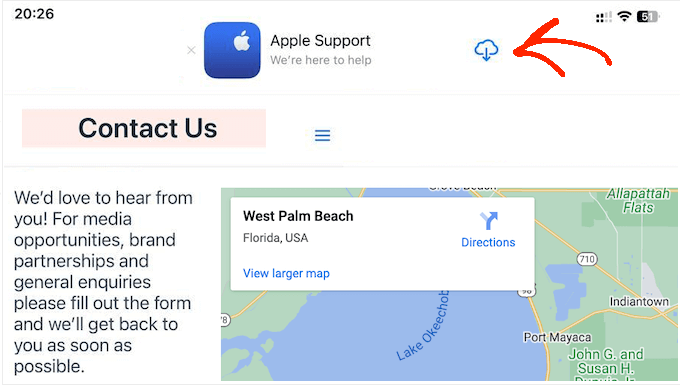
Możesz zachęcić użytkowników iPhone'a i iPada do pobrania Twojej aplikacji mobilnej za pomocą inteligentnego banera aplikacji. Jest to baner, który pojawia się u góry ekranu, gdy użytkownik iOS odwiedza Twoją witrynę za pomocą przeglądarki Safari.
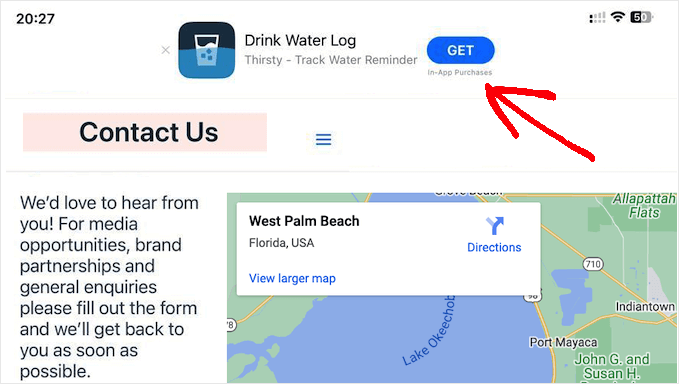
Odwiedzający mogą kliknąć baner, aby pobrać Twoją aplikację ze sklepu App Store. Jeśli odwiedzający już ma Twoją aplikację, baner poprosi ich o otwarcie aplikacji zamiast tego. W ten sposób możesz uzyskać więcej pobrań aplikacji i zaangażowania.
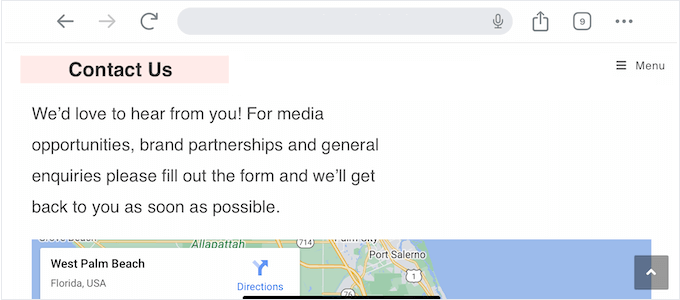
Jeśli odwiedzający korzysta z urządzenia innego niż Apple lub innej przeglądarki internetowej, WordPress automatycznie ukryje baner przed nim.
Na przykład poniższy obraz pokazuje tę samą stronę internetową w mobilnej przeglądarce Chrome.
Mając to na uwadze, zobaczmy, jak możesz dodać inteligentne banery aplikacji w WordPress. Po prostu użyj poniższych szybkich linków, aby przejść bezpośrednio do wybranej metody:
- Metoda 1: Używanie WPCode (Wyświetlanie inteligentnego banera aplikacji w całym WordPress)
- Metoda 2: Używanie Smart App Banner (Dodawanie banerów do konkretnych stron i wpisów)
- FAQ dotyczące dodawania inteligentnych banerów aplikacji w WordPress
Metoda 1: Używanie WPCode (Wyświetlanie inteligentnego banera aplikacji w całym WordPress)
Najprostszym sposobem dodania inteligentnych banerów aplikacji do Twojej strony WordPress jest użycie WPCode. Ta darmowa wtyczka pozwala wyświetlać ten sam baner na każdej stronie i wpisie za pomocą jednej linii kodu.
Mając to na uwadze, WPCode jest idealnym wyborem, jeśli chcesz promować pojedynczą aplikację na iOS. Jednak jeśli chcesz wyświetlać różne banery na różnych stronach, zalecamy zamiast tego skorzystanie z metody 2.
Podczas dodawania niestandardowego kodu do WordPress, niektóre poradniki będą prosić o edycję pliku functions.php Twojej witryny. Nie zalecamy tego, ponieważ nawet mały literówka lub błąd może spowodować częste błędy WordPress lub nawet uniemożliwić dostęp do Twojej witryny.
Korzystając z WPCode, możesz dodawać niestandardowy kod do plików motywu WordPress bez żadnego ryzyka. Możesz również włączać i wyłączać fragmenty kodu jednym kliknięciem.
Najpierw musisz zainstalować i aktywować darmowy plugin WPCode. Więcej instrukcji znajdziesz w naszym przewodniku dla początkujących na temat jak zainstalować plugin WordPress.
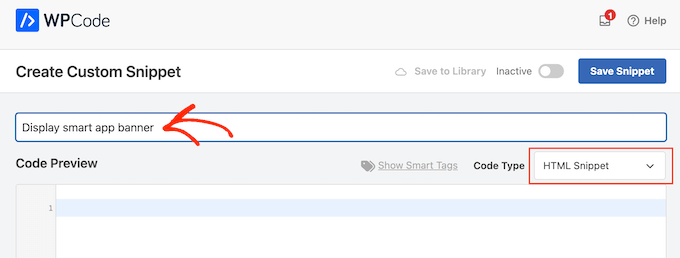
Po aktywacji przejdź do Fragmenty kodu » Dodaj fragment. Następnie kliknij przycisk „+ Dodaj niestandardowy fragment” w sekcji „Dodaj swój niestandardowy kod (nowy fragment)”.

Następnie musisz wybrać „Fragment kodu HTML” jako typ kodu z listy opcji, które pojawią się na ekranie.

Spowoduje to przejście do strony „Utwórz niestandardowy fragment kodu”, gdzie możesz wpisać nazwę dla fragmentu kodu.
To tylko dla Twojej wiadomości, więc możesz użyć czegokolwiek chcesz.
Do następnego kroku będziesz potrzebować identyfikatora swojej aplikacji.
Aby uzyskać te informacje, otwórz nową kartę przeglądarki i przejdź do strony Narzędzia marketingowe Apple Services. Tutaj wpisz nazwę aplikacji, którą chcesz promować i kliknij ikonę „Szukaj”.
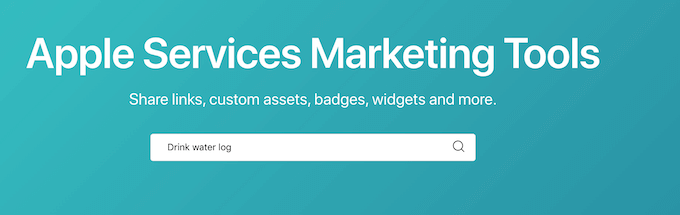
Aby zobaczyć wszystkie aplikacje z systemem iOS pasujące do Twojego terminu wyszukiwania, po prostu przewiń do sekcji „Aplikacje”.
Tutaj znajdź aplikację, którą chcesz promować i kliknij ją.
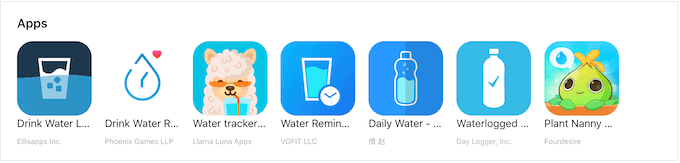
Na dole ekranu zobaczysz „Link do treści”.
Identyfikator aplikacji to wartość między id a ?. Będziesz potrzebować tych informacji w następnym kroku, więc pozostaw tę kartę otwartą lub zanotuj identyfikator aplikacji.
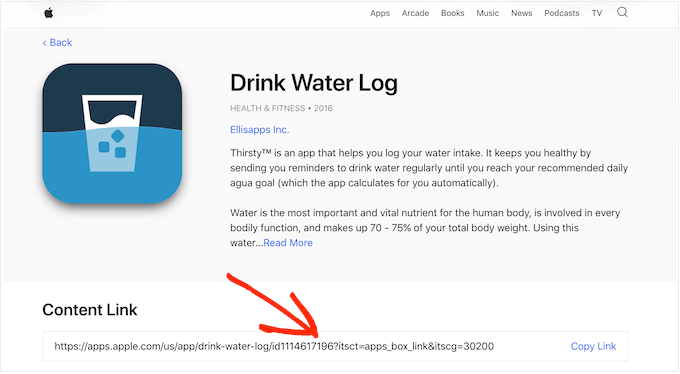
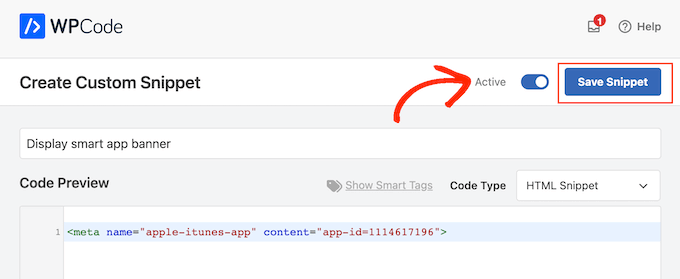
Teraz, gdy masz identyfikator aplikacji, wróć do pulpitu WordPress. Możesz teraz dodać następujący fragment do edytora kodu, zastępując identyfikator aplikacji informacjami, które uzyskałeś w poprzednim kroku:
<meta name="apple-itunes-app" content="app-id=12345678">
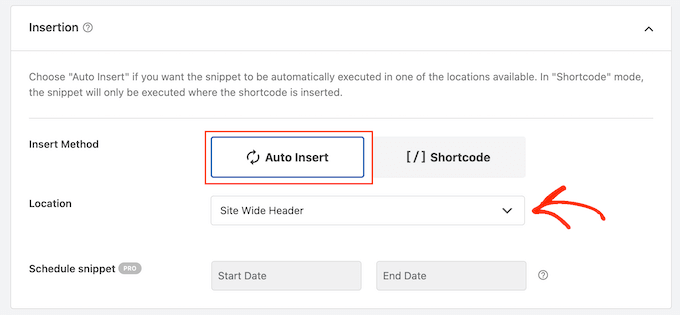
Po wykonaniu tej czynności przewiń do pola „Wstawianie”. Jeśli nie jest jeszcze zaznaczone, kliknij „Automatyczne wstawianie”, a następnie wybierz „Nagłówek całej witryny” z menu rozwijanego.
Kiedy będziesz gotowy, przewiń na górę strony i przełącz przełącznik „Nieaktywny” na „Aktywny”.
Na koniec wystarczy kliknąć przycisk „Zapisz fragment”, aby zachować zmiany.
Teraz inteligentny baner aplikacji pojawi się na Twojej stronie WordPress.
Jak przetestować kod Smart App Banner w WordPress
Najlepszym sposobem na przetestowanie inteligentnego banera aplikacji jest odwiedzenie swojej strony internetowej na urządzeniu z systemem iOS za pomocą aplikacji mobilnej Safari. W rzeczywistości inteligentny baner aplikacji nawet się nie pojawi, jeśli spróbujesz wyświetlić wersję mobilną swojej witryny WordPress z komputera.
Jeśli chcesz szybko sprawdzić, czy fragment kodu działa, jednym ze sposobów jest użycie narzędzia Inspect tool w przeglądarce. Pozwala ono sprawdzić, czy kod <meta name> został wstawiony do sekcji <head> Twojej witryny, co sugeruje, że działa zgodnie z oczekiwaniami.
Aby to zrobić, przejdź do dowolnej strony lub wpisu na swoim blogu WordPress. Następnie kliknij prawym przyciskiem myszy w dowolnym miejscu na stronie i wybierz „Zbadaj”.
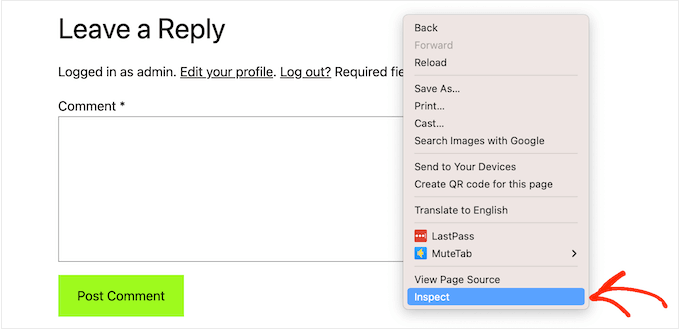
Otworzy się nowy panel, pokazujący cały kod strony.
Po prostu znajdź sekcję <head> i kliknij jej strzałkę, aby ją rozwinąć.
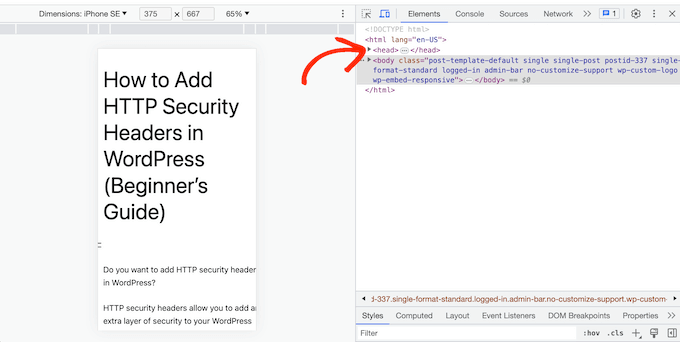
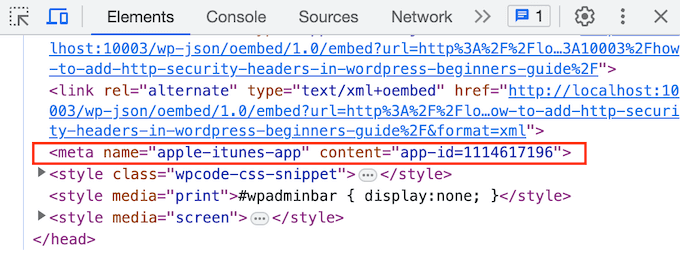
Teraz poszukaj kodu <meta name="apple-itunes-app">, który dodałeś w poprzednim kroku.
Jeśli widzisz ten kod, inteligentny baner aplikacji powinien pojawić się na urządzeniach z systemem iOS.
Metoda 2: Używanie Smart App Banner (Dodawanie banerów do konkretnych stron i wpisów)
Czasami możesz chcieć promować aplikacje tylko na określonych stronach i postach.
W tym przypadku zalecamy użycie wtyczki Smart App Banner. Ta wtyczka pozwala na wyświetlanie różnych banerów na różnych stronach internetowych i dołączanie do nich danych partnerskich. Te funkcje sprawiają, że jest to świetna wtyczka dla marketerów partnerskich.
⚠️ W momencie pisania tego tekstu, Smart App Banner nie został przetestowany z 3 najnowszymi głównymi wersjami WordPress. Z tego powodu zalecamy używanie WPCode, gdziekolwiek to możliwe.
Najpierw musisz zainstalować i aktywować wtyczkę Smart App Banner. Jeśli potrzebujesz pomocy, zapoznaj się z naszym przewodnikiem jak zainstalować wtyczkę WordPress.
Po aktywacji możesz dodać baner aplikacji do określonych stron lub wpisów, strony głównej WordPressa lub całej witryny.
Na początek przyjrzyjmy się ustawieniom aplikacji. Tutaj możesz dodać baner do każdej strony i wpisu lub dodać inteligentny baner aplikacji tylko do stron docelowych o wysokiej konwersji.
Aby rozpocząć, przejdź do Ustawienia » Inteligentny baner aplikacji i wpisz identyfikator aplikacji w polu „ID aplikacji”.
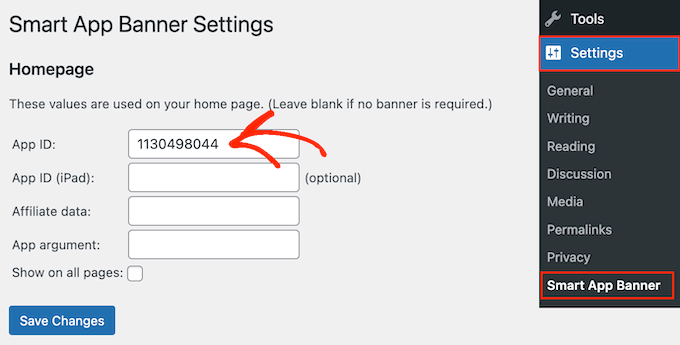
Możesz uzyskać te informacje, wykonując ten sam proces opisany w Metodzie 1.
Jeśli używasz marketingu afiliacyjnego do zarabiania online przez blogowanie, możesz wpisać swój token afiliacyjny w polu „Dane afiliacyjne”. Informacje będą się różnić, więc być może będziesz musiał zalogować się do swojego portalu afiliacyjnego lub porozmawiać z partnerami, aby uzyskać odpowiedni token.
Następnie możesz zaznaczyć pole „Pokaż na wszystkich stronach” lub pozostawić je odznaczone. Jeśli pozostawisz pole odznaczone, baner aplikacji pojawi się tylko na Twojej stronie głównej.
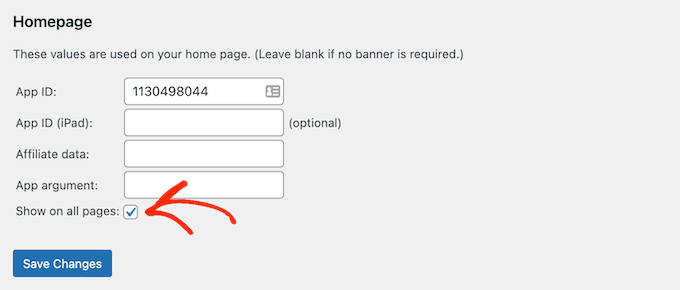
Gdy będziesz zadowolony z konfiguracji banera, po prostu kliknij przycisk „Zapisz zmiany”, aby go opublikować.
Czy chcesz zamiast tego dodać inteligentny baner aplikacji do konkretnych stron i wpisów? Pozwala to kontrolować, gdzie dokładnie baner pojawia się w Twojej witrynie.
Na przykład, jeśli jesteś marketerem afiliacyjnym, możesz promować różne aplikacje na różnych stronach, a następnie używać Google Analytics, aby zobaczyć, które banery generują najwięcej konwersji.
Aby to zrobić, po prostu otwórz stronę lub wpis, do którego chcesz dodać baner. Teraz znajdź nową sekcję „Smart App Banner” w edytorze treści WordPress.
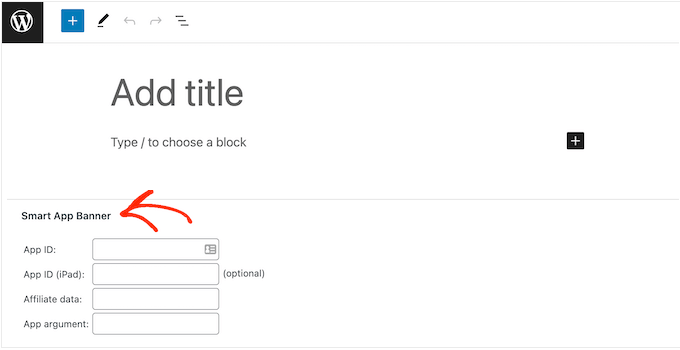
Tutaj po prostu dodaj identyfikator aplikacji i opcjonalne informacje partnerskie, postępując zgodnie z tym samym procesem opisanym powyżej.
Gdy będziesz zadowolony z wprowadzonych informacji, po prostu kliknij „Zaktualizuj” lub „Opublikuj”, aby wprowadzić zmiany na żywo.
Następnie możesz po prostu powtórzyć te kroki, aby dodać inteligentny baner aplikacji do swoich innych stron docelowych.
FAQ dotyczące dodawania inteligentnych banerów aplikacji w WordPress
Jeśli nadal masz pytania, oto nasze najczęściej zadawane pytania dotyczące dodawania inteligentnych banerów do Twojej witryny WordPress.
Czym jest inteligentny baner aplikacji?
Inteligentne banery aplikacji pojawiają się na górze przeglądarki Safari i dają użytkownikom aplikacji możliwość otwarcia aplikacji lub pobrania jej z Apple App Store.
Ponieważ inteligentne banery aplikacji zostały stworzone przez Apple, mają spójny wygląd, który wielu użytkowników systemu iOS rozpoznaje. Pojawiają się one tylko u osób korzystających z iPhone'ów i iPadów z systemem iOS 6 lub nowszym.
Dlaczego nie widzę mojego inteligentnego banera aplikacji na komputerze?
Inteligentny baner aplikacji nie pojawi się na komputerach stacjonarnych, nawet jeśli przeglądasz mobilną wersję swojej witryny.
Aby zobaczyć baner w akcji, musisz odwiedzić swoją witrynę na iPhonie lub iPadzie, korzystając z mobilnej aplikacji Safari.
Dlaczego nie widzę inteligentnego banera aplikacji na moim iPhonie lub iPadzie?
Inteligentne banery aplikacji pojawiają się tylko na urządzeniach z systemem iOS 6 lub nowszym, gdy korzystasz z mobilnej aplikacji Safari. Jeśli nie widzisz inteligentnego banera aplikacji, zacznij od sprawdzenia, czy masz najnowsze wersje zarówno systemu iOS, jak i mobilnej aplikacji Safari.
Inteligentny baner aplikacji wykrywa również, czy urządzenie obsługuje aplikację i czy aplikacja jest dostępna w Twojej lokalizacji. Jeśli nie widzisz inteligentnego banera aplikacji, możliwe, że Twoje urządzenie nie przeszło jednego z tych sprawdzeń.
Dlaczego inteligentny baner aplikacji zniknął w Safari?
Jeśli odrzucisz baner, klikając przycisk „x”, domyślnie nie pojawi się on ponownie.
W zależności od urządzenia mobilnego może być konieczne otwarcie prywatnej karty przeglądarki, wyczyszczenie pamięci podręcznej lub plików cookie, lub wykonanie innej czynności w celu zresetowania ustawień.
Mamy nadzieję, że ten samouczek pomógł Ci dowiedzieć się, jak dodawać inteligentne banery aplikacji w WordPress. Możesz również zapoznać się z naszym przewodnikiem na temat najlepszych praktyk dotyczących wezwań do działania lub naszymi ekspertyzami dotyczącymi najlepszych narzędzi do tworzenia lead magnetów w WordPress, które zwiększą konwersje.
Jeśli podobał Ci się ten artykuł, zasubskrybuj nasz kanał YouTube po samouczki wideo WordPress. Możesz nas również znaleźć na Twitterze i Facebooku.





Dennis Muthomi
WPCode był sekcją, którą uznałem za najbardziej użyteczną. Szukałem sposobu na promowanie mojego klienta, który ma aplikację na iOS, bez edycji plików motywu. Dziękuję za jasne kroki – zaoszczędzi mi to mnóstwo czasu na promowaniu jego aplikacji.
Jiří Vaněk
Czy istnieje podobna opcja dla właścicieli urządzeń z Androidem, czy tylko dla sklepu Apple? Piszę artykuły na temat Androida i byłoby to bardzo przydatne.
Wsparcie WPBeginner
Obecnie nie mamy metody, którą moglibyśmy polecić dla użytkowników Androida.
Admin
Jiří Vaněk
Przepraszam, ponieważ moje artykuły dotyczą głównie Androida. Ale dziękuję za odpowiedź, postaram się znaleźć odpowiednią wtyczkę dla Androida i Google Play.
Ralph
I didn’t know such thing… is a thing
I have technical blog and often get offers of promoting apps for money in my articles and this is great way to do this. Especially that we get more and more mobile traffic. I used to have 60% mobile 40% desktop, but now it is 75% mobile and still growing trend.
Wsparcie WPBeginner
Mobile is definitely a growing way that sites are being viewed
Admin