


Domyślnie WordPress co kilka miesięcy wyświetla administratorom witryny powiadomienie o weryfikacji adresu e-mail administratora, aby sprawdzić, czy używany przez nich adres e-mail jest nadal poprawny.
Ten pseudozabezpieczający środek jest często niepotrzebny i irytujący dla właścicieli witryn, zwłaszcza jeśli są pewni swojej obecnej konfiguracji poczty e-mail i chcą usprawnić swój przepływ pracy administratora.
Kilka naszych marek partnerskich zdecydowało się wyłączyć powiadomienie o weryfikacji e-mail administratora WordPress i nie napotkało żadnych zauważalnych różnic w wydajności ani bezpieczeństwie swoich witryn.
Wyłączając je, uniknęli przerw, nie wpływając na podstawowe środki bezpieczeństwa, takie jak uwierzytelnianie dwuskładnikowe lub bezpieczne hasła.
W tym artykule pokażemy, jak łatwo wyłączyć powiadomienie o weryfikacji e-mail administratora w WordPress.
Czym jest powiadomienie o weryfikacji adresu e-mail administratora w WordPress?
Funkcja powiadomienia o weryfikacji adresu e-mail administratora została wprowadzona w WordPress 5.3. Jej celem jest wyświetlanie administratorom witryn ekranu z prośbą o weryfikację adresu e-mail ich witryny co kilka miesięcy.
Powiadomienie o weryfikacji adresu e-mail administratora zapewnia, że podany przez administratora adres e-mail jest dokładny i nadal używany. Dzieje się tak, ponieważ posiadanie działającego adresu e-mail jest ważne dla bezpieczeństwa i zarządzania witryną.
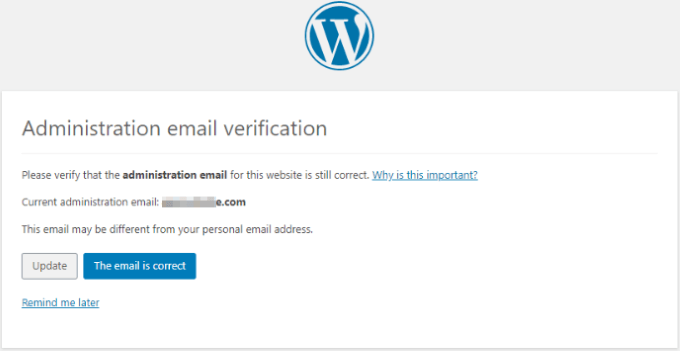
Jednakże, pierwotnie planowano, że będzie się pojawiać co sześć miesięcy, czasami powiadomienie o weryfikacji adresu e-mail administratora może być wyświetlane częściej niż jest to konieczne.
Może to być irytujące dla użytkowników, którzy po prostu próbują zalogować się na swoje strony WordPress. Czy nie byłoby wspaniale, gdyby można było po prostu wyłączyć powiadomienie o weryfikacji e-mail administratora?
Przyjrzyjmy się, jak łatwo wyłączyć powiadomienie o weryfikacji adresu e-mail administratora. Możesz kliknąć poniższe linki, aby przejść bezpośrednio do metody, której chcesz użyć:
Metoda 1: Wyłącz powiadomienie o weryfikacji e-mail administratora za pomocą kodu (zalecane)
Możesz łatwo wyłączyć powiadomienie o weryfikacji adresu e-mail administratora, dodając fragment kodu do plików WordPress. Jeśli nigdy tego nie robiłeś, zapoznaj się z naszym przewodnikiem dla początkujących na temat wklejania fragmentów kodu z sieci do WordPress.
Zazwyczaj kod należy ręcznie dodać do pliku functions.php motywu. Może to być jednak trudne, a najmniejszy błąd może spowodować awarię całej witryny.
Dlatego polecamy użycie WPCode. Jest to najlepsza wtyczka do fragmentów kodu WordPress na rynku, która ułatwia i bezpiecznie dodaje niestandardowy kod do Twojej witryny.
Najpierw musisz zainstalować i aktywować bezpłatną wtyczkę WPCode. Aby uzyskać więcej instrukcji, zapoznaj się z naszym przewodnikiem na temat instalacji wtyczki WordPress.
Po aktywacji przejdź do strony Fragmenty kodu » + Dodaj fragment z panelu administracyjnego WordPress.
Tutaj kliknij przycisk „Użyj fragmentu” w opcji „Dodaj swój własny kod (nowy fragment)”.

Spowoduje to przejście do strony „Utwórz niestandardowy fragment”, gdzie możesz zacząć od wprowadzenia tytułu dla swojego fragmentu kodu. Może to być cokolwiek, co pomoże Ci zidentyfikować kod.
Następnie wybierz „Fragment kodu PHP” jako „Typ kodu” z menu rozwijanego po prawej stronie.
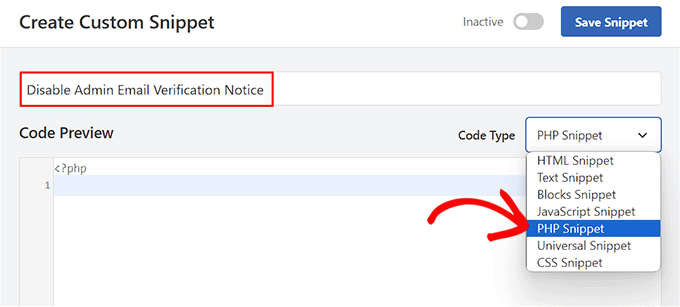
Następnie wystarczy skopiować i wkleić następujący fragment kodu PHP w polu „Podgląd kodu”:
// Disable WordPress Administration Email verification Screen
add_filter( 'admin_email_check_interval', '__return_false' );
Następnie przewiń w dół do sekcji „Wstawianie” i wybierz opcję „Automatyczne wstawianie”.
Niestandardowy kod zostanie teraz automatycznie wykonany na Twojej stronie po aktywacji.

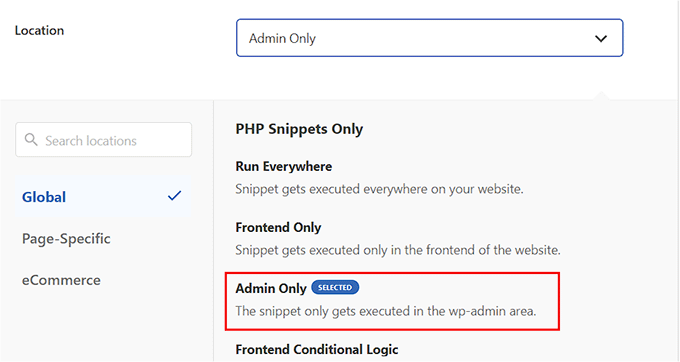
Następnie otwórz menu rozwijane „Lokalizacja” i wybierz opcję „Tylko administrator”.
Po wykonaniu tej czynności fragment kodu zostanie wykonany tylko w obszarze administracyjnym WordPress po aktywacji.
Teraz przejdź na górę strony i przełącz przełącznik z „Nieaktywny” na „Aktywny” w prawym górnym rogu, a następnie kliknij przycisk „Zapisz fragment”.
Po zapisaniu i aktywowaniu fragmentu kodu zostanie on automatycznie wykonany na Twojej stronie.
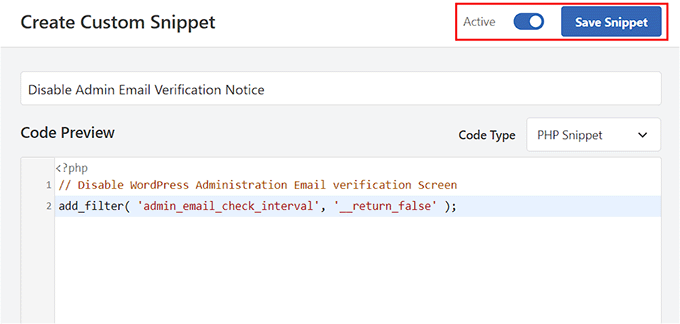
Teraz nie zobaczysz już powiadomienia o weryfikacji e-mail administratora.
Metoda 2: Wyłączenie powiadomienia o weryfikacji adresu e-mail administratora za pomocą wtyczki
Jeśli nie chcesz dodawać kodu do swojej witryny WordPress, zawsze możesz użyć wtyczki.
Najpierw musisz zainstalować i aktywować wtyczkę Make Disable Admin Email Verification Prompt. Aby uzyskać więcej instrukcji, możesz zapoznać się z naszym przewodnikiem dla początkujących na temat instalacji wtyczki WordPress.
Po aktywacji przejdź do strony Ustawienia » Ogólne z panelu administracyjnego WordPress i przewiń w dół do samego końca.
Tutaj znajdziesz opcję „Wyłącz monit weryfikacji e-mail administratora” i musisz zaznaczyć pole obok niej.
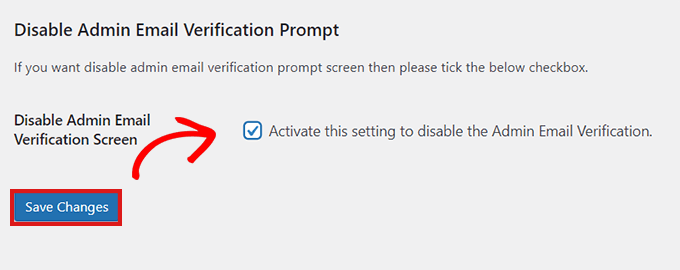
Po wykonaniu tej czynności nie zapomnij kliknąć przycisku „Zapisz zmiany”, aby zachować swoje ustawienia.
To wszystko! Ty i Twój zespół nie powinniście już widzieć powiadomienia o weryfikacji adresu e-mail administratora.
Bonus: Wyłącz powiadomienia e-mail o automatycznych aktualizacjach w WordPress
Oprócz powiadomienia o weryfikacji administratora, możesz również chcieć wyłączyć powiadomienia e-mail o automatycznych aktualizacjach na swoim blogu WordPress.
Domyślnie WordPress wysyła Ci e-mail z powiadomieniem o każdej aktualizacji rdzenia WordPress, motywu lub wtyczki, co może być irytujące.
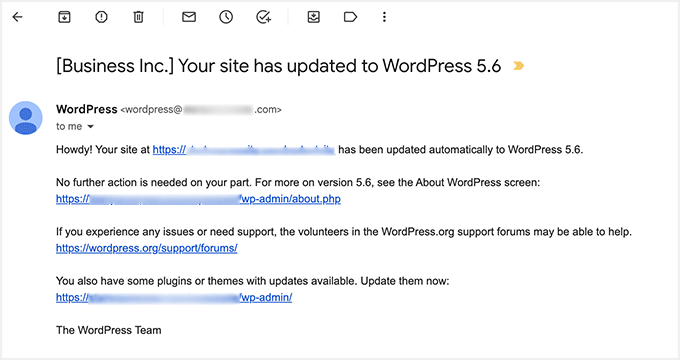
Możesz jednak łatwo wyłączyć to powiadomienie, instalując i aktywując wtyczkę Manage Notification E-mails. Szczegółowe informacje znajdziesz w naszym przewodniku krok po kroku na temat instalacji wtyczki WordPress.
Po aktywacji przejdź do strony Ustawienia » E-maile powiadomień z panelu WordPress i odznacz opcje e-maili z aktualizacjami WordPress.
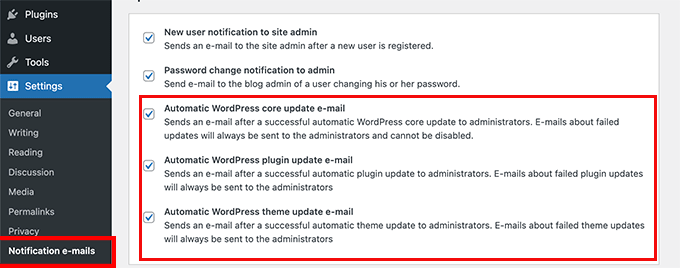
Następnie kliknij przycisk „Zapisz zmiany”, aby zachować ustawienia. Pomyślnie wyłączyłeś powiadomienia e-mail o aktualizacjach. Więcej informacji znajdziesz w naszym poradniku na temat wyłączania powiadomień e-mail o automatycznych aktualizacjach w WordPress.
Mamy nadzieję, że ten artykuł pomógł Ci dowiedzieć się, jak wyłączyć powiadomienie o weryfikacji adresu e-mail administratora w WordPress. Możesz również zapoznać się z naszym poradnikiem na temat usuwania linków stopki „Powered by WordPress” oraz naszym porównaniem najlepszych wtyczek do baz danych WordPress.
Jeśli podobał Ci się ten artykuł, zasubskrybuj nasz kanał YouTube po samouczki wideo WordPress. Możesz nas również znaleźć na Twitterze i Facebooku.





Jiří Vaněk
Dzięki za fragment kodu. Naprawdę przydaje się, gdy tworzysz stronę internetową dla ludzi, a potem im ją przekazujesz. Niektórzy ludzie są zaskoczeni tą wiadomością i dzwonią, aby sprawdzić, czy wszystko jest w porządku. To wyłączenie naprawdę przyda się w takich przypadkach. A użycie fragmentu kodu jest naprawdę proste, eleganckie i szybkie.