


Czy chcesz przywrócić klasyczny edytor widżetów w WordPress?
Wydanie WordPress 5.8 usunęło klasyczny edytor widżetów na rzecz edytora bloków widżetów Gutenberga do zarządzania obszarami widżetów Twojej witryny.
W tym artykule pokażemy Ci krok po kroku, jak wyłączyć bloki widżetów w WordPress.
Dlaczego przywracać klasyczne widżety w WordPress?
Edytor bloków widżetów oferuje wiele funkcji podobnych do klasycznego edytora widżetów. Dodatkowo, daje Ci większą kontrolę nad wyglądem Twoich widżetów.
Jednak jeśli korzystasz z WordPressa od jakiegoś czasu, możesz czuć się bardziej komfortowo, używając klasycznego edytora widżetów na swojej witrynie WordPress.
Lub, jeśli podoba Ci się prostota klasycznego edytora widżetów i chcesz wyłączyć bloki widżetów, tak jak niektórzy użytkownicy wolą wyłączać edytor bloków.
Mając to na uwadze, przyjrzyjmy się, jak przywrócić klasyczny edytor widżetów w WordPress. Po prostu użyj poniższych szybkich linków, aby przejść bezpośrednio do metody, której chcesz użyć.
- Metoda 1. Przywróć klasyczne widżety, dodając kod do WordPress (zalecane)
- Metoda 2. Przywróć klasyczne widżety za pomocą wtyczki WordPress
Metoda 1. Przywróć klasyczne widżety, dodając kod do WordPress (zalecane)
Jednym ze sposobów wyłączenia bloków widżetów jest dodanie kodu do WordPressa. Jeśli nigdy tego nie robiłeś, zapoznaj się z naszym przewodnikiem dla początkujących, jak kopiować i wklejać kod w WordPressie.
Ta metoda wymaga dodania następującego fragmentu kodu do pliku functions.php lub za pomocą wtyczki fragmentów kodu.
function example_theme_support() {
    remove_theme_support( 'widgets-block-editor' );
}
add_action( 'after_setup_theme', 'example_theme_support' );
Ten fragment kodu po prostu wyłącza edytor bloków Gutenberga w obszarze widżetów. Jednak zachowuje edytor bloków na Twoich stronach i postach.
Dodawanie kodu do WordPressa może wydawać się skomplikowane, ale jest łatwe dzięki WPCode.
WPCode pozwala na dodawanie niestandardowych fragmentów kodu w WordPressie bez konieczności edycji pliku functions.php motywu.
Posiada inteligentną walidację fragmentów kodu, która pomaga zapobiegać typowym błędom kodu. Dzięki temu nigdy nie musisz martwić się o uszkodzenie swojej witryny podczas dodawania fragmentów kodu.
Ponadto WPCode posiada wbudowaną bibliotekę wszystkich najpopularniejszych fragmentów kodu WordPress, w tym fragmentu do wyłączania bloków widżetów.
Aby rozpocząć, musisz zainstalować i aktywować wtyczkę WPCode. Możesz przeczytać nasz przewodnik, jak zainstalować wtyczkę WordPress, aby uzyskać instrukcje krok po kroku.
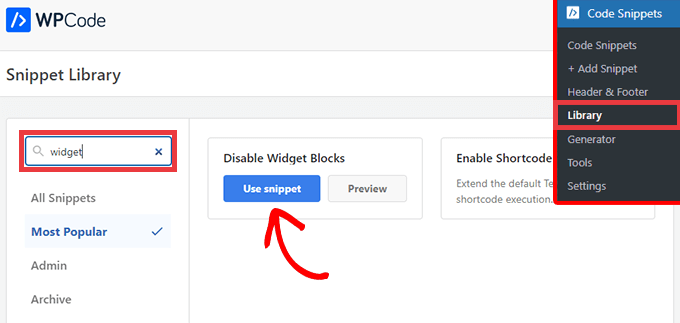
Po aktywacji wtyczki przejdź do Fragmenty kodu » Biblioteka z panelu administracyjnego WordPress.
Następnie wyszukaj fragment „Wyłącz bloki widżetów” i kliknij przycisk „Użyj fragmentu”.
Wtyczka automatycznie doda kod, wprowadzi tytuł dla kodu, wybierze odpowiednią metodę wstawiania, a nawet doda tagi, które pomogą Ci go zorganizować.
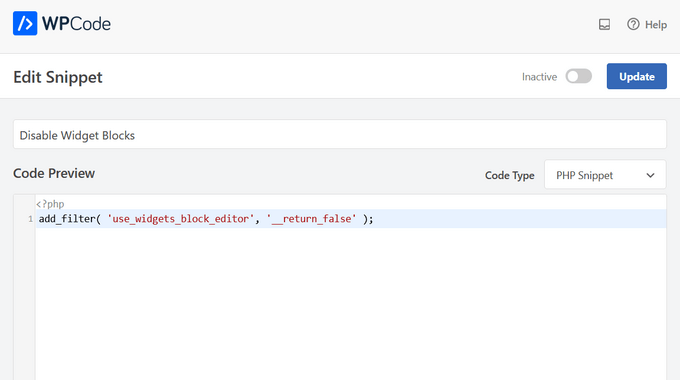
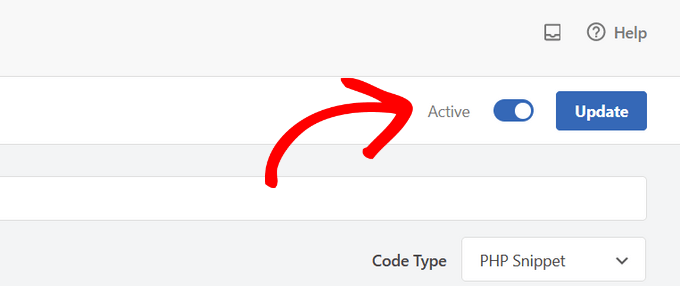
Wszystko, co musisz zrobić, to przełączyć przełącznik z „Nieaktywny” na „Aktywny”.
Następnie kliknij przycisk 'Aktualizuj'.
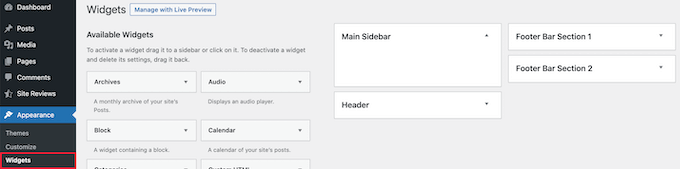
Teraz, gdy przejdziesz do Widgety » Dodaj nowy, możesz dodawać widżety za pomocą klasycznego edytora.
Metoda 2. Przywróć klasyczne widżety za pomocą wtyczki WordPress
Innym łatwym sposobem na przywrócenie klasycznego edytora widżetów jest użycie wtyczki Classic Widgets. Ta wtyczka jest rozwijana i utrzymywana przez zespół rdzenia WordPress.
Wadą tej metody jest to, że instalowanie jednorazowych wtyczek funkcyjnych, takich jak ta, może zaśmiecać panel administracyjny WordPress. Dlatego zalecamy używanie WPCode, ponieważ może zastąpić jednorazowe wtyczki funkcyjne i uprościć zarządzanie witryną.
Aby rozpocząć korzystanie z tej metody, musisz zainstalować i aktywować wtyczkę. Aby uzyskać więcej informacji, zapoznaj się z naszym przewodnikiem dla początkujących, jak zainstalować wtyczkę WordPress.
Po aktywacji Twój blog WordPress powróci do klasycznego edytora widżetów. Nie ma żadnych ustawień do skonfigurowania.
Teraz możesz przejść do Widżety » Dodaj nowy w panelu administracyjnym WordPress, aby przejść do pulpitu widżetów.
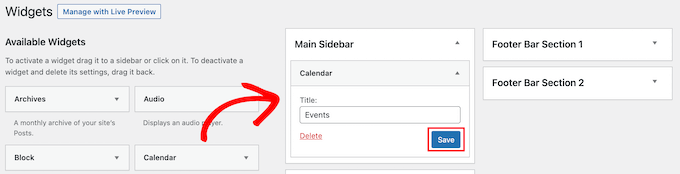
Aby dodać nowe widżety, po prostu przeciągnij widżet do dostępnego obszaru widżetów.
Następnie możesz dostosować ustawienia widżetu. Pamiętaj, aby kliknąć przycisk „Zapisz”, aby zapisać swój widżet.
Jeśli chcesz w przyszłości korzystać z bloków widżetów, po prostu dezaktywuj wtyczkę.
Możesz również wyłączyć Gutenberga i zachować klasyczny edytor na stronach i w postach. Aby uzyskać więcej informacji, zapoznaj się z naszym przewodnikiem, jak wyłączyć Gutenberga i zachować klasyczny edytor w WordPressie.
Samouczek wideo
Mamy nadzieję, że ten artykuł pomógł Ci dowiedzieć się, jak wyłączyć bloki widżetów i przywrócić klasyczne widżety w WordPressie. Możesz również zapoznać się z naszym przewodnikiem, jak łatwo stworzyć niestandardowy motyw WordPress oraz naszymi ekskluzywnymi wyborami niezbędnych wtyczek WordPress dla stron biznesowych.
Jeśli podobał Ci się ten artykuł, zasubskrybuj nasz kanał YouTube po samouczki wideo WordPress. Możesz nas również znaleźć na Twitterze i Facebooku.


Masz pytanie lub sugestię? Zostaw komentarz, aby rozpocząć dyskusję.