


Nie podobają Ci się skróty formatowania wprowadzone w WordPress 4.3? Uważasz je za rozpraszające? Ostatnio jeden z naszych użytkowników zapytał nas, jak wyłączyć skróty formatowania edytora wizualnego w WordPress. W tym artykule pokażemy Ci, jak wyłączyć skróty formatowania edytora wizualnego w WordPress 4.3.

Czym są skróty formatowania i jak ich używać?
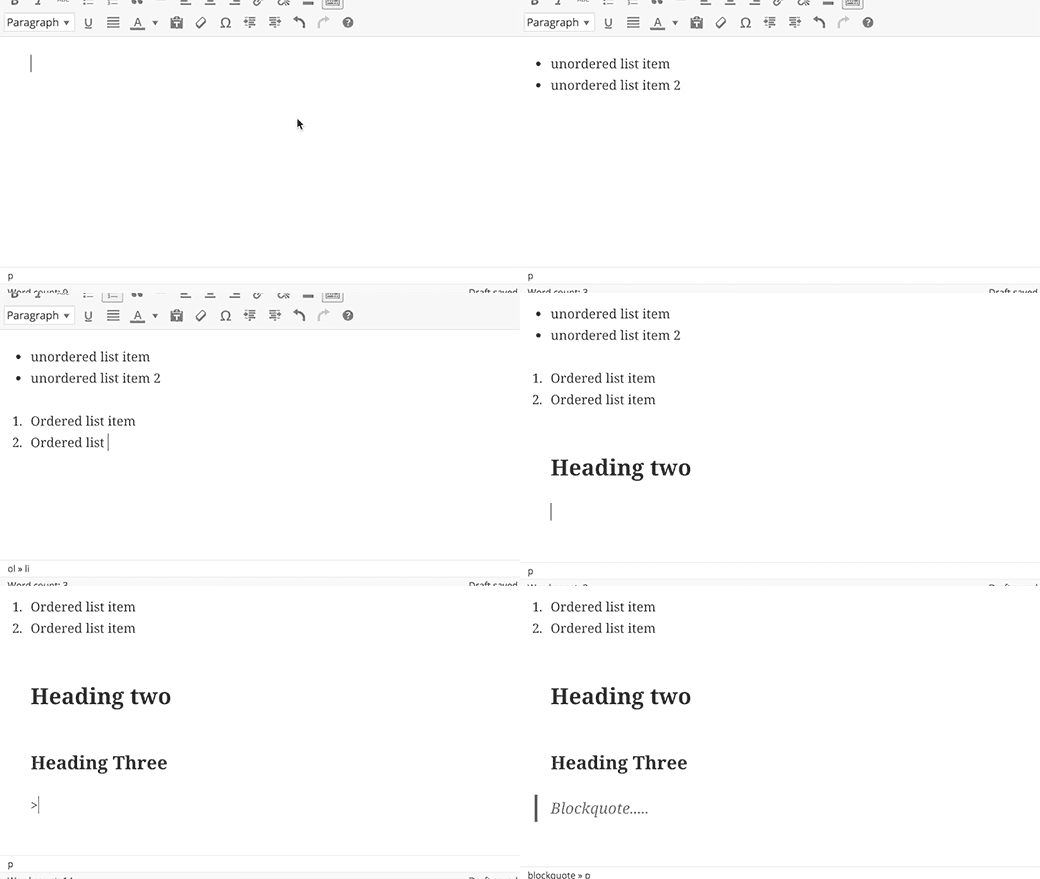
WordPress 4.3 wprowadził nową funkcję zwaną skrótami formatowania. Pozwala ona użytkownikom szybko dodawać powszechne formatowanie tekstu bez odrywania rąk od klawiatury i bez pisania kodu HTML.
- Użycie * lub – rozpocznie listę nieuporządkowaną.
- Użycie 1. lub 1) rozpocznie listę numerowaną.
- Użycie # zamieni się w h1. ## dla h2, ### dla h3 i tak dalej.
- Użycie > zamieni się w cytat blokowy.
Samouczek wideo
Jeśli nie podobał Ci się film lub potrzebujesz więcej instrukcji, czytaj dalej.
Wyłączanie skrótów formatowania edytora wizualnego
Chociaż uważamy, że skróty formatowania są świetne, niektórzy użytkownicy uważają tę funkcję za nieco mylącą i rozpraszającą.
Jeśli chcesz wyłączyć skróty formatowania w WordPress, wykonaj poniższe instrukcje:
Skopiuj i wklej ten kod do pliku functions.php swojego motywu lub do wtyczki specyficznej dla witryny.
function disable_mce_wptextpattern( $opt ) {

	if ( isset( $opt['plugins'] ) && $opt['plugins'] ) {
		$opt['plugins'] = explode( ',', $opt['plugins'] );
		$opt['plugins'] = array_diff( $opt['plugins'] , array( 'wptextpattern' ) );
		$opt['plugins'] = implode( ',', $opt['plugins'] );
	}

	return $opt;
}

add_filter( 'tiny_mce_before_init', 'disable_mce_wptextpattern' );
Ten kod po prostu usuwa skróty formatowania tekstu z edytora wizualnego WordPress. Twoje inne skróty klawiaturowe WordPress będą działać jak zwykle.
Mamy nadzieję, że ten artykuł pomógł Ci wyłączyć skróty formatowania edytora wizualnego w WordPress 4.3 i nowszych wersjach. Możesz również zapoznać się z tymi 14 wskazówkami dotyczącymi opanowania edytora wizualnego WordPress.
Jeśli podobał Ci się ten artykuł, zasubskrybuj nasz kanał YouTube po samouczki wideo WordPress. Możesz nas również znaleźć na Twitterze i Facebooku.



Rudy
Doskonale, i dziękuję! Zamierzam tego użyć w naszych licznych instalacjach WordPress. Jest trochę niezręczne robić to w każdym motywie, ale ponieważ używamy wyłącznie motywów potomnych, powinno to być jednorazowe edytowanie. Nasi pracownicy będą zadowoleni, wiedząc, że te absurdalne skróty zostaną wyłączone.
Rudy
Właściwie łatwiej było to zrobić jako wtyczkę, ponieważ mogę ją wtedy wdrożyć w multisite dla wszystkich witryn w sieci. Przetestowane i działa poprawnie. Jeszcze raz dziękuję!
Bill
Świetnie, dzięki!
Palla Sridhar
Cześć.
Mam inny problem. Próbuję dodać kod „znacznika schematu” w edytorze tekstu posta WordPress. Ale kiedy zapisuję go w widoku tekstowym i przechodzę do zakładki Wizualna, jest on usuwany. Czy istnieje rozwiązanie tego rodzaju problemu.?
Wsparcie WPBeginner
Będziesz musiał napisać to w edytorze tekstu. Edytor wizualny używa kilku funkcji do oczyszczania kodu używanego przez użytkownika w postach.
Admin
Trish
Dzięki za to. Jeszcze nie zaktualizowałem, ale mam bardzo specyficzne wymagania dotyczące formatowania mojej listy, a skróty by w tym przeszkadzały.
Adrienne
Uwielbiam skróty….. sprawiają, że jest to szybkie i łatwe, zamiast wchodzić do edytora tekstu i dodawać cały czas.