


Wielu właścicieli sklepów WooCommerce popełnia błąd, włączając każdą dostępną metodę płatności. Ale nauczyliśmy się, że zbyt wiele opcji płatności może faktycznie zdezorientować Twoich klientów, a nawet doprowadzić do porzuconych koszyków.
Podczas prowadzenia sklepów WooCommerce odkryliśmy, że strategiczne ograniczanie opcji płatności może poprawić współczynniki konwersji i usprawnić proces realizacji zakupu. Na przykład, możesz chcieć wyłączyć określone metody płatności w zależności od lokalizacji wysyłki, typów produktów, a nawet całkowitej kwoty zamówienia.
Dobra wiadomość jest taka, że możesz użyć domyślnych ustawień WooCommerce lub wtyczki, aby kontrolować, z jakich metod płatności mogą korzystać Twoi klienci. Wystarczy wiedzieć, gdzie szukać i jakie ustawienia dostosować.
W tym przewodniku pokażemy Ci kilka sprawdzonych sposobów na wyłączenie metod płatności w WooCommerce. Omówimy wiele różnych scenariuszy, niezależnie od tego, czy chcesz całkowicie usunąć opcje płatności, czy warunkowo je ukryć na podstawie określonych reguł.
Kiedy wyłączyć metody płatności WooCommerce 💳
Zarządzanie bramkami płatności w WooCommerce to nie tylko oferowanie jak największej liczby opcji płatności. Czasami trzeba ograniczyć metody płatności, aby usprawnić operacje biznesowe i uniknąć wysokich opłat transakcyjnych.
Ograniczenie dostępnych metod płatności może nawet poprawić ścieżkę klienta, ponieważ oferowanie zbyt wielu opcji przy kasie może być mylące.
Z naszego doświadczenia wynika, że dla większości sklepów międzynarodowych najlepiej sprawdza się proste rozwiązanie z Stripe dla kart kredytowych i PayPal.
Jednak jeśli obsługujesz konkretne rynki z lokalnymi preferencjami płatności, możesz potrzebować większej kontroli nad tym, kiedy i jak wyświetlać różne opcje płatności.
Oto typowe scenariusze, w których możesz chcieć wyłączyć płatność WooCommerce:
- Suma koszyka – Na przykład możesz wymagać określonych metod płatności dla większych zamówień. Może to pomóc w zmniejszeniu kosztów transakcyjnych dla bram płatności, które pobierają opłaty procentowe. Lub możesz wyłączyć płatność przy odbiorze dla zamówień o wysokiej wartości.
- Lokalizacja klienta – Niektóre bramki płatności działają tylko w określonych regionach. W takim przypadku może być konieczne ukrycie ich przed klientami mieszkającymi poza tymi obszarami. Podobnie, niektóre pobierają więcej opłat w określonych regionach, więc możesz nie chcieć oferować ich w niektórych regionach.
- Rola użytkownika – Możesz skonfigurować bramki płatności w oparciu o role użytkowników, na przykład oferując klientom hurtowym inne opcje płatności niż zwykłym kupującym. Ponownie, może to być przydatne do zmniejszenia opłat transakcyjnych lub ryzyka w przypadku zamówień o wyższej wartości.
- Okresy specjalne – Może być konieczna zmiana opcji płatności podczas wyprzedaży świątecznych, zwłaszcza jeśli te metody płatności mogłyby spowolnić przetwarzanie zamówień.
Mając to wszystko na uwadze, przyjrzyjmy się pięciu różnym sposobom wyłączania bramek płatności w Twoim sklepie WooCommerce.
Możesz użyć poniższych szybkich linków, aby przejść do preferowanej metody:
- Option 1: Disable Payment Methods Using WooCommerce Settings (For All Customers)
- Option 2: Set Up Conditional Payment Gateways With a Free Plugin (Easy + Customizable)
- Opcja 3: Użyj Wholesale Suite do ograniczenia metod płatności (dla klientów hurtowych)
- Opcja 4: Użyj Advanced Coupons, aby ograniczyć metody płatności (dla konkretnych kuponów)
- Option 5: Add Custom Code to Disable Payment Methods (Advanced + No Plugin)
- Często zadawane pytania dotyczące wyłączania metod płatności
👉 Uwaga: W tym artykule zakładamy, że masz już skonfigurowany sklep WooCommerce. Jeśli potrzebujesz pomocy, możesz przeczytać nasz poradnik, jak założyć sklep internetowy, lub nasz tutorial WooCommerce w pigułce.
Opcja 1: Wyłącz metody płatności za pomocą ustawień WooCommerce (dla wszystkich klientów)
WooCommerce ma wbudowane ustawienia do wyłączania metod płatności, więc nie będziesz potrzebować wtyczki WooCommerce do tego podejścia. Niemniej jednak, poniższe kroki będą się nieco różnić w zależności od tego, co chcesz osiągnąć.
Pokażemy Ci, jak wyłączyć nasze główne metody płatności, opcje specyficzne dla PayPal i metody Stripe. W ten sposób wszystkie Twoje potrzeby zostaną pokryte.
Pamiętaj, że zalecamy stosowanie tylko jednej z metod w tej sekcji, jeśli chcesz całkowicie wyłączyć opcję płatności dla wszystkich klientów.
Dzieje się tak, ponieważ te metody nie pozwalają na ukrywanie opcji płatności na podstawie określonych kryteriów, takich jak role użytkowników lub kategorie produktów.
Jak wyłączyć główne metody płatności
Możesz wyłączyć jedną ze swoich głównych metod płatności (takich jak cała bramka płatności lub bezpośrednie przelewy bankowe) bezpośrednio w ustawieniach WooCommerce.
Po prostu przejdź do WooCommerce » Ustawienia. Następnie przejdź do zakładki „Płatności”. Tam zobaczysz wszystkie dostępne bramki płatności w WooCommerce.
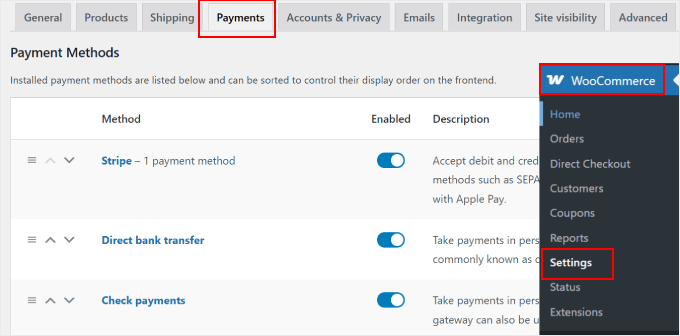
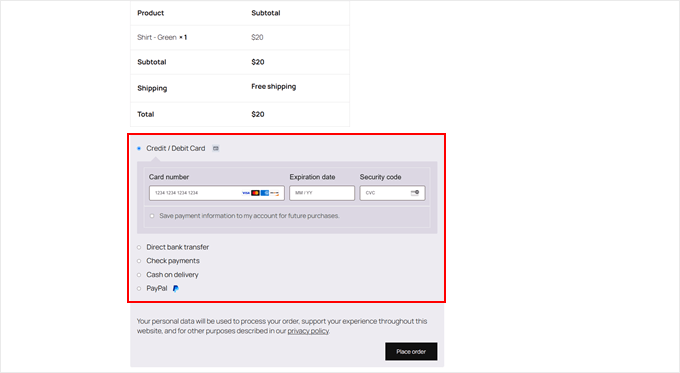
Włączyliśmy następujące metody płatności: Stripe dla kart kredytowych i debetowych, przelew bankowy, płatność czekiem, płatność przy odbiorze oraz PayPal.
Oto jak wygląda realizacja zamówienia dla klientów, gdy wszystkie te opcje są aktywne:
Aby wyłączyć płatność WooCommerce, po prostu kliknij przełącznik w kolumnie „Włączone” dla dowolnej aktywnej metody płatności.
Teraz opcja płatności nie będzie już wyświetlana na stronie realizacji zakupu.
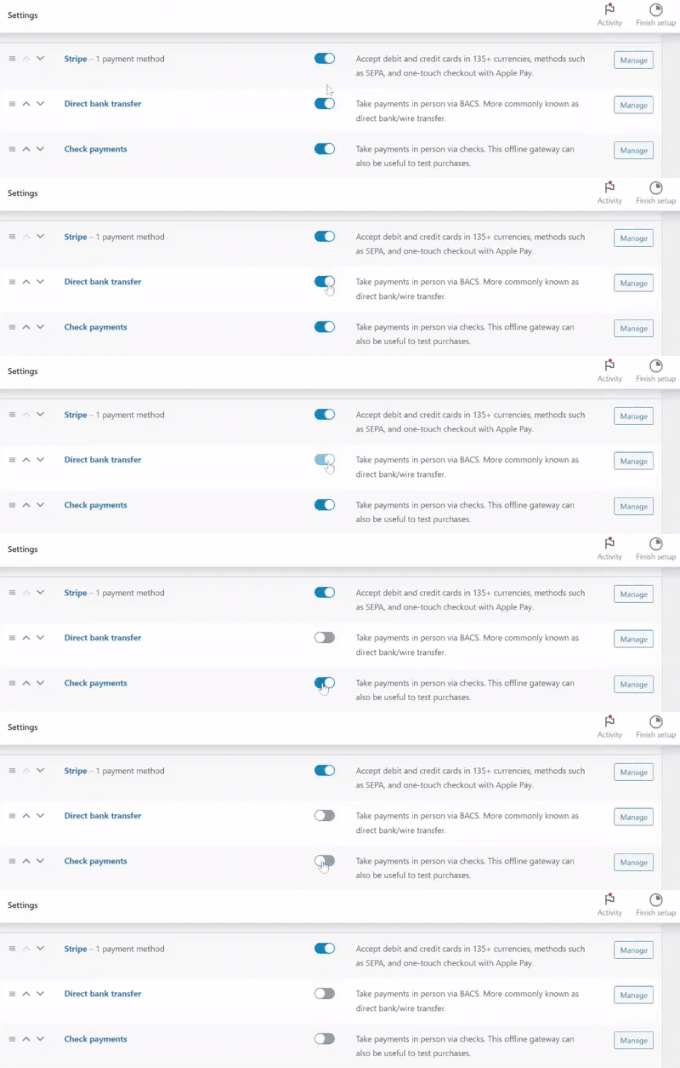
Jeśli zdecydujesz, że chcesz ponownie włączyć niektóre z tych metod płatności, zawsze możesz wrócić na tę stronę, aby je reaktywować.
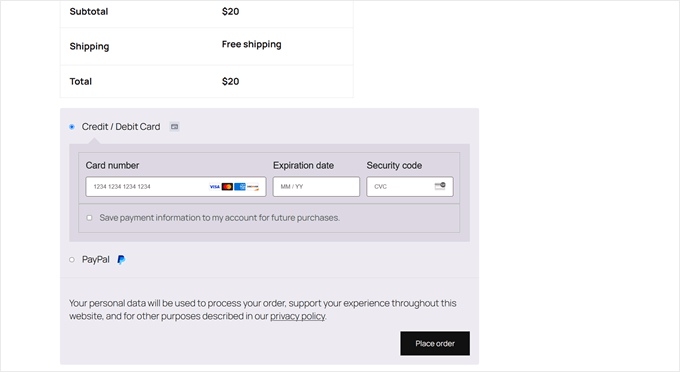
Po odwiedzeniu strony realizacji zakupu nie powinny być już widoczne wyłączone metody płatności:
Jak wyłączyć alternatywne metody płatności PayPal
Jeśli masz włączonych wiele metod płatności przez PayPal, możesz je również łatwo ograniczyć. Na przykład, Twoja firma może nie być w stanie akceptować płatności Venmo, więc możesz wyłączyć tę opcję.
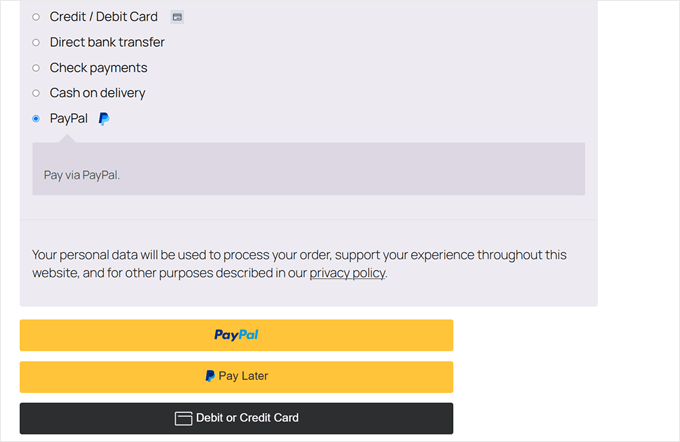
Najpierw możesz użyć tej samej metody, którą omówiliśmy powyżej.
Przejdź do WooCommerce » Ustawienia » Płatności. Następnie możesz kliknąć przełącznik dla dowolnej metody płatności oznaczonej jako „(przez PayPal)”.
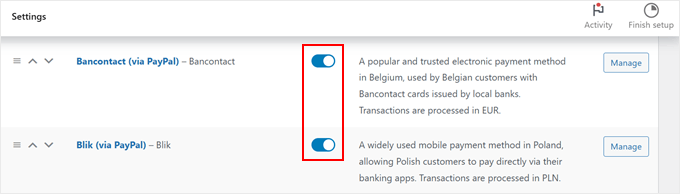
Alternatywnie możesz kliknąć przycisk „Zarządzaj” obok opcji PayPal.
Spowoduje to przejście do strony ustawień PayPal.

Na stronie ustawień PayPal przewiń w dół, aż znajdziesz sekcję „Alternatywne metody płatności”.
W polu „Wyłącz alternatywne metody płatności” wpisz konkretne metody płatności WordPress, które chcesz ukryć ze strony realizacji zamówienia.
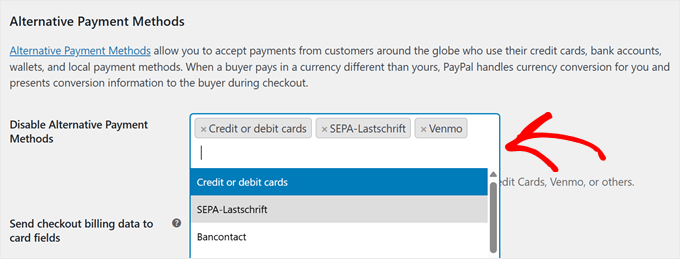
Po dokonaniu wyboru przewiń w dół i kliknij „Zapisz zmiany”.
Teraz wybrane przez Ciebie metody płatności zostaną wyłączone.
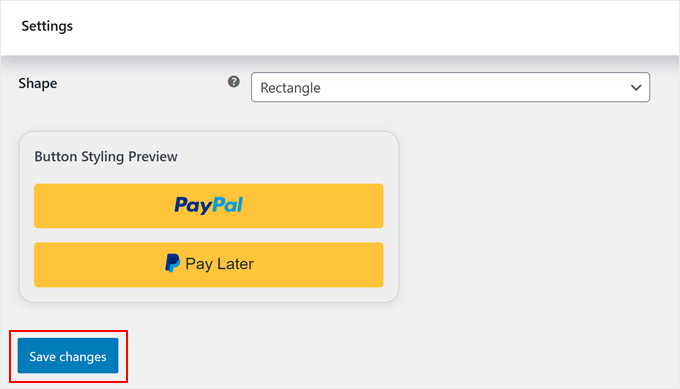
Na tym etapie możesz przejść do strony realizacji zamówienia, aby sprawdzić, czy Twoje alternatywne metody płatności zniknęły.
Oto, co się dzieje, gdy wyłączymy opcję kart kredytowych lub debetowych jako alternatywną metodę płatności PayPal:
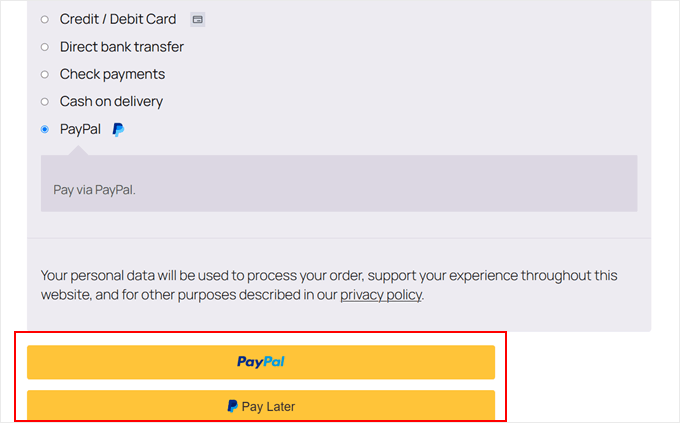
👋 Uwaga: PayPal automatycznie wyświetla klientom alternatywne metody płatności specyficzne dla lokalizacji. Na przykład, klienci z Holandii zobaczą iDEAL jako opcję płatności, podczas gdy klienci z innych regionów zobaczą tylko metody płatności odpowiednie dla ich lokalizacji.
Jak wyłączyć metody płatności włączone przez Stripe
Podczas korzystania z Stripe jako bramki płatności w WooCommerce, automatycznie włącza ona wiele opcji płatności. Obejmują one karty kredytowe, debetowe, a nawet niektóre lokalne opcje płatności w zależności od regionu, takie jak Alipay i WeChat.
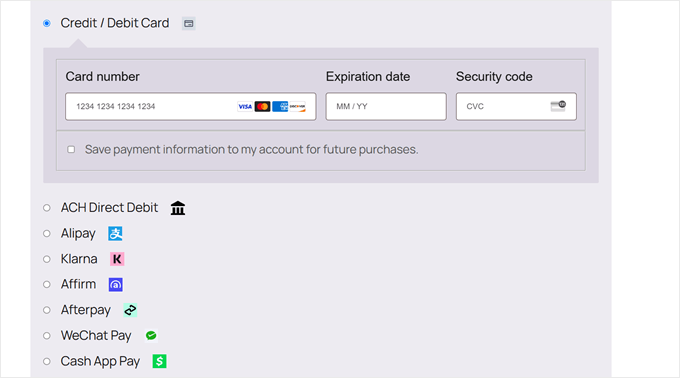
Aby poprawić doświadczenie klienta, możesz ograniczyć metody płatności tylko do tych, z których Twoi klienci faktycznie korzystają.
W ten sposób ludzie nie będą się mylić ani przypadkowo napotykać problemów po wybraniu metody, która dla nich nie zadziała.
Aby to zrobić, przejdź do WooCommerce » Ustawienia » Płatności. Następnie kliknij przycisk „Zarządzaj” obok opcji Stripe.
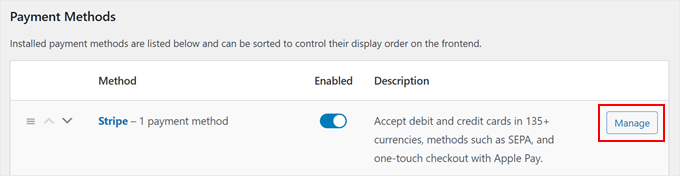
Na następnej stronie przewiń w dół do sekcji „Akceptowane metody płatności przy kasie”.
Tutaj możesz wyłączyć metody płatności, odznaczając te, których nie chcesz oferować.
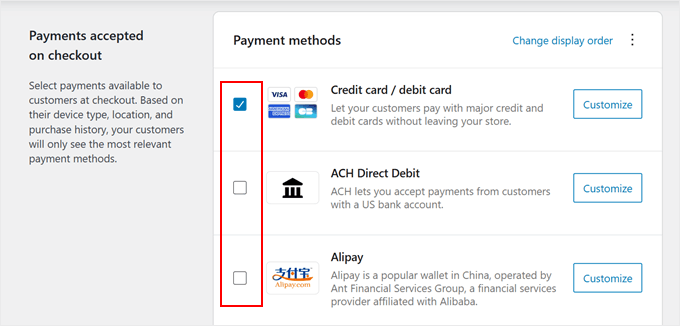
Stripe oferuje liczne bramki płatności w WooCommerce, w tym Apple Pay, Google Pay, Alipay, Klarna, Affirm i AfterPay.
Pamiętaj, aby włączyć tylko te opcje płatności, które mają sens dla Twojej firmy i Twoich klientów.
Po wybraniu preferowanych metod płatności przewiń w dół i kliknij „Zapisz zmiany”.
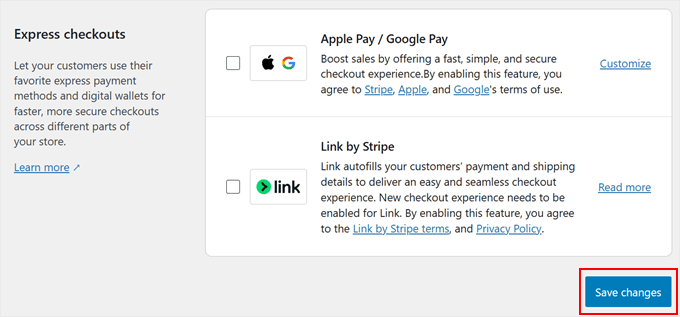
👋 Uwaga: Stripe wyświetla metody płatności na podstawie ustawień waluty Twojego sklepu. Na przykład, SEPA Direct Debit pojawi się jako opcja płatności tylko wtedy, gdy Twój sklep będzie ustawiony na używanie EUR (Euro) jako waluty.
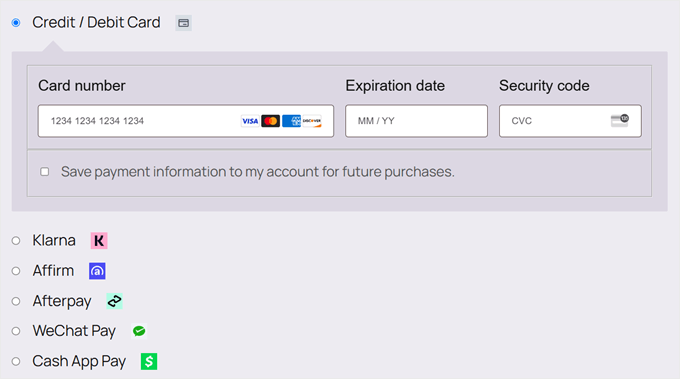
Oto jak wygląda nasza strona realizacji zamówienia po wyłączeniu ACH Direct Debit i Alipay:
Opcja 2: Konfiguracja warunkowych bramek płatności za pomocą darmowej wtyczki (łatwe + konfigurowalne)
Czy kiedykolwiek chciałeś pokazywać różne opcje płatności różnym klientom? Właśnie tym zajmują się warunkowe bramki płatności – pokazują lub ukrywają metody płatności na podstawie określonych reguł „jeśli/wtedy”.
Na przykład możesz chcieć:
- Wyłącz płatność za pobraniem dla klientów międzynarodowych (ponieważ nie jest to możliwe operacyjnie).
- Wyłącz przelewy bankowe dla produktów cyfrowych (ponieważ te przedmioty są dostarczane natychmiast, może to pomóc w zapobieganiu oszustwom).
- Wyłącz określone opcje płatności dla większych zamówień (aby zmniejszyć opłaty transakcyjne).
Jest to idealne rozwiązanie dla firm, takich jak międzynarodowi sprzedawcy detaliczni, którzy potrzebują różnych metod płatności w zależności od kraju, marki luksusowe, które chcą bezpiecznych opcji płatności dla zakupów o wysokiej wartości, oraz sklepy hurtowe, które oferują specjalne warunki płatności dla kupujących hurtowo.
Darmowy plugin Disable Payment Method for WooCommerce ułatwia i umożliwia bezpłatne konfigurowanie warunkowych opcji płatności. Możesz tworzyć reguły oparte na strefach wysyłki, łącznej wartości koszyka, rolach użytkowników, porze dnia i nie tylko, bez dotykania kodu.
Najpierw musisz zainstalować i aktywować plugin. Jeśli dopiero zaczynasz, zapoznaj się z naszym przewodnikiem krok po kroku, jak zainstalować plugin WordPress dla początkujących.
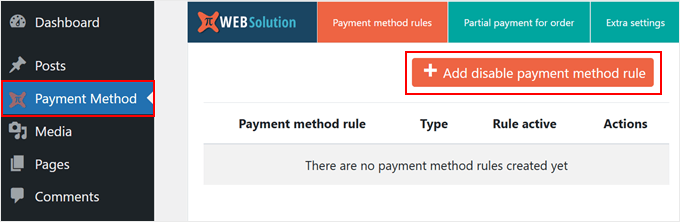
Po aktywacji wtyczki przejdź do „Metoda płatności” w swoim obszarze administracyjnym WordPress. Następnie kliknij przycisk „+ Dodaj regułę wyłączania metody płatności”, aby rozpocząć dostosowywanie metod płatności WooCommerce.
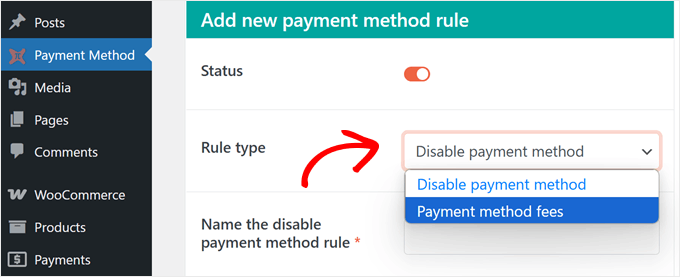
Teraz przyjrzyjmy się podstawowym ustawieniom. Na górze znajdziesz przełącznik „Status”. Aktywuje lub dezaktywuje on każdą regułę wyłączania metod płatności.
W sekcji „Typ reguły” możesz wybrać jedną z dwóch opcji: wyłączyć określone metody płatności lub naliczyć dodatkowe opłaty za przetwarzanie płatności. W tym samouczku wybierzemy pierwszą opcję.
Niemniej jednak druga opcja jest świetna, jeśli chcesz przerzucić opłaty transakcyjne na niektóre metody płatności – na przykład dodać niewielką opłatę za płatności kartą kredytową.
Jeśli chcesz dowiedzieć się więcej na ten temat, zapoznaj się z naszym przewodnikiem, jak przerzucić opłaty za przetwarzanie płatności na klientów w WordPress.
Następnie nadajmy regule opisową nazwę. Używanie jasnych, opisowych nazw dla reguł płatności ułatwia zarządzanie wieloma warunkowymi ustawieniami płatności w przyszłości.
Na przykład, jeśli wyłączasz opcje Kup teraz, zapłać później, możesz nazwać ją „Wyłącz metody BNPL”.
Teraz w polu „Wyłącz te metody płatności*” wybierz opcje, które chcesz wyłączyć.
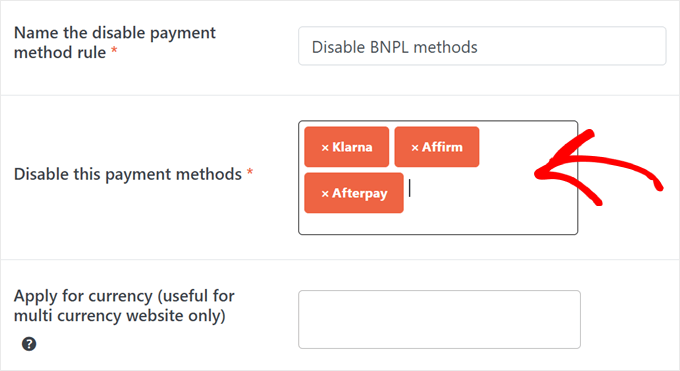
W polu poniżej możesz również opcjonalnie wyłączyć metody płatności dla określonych walut, co jest świetne, jeśli prowadzisz wielowalutowy sklep WooCommerce. Ta opcja jest szczególnie przydatna dla sklepów międzynarodowych, gdzie niektóre bramki płatności działają tylko z określonymi walutami.
W naszym przykładzie wyłączymy bramki płatności, takie jak Klarna, Affirm i Afterpay, ponieważ wszystkie są to usługi typu „Kup teraz, zapłać później”.
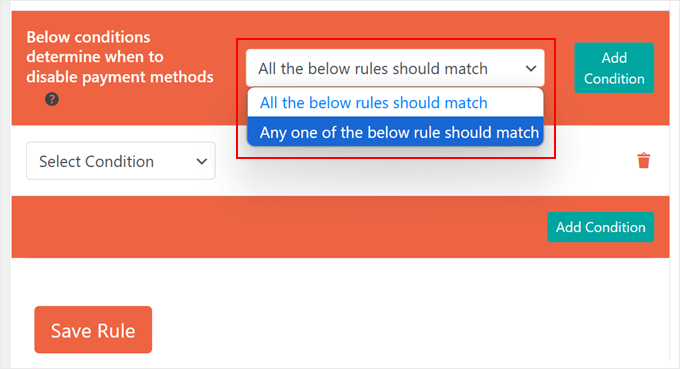
Przesuwając się w dół, znajdziesz sekcję konfiguracji warunkowych reguł płatności. Masz dwie opcje, jak te reguły działają razem.
„Wszystkie poniższe reguły muszą być spełnione” jest jak warunek „I”. Oznacza to, że Warunek A I Warunek B muszą być prawdziwe, aby metoda płatności została wyłączona.
Na przykład, jeśli ustawisz warunki zarówno dla łącznej kwoty koszyka, jak i roli użytkownika, klient musi spełnić oba warunki, zanim metoda płatności zniknie.
Z drugiej strony, „Musi być spełniony jeden z poniższych warunków” jest jak warunek „LUB”. Oznacza to, że aby ukryć opcję płatności, wystarczy, że warunek A LUB warunek B będzie prawdziwy.
W tym przykładzie użyjemy pierwszej opcji.
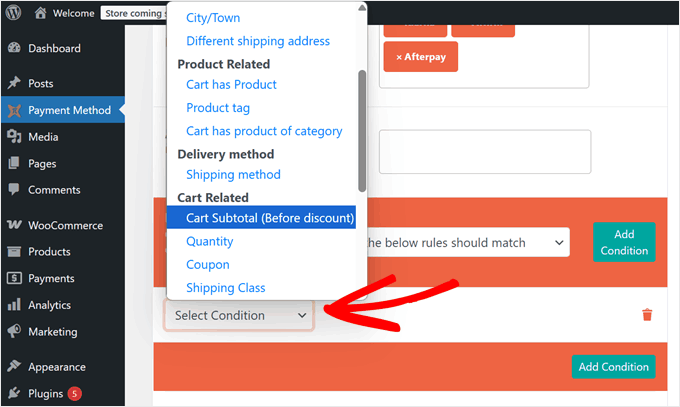
Teraz kliknij menu rozwijane „Wybierz warunek”. Znajdziesz tu kilka kategorii do tworzenia warunkowych reguł płatności, w tym lokalizację, produkt, metodę dostawy, całkowitą kwotę koszyka, datę i godzinę oraz rolę użytkownika.
Na przykład skonfigurujmy bramkę płatności dla określonych wartości koszyka. Wybierzemy „Suma częściowa koszyka (przed rabatem)” z kategorii „Powiązane z koszykiem”, aby wyłączyć metody płatności, takie jak opcje „Kup teraz, zapłać później”, gdy zamówienia przekroczą określoną kwotę.
Pomaga to ograniczyć fałszywe zamówienia i oszustwa przy zakupach o wyższej wartości w Twoim sklepie WooCommerce.
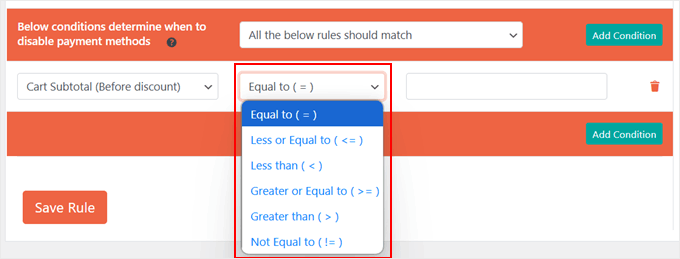
Następnie możesz wybrać, czy wyłączyć metody płatności, gdy warunek jest:
- Równe (=)
- Mniejsze lub równe (<=)
- Mniej niż (<)
- Większe lub równe (>=)
- Większe niż (>)
- Różne (!=)
W naszym przykładzie użyjemy „Większe lub równe”, ponieważ chcemy wyłączyć niektóre bramki płatności w WooCommerce, gdy zamówienia osiągną lub przekroczą naszą kwotę progową.
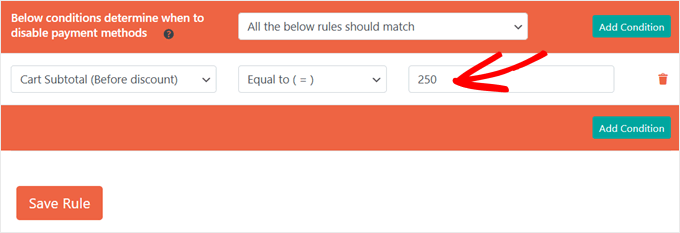
Na koniec wprowadź docelową wartość w ostatnim polu.
W naszym przypadku wpiszemy „250”. Oznacza to, że gdy koszyk klienta osiągnie 250 USD lub więcej, WooCommerce wyłączy wybrane wcześniej metody płatności „Kup teraz, zapłać później”.
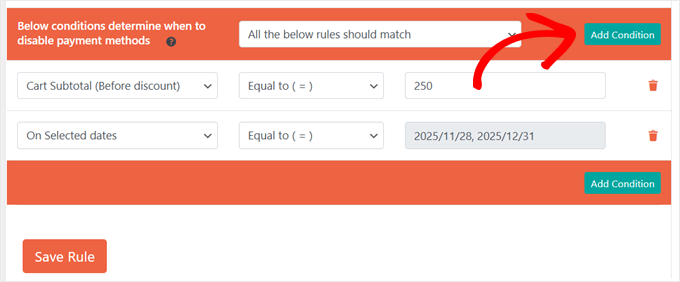
Jedną z rzeczy, które uwielbiamy w tej wtyczce, jest to, że można tworzyć złożone warunkowe reguły płatności, łącząc wiele warunków.
Na przykład, możesz ograniczyć opcje płatności w oparciu o sumy koszyka i konkretne daty. Działałoby to doskonale do zarządzania metodami płatności podczas okresów wyprzedaży świątecznych.
Aby dodać kolejne warunki do swoich reguł płatności WooCommerce, po prostu kliknij zielony przycisk „Dodaj warunek”. Następnie postępuj zgodnie z tymi samymi krokami.
Każdy nowy warunek pomaga precyzyjnie określić, kiedy i jak metody płatności pojawiają się na stronie płatności.
Gdy będziesz zadowolony z warunkowych reguł płatności, kliknij „Zapisz regułę”.
Wybrane przez Ciebie metody płatności zostaną automatycznie ukryte w Twoim koszyku WooCommerce, gdy klienci spełnią określone przez Ciebie warunki.
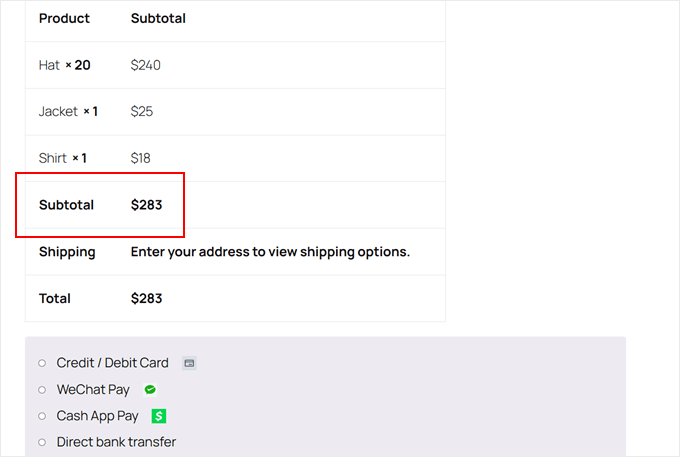
Teraz przyjrzyjmy się kilku przykładom, jak skonfigurować reguły bramki płatności dla innych potrzeb biznesowych:
Jak wyłączyć płatność przy odbiorze dla klientów międzynarodowych
Czy sprzedajesz produkty międzynarodowo i oferujesz płatność przy odbiorze?
Jeśli tak, powinieneś wyłączyć tę metodę płatności dla klientów międzynarodowych. Pozwoli to uniknąć problemów z pobieraniem płatności i zmniejszy ryzyko wysyłki.
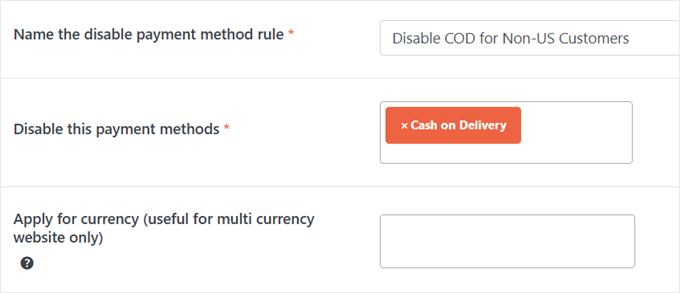
Aby to zrobić, możesz utworzyć nową regułę i nazwać ją na przykład „Wyłącz płatność przy odbiorze dla klientów spoza [Nazwa Kraju]”. Następnie wybierz „Płatność przy odbiorze” w sekcji metod płatności.
Dla warunku wybierz „Kraj” z opcji lokalizacji i wybierz „Nie równa się (!=).”
Następnie wprowadź kraj swojego sklepu.
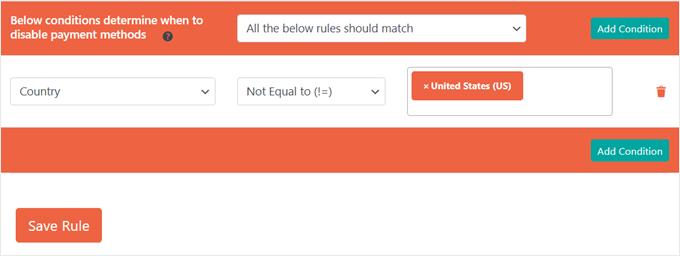
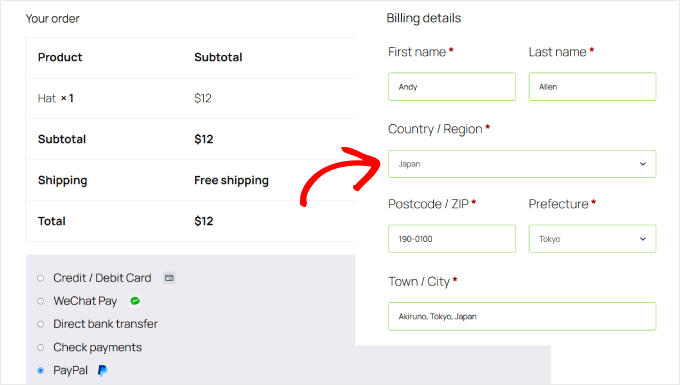
Teraz metoda płatności za pobraniem będzie widoczna tylko dla lokalnych klientów. Jednocześnie zostanie automatycznie ukryta dla każdego, kto zamawia z innych krajów.
Oto jak wygląda nasza strona realizacji zamówienia widziana przez klienta z Japonii:
Jak wyłączyć przelewy bankowe dla produktów cyfrowych
Produkty cyfrowe wymagają szczególnej uwagi, ponieważ są dostarczane natychmiast, a przelewy bankowe mogą być ryzykowne ze względu na powolny czas przetwarzania. Z tego powodu zalecamy wyłączenie tej opcji płatności dla Twoich towarów cyfrowych.
Najpierw upewnij się, że wszystkie Twoje produkty cyfrowe znajdują się w tej samej kategorii (np. „Produkty cyfrowe”). Jeśli jeszcze nie posortowałeś swoich produktów, zapoznaj się z naszym przewodnikiem, jak dodawać tagi produktów, atrybuty i kategorie w WooCommerce.
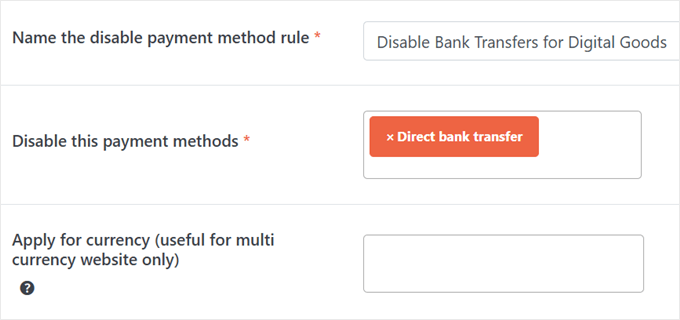
Następnie utwórz nową regułę i nazwij ją „Wyłącz przelew bankowy dla produktów cyfrowych”. Wybierz „Bezpośredni przelew bankowy” jako metodę płatności, którą chcesz wyłączyć.
Dla warunku możesz wybrać „Koszyk zawiera produkt z kategorii” z opcji produktów.
Następnie wybierz kategorię swoich produktów cyfrowych.
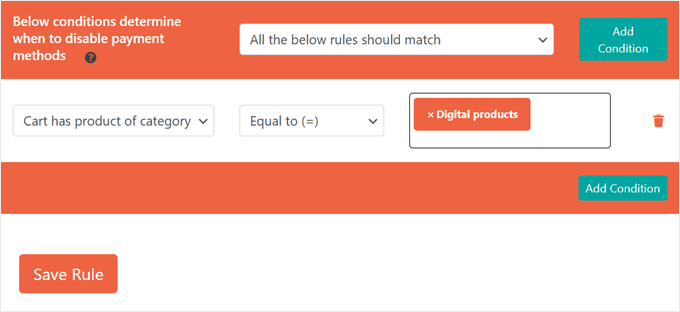
I gotowe!
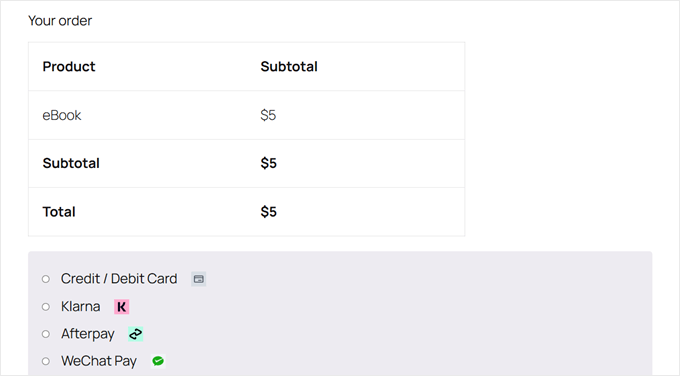
Teraz, gdy ktoś kupi produkt z kategorii produktów cyfrowych, nie zobaczy opcji przelewu bankowego przy płatności.
Jak wyłączyć określone metody płatności dla dużych zamówień
Jeśli kiedykolwiek przetwarzałeś duże zamówienia w swoim sklepie WooCommerce, wiesz, że opłaty za bramki płatności oparte na procentach mogą pochłonąć znaczną część Twoich zysków.
Na przykład PayPal pobiera 2,99% + stałą opłatę. Przy zamówieniu o wartości 1000 USD daje to około 30 USD opłat!
Oto jak skonfigurować warunkowe bramki płatności, aby zaoferować bardziej opłacalne opcje płatności przy zakupach o wysokiej wartości.
W tym przykładzie skupimy się na PayPal, ponieważ jego opłaty procentowe mogą stać się szczególnie kosztowne dla właścicieli małych firm obsługujących duże transakcje.
Najpierw utwórz nową regułę i nazwij ją „Wyłącz PayPal dla zamówień o wysokiej wartości”. Wybierz „PayPal” z metod płatności WooCommerce.
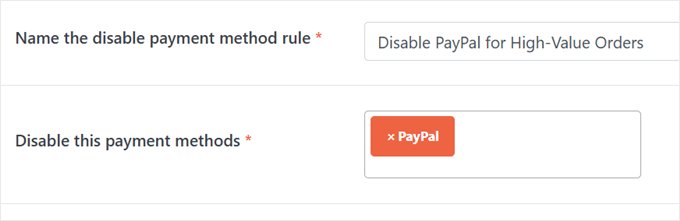
W sekcji „Poniższe warunki określają, kiedy wyłączyć metody płatności” wybierz „Dowolna z poniższych reguł powinna pasować”.
Dla pierwszego warunku musisz wybrać „Suma zamówienia (przed rabatem)”, wybrać „Większe lub równe” i wprowadzić „1000” (dostosuj tę kwotę do opłat Twojej bramki płatności).
Dla drugiego warunku wybierz „Ilość w koszyku”, wybierz „Większe lub równe” i wprowadź „10” (lub inną liczbę, która ma sens dla Twojej firmy).
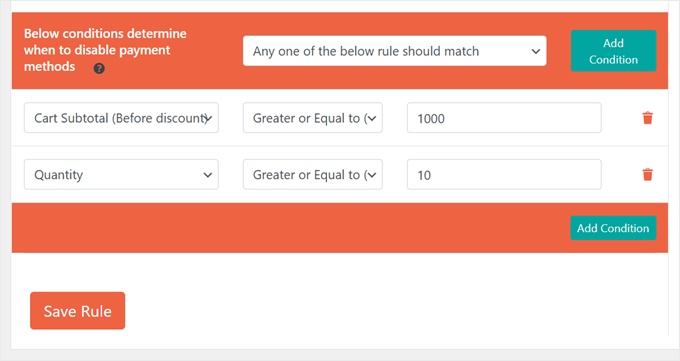
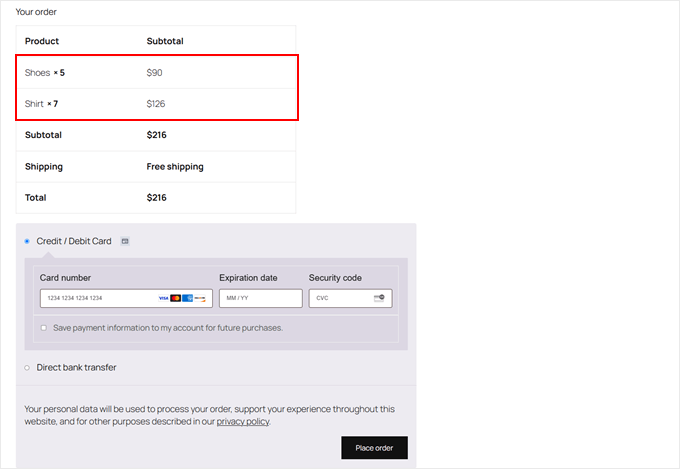
Teraz, gdy zamówienie klienta spełnia jeden z warunków – wydanie 1000 USD lub więcej LUB zamówienie 10 lub więcej sztuk – PayPal nie będzie dostępną opcją płatności przy kasie.
Możesz złożyć zamówienie testowe i przejść do strony realizacji zamówienia, aby sprawdzić, czy zasady działają:
📌 Szukasz więcej łatwych sposobów na maksymalizację zysków? Dowiedz się, jak oszczędzać pieniądze dzięki naszemu przewodnikowi, jak obniżyć opłaty za przetwarzanie płatności Stripe w WordPress.
Opcja 3: Użyj Wholesale Suite do ograniczenia metod płatności (dla klientów hurtowych)
Jeśli oferujesz ceny hurtowe, prawdopodobnie będziesz chciał ustawić różne bramki płatności w zależności od roli użytkownika. Możesz chcieć zaoferować zwykłym klientom wszystkie standardowe metody płatności, ale ograniczyć je dla klientów hurtowych.
W ten sposób możesz zmaksymalizować swoje zyski i zminimalizować wszelkie ryzyka związane z bezpieczeństwem płatności.
Na przykład klienci hurtowi często dokonują bardzo dużych zakupów, a niektóre opcje płatności (jak PayPal) mają wyższe opłaty. Aby uniknąć tych wysokich opłat obniżających zyski, możesz wyłączyć PayPal dla użytkowników hurtowych.
Podobnie możesz wyłączyć opcje „Kup teraz, zapłać później”, aby nie czekać przez dłuższy czas na duże sumy pieniędzy (lub ryzykować ich nigdy nieotrzymanie).
Chociaż możesz skonfigurować warunkowe bramki płatności za pomocą wtyczki z Opcji 2, wtyczki hurtowe zazwyczaj już zawierają tę funkcję.
Pakiet pluginów Wholesale Suite, na przykład, zawiera wbudowane pluginy do zarządzania metodami płatności w oparciu o role użytkowników hurtowych. Może to poprawić doświadczenie klienta dla Twoich kupujących B2B.
Aby rozpocząć, przejdź dalej i zainstaluj te pluginy WordPress z Wholesale Suite w swoim sklepie internetowym:
Chociaż wersja Pro ma swoją cenę, odblokowuje ona kluczowe funkcje hurtowe, w tym kontrolę nad metodami płatności i ceny warstwowe.
Możesz przeczytać naszą szczegółową recenzję Wholesale Suite, aby uzyskać więcej informacji.
Gdy oba wtyczki będą aktywne, upewnij się, że masz podstawy swojego sklepu hurtowego. Oto kilka pomocnych samouczków, które możesz śledzić:
- Jak dodać ceny hurtowe w WooCommerce (krok po kroku)
- Jak utworzyć formularz zamówienia hurtowego w WordPress
- Jak ukryć ceny w WooCommerce (zachować prywatność cen produktów)
Aby ograniczyć określone metody płatności dla klientów hurtowych, możesz przejść do Hurtownia » Ustawienia. Następnie wybierz „Bramka płatności”.
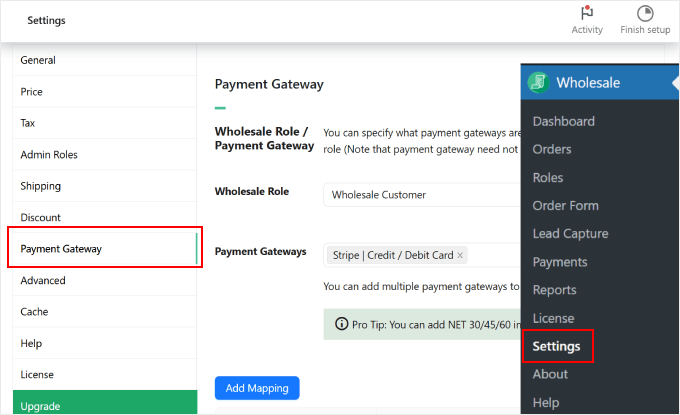
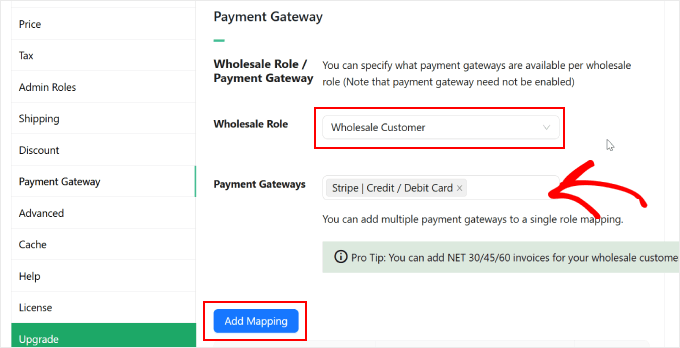
Obok opcji „Rola hurtowa” wybierz rolę „Klient hurtowy”, którą ustawił wtyczka. Następnie wpisz bramki płatności, które chcesz włączyć.
Po zakończeniu kliknij przycisk „Dodaj mapowanie”, aby zapisać tę regułę.
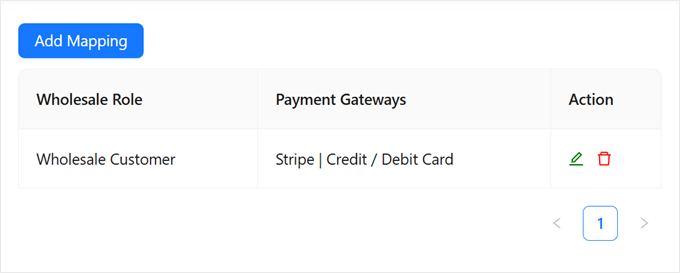
Powinieneś teraz zobaczyć wszystkie włączone bramki płatności w poniższej tabeli.
Tak jak:
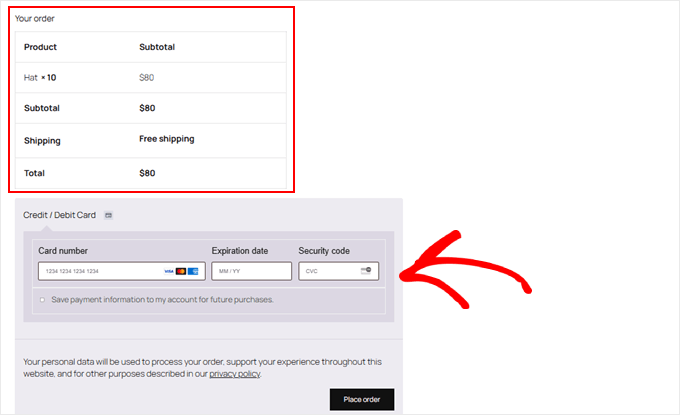
Teraz, jeśli użytkownik zaloguje się jako Klient Hurtowy, zobaczy tylko tę konkretną metodę płatności na swojej stronie realizacji zamówienia.
Oto przykład:
Opcja 4: Użyj Advanced Coupons, aby ograniczyć metody płatności (dla konkretnych kuponów)
Chcesz zaoferować nagrody za korzystanie z określonych metod płatności?
Możesz to zrobić, tworząc kupony powiązane z konkretnymi opcjami płatności, co zachęca klientów do korzystania z preferowanych metod płatności.
Chociaż plugin z Opcji 2 w tym przewodniku może wykonać to zadanie, pluginy do kuponów, takie jak Advanced Coupons, zawierają tę funkcję domyślnie. Uwielbiamy ten plugin, ponieważ pozwala tworzyć szczegółowe reguły i dostosowania dla Twoich zniżek związanych z płatnościami.
Najpierw musisz zainstalować te wtyczki WordPress w swoim obszarze administracyjnym WordPress:
Wersja premium jest płatna, ale będzie Ci potrzebna do ograniczenia metod płatności i tworzenia zaawansowanych reguł kuponów. Więcej informacji znajdziesz w naszej recenzji Advanced Coupons.
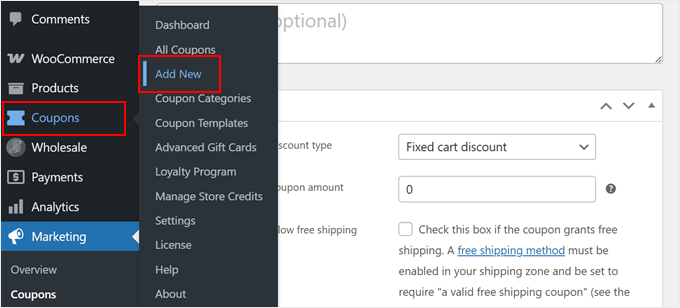
Następnie skonfiguruj swoje kupony, przechodząc do Kupony » Dodaj nowy.
Następnie możesz skonfigurować ustawienia kuponów według własnych upodobań. Szczegółowe instrukcje znajdziesz w naszym przewodniku krok po kroku, jak tworzyć inteligentne kupony w WooCommerce.
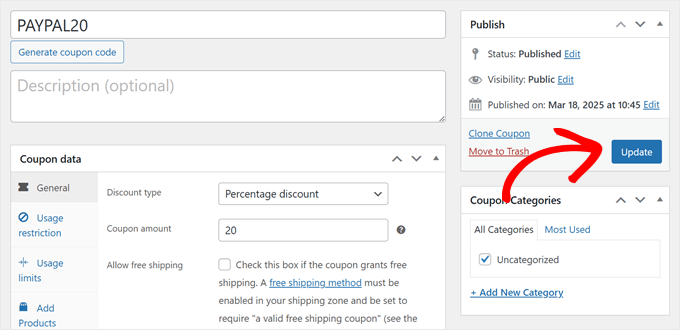
W tym samouczku skupimy się na tworzeniu rabatów specyficznych dla płatności. Utworzymy kod kuponu o nazwie PAYPAL20, który daje klientom 20% zniżki, gdy wybiorą PayPal jako metodę płatności.
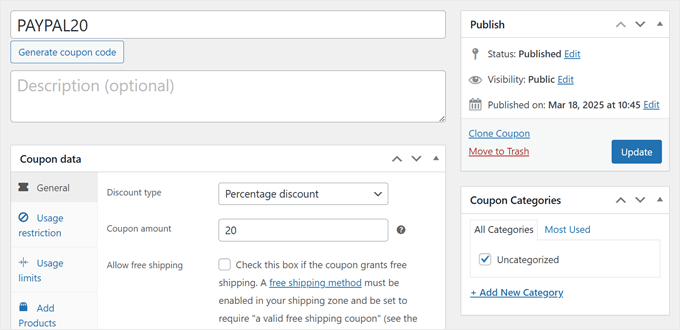
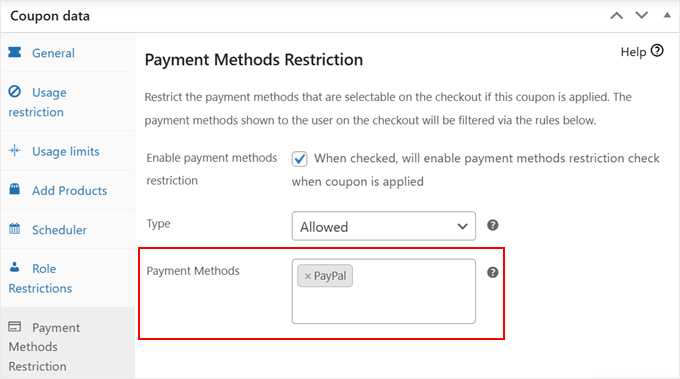
Aby ograniczyć metodę płatności dla kuponu, przewiń w dół i znajdź zakładkę „Ograniczenia metod płatności”. Zaznacz pole wyboru „Po zaznaczeniu włączy się sprawdzanie ograniczeń metod płatności po zastosowaniu kuponu”.
Dla „Typu” musisz wybrać „Dozwolone”.
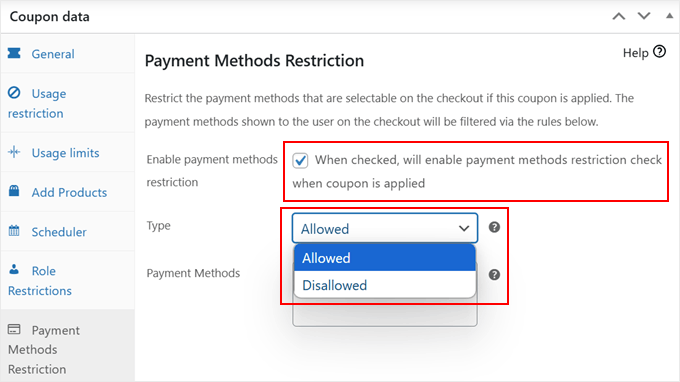
Następnie w sekcji „Metody płatności” wpisz PayPal.
Następnie możesz kontynuować konfigurację kuponu. Na przykład, możesz utworzyć adres URL kuponu z automatycznym zastosowaniem i udostępnić go potencjalnym klientom.
Po zakończeniu konfiguracji tych ustawień kliknij „Zaktualizuj” lub „Opublikuj”, aby zapisać swój kupon.
To takie proste!
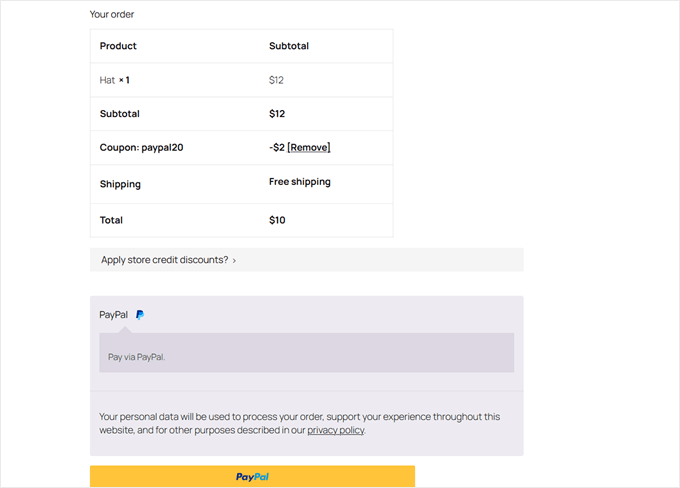
Kiedy klienci użyją tego kuponu, zobaczą PayPal jako jedyną metodę płatności.
Rabat zostanie również zastosowany do podsumowania ich zamówienia.
Opcja 5: Dodaj niestandardowy kod, aby wyłączyć metody płatności (zaawansowane + bez wtyczki)
Jeśli nie chcesz używać dedykowanej wtyczki płatniczej, możesz uzyskać te same wyniki za pomocą kilku linii niestandardowego kodu. Pokażemy Ci, jak wyłączyć metody płatności w dwóch typowych scenariuszach: lokalizacji klienta (kraju) i łącznej kwocie zamówienia.
Pamiętaj, że to podejście jest bardziej techniczne niż poprzednie opcje. Wymaga dodania kodu do pliku functions.php, który kontroluje działanie Twojej witryny WordPress.
Nie zalecamy jednak bezpośredniego edytowania pliku functions.php, ponieważ nawet niewielki błąd może zepsuć całą Twoją witrynę. Zamiast tego sugerujemy użycie WPCode, menedżera fragmentów kodu, który pomaga bezpiecznie dodawać niestandardowy kod.
Chociaż jest to wtyczka, jest to lekkie narzędzie do wielu dostosowań poza metodami płatności, takich jak dodawanie kodów śledzenia, niestandardowych funkcji lub analityki.
Możesz przeczytać naszą pełną recenzję WPCode oraz nasz przewodnik po najprzydatniejszych fragmentach kodu WordPress dla początkujących, aby zobaczyć, co możesz zrobić z WPCode.
Zanim zaczniemy, musimy poznać identyfikator bramki płatności, którą chcemy wyłączyć. Aby to zrobić, przejdź do WooCommerce » Ustawienia i przejdź do zakładki „Płatności”.
Następnie najedź kursorem na jedną z metod płatności.
Podczas robienia tego, zwróć uwagę na podgląd adresu URL, który pojawi się na dole przeglądarki. Powinien wyglądać mniej więcej tak: https://example.com/wp-admin/admin.php?page=wc-settings&tab=checkout§ion=payment-gateway-id
Część na końcu, która następuje po §ion= to identyfikator bramki płatności. Na przykład, jeśli najedziesz kursorem na opcję PayPal, identyfikatorem jest często ppcp-gateway.
Pamiętaj, że ten identyfikator może czasami być inny w zależności od używanej wtyczki PayPal, dlatego zawsze warto sprawdzić go w ten sposób.
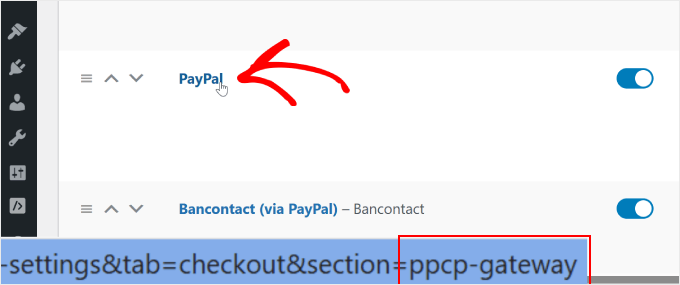
Pamiętaj, aby zanotować te informacje, ponieważ będą one potrzebne w kolejnych krokach.
Teraz zainstaluj WPCode na swojej stronie WordPress. Szczegółowe instrukcje znajdziesz w naszym przewodniku krok po kroku, jak zainstalować wtyczkę WordPress.
Następnie przejdź do Code Snippets » + Add Snippet. Następnie wybierz opcję ‘Add Your Custom Code (New Snippet)’ i kliknij przycisk ‘+ Add Custom Snippet’.

Następnie musisz wybrać typ kodu.
W tym samouczku wybierz opcję „Fragment PHP”.

Teraz przyjrzyjmy się dwóm fragmentom kodu, które możesz dodać, aby wyłączyć określone metody płatności w WooCommerce.
Jak wyłączyć metody płatności na podstawie kraju
Aby to zrobić, musisz nadać swojemu fragmentowi kodu nazwę, taką jak „Wyłącz [Nazwa metody płatności] dla [Nazwa kraju].”.
Następnie możesz wkleić fragment kodu poniżej w pole „Podgląd kodu”:
// Hook our custom function into the WooCommerce available payment gateways filter.
add_filter( 'woocommerce_available_payment_gateways', 'customize_payment_gateway_based_on_country', 9999 );

function customize_payment_gateway_based_on_country( $available_gateways ) {

    // Check if we're in the admin area or if the WooCommerce customer object is not available.
    // If either is true, return the unmodified gateways.
    if ( is_admin() || ! WC()->customer ) {
        return $available_gateways;
    }

    // -----------------------------------------------------------------------
    // CUSTOMIZATION 1: Payment Gateway ID
    //
    // Replace 'your_gateway_id' with the ID of the payment gateway you want to target.
    // For example:
    //   - To target Stripe, replace with 'stripe'
    //   - To target PayPal, replace with 'paypal'
    //
    $gateway_id_placeholder = 'your_gateway_id';
    // -----------------------------------------------------------------------

    // -----------------------------------------------------------------------
    // CUSTOMIZATION 2: Country Code
    //
    // Replace 'XX' with the desired country code where you want to disable the gateway.
    // Country codes are based on ISO 3166-1 alpha-2.
    // For example:
    //   - To target the United States, use 'US'
    //   - To target the United Kingdom, use 'GB'
    //
    $target_country_code = 'XX';
    // -----------------------------------------------------------------------

    // Check if the specified payment gateway exists within the available gateways.
    if ( isset( $available_gateways[ $gateway_id_placeholder ] ) ) {
        // Retrieve the billing country of the current customer.
        $customer_country = WC()->customer->get_billing_country();

        // Compare the customer's billing country with the target country code.
        if ( $customer_country === $target_country_code ) {
            // If the customer's country matches the target, remove the payment gateway.
            unset( $available_gateways[ $gateway_id_placeholder ] );
        }
    }

    // Return the (possibly modified) list of available gateways.
    return $available_gateways;
}
Teraz musisz dostosować dwie części tego kodu.
Najpierw znajdź zmienną $gateway_id_placeholder i zamień „your_gateway_id” na identyfikator swojej bramki płatności.
Znajdź zmienną $target_country_code i zamień „XX” na dwuliterowy kod docelowego kraju. Na przykład:
- USA – Stany Zjednoczone
- GB – Wielka Brytania
- CA – Kanada
- AU – Australia
Załóżmy więc, że chcesz wyłączyć bezpośrednie przelewy bankowe dla klientów ze Stanów Zjednoczonych. Jeśli tak, Twój kod powinien wyglądać następująco:
// Hook our custom function into the WooCommerce available payment gateways filter.
add_filter( 'woocommerce_available_payment_gateways', 'customize_payment_gateway_based_on_country', 9999 );

function customize_payment_gateway_based_on_country( $available_gateways ) {

    // Check if we're in the admin area or if the WooCommerce customer object is not available.
    // If either is true, return the unmodified gateways.
    if ( is_admin() || ! WC()->customer ) {
        return $available_gateways;
    }

    // -----------------------------------------------------------------------
    // CUSTOMIZATION 1: Payment Gateway ID
    //
    // Replace 'your_gateway_id' with the ID of the payment gateway you want to target.
    // For example:
    //   - To target Stripe, replace with 'stripe'
    //   - To target PayPal, replace with 'ppcp-gateway'
    //
    $gateway_id_placeholder = 'bacs';
    // -----------------------------------------------------------------------

    // -----------------------------------------------------------------------
    // CUSTOMIZATION 2: Country Code
    //
    // Replace 'XX' with the desired country code where you want to disable the gateway.
    // Country codes are based on ISO 3166-1 alpha-2.
    // For example:
    //   - To target the United States, use 'US'
    //   - To target the United Kingdom, use 'GB'
    //
    $target_country_code = 'US';
    // -----------------------------------------------------------------------

    // Check if the specified payment gateway exists within the available gateways.
    if ( isset( $available_gateways[ $gateway_id_placeholder ] ) ) {
        // Retrieve the billing country of the current customer.
        $customer_country = WC()->customer->get_billing_country();

        // Compare the customer's billing country with the target country code.
        if ( $customer_country === $target_country_code ) {
            // If the customer's country matches the target, remove the payment gateway.
            unset( $available_gateways[ $gateway_id_placeholder ] );
        }
    }

    // Return the (possibly modified) list of available gateways.
    return $available_gateways;
}
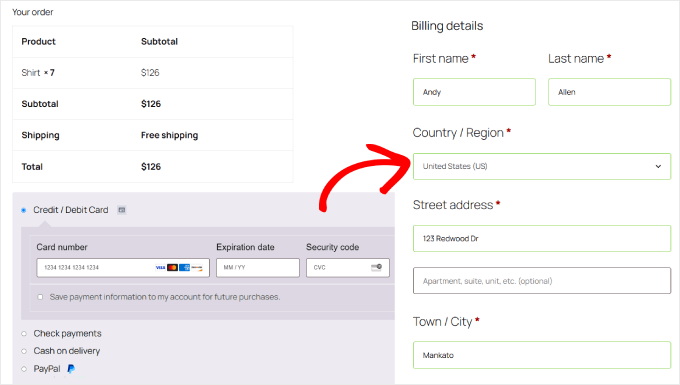
Ten kod ukryje opcję bezpośredniego przelewu bankowego, gdy klienci ze Stanów Zjednoczonych odwiedzą Twoją stronę realizacji zamówienia.
Po dostosowaniu tych części, przełącz przełącznik z pozycji „Nieaktywny” na „Aktywny”, a następnie kliknij „Zapisz fragment”.
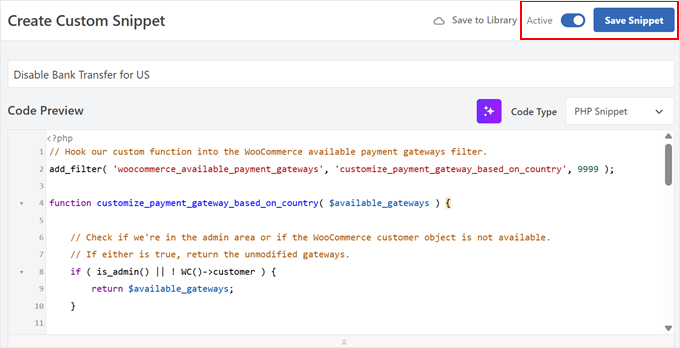
Teraz możesz złożyć zamówienie testowe, aby sprawdzić, czy kod działa.
Oto jak wygląda nasza strona realizacji zamówienia, gdy używamy przykładowego fragmentu kodu do wyłączenia bezpośredniego przelewu bankowego dla klientów z USA:
Jak wyłączyć metody płatności na podstawie całkowitej kwoty koszyka
Najpierw utwórz nowy fragment kodu i nadaj mu opisową nazwę, na przykład „Wyłącz [Metoda Płatności] dla Zamówień o Wysokiej Wartości”.
Następnie wklej poniższy fragment kodu do pola „Podgląd kodu”:
// Hook our custom function into the WooCommerce available payment gateways filter.
add_filter( 'woocommerce_available_payment_gateways', 'disable_payment_gateway_for_high_cart_subtotal' );

function disable_payment_gateway_for_high_cart_subtotal( $available_gateways ) {
    // Check if we're in the admin area. If so, return the unmodified gateways to avoid issues in the backend.
    if ( is_admin() ) {
        return $available_gateways;
    }

    // Get the cart subtotal.
    $cart_total = WC()->cart->get_subtotal();

    // -----------------------------------------------------------------------
    // CUSTOMIZATION 1: Minimum Cart Subtotal
    // Replace 123 with the desired minimum cart subtotal above which you want to disable the gateway.
    // -----------------------------------------------------------------------

    // -----------------------------------------------------------------------
    // CUSTOMIZATION 2: Payment Gateway ID
    // Replace 'your_gateway_id' with the ID of the payment gateway you want to target.
    // For example:
    //   - To target Stripe, replace with 'stripe'
    //   - To target PayPal, replace with 'ppcp-gateway'
    // -----------------------------------------------------------------------


    // Check if the cart total meets the minimum and if the specified payment gateway is available.
    if ( $cart_total >= 123 && isset( $available_gateways['your_gateway_id'] ) ) {
        // Remove the payment gateway.
        unset( $available_gateways['your_gateway_id'] );
    }

    // Return the (possibly modified) list of available gateways.
    return $available_gateways;
}
Będziesz musiał dostosować dwie części tego kodu. Najpierw znajdź wartość podsumowania koszyka w tej linii:if ( $cart_total >= 123 && isset( $available_gateways['your_gateway_id'] ) ) {
Po prostu zastąp „123” pożądaną minimalną kwotą (nie uwzględniaj symboli walut).
Następnie znajdź „your_gateway_id” i zamień je na identyfikator swojej bramki płatności, tak jak poprzednio.
Zatem, jeśli chcesz wyłączyć PayPal dla zamówień powyżej 100 USD, ustawisz wartość na „100” i użyjesz „ppcp-gateway” jako identyfikatora bramki.
Oto jak będzie wyglądał cały fragment kodu:
// Hook our custom function into the WooCommerce available payment gateways filter.
add_filter( 'woocommerce_available_payment_gateways', 'disable_payment_gateway_for_high_cart_subtotal' );

function disable_payment_gateway_for_high_cart_subtotal( $available_gateways ) {
    // Check if we're in the admin area. If so, return the unmodified gateways to avoid issues in the backend.
    if ( is_admin() ) {
        return $available_gateways;
    }

    // Get the cart subtotal.
    $cart_total = WC()->cart->get_subtotal();

    // -----------------------------------------------------------------------
    // CUSTOMIZATION 1: Minimum Cart Subtotal
    // Replace 123 with the desired minimum cart subtotal above which you want to disable the gateway.
    // -----------------------------------------------------------------------

    // -----------------------------------------------------------------------
    // CUSTOMIZATION 2: Payment Gateway ID
    // Replace 'your_gateway_id' with the ID of the payment gateway you want to target.
    // For example:
    //   - To target Stripe, replace with 'stripe'
    //   - To target PayPal, replace with 'ppcp-gateway'
    // -----------------------------------------------------------------------


    // Check if the cart total meets the minimum and if the specified payment gateway is available.
    if ( $cart_total >= 100 && isset( $available_gateways['ppcp-gateway'] ) ) {
        // Remove the payment gateway.
        unset( $available_gateways['ppcp-gateway'] );
    }

    // Return the (possibly modified) list of available gateways.
    return $available_gateways;
}
Po dostosowaniu tych części przełącz przełącznik z „Nieaktywny” na „Aktywny”.
Następnie kliknij „Zapisz fragment”.
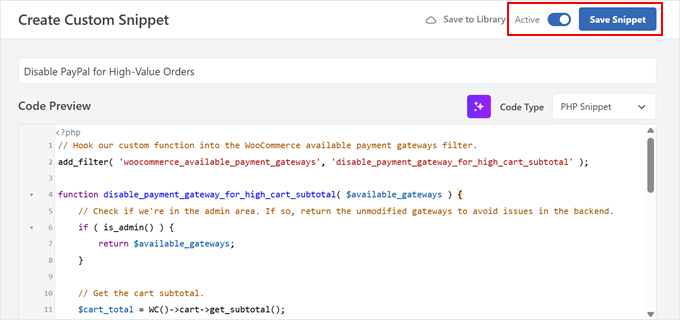
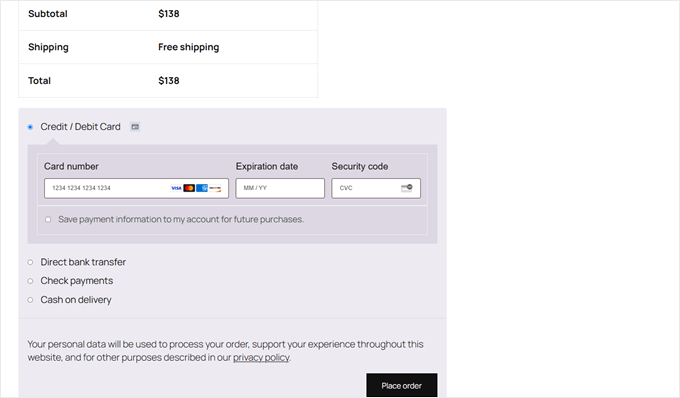
Na koniec spróbuj utworzyć zamówienie testowe, aby sprawdzić, czy kod działa.
Oto co powinieneś zobaczyć na stronie realizacji zamówienia, jeśli wyłączysz PayPal dla zamówień powyżej 100 USD:
💡Wskazówka Pro: Jeśli dodałeś kod, ale nie widzisz zmian na stronie realizacji zakupu, być może będziesz musiał wyczyścić pamięć podręczną. Obejmuje to wszelkie używane wtyczki do buforowania oraz pamięć podręczną na poziomie serwera, jeśli Twój dostawca hostingu ją posiada.
Więcej sposobów na ulepszenie Twojego sklepu WooCommerce
Teraz, gdy wiesz, jak zarządzać metodami płatności w WooCommerce, oto inne rzeczy, które możesz zrobić, aby zbudować lepszy sklep internetowy:
- Oferuj przedziały czasowe dostawy – Pozwól klientom wybrać preferowane czasy dostawy.
- Twórz zestawy produktów – Grupuj powiązane produkty, aby zwiększyć średnią wartość zamówienia.
- Używaj inteligentnego wyszukiwania produktów – Dodaj zaawansowane funkcje wyszukiwania, aby pomóc klientom szybko znaleźć produkty.
- Edytuj stronę koszyka – Dostosuj swój koszyk, aby zmniejszyć liczbę porzuceń i zwiększyć sprzedaż bez kodu.
- Skonfiguruj śledzenie konwersji – Skonfiguruj analitykę, aby zrozumieć i poprawić wydajność swojego sklepu.
- Filtruj produkty WooCommerce – Dodaj inteligentne filtry, aby pomóc klientom znaleźć dokładnie to, czego chcą.
- Przekieruj do strony realizacji zakupu – Pomiń stronę koszyka, aby usprawnić proces realizacji zakupu w WooCommerce dla klientów.
Często zadawane pytania dotyczące wyłączania metod płatności
Oto kilka pytań, które nasi czytelnicy często zadają na temat wyłączania metod płatności w WordPress:
Jaki jest najprostszy sposób na wyłączenie metody płatności w WooCommerce?
Najprostszym sposobem jest użycie domyślnych ustawień WooCommerce. Możesz przejść do WooCommerce » Ustawienia, wybrać zakładkę „Płatności” i użyć przełącznika, aby wyłączyć dowolną bramkę płatności dla wszystkich Twoich klientów.
Dlaczego chciałbym wyłączyć metodę płatności w moim sklepie?
Strategiczne wyłączanie metod płatności może być bardzo korzystne. Pomaga uprościć proces realizacji zakupu dla Twoich klientów, co może zmniejszyć liczbę porzuconych koszyków.
Pozwala to również uniknąć wysokich opłat transakcyjnych przy dużych zamówieniach. Ponadto możesz zmniejszyć ryzyko, ukrywając określone opcje płatności w zależności od lokalizacji klienta, typu produktu lub całkowitej kwoty zamówienia.
Czy mogę wyłączyć metodę płatności dla pojedynczego produktu?
Tak, możesz łatwo wyłączyć metodę płatności dla pojedynczego produktu, korzystając z wtyczki warunkowych płatności. Te wtyczki umożliwiają tworzenie reguł, które ukrywają określone bramki płatności, gdy w koszyku klienta znajduje się konkretny produkt lub produkt z określonej kategorii.
Czy lepiej użyć wtyczki czy niestandardowego kodu do wyłączenia bramek płatności?
Dla większości właścicieli sklepów wtyczka jest najlepszym wyborem, ponieważ jest bezpieczniejsza i łatwiejsza w zarządzaniu. Wtyczki zapewniają przyjazny interfejs do ustawiania złożonych reguł bez dotykania linii kodu.
Niestandardowy kod jest potężną opcją dla programistów o specyficznych potrzebach. Zalecamy jednak użycie wtyczki do fragmentów kodu, takiej jak WPCode, aby dodać go bezpiecznie, co zapobiega potencjalnym błędom powodującym awarię witryny.
Mamy nadzieję, że ten artykuł pomógł Ci dowiedzieć się, jak wyłączyć metody płatności w WooCommerce. Możesz również zapoznać się z naszym przewodnikiem na temat dodawania paska darmowej wysyłki w WooCommerce oraz naszymi ekskluzywnymi wyborami najlepszych wtyczek Authorize.net dla WordPress.
Jeśli podobał Ci się ten artykuł, zasubskrybuj nasz kanał YouTube po samouczki wideo WordPress. Możesz nas również znaleźć na Twitterze i Facebooku.





Masz pytanie lub sugestię? Zostaw komentarz, aby rozpocząć dyskusję.