


Pierwsze wrażenie ma znaczenie – nawet na stronie resetowania hasła. ✨
Podczas testowania opcji personalizacji WordPress odkryliśmy, że dobrze zaprojektowana strona resetowania hasła może poprawić profesjonalny wygląd Twojej witryny i zwiększyć komfort użytkowania.
Poświęciliśmy czas na przetestowanie różnych metod dostosowywania strony resetowania w WordPress w naszych środowiskach demonstracyjnych, porównując różne podejścia, aby znaleźć najbardziej praktyczne rozwiązania.
Badania te ujawniły kilka skutecznych sposobów na budowanie marki i ulepszanie tej często pomijanej części Twojej witryny.
W tym przewodniku podzielimy się najbardziej niezawodnymi metodami, które odkryliśmy do personalizacji strony resetowania hasła w WordPress.
💡Szybka odpowiedź: Dostosuj stronę resetowania hasła w WordPressie
Możesz dostosować stronę resetowania hasła w WordPressie za pomocą wtyczki. Oto najlepsze metody, które znaleźliśmy podczas naszych testów:
- Użyj Formidable Forms: Najprostsza metoda. Pozwala dodać formularz utraty hasła na dowolnej stronie za pomocą prostego shortcode'u.
- Użyj Theme My Login: Darmowa wtyczka, która stosuje stylizację Twojego motywu do wszystkich stron członkowskich, zapewniając spójny wygląd.
- Użyj WPForms: Najbardziej elastyczna opcja. Pozwala zbudować całkowicie niestandardowy formularz za pomocą edytora typu „przeciągnij i upuść”.
Dlaczego warto dostosować stronę resetowania hasła w WordPress?
Głównym powodem dostosowania strony utraty hasła jest zapewnienie lepszego i bardziej profesjonalnego doświadczenia użytkownika.
Jest to szczególnie ważne, jeśli prowadzisz sklep eCommerce lub witrynę członkowską, gdzie klienci wchodzą w bezpośrednią interakcję z tymi stronami.
Domyślnie WordPress wyświetla własne logo i branding. Chociaż jest to w porządku dla witryny, do której logujesz się tylko Ty i Twój zespół, może to wyglądać nieprofesjonalnie dla klientów i zakłócać spójność projektu Twojej witryny.
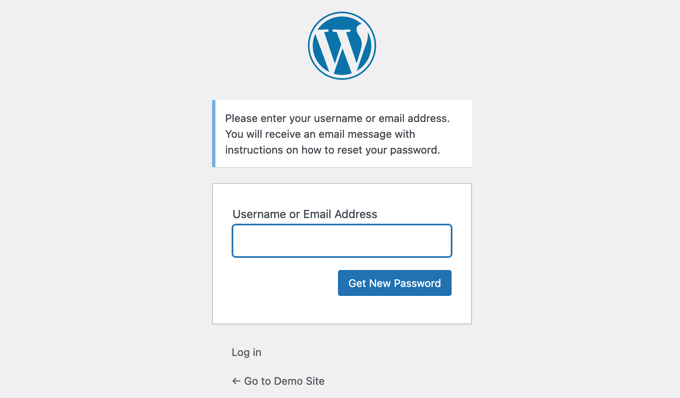
Utworzenie niestandardowej strony pozwala zastąpić domyślny branding własnym. Możesz dopasować projekt swojej witryny, dodać swoje logo, a nawet zawrzeć dodatkowe pomocne treści, aby budować większe zaufanie wśród użytkowników.
Być może zapoznałeś się już z naszymi innymi przewodnikami na temat dodawania niestandardowego formularza rejestracji użytkowników i strony logowania.
Teraz przyjrzyjmy się, jak dostosować stronę resetowania hasła. Po prostu skorzystaj z poniższych szybkich linków, aby przejść bezpośrednio do wybranej metody:
Metoda 1: Dostosowywanie strony resetowania hasła za pomocą Formidable Forms (łatwe)
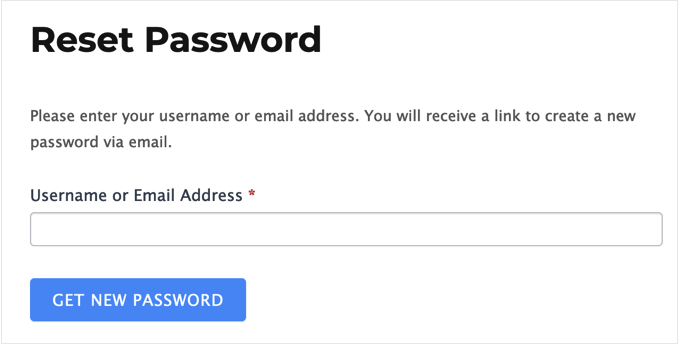
Najłatwiejszym sposobem na zastąpienie strony resetowania hasła WordPress jest użycie Formidable Forms. Podczas testów odkryliśmy, że pozwala ona na zastąpienie domyślnej strony resetowania hasła za pomocą krótkiego kodu.
Pamiętaj, że ta metoda nie pozwala na edycję formularza resetowania hasła, ale możesz dodać własną treść wokół niego. Na przykład, możesz dodać tekst, obrazy i inne treści za pomocą standardowego edytora wpisów WordPress.
Aby dowiedzieć się więcej, zapoznaj się z naszą recenzją Formidable Forms.
Krok 1: Zainstaluj Formidable Forms i dodatek
Najpierw musisz zainstalować darmową wersję wtyczki. W panelu administracyjnym WordPressa przejdź do Wtyczki » Dodaj nową i wyszukaj „Formidable Forms”. Zainstaluj i aktywuj wtyczkę.
Aby odblokować funkcje rejestracji użytkowników, będziesz potrzebować wersji premium. Po jej zakupie możesz zainstalować wtyczkę premium Formidable Forms.
Aby dowiedzieć się więcej, zapoznaj się z naszym przewodnikiem krok po kroku na temat instalacji wtyczki WordPress.
Po wykonaniu tej czynności przejdź do strony Formidable Forms » Global Settings w swoim panelu i wybierz opcję „Kliknij, aby ręcznie wprowadzić klucz licencyjny”.
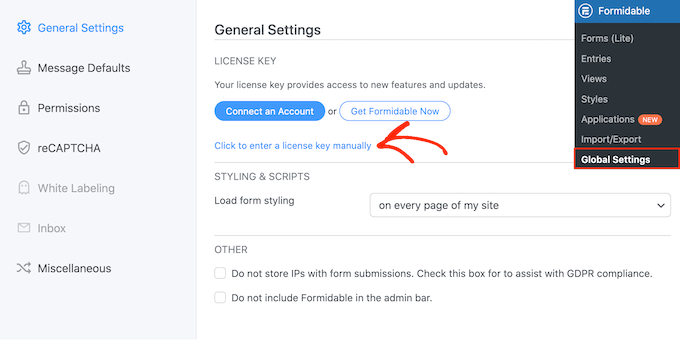
Klucz licencyjny znajdziesz na swoim koncie na stronie Formidable Forms. Po wprowadzeniu tych informacji kliknij przycisk „Zapisz licencję”.
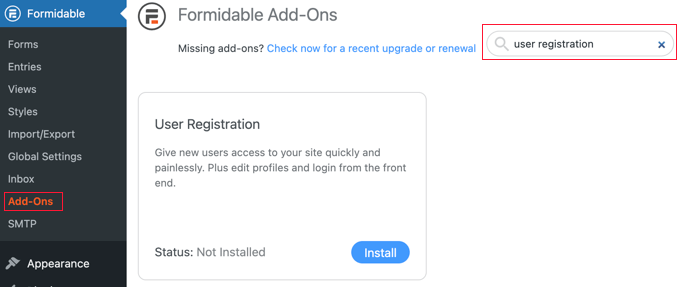
Następnie musisz zainstalować dodatek Rejestracja użytkownika, przechodząc do Formidable » Dodatki. Na tym ekranie znajdź dodatek Rejestracja użytkownika i kliknij jego przycisk ‘Zainstaluj’ .
Krok 2: Utwórz niestandardową stronę
Teraz jesteś gotowy do utworzenia niestandardowej strony resetowania hasła, przechodząc do Strony » Dodaj nową.
Na początek nadaj stronie tytuł, a następnie kliknij przycisk +. W wyświetlonym oknie podręcznym zacznij wpisywać „Shortcode”.
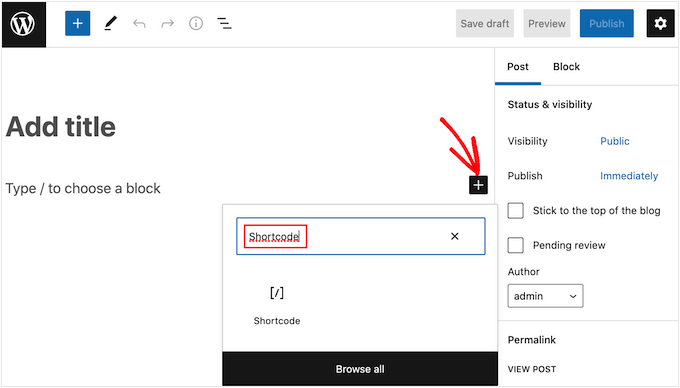
Po prostu kliknij odpowiedni blok, aby dodać go do strony.
Teraz możesz dodać następujący skrócony kod: [frm-reset-password].
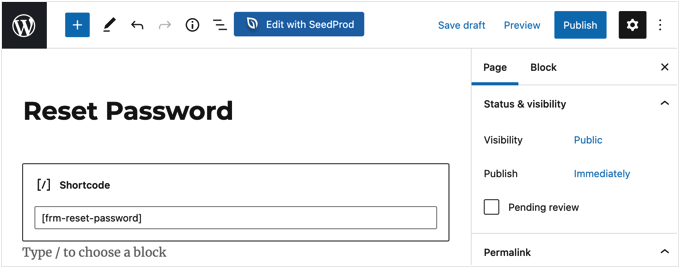
W tym momencie możesz dodać dowolną inną treść, którą chcesz wyświetlić na stronie resetowania hasła.
Krok 3: Opublikuj i skonfiguruj stronę
Gdy będziesz zadowolony z układu strony, kliknij przycisk „Opublikuj”, aby ją opublikować.
Na koniec musisz poinformować WordPress, aby używał tej strony zamiast domyślnej strony resetowania hasła. Aby to zrobić, przejdź do Formidable » Global Settings i kliknij zakładkę „Registration” w menu.
Stąd otwórz menu rozwijane „Strona resetowania hasła” i wybierz stronę, którą właśnie utworzyłeś.
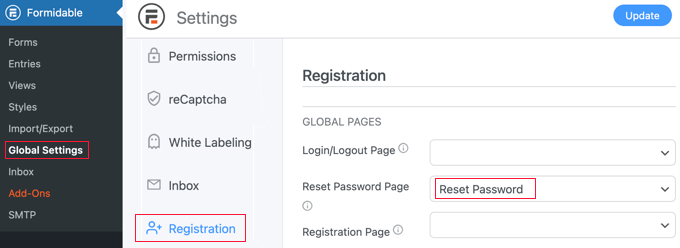
Nie zapomnij kliknąć przycisku „Aktualizuj” u góry ekranu, aby zapisać swoje ustawienia.
Teraz możesz odwiedzić swoją witrynę WordPress, aby zobaczyć niestandardową stronę resetowania hasła w akcji.
Metoda 2: Dostosuj wszystkie strony członkostwa za pomocą „Theme My Login” (bezpłatne)
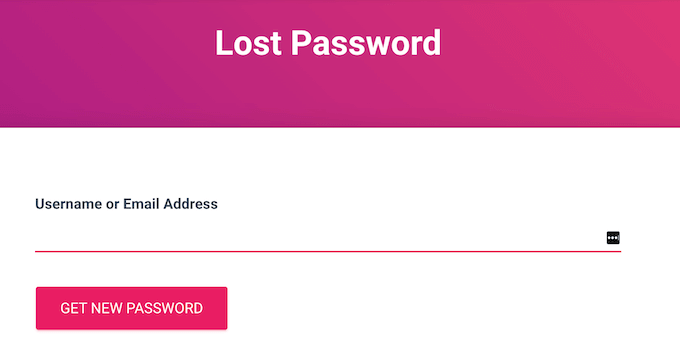
Aby zapewnić spójne wrażenia użytkownika, warto stosować te same style na wszystkich stronach członkowskich. Theme My Login to darmowa wtyczka, która pozwala zastąpić wbudowany pulpit WordPress, strony logowania, wylogowania, rejestracji, zapomnianego hasła i resetowania hasła.
Nie jest to najbardziej konfigurowalne rozwiązanie, ale wszystkie jego strony będą korzystać z Twojego motywu WordPress.
Krok 1: Zainstaluj wtyczkę
Pierwszą rzeczą, którą musisz zrobić, jest zainstalowanie i aktywowanie wtyczki Theme My Login. Aby uzyskać więcej szczegółów, zapoznaj się z naszym przewodnikiem krok po kroku, jak zainstalować wtyczkę WordPress.
Po aktywacji, Theme My Login automatycznie tworzy adresy URL dla niestandardowych ekranów logowania, wylogowania, rejestracji, utraty hasła i resetowania hasła. Możesz zobaczyć te adresy URL, przechodząc do strony Theme My Login » General.
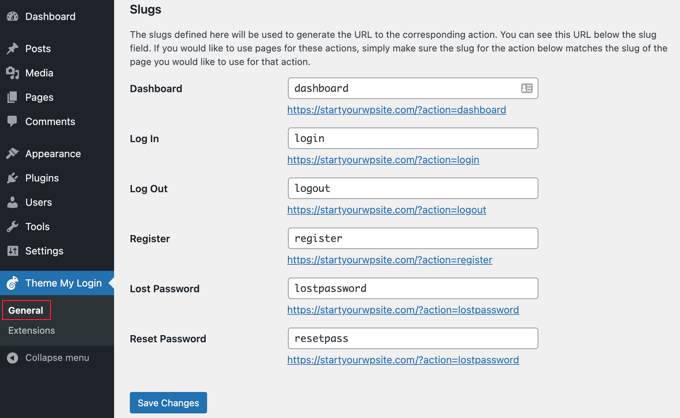
Aby zastąpić którąkolwiek z tych stron, wystarczy utworzyć nową stronę z tym dokładnym adresem URL.
Krok 2: Utwórz nową stronę i dodaj skrócony kod
Aby utworzyć niestandardową stronę resetowania hasła w WordPress, przejdź do Strona » Dodaj nową. Tutaj kliknij ikonę „+” i zacznij wpisywać „Shortcode”.
Kiedy pojawi się odpowiedni blok, kliknij go, aby dodać do strony.
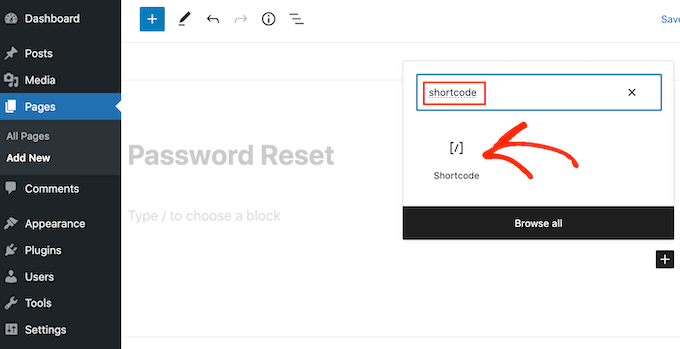
Wewnątrz bloku dodaj następujący krótki kod:
[theme-my-login action="lostpassword"]
Możesz teraz dodać dowolne dodatkowe treści, które chcesz wyświetlić na stronie resetowania hasła, takie jak Twoje logo.
Krok 3: Zapisz i szybko edytuj stronę
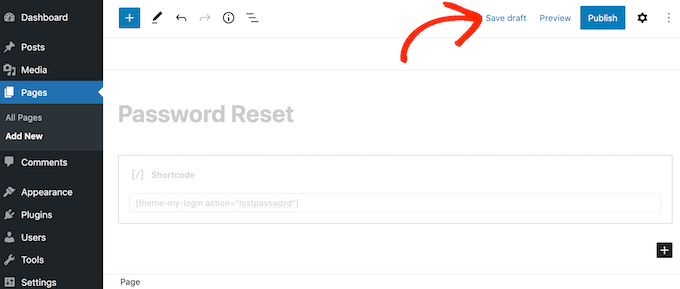
Gdy będziesz zadowolony z konfiguracji strony, kliknij „Zapisz wersję roboczą”.
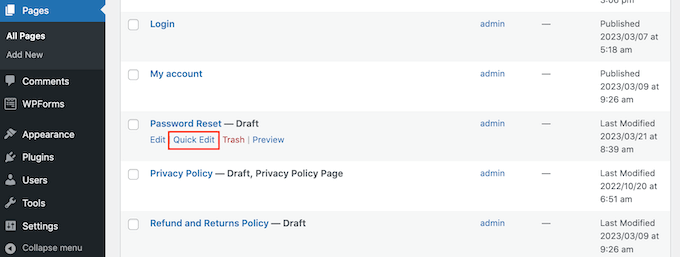
Następnie przejdź do Strony » Wszystkie strony i znajdź właśnie utworzoną stronę resetowania hasła.
Po prostu najedź kursorem myszy na stronę i kliknij przycisk „Szybka edycja”, gdy się pojawi.
Krok 4: Ustaw przekierowanie i opublikuj
W polu „Slug” wpisz „lostpassword”.
Następnie otwórz menu rozwijane „Status” i wybierz „Opublikowano”.
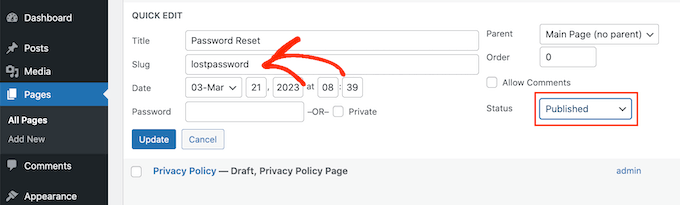
Po wykonaniu tej czynności kliknij „Aktualizuj”. Teraz, jeśli odwiedzisz swojego bloga WordPress, zobaczysz stronę „zapomniane hasło” na żywo.
Aby zastąpić inne wbudowane strony członkostwa WordPress, możesz postępować zgodnie z tym samym procesem. Pamiętaj tylko, aby użyć poprawnego przekierowania i skróconego kodu dla każdej strony:
- Strona logowania: Użyj przekierowania
logini skróconego kodu[theme-my-login]. - Strona wylogowania: Użyj przekierowania
logouti skróconego kodu[theme-my-login action="logout"]. - Strona rejestracji: Użyj przekierowania
registeri skróconego kodu[theme-my-login action="register"]. - Strona resetowania hasła: Użyj przekierowania
resetpassi skróconego kodu[theme-my-login action="resetpass"].
Metoda 3: Utwórz stronę resetowania hasła za pomocą WPForms (w pełni konfigurowalna)
Jeśli chcesz zastąpić domyślną stronę resetowania hasła całkowicie niestandardowym formularzem, zalecamy użycie WPForms.
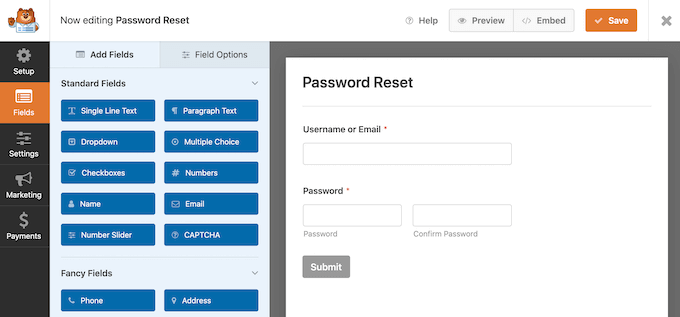
Ta wtyczka ma szablon „Formularz resetowania hasła użytkownika”, który możesz dostosować za pomocą własnego tekstu, obrazów i brandingu. Możesz nawet dodawać i usuwać pola, aby zbierać dokładnie te informacje, których potrzebujesz od członków.
W WPBeginner użyliśmy go do tworzenia naszych corocznych ankiet i formularza kontaktowego i stwierdziliśmy, że jest bardzo przyjazny dla początkujących. Szczegóły znajdziesz w naszej recenzji WPForms.
Krok 1: Zainstaluj WPForms i dodatek
Pierwszą rzeczą, którą musisz zrobić, to zainstalować i aktywować wtyczkę WPForms. Aby uzyskać więcej szczegółów, zapoznaj się z naszym przewodnikiem krok po kroku, jak zainstalować wtyczkę WordPress.
Po aktywacji przejdź do WPForms » Ustawienia i wprowadź swój klucz licencyjny. Te informacje znajdziesz w swoim koncie na stronie WPForms.

Po wprowadzeniu klucza licencyjnego będziesz musiał zainstalować dodatek User Registration, który pozwala tworzyć niestandardowe formularze rejestracji użytkowników, resetowania hasła i logowania dla Twojej witryny.
W panelu administracyjnym przejdź do WPForms » Dodatki i znajdź dodatek User Registration Addon.

Po prostu kliknij „Zainstaluj dodatek”, aby go pobrać, a następnie kliknij „Aktywuj”, aby go włączyć.
Krok 2: Utwórz formularz z szablonu
Jesteś teraz gotowy do utworzenia własnego niestandardowego formularza resetowania hasła, przechodząc do strony WPForms » Dodaj nowy. Tutaj wpisz tytuł nowego formularza.
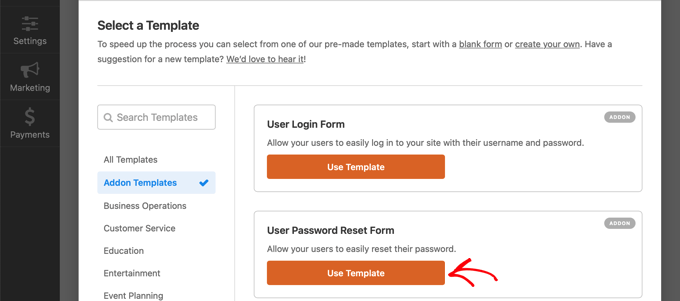
Po wykonaniu tej czynności przewiń do szablonu „Formularz resetowania hasła użytkownika” i kliknij jego przycisk „Użyj szablonu”.
WPForms załaduje teraz szablon formularza resetowania hasła użytkownika.
Aby dostosować dowolne pole własnym tekstem, etykietą lub opisem, po prostu kliknij, aby je wybrać, a następnie użyj ustawień w menu po lewej stronie.
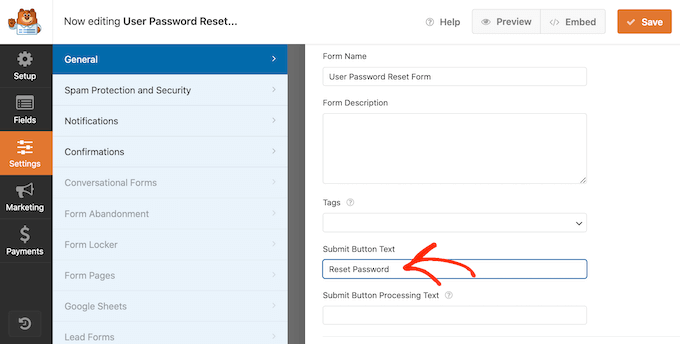
Na przykład, szablon zawiera przycisk „Wyślij”. Aby wyświetlić inny tekst przycisku, po prostu kliknij, aby zaznaczyć pole, a następnie wpisz nową wiadomość w polu „Tekst przycisku wysyłania”.
Możesz również zmienić to, co dzieje się po tym, jak użytkownik prześle żądanie zresetowania hasła, przechodząc do Ustawienia » Potwierdzenia.
Tutaj otwórz menu rozwijane „Typ potwierdzenia” i wybierz, czy przekierować użytkownika na inną stronę lub adres URL, czy po prostu wyświetlić komunikat z prośbą o sprawdzenie skrzynki odbiorczej w celu otrzymania e-maila z resetowaniem hasła.
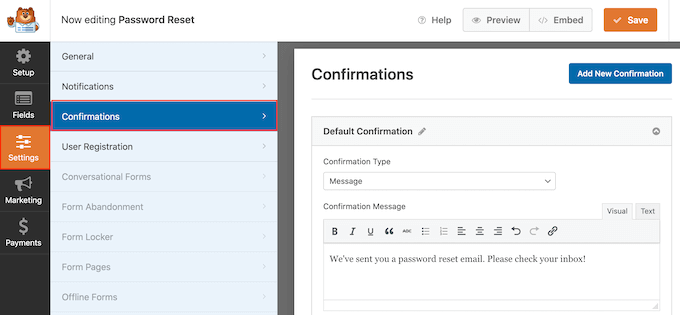
Możesz również dostosować wiadomość, wpisując ją w małym edytorze tekstu. Na przykład możesz przypomnieć użytkownikom o sprawdzeniu folderów ze spamem.
Wskazówka Pro: Jeśli Twoje wiadomości e-mail regularnie trafiają do spamu, zalecamy skorzystanie z dostawcy usług SMTP, aby poprawić wskaźniki dostarczalności wiadomości e-mail.
Gdy będziesz zadowolony z konfiguracji formularza, kliknij przycisk „Zapisz” w prawym górnym rogu ekranu.
Krok 3: Osadź formularz na nowej stronie
Aby zastąpić domyślną stronę resetowania hasła WordPress, utwórz stronę z slugiem „one password”. Następnie dodaj formularz do tej strony.
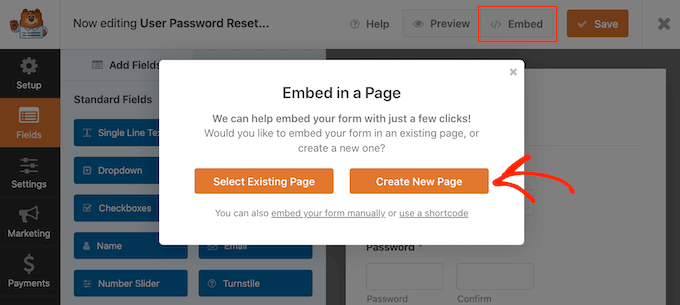
Najprostszym sposobem na zrobienie tego jest kliknięcie przycisku „Osadź” w edytorze WPForms i wybranie opcji „Utwórz nową stronę”.
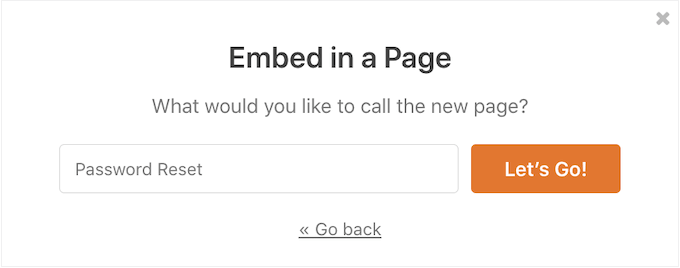
Teraz wpisz tytuł dla nowej strony. Zmienisz slug w późniejszym kroku, więc możesz użyć czegokolwiek chcesz.
Po wykonaniu tej czynności kliknij „Zaczynajmy”.
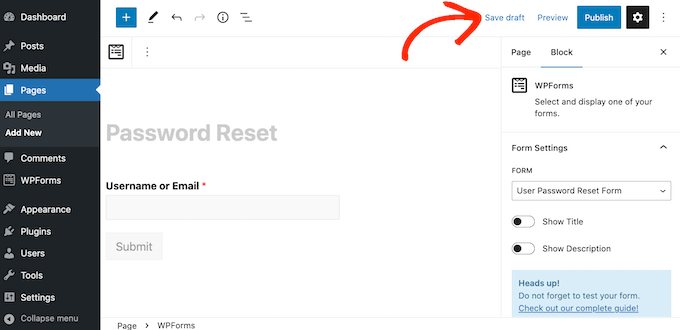
Zostaniesz przeniesiony do edytora stron WordPress, gdzie formularz został już dodany do nowej strony. Możesz teraz wprowadzić wszelkie zmiany na tej stronie, takie jak dodanie większej ilości tekstu, niestandardowego logo lub kategorii i tagów.
Gdy będziesz zadowolony z wyglądu strony, kliknij przycisk „Zapisz wersję roboczą”.
Krok 4: Ustaw przekierowanie i opublikuj
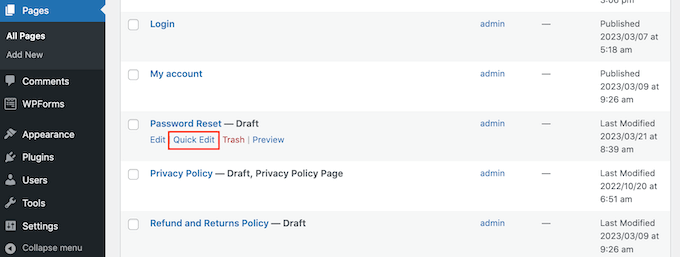
Następnie przejdź do Strony » Wszystkie strony i znajdź utworzoną właśnie stronę resetowania hasła.
Tutaj kliknij przycisk „Szybka edycja”.
W polu „Slug” wpisz „lostpassword”.
Następnie otwórz menu rozwijane „Status” i wybierz „Opublikowano”.
Krok 5: Zainstaluj i aktywuj WPCode
Teraz musisz upewnić się, że domyślny link „Zapomniałeś hasła?” w formularzu logowania WordPress wskazuje na Twoją nową niestandardową stronę. Najłatwiejszym sposobem na zrobienie tego jest użycie darmowej wtyczki WPCode.
WPCode to najlepsza wtyczka do fragmentów kodu, używana przez ponad 2 miliony stron internetowych WordPress. Ułatwia dodawanie niestandardowego kodu w WordPress bez konieczności edycji pliku functions.php.
Dzięki WPCode nawet początkujący mogą edytować kod swojej witryny bez ryzyka błędów i literówek, które mogą powodować wiele częstych błędów WordPress.
Pierwszą rzeczą, którą musisz zrobić, jest zainstalowanie i aktywowanie bezpłatnej wtyczki WPCode. Aby uzyskać więcej szczegółów, zobacz nasz przewodnik krok po kroku, jak zainstalować wtyczkę WordPress.
Krok 6: Utwórz nowy fragment kodu
Po aktywacji przejdź do Fragmenty kodu » Dodaj fragment.
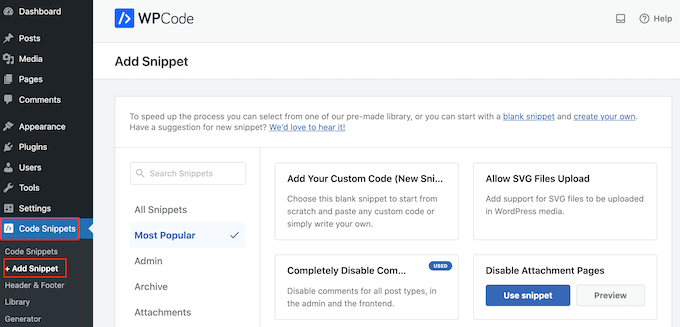
Tutaj znajdziesz gotowe fragmenty kodu, które pozwalają na przesyłanie dodatkowych typów plików do WordPress, wyłączanie stron załączników, całkowite wyłączanie komentarzy i wiele więcej.
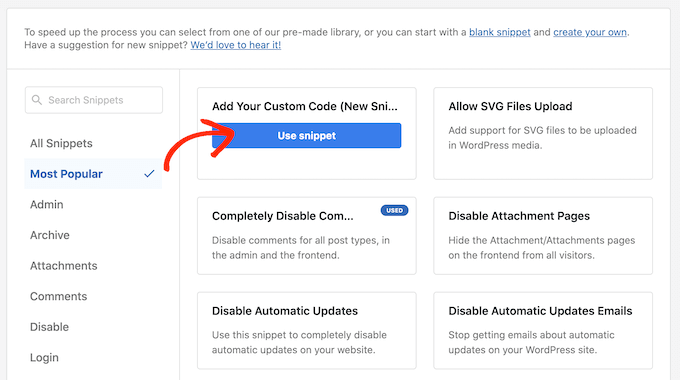
Po prostu najedź kursorem myszy na „Dodaj swój niestandardowy kod”, a następnie kliknij „Użyj fragmentu”, gdy się pojawi.
Na początek wpisz tytuł dla niestandardowego fragmentu kodu. Może to być cokolwiek, co pomoże Ci zidentyfikować fragment w panelu WordPress.
Następnie otwórz menu rozwijane „Typ kodu” i wybierz „Fragment PHP”.
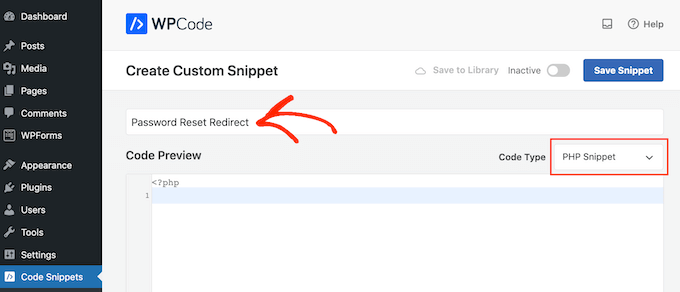
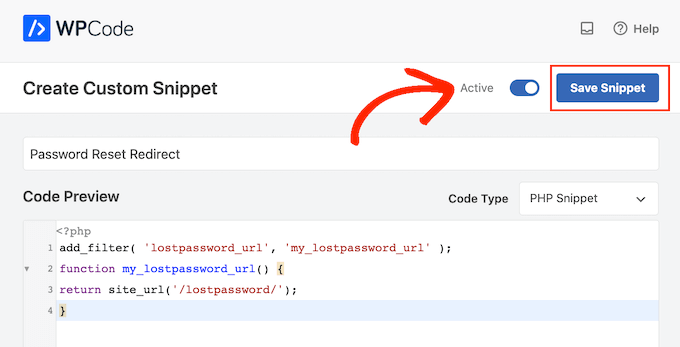
W edytorze kodu dodaj następujący fragment kodu:
add_filter( 'lostpassword_url', 'my_lostpassword_url' );
function my_lostpassword_url() {
return site_url('/lostpassword/');
}
Następnie przewiń do sekcji „Wstawianie”. WPCode może dodawać kod w różnych lokalizacjach, takich jak po każdym wpisie, tylko na froncie lub tylko w panelu administratora.
Aby używać niestandardowego kodu PHP w całej witrynie, blogu lub sklepie WooCommerce, kliknij „Automatyczne wstawianie”, jeśli nie jest jeszcze zaznaczone. Następnie otwórz menu rozwijane „Lokalizacja” i wybierz „Uruchom wszędzie”.
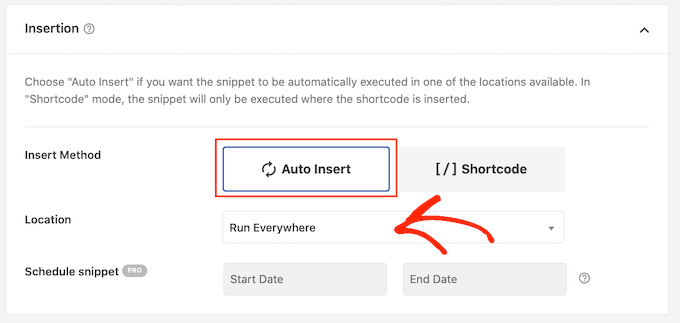
Po tym jesteś gotowy, aby przewinąć do góry ekranu i kliknąć przełącznik „Nieaktywny”, aby zmienić go na „Aktywny”.
Krok 7: Aktywuj fragment kodu
Na koniec kliknij „Zapisz fragment”, aby fragment PHP stał się aktywny.
Teraz spróbuj odwiedzić wbudowany ekran logowania WordPress.
Po kliknięciu linku „Zapomniałeś hasła?”, zostaniesz przekierowany na niestandardową stronę resetowania hasła, którą właśnie utworzyłeś.
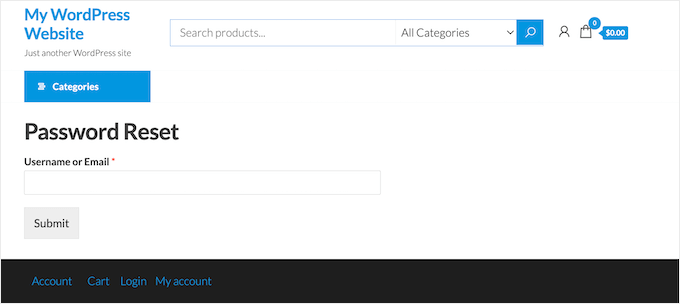
W zależności od konfiguracji Twojej witryny, może być konieczne zaktualizowanie linków do resetowania hasła na innych stronach.
Jeśli utworzyłeś niestandardową stronę logowania dla WordPress za pomocą wtyczki takiej jak WPForms, zalecamy również dodanie nowego linku resetowania hasła do tego formularza.
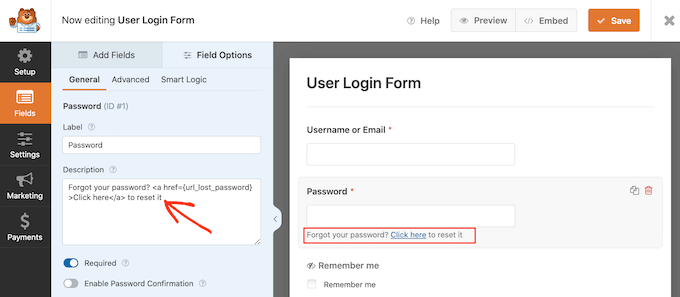
Wskazówka Pro: Ten kod zmienia tylko domyślny link do logowania WordPress. Jeśli masz linki do swojej strony odzyskiwania hasła w innych miejscach na swojej stronie (np. w stopce lub pasku bocznym), będziesz musiał ręcznie zaktualizować te adresy URL, aby wskazywały na Twoją nową stronę.
Przewodniki eksperckie dotyczące dostosowywania stron WordPress
Mamy nadzieję, że ten samouczek pomógł Ci dowiedzieć się, jak dostosować stronę resetowania hasła w WordPress. Możesz również zapoznać się z samouczkami dotyczącymi poprawy bezpieczeństwa logowania do WordPress:
- Jak stworzyć niestandardową stronę logowania WordPress (kompletny przewodnik)
- Jak i dlaczego powinieneś ograniczyć próby logowania w WordPressie
- Kluczowe wskazówki dotyczące ochrony obszaru administracyjnego WordPress
- Jak dodać pytania zabezpieczające do ekranu logowania WordPress
- Jak dodać niestandardowy adres URL logowania w WordPress (krok po kroku)
Jeśli podobał Ci się ten artykuł, zasubskrybuj nasz kanał YouTube po samouczki wideo WordPress. Możesz nas również znaleźć na Twitterze i Facebooku.



Jiří Vaněk
Obecnie korzystam ze strony internetowej dla wielu użytkowników i natknąłem się na ten artykuł. Ponieważ chcę dostosować każdą możliwą część, aby pasowała do kolorów mojej strony, dałeś mi kolejny pomysł na to, co jeszcze można zrobić, aby wszystko było zgodne z kolorami marki strony. Lubię bawić się detalami, dlatego uwielbiam czytać tego bloga. Nie pomijasz niczego, nawet tak drobnych szczegółów.
Dennis Muthomi
Dlatego uwielbiam Twoje artykuły WPBeginner.
Zawsze podajesz wiele metod, które odpowiadają różnym poziomom umiejętności i potrzebom. Wypróbuję metodę WPForms, ponieważ wydaje się oferować najwięcej opcji dostosowywania.
Dziękuję za to.
Buntowniczy
Witam, czy potrzebuję płatnej licencji do pierwszej metody z Formidable Forms?
Wsparcie WPBeginner
Tak, obecnie rejestracja użytkowników jest częścią płatnego planu.
Admin
Lennon
Twój artykuł jest ładny i pomocny
Wsparcie WPBeginner
Cieszę się, że nasz przewodnik okazał się pomocny!
Admin